スクリーン録画を洗練されたチュートリアル動画に変える方法
AIナレーション、スマートズーム、字幕を活用して、スクリーン録画をプロ仕様のチュートリアル動画に変える方法を学びましょう。編集スキルやナレーションの録音は不要です。
 Roozbeh Firoozmand2分で読めます
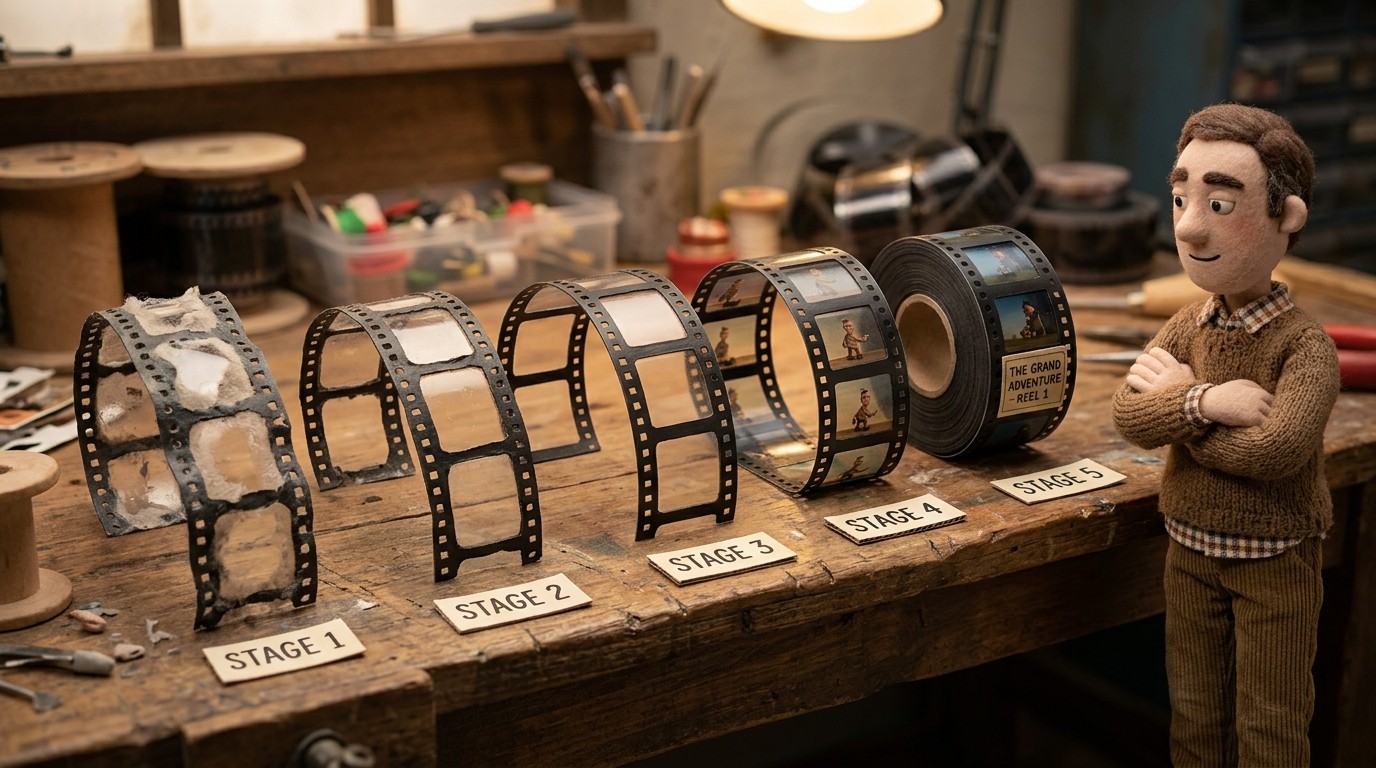
生のスクリーン録画と、洗練されたチュートリアル動画は全くの別物です。録画は「キャプチャしたもの」に過ぎませんが、チュートリアルは「ユーザーが実際に学べるもの」です。
以前は、その両者の間を埋めるために、動画編集者やナレーター、そして何度も繰り返す修正作業が必要でした。しかし今では、適切なツールを使えば、その手間はわずかで済みます。本ガイドでは、スクリーン録画を、明瞭でナレーション付きの、すぐに共有可能なチュートリアル動画に変える方法を具体的に解説します。
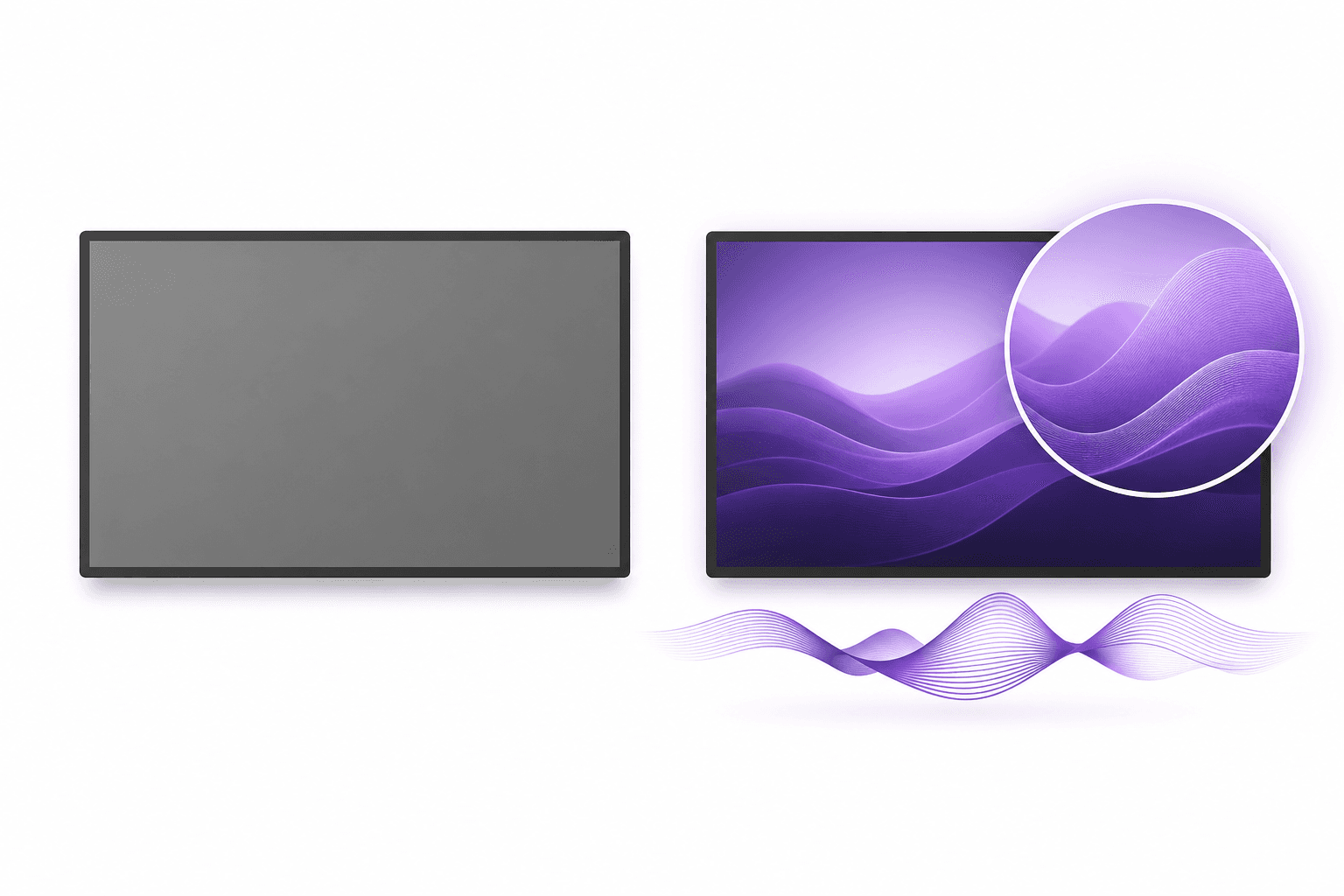
スクリーン録画をチュートリアル動画にする要素
具体的な手順に入る前に、生の録画と優れたチュートリアルを分かつものは何かを明確にしておきましょう。
チュートリアル動画には以下の要素が必要です:
- ナレーション: 単なるマウス操作の記録ではなく、画面上で何が起きているのか、なぜそれが重要なのかを説明する
- クリーンな編集: 無駄な時間をカットし、見苦しい操作ミスを取り除く
- ズームとフォーカス: 画面全体を映すのではなく、UIの重要な部分に焦点を当てる
- 字幕: 音声なしでもユーザーが理解できるようにする
- 明確な開始と終了: 録画ボタンを押す際の操作ではなく、コンテンツの開始とともに動画を始める
生のスクリーン録画には、これらの要素がほとんど含まれていません。本ガイドでは、録画をチュートリアルへと変えるプロセスを解説します。
ステップ1:意図を持って画面を録画する
アウトプットの品質は、録画の品質から始まります。録画ボタンを押す前に、以下を確認してください:
- 不要なものを閉じる: 通知、関係のないタブ、デスクトップの散らかりは、視覚的なノイズとなり、プライバシーの問題も引き起こします。
- クリーンな環境を設定する: 可能であればテストアカウントやデモ環境を使用してください。実際のアカウントでは顧客データが見えてしまうことがあります。
- 意図的に操作する: 各ステップをゆっくりと進めてください。視聴者は操作を追っているため、追いつく時間を与えましょう。ゆっくりとした録画の方が、急いだ録画よりも編集が容易です。
- ライブでナレーションを入れない: これは任意ですが、ライブナレーションの必要性をなくすことで、不安やミスを大幅に減らせます。録画しながら話すと、操作と説明という2つの作業を同時に行うことになり、「えーっと、OK、これクリックして、待って」といった言葉が入りがちです。無音で録画すれば、寄り道が減り、作業も速くなります。ナレーションは後から、言葉を吟味しながら追加しましょう。詳細は後述します。
ほとんどのチュートリアルワークフローでは、1280x720または1920x1080の録画が適切です。高解像度すぎると、書き出し時に圧縮された際、かえって見づらくなることがあります。
キャプチャから仕上げまでを一貫して行いたい場合は、アップロードする代わりに、MacまたはWindows用のCleveraデスクトップアプリで録画することも可能です。
ステップ2:AIナレーションを追加する(マイク不要)
このステップは、ここ数年で最も大きく変化した部分です。チュートリアルにナレーションを入れるために、自分の声を録音する必要はもうありません。
Cleveraを使えば、スクリーン録画をアップロードするだけで、AIが画面上の出来事に基づいてナレーションスクリプトを生成します。クリック、フォーム入力、ナビゲーションといった各操作を特定し、何が起きているのかを説明し、文脈を提供する解説文を作成します。
レンダリングの前に、スクリプトを確認・編集します。ここでは以下の作業を行います:
- AIの説明が簡潔すぎる、または冗長すぎる箇所の調整
- AIが誤読した製品名や専門用語の修正
- クリック操作だけでは伝わらない文脈や理由の追加
- ブランドボイスに合わせたトーンの調整
スクリプトに満足したら、AIが録画に合わせてナレーションを生成します。マイクに向かって話すことなく、ワークフローを説明する自然なナレーターの声が完成します。
ステップ3:スマートズームで動画を整える
生の録画とプロ仕様のチュートリアルの最大の違いの一つは、ズームです。
フルスクリーンで録画すると、UI要素が小さく見えてしまうことがよくあります。フルスクリーンでは見やすいボタンも、ヘルプ記事内で600px幅に埋め込まれると見つけるのが困難になります。優れたチュートリアルは重要な操作にズームインし、視聴者の視線を正確に誘導します。
Cleveraは書き出し時にスマートズームを自動適用します。ボタンのクリック、ドロップダウンからの選択、フィールドへの入力など、特定のUI要素を操作した瞬間を特定し、自動的にズームします。手動でのキーフレーム設定や、編集タイムラインの操作は不要です。
同様に、カーソルスムージング機能により、録画中に発生するマウスのぎこちない動きを取り除きます。実際の操作が急いでいたとしても、カーソルは画面上を意図的かつ穏やかに動いているように見えます。
ステップ4:確認とトリミング
ほとんどのチュートリアル録画には、映画のような編集は不要で、必要なのは「整理」です。不要な箇所は予測可能です。思考中やページ読み込み中の停止、誤クリックややり直しの操作、メニューを探して彷徨うカーソルの動き、通知のポップアップ、不均一なテンポなどです。Cleveraは、停止時間、誤クリック、無関係な映像を自動的に削除し、ナレーションのタイミングを再調整するため、編集した違和感を感じさせません。
AIがクリーンアップ、ナレーション、ズームを処理してくれますが、公開前に以下のクイックチェックを行うことをお勧めします:
- 冒頭のトリミング: ワークフローが始まる前の時間はカットしましょう。開始時の無音は、視聴者が離脱する原因になります。
- ミスのカット: 録画中に誤って別の場所に移動してしまった場合は、そのセクションをトリミングします。
- ナレーションの同期確認: AIナレーションは画面上の動きと一致している必要があります。同期がずれていると感じる場合は、Cleveraの同期エディタを開き、動画に対して音声のタイミングを正確に調整してください。
- 字幕の確認: 字幕はナレーションから自動生成されます。製品名、専門用語、AIが誤読しやすい用語(頭字語、ブランド名など)の正確さを確認してください。
この確認作業は、適切に録画されたチュートリアルであれば5〜10分で完了します。それ以上かかる場合は、元の録画に問題がある可能性が高いため、次回はよりクリーンな録画を心がけましょう。
ステップ5:書き出しと共有
動画が完成したら、いくつかの公開オプションがあります。ユーザーがどこで動画を見つけるかに応じて最適なものを選びましょう:
- ヘルプセンター: Cleveraの埋め込みコードを使用して、関連するヘルプ記事に直接動画を埋め込みます。回答を探して記事にたどり着いたユーザーは、すぐに動画を確認できます。
- YouTube: 公開チュートリアルの場合、YouTubeの検索性は非常に有効です。タイトル、説明文、タグを検索用に最適化しましょう。
- ナレッジベースまたはLMS: 社内トレーニング用には、Notion、Confluence、LMSなど、動画埋め込みに対応したプラットフォームに埋め込みます。
- アプリ内: 空の状態、ツールチップ、オンボーディングフローなど、製品自体にチュートリアル動画を埋め込むチームもあります。これにより、ユーザーは必要な瞬間にチュートリアルを確認できます。
CleveraのLiveSync埋め込みは、どこで公開する場合でも活用する価値があります。後で動画を更新すると、埋め込まれたすべてのインスタンスが自動的に更新されます。スクリプトの修正や新しい吹き出しを追加した後に、古い埋め込みを探し回る必要はありません。(製品のUI自体が変更された場合は、そのフローを再録画してください。ダウンロードしたMP4ファイルは自動更新されません。)
ステップ6:ヘルプ記事も用意する
見落とされがちなステップですが、チュートリアル動画は、テキストによるドキュメントと組み合わせることで、パフォーマンスが大幅に向上します。
動画よりも読むことを好むユーザーもいます。ワークフローの途中で特定のステップを確認したいが、動画を巻き戻したくないというユーザーもいます。また、音声を出せない環境にいるユーザーもいます。ステップバイステップのガイドは、これらすべてのケースをカバーします。
Cleveraは、同じ録画データから動画だけでなく、フォーマットされたヘルプ記事も生成します。内容は同じでも形式は異なります。両者は同時に作成され、翻訳可能であり、同じ埋め込みコードやヘルプ記事内でリンクされます。1回の録画セッションから2つのドキュメント資産が生まれます。
ビフォーアフター:実際の録画
これは、マウスの迷走や入力中の長い待ち時間など、よくある問題を含んだ生の画面録画です。
そしてこちらが、Cleveraでクリーンアップした後の同じ録画です。ポーズや誤クリックは削除され、AIナレーションが追加され、データベース作成の手順にはスマートズームが適用されています。
画面チュートリアル録画:避けるべき一般的なミス
録画しすぎ: 5つのワークフローをカバーする20分の録画は、1つではなく5つのチュートリアルに分けるべきです。コンテンツを焦点を絞ったクリップに分割しましょう。1動画につき1ワークフロー、各3〜7分が理想です。短い動画は更新が容易で、最後まで視聴される可能性が高く、ユーザーが必要なヘルプをすぐに見つけられます。
ナレーションを確認せずに公開: AIナレーションは通常優秀ですが、ブランド名の読み間違いや、頭字語の誤読、操作説明のわずかな誤りが発生することがあります。レンダリング前にスクリプトを読み返しましょう。わずか2分で、恥ずかしいミスを未然に防げます。
キャプションなし: 動画コンテンツの多くは、音声をオフにして視聴されています。チュートリアルにキャプションがないと、それらのユーザーは内容を理解できません。AIツールを使えばキャプション作成の手間はかかりません。ナレーションから自動生成されるからです。
更新ワークフローの欠如: 6ヶ月前のUIを映したチュートリアルは、ない方がマシです。ユーザーを混乱させるだけだからです。公開前に、どうやってコンテンツを最新に保つかを決めましょう。LiveSync埋め込みを使えば、変更があった際に1箇所を更新するだけで済みます。
埋め込まずにフォルダで共有: GoogleドライブやDropboxのフォルダにある動画は、ヘルプが必要な瞬間にユーザーの目には留まりません。ユーザーが実際にいる場所(ヘルプセンター、ドキュメント、アプリ内)に埋め込みましょう。
どのくらいの時間がかかる?
1つのワークフローをカバーする標準的な5分のチュートリアルの場合:
- 録画:10〜15分(手順の確認、録画、必要に応じて再録画)
- スクリプトの確認と編集:5〜10分
- レビューとキャプションのチェック:5〜10分
- 公開:5分
合計:録画からチュートリアル公開まで25〜40分。AIツールが重い作業を代行してくれるため、これは現実的な数字です。AIナレーションやスマートズームなしで同じチュートリアルを作成する場合、適切な編集環境があっても3〜4時間はかかるでしょう。
| タスク | 手動ワークフロー | AIハウツー動画作成ツール |
|---|---|---|
| ポーズや誤クリックの削除 | タイムラインのスクラブ、カット、リップル編集 | 自動的に削除 |
| ナレーションの追加 | スクリプト作成、録音、再録音 | AIが作成・音声化し、動作に同期 |
| 注目ポイントの誘導 | キーフレームズームとハイライト | スマートズームとハイライト |
| 最新状態の維持 | 再エクスポート、再アップロード、リンク差し替え | 1度の編集で埋め込みと共有リンクを更新 |
FAQ
ポーズをカットした後、動画が不自然になりませんか?
そうはなりません。目的は過激なジャンプカットではなく、スムーズなペース配分です。ナレーションは映像に合わせて再調整され、カーソルの動きも滑らかになるため、意図的なチュートリアルに見えます。
自分の声を録音する必要がありますか?
いいえ。Cleveraは画面上の操作からナレーションを作成・音声化します。録画が無音であっても問題ありません。スクリプトを編集して音声を再生成できます。
チームのコンテンツでこれを試す一番早い方法は?
顧客には絶対に見せられないような、散らかった社内用録画を1つ用意して試してみてください。その結果をヘルプセンターに埋め込みたいと思えるなら、それが答えです。