チームでチュートリアル動画を共同制作する方法(品質とセキュリティを維持しながら)
チームでのチュートリアル動画制作には、アクセス権限、品質の一貫性、セキュアなコンテンツ管理といった課題が伴います。その解決策を解説します。
 Roozbeh Firoozmand1分で読めます
チュートリアル動画の制作は、多くの場合、1人が録画・編集・公開を行う個人作業から始まります。コンテンツライブラリが小さいうちはそれで十分ですが、複数の製品や機能にわたって数十本のチュートリアルが必要になると、このモデルは限界を迎えます。チームで分担しつつ、品質の一貫性を保ち、アクセスを制御し、コンテンツや録画データが安全に扱われているという確信を持つ必要があります。
ここでは、チームで効果的にチュートリアル動画を共同制作する方法と、それをサポートするツールに求められる機能について解説します。
チームでのチュートリアル制作に伴う課題
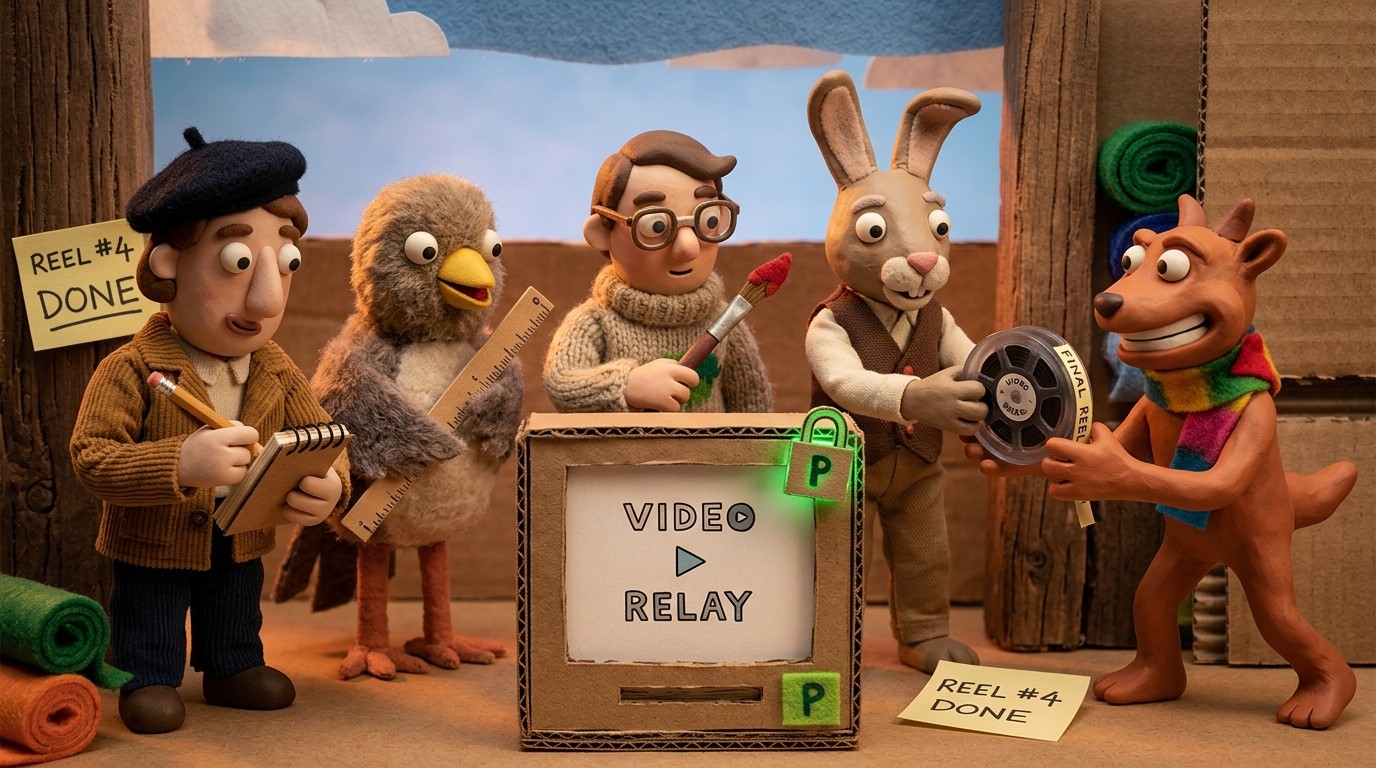
品質のばらつき: 複数のメンバーが個別に録画・制作を行うと、出力結果にばらつきが生じます。ナレーションのスタイル、視覚的なフォーマット、完成度が人によって異なると、顧客向けのドキュメントとしての信頼性が損なわれます。
共同編集ができない: 1人が録画した動画に対し、PMがナレーションを修正し、CSリーダーが注釈を追加したい場合、共同編集環境がなければ、メールでのやり取り、再録画、ファイルの受け渡しが発生してしまいます。
アクセス権限の管理: チーム全員がヘルプセンターに公開できる必要はありません。録画・下書き作成ができる人、レビュー・承認ができる人、閲覧のみ可能な人など、役割に応じた権限設定が必要です。これができないと、全員を締め出すか、逆に全員に過剰な権限を与えることになります。
画面録画のセキュリティ: メンバーが画面を録画する際、社内ダッシュボード、顧客データ、未公開機能、画面上の認証情報など、機密情報が映り込む可能性があります。録画から最終出力までのデータ管理が重要です。
責任者不在による情報の陳腐化: 誰でも公開できる環境では、更新責任者が不明確になり、動画が古くなってしまうことがあります。ライブラリ内のどの動画が最新か誰もわからない状態に陥ります。
優れた共同制作ワークフローは、これらの課題すべてを解決します。その方法を見ていきましょう。
Cleveraがチームの共同制作をサポートする方法
Cleveraは個人だけでなく、チームでの利用を前提に設計されています。複数人でのチュートリアル制作における共同作業やセキュリティの課題を解決する機能を備えています。
役割ベースのアクセス権限: Cleveraは明確なユーザーロールとアクセスレベルをサポートしています。録画・下書き作成、編集・公開、閲覧のみといった権限を制御可能です。これにより、誤った公開を防ぎ、品質管理のゲートを設け、各メンバーに必要な権限のみを付与できます。
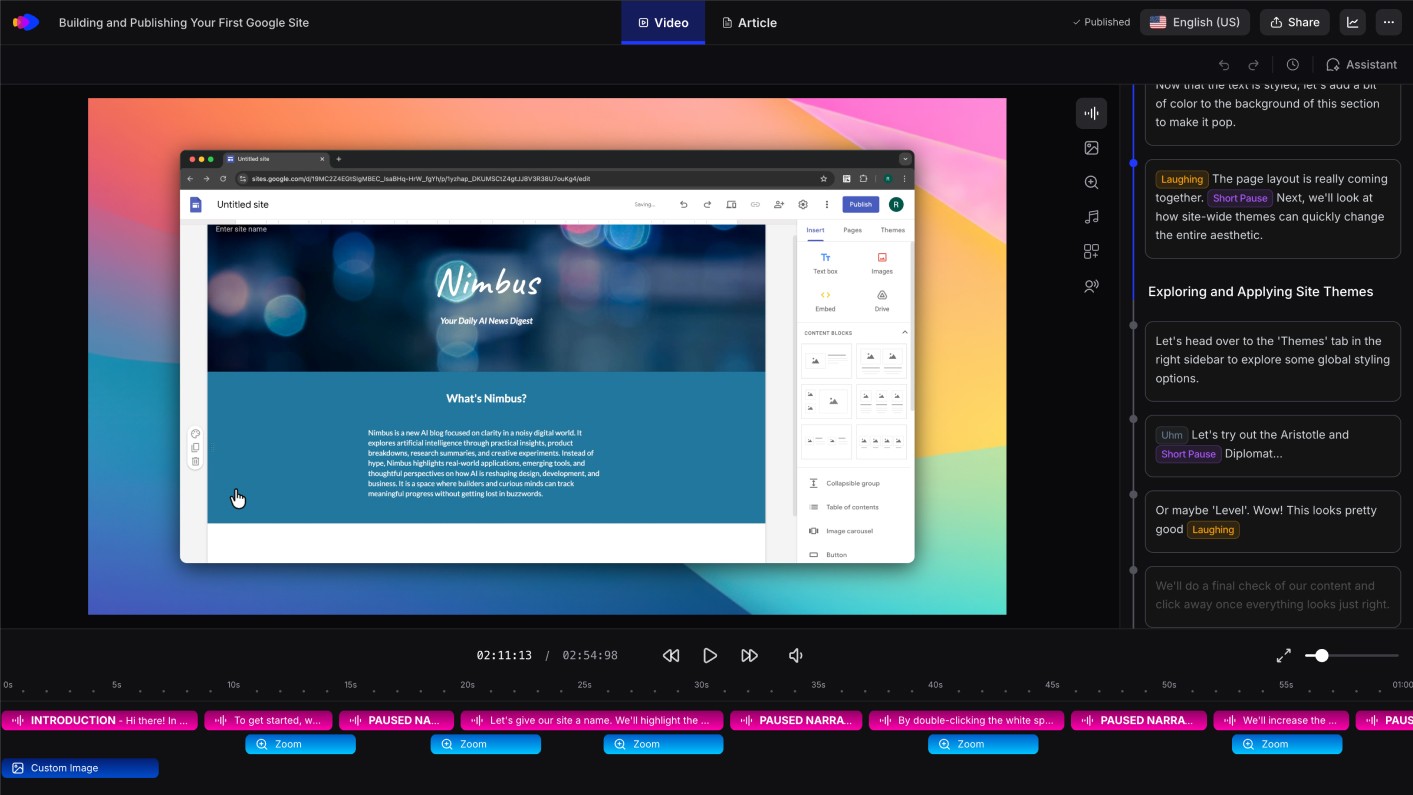
記事エディタでのリアルタイム共同編集: チュートリアルから生成された記事は、チームメンバーが同時に編集できます。Googleドキュメントのように、誰がどこを編集しているかがカーソルで表示されるため、スムーズな共同レビューが可能です。PMがナレーションを調整し、CSMが文脈を補足し、技術担当者が正確性を確認するといった作業を同時に行えます。
AIによる品質の均一化: CleveraのAIがナレーション、視覚的な調整、ズーム、カーソルの滑らかさを自動処理するため、誰が録画しても一貫した品質が保たれます。アカウントレベルでナレーションのスタイルやトーンを設定できるため、メンバーのスキル差に左右されません。
録画から公開までセキュアな チュートリアル動画の共同制作: Cleveraはクラウドサーバー上で安全に録画を処理します。録画データはチームのアカウント内に留まり、外部からはアクセスできません。機密情報が映り込んだ場合でも、エディタのぼかし機能を使って特定の領域を隠すことができます。
LiveSyncによる一元的な更新: 公開済みのチュートリアルを更新する場合、編集権限を持つメンバーがCleveraエディタで修正して公開するだけで、すべての埋め込み先に即座に反映されます。新しいファイルを共有したり、埋め込みコードを更新したりする必要はありません。チームで一元管理が可能です。
共同制作ワークフローの構築
チームでチュートリアル動画を制作するための実践的な構成案です:
1. ドメインごとに録画担当を割り当てる: プロダクトマネージャーは機能解説、CSリーダーはオンボーディングフロー、サポートリーダーはトラブルシューティングなど、各分野の専門家が録画を担当します。
2. 役割権限で作成と公開を分ける: 録画・編集担当には作成権限を、指定のレビュー担当者には公開権限を付与します。これにより、官僚的なプロセスを増やさずに、公開前の自然な品質チェックが可能になります。
3. 録画前に標準化する: ナレーションのトーン、動画の視覚設定、記事フォーマットを事前に統一します。Cleveraではこれらの設定をアカウントレベルで適用できるため、一度設定すればすべてのチュートリアルが自動的に標準に準拠します。
4. 記事エディタで非同期レビューを行う: 録画処理後、Cleveraの共同編集エディタで記事を共有します。レビュー担当者はコメントや編集を行い、ナレーション確定前に修正を依頼できます。これにより、会議を開かずに非同期でレビューが完了します。
5. チュートリアルごとに所有者を決める: 各動画の更新責任者を割り当てます。製品アップデート時にはその担当者が編集を行うか、UI変更があれば再録画します(Proプラン以上では、Autopilotによる再撮影でリンクを維持したまま差し替え可能)。LiveSyncにより、埋め込み先への影響なしに更新が反映されます。
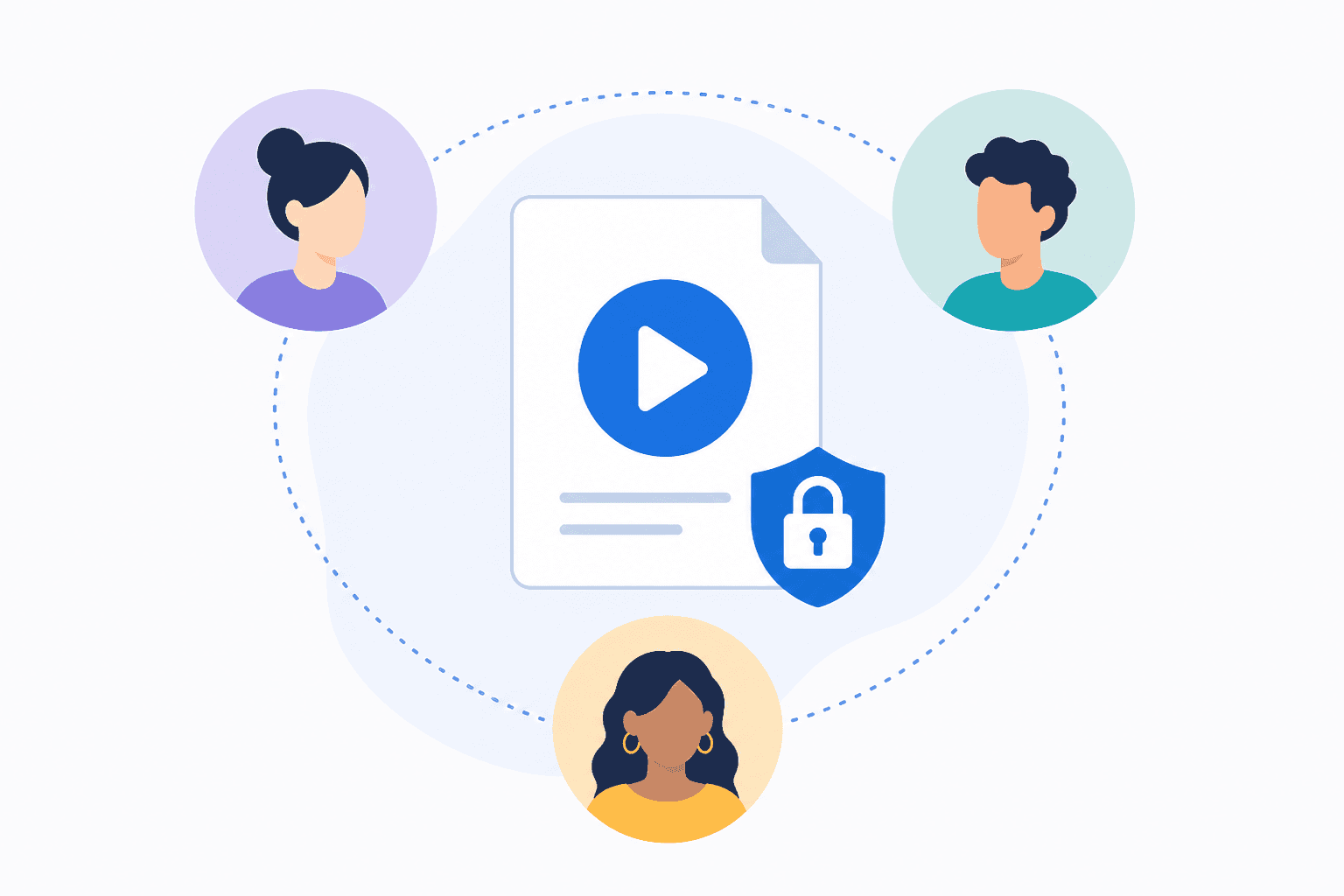
セキュアなチュートリアル動画:ツール選定時のチェックリスト
顧客データや未公開機能など、機密情報を含むワークフローを録画する場合、ツール選定時に以下の点を確認してください:
録画データはどこに、どのくらいの期間保存されるか?: サードパーティのクラウドに無期限に保存されるとデータ漏洩のリスクが高まります。処理後の生データの保持期間を確認しましょう。
プラットフォーム内で誰が録画データにアクセスできるか?: 必要な人のみがアクセスできるよう、役割ベースの権限管理が重要です。
画面上の機密情報を隠せるか?: 公開前に特定の領域をぼかしたり、隠したりする機能がエディタにあるか確認してください。
公開された動画はどのようにホストされるか?: 公開ヘルプセンターに埋め込まれた動画は誰でもアクセス可能です。社内向けにはアクセス制限が必要な場合があるため、制限付き埋め込みに対応しているか確認しましょう。
監査ログはあるか?: 大規模なチームでは、誰がいつ編集したかを追跡できることが、コンプライアンスやガバナンスの観点から重要です。
チームでの利用を前提としたチュートリアル動画ツールは、最初からこれらの課題を考慮しています。個人向けツールを「チーム向け」に拡張しただけのものは、セキュリティや権限管理が後回しにされがちです。