Phản hồi bằng video cho hỗ trợ khách hàng
Khi nào phản hồi bằng video cho hỗ trợ khách hàng hiệu quả hơn văn bản, những loại yêu cầu nào nên bỏ qua, cấu trúc phản hồi 60 giây, các quy tắc về quyền riêng tư và phụ đề, cùng cách đo lường tác động.
 Roozbeh Firoozmand16 phút đọc

Một email dài 4 đoạn giải thích menu nào, tab nào và nút gạt nào thường dẫn đến câu trả lời bắt đầu bằng "Tôi vẫn không tìm thấy nó." Một bản ghi 50 giây về cùng lộ trình đó thường sẽ kết thúc chuỗi hội thoại. Phản hồi bằng video cho hỗ trợ khách hàng hiệu quả khi câu trả lời là một vị trí hoặc một trình tự trên màn hình, và sẽ phản tác dụng khi câu trả lời là một chính sách, một con số hoặc một câu trả lời có/không.
Hướng dẫn này bao gồm các loại yêu cầu nào nên trả lời bằng video, khi nào nên quay một lần so với việc sử dụng lại video đã lưu, cấu trúc 60 giây, các quy tắc về quyền riêng tư và phụ đề giúp bạn tránh rắc rối, cùng cách chứng minh hiệu quả bằng các chỉ số mà bộ phận hỗ trợ của bạn đã báo cáo.
Những yêu cầu nào xứng đáng nhận phản hồi bằng video
Bài kiểm tra rất đơn giản: khách hàng có cần nhìn vào màn hình của chính họ để làm theo văn bản của bạn không? Nếu có, video có lẽ sẽ thắng thế. Nếu câu trả lời chỉ gói gọn trong 2 câu, thì không cần thiết.
| Loại yêu cầu | Video hay văn bản? | Tại sao |
|---|---|---|
| Tác vụ giao diện nhiều bước ("làm thế nào để thiết lập SSO", "làm thế nào để xuất theo phạm vi ngày") | Video | Thứ tự và vị trí rất quan trọng; văn bản làm mất cả hai sau bước 3 |
| "X ở đâu?" (nút đã di chuyển, cài đặt đổi tên, menu ẩn) | Video, 15 đến 30 giây | Hiển thị lộ trình hiệu quả hơn mô tả, đặc biệt là sau khi thiết kế lại |
| Xác nhận tái hiện lỗi ("đây là những gì tôi thấy khi làm theo các bước của bạn") | Video | Chứng minh bạn đã tái hiện được lỗi, hoặc cho thấy chính xác kết quả của bạn khác biệt ở đâu |
| Xem xét cấu hình ("quy tắc của bạn kích hoạt vì điều kiện này") | Video | Chỉ vào điều kiện đó rõ ràng hơn là trích dẫn nó |
| Thanh toán, hoàn tiền, hóa đơn, thay đổi gói | Văn bản | Khách hàng chuyển tiếp những nội dung này cho bộ phận tài chính và cần các con số, ngày tháng có thể tìm kiếm được |
| Bảo mật tài khoản (đặt lại mật khẩu, 2FA, tranh chấp truy cập, nghi ngờ bị xâm phạm) | Văn bản | Cần một bản ghi bằng văn bản, và video có thể làm lộ chi tiết tài khoản hoặc hướng dẫn sai người thực hiện sai quy trình |
| Câu trả lời có/không đơn giản hoặc "cái này có được hỗ trợ không?" | Văn bản | Video làm tăng thêm một cú nhấp chuột và một phút cho câu trả lời 5 giây |
| Cập nhật sự cố hoặc gián đoạn | Văn bản, liên kết đến trang trạng thái của bạn | Mọi người chỉ lướt qua; không ai muốn tua một dòng thời gian để tìm thời gian dự kiến |
| Yêu cầu giận dữ hoặc leo thang | Văn bản trước, video chỉ khi được yêu cầu | Một bản ghi màn hình vui vẻ có thể bị coi là thiếu tôn trọng khi ai đó đang khó chịu |
Một trường hợp trung gian hữu ích: khi bạn không chắc khách hàng có đang nhìn vào cùng màn hình với bạn hay không, hãy gửi câu trả lời bằng văn bản kèm một video ngắn và để họ tự chọn.
Bản ghi dùng một lần so với video phản hồi đã lưu có thể tái sử dụng
Video hỗ trợ có 2 dạng, và việc nhầm lẫn giữa chúng là nơi hầu hết các nhóm lãng phí thời gian.
Bản ghi trực tiếp dùng một lần giải quyết tình huống của một khách hàng: không gian làm việc, lỗi, cấu hình của họ. Bạn quay, gửi và không bao giờ dùng lại nữa. Tốc độ quan trọng hơn sự trau chuốt. Các công cụ quay nhanh kiểu Loom phù hợp ở đây vì bạn chỉ cần nhấn quay, nói và dán liên kết. Nếu bạn đang so sánh các tùy chọn cho công việc này, danh sách các lựa chọn thay thế Loom của chúng tôi bao quát toàn bộ lĩnh vực.
Video phản hồi đã lưu có thể tái sử dụng trả lời một câu hỏi xuất hiện hàng tuần: "làm thế nào để mời đồng đội", "hóa đơn ở đâu", "làm thế nào để kết nối Slack". Những video này thuộc về các phản hồi soạn sẵn trong bộ phận hỗ trợ của bạn, mà Help Scout gọi là saved replies và Zendesk gọi là macros. Một video có thể tái sử dụng được xem hàng trăm lần, vì vậy rất đáng để dành thêm 10 phút để làm sạch lời dẫn, làm mờ bất kỳ thông tin riêng tư nào và ghép nó với một bài viết bằng văn bản.
Một quy tắc khả thi: nếu bạn đã trả lời cùng một câu hỏi bằng video dùng một lần 3 lần trong tháng này, hãy ngừng quay trực tiếp và tạo phiên bản có thể tái sử dụng.
Clevera phù hợp ở đâu và không phù hợp ở đâu
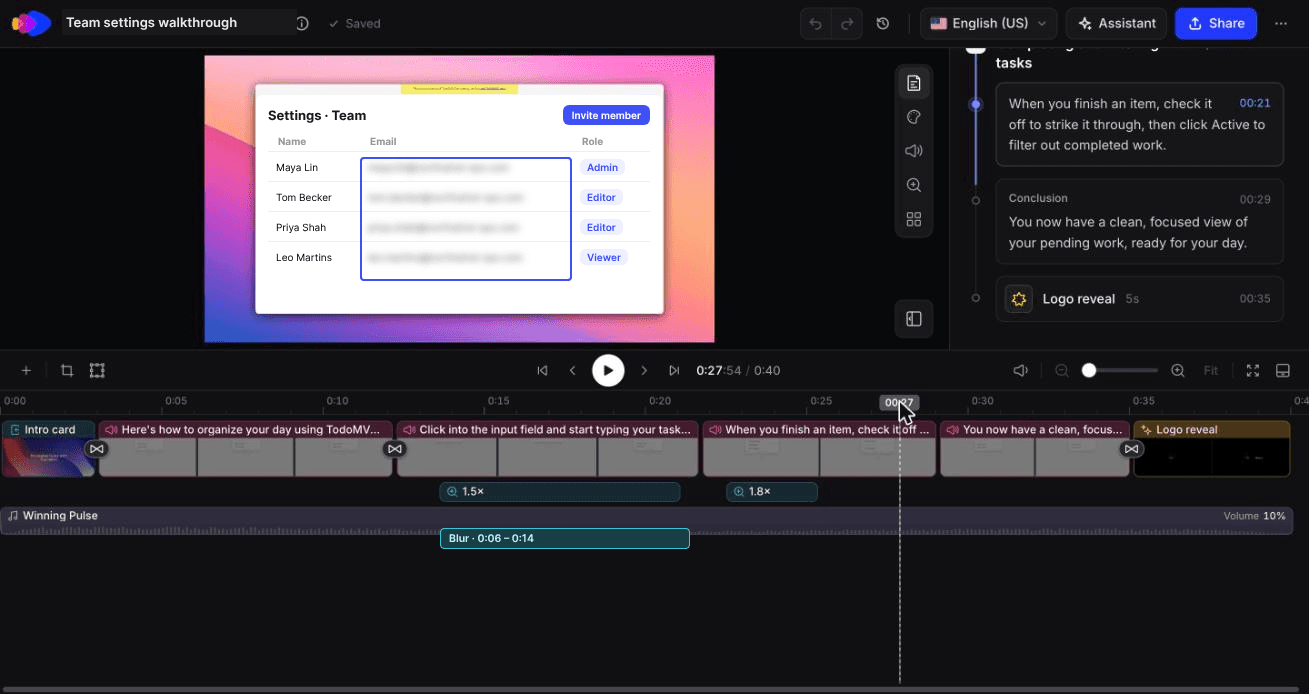
Clevera được xây dựng cho mục đích tái sử dụng. Bạn quay quy trình một lần (ứng dụng máy tính để bàn, hoặc tải lên bản ghi từ công cụ khác), và Clevera tạo ra một video hướng dẫn có lời dẫn với kịch bản và giọng đọc do AI viết, vì vậy bạn không cần phải vừa nhấp chuột vừa thuyết minh. Từ cùng một bản ghi, nó cũng có thể tạo ra một bài viết hướng dẫn với các ảnh chụp màn hình có chú thích. Video và bài viết là các mục riêng biệt mà bạn có thể ghép nối trên một trang chia sẻ.
Một vài chi tiết quan trọng đặc biệt cho các phản hồi đã lưu:
- Lớp phủ làm mờ được thêm vào trong trình chỉnh sửa sau khi quay, vì vậy bạn có thể ẩn địa chỉ email mà bạn bỏ sót ở lần quay đầu tiên.
- LiveSync nghĩa là các chỉnh sửa bạn xuất bản cho video (lời dẫn, đồng bộ giọng đọc, văn bản, điểm nhấn, làm mờ) sẽ hiển thị trên các liên kết và nhúng do Clevera lưu trữ mà không cần thay đổi liên kết trong macro của bạn. Nó không cập nhật cảnh quay khi giao diện người dùng của bạn thay đổi. Một màn hình được thiết kế lại đồng nghĩa với việc phải quay cảnh mới. Các tệp MP4 đã tải xuống cũng không tự cập nhật.
- Xuất bản bài viết tới Help Scout, ReadMe, Notion, Confluence và GitBook (trong số những nền tảng khác) trên gói Pro trở lên.
- Dịch thuật sang 74 ngôn ngữ bao gồm cả video và bài viết, giúp ích khi cùng một phản hồi đã lưu được gửi đi bằng nhiều ngôn ngữ khác nhau.
Nơi Clevera không phù hợp: một bản ghi dùng một lần 20 giây cho cấu hình bị hỏng của một khách hàng. Lời dẫn AI cho các cú nhấp chuột của bạn không mang lại giá trị gì khi giá trị nằm ở việc bạn nói "thấy trường này không? Đó là lý do." Hãy sử dụng công cụ quay nhanh với giọng nói của chính bạn cho những trường hợp đó. Đây là cách Clevera hoạt động cho các nhóm hỗ trợ khách hàng.
Một bản ghi, một video hướng dẫn 40 giây và một bài viết với 12 tín dụng
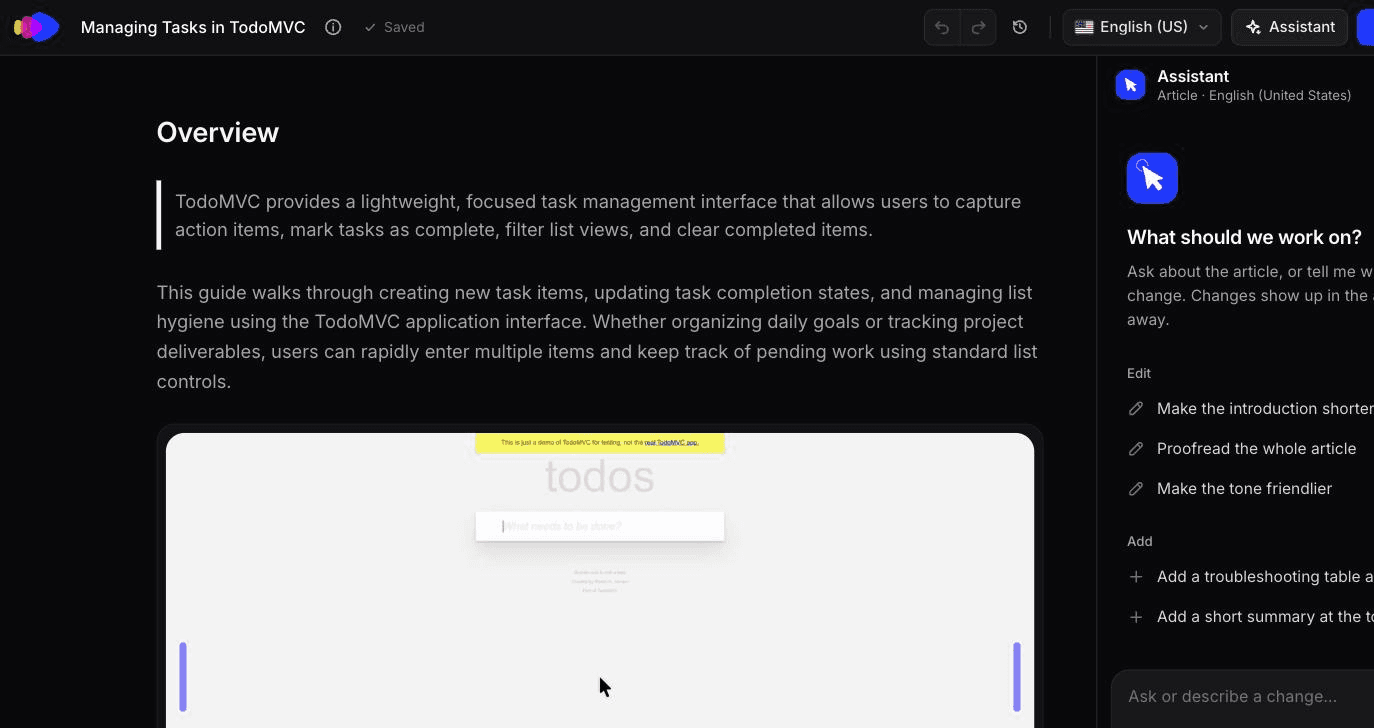
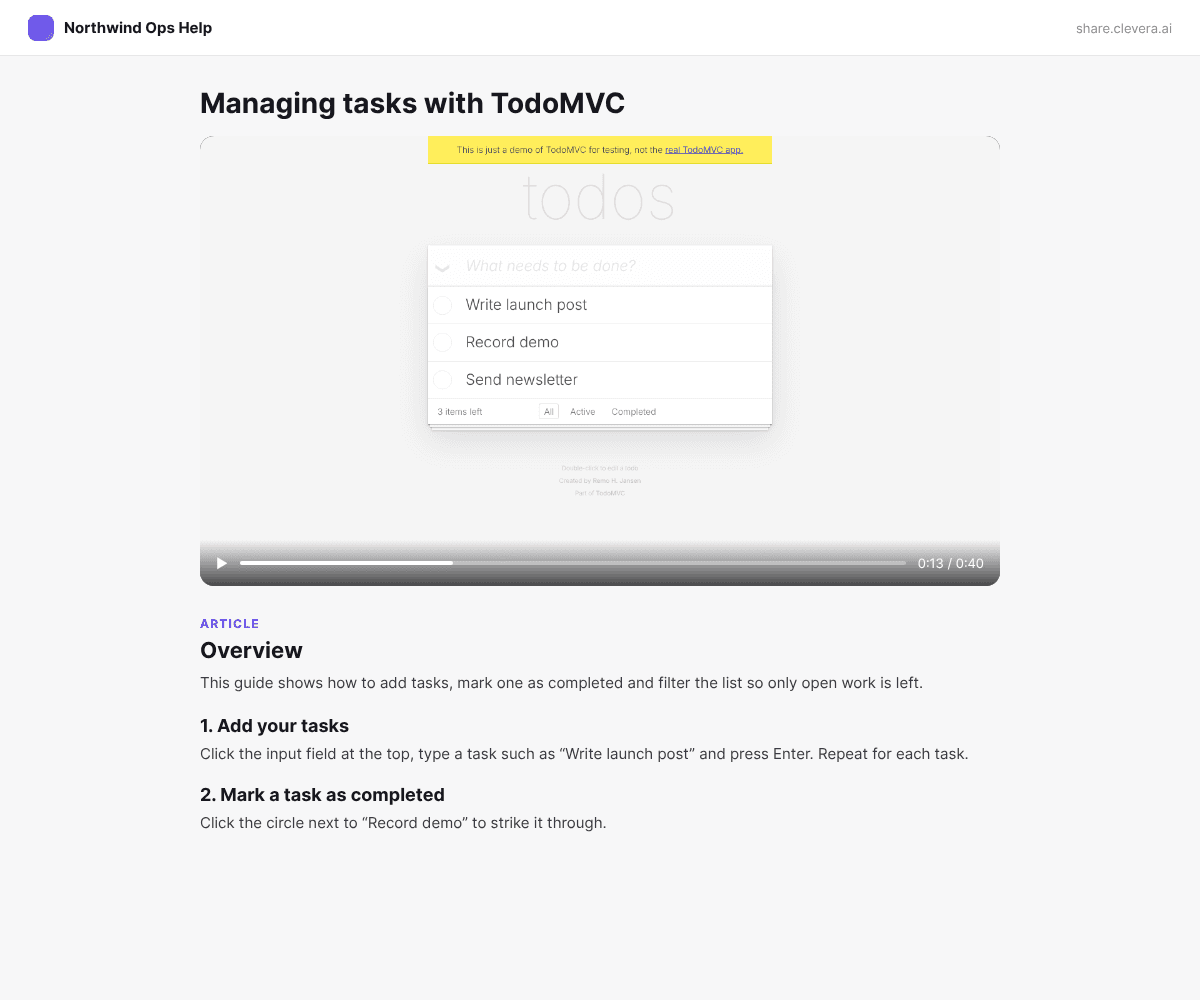
Vào tháng 10 năm 2026, chúng tôi đã sử dụng trình ghi AI của Clevera để ghi lại một tác vụ ngắn trong ứng dụng demo việc cần làm công khai: thêm 3 việc cần làm, đánh dấu một việc đã hoàn thành, sau đó nhấp vào bộ lọc Active. Bản ghi kéo dài 58 giây. Clevera đã biến nó thành một video hướng dẫn 0:40 với 2 chương và 6 bước trong khoảng 50 giây, với 9 tín dụng bao gồm cả phân tích bản ghi. Từ cùng bản ghi đó, một bài viết hướng dẫn với phần tổng quan, các bước được đánh số, bảng điều khiển và ảnh chụp màn hình cho mỗi bước mất khoảng 50 giây và 3 tín dụng.
Video hướng dẫn 0:40 mà Clevera tạo từ bản ghi AI đó, chưa qua chỉnh sửa.
Kịch bản của video rất sạch sẽ. Bài viết thì không. Nó mô tả việc nhấp vào "Clear completed" để xóa các tác vụ đã hoàn thành, một bước chưa bao giờ xảy ra trong bản ghi, và nó bỏ sót hành động cuối cùng, cú nhấp vào bộ lọc Active. Một khách hàng làm theo các bước đó sẽ kết thúc ở một nơi mà video chưa bao giờ đi tới. Hãy đọc các bước được tạo so với video trước khi bạn dán liên kết vào yêu cầu, và sửa bài viết trước.
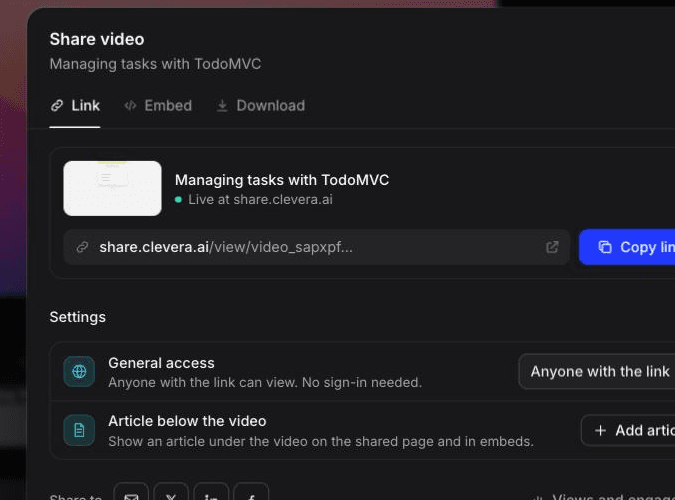
Để gửi cả hai trong một liên kết, modal Chia sẻ có tùy chọn "Bài viết bên dưới video" hiển thị bài viết bên dưới video trên trang được chia sẻ và trong các bản nhúng. Liên kết chúng tôi mở đã được đặt thành "Bất kỳ ai có liên kết", vì vậy hãy kiểm tra quyền truy cập trước khi nó được đưa vào macro.
Cấu trúc 60 giây cho video phản hồi hỗ trợ
Hầu hết các video phản hồi hỗ trợ hiệu quả đều tuân theo 5 nhịp điệu giống nhau. Thời gian chỉ là mục tiêu, không phải quy tắc cứng nhắc.
- 0 đến 5 giây: nhắc lại mục tiêu. "Đây là cách xuất đơn hàng của tháng trước." Khách hàng biết ngay trong 5 giây rằng đây là video họ cần.
- 5 đến 10 giây: hiển thị điểm bắt đầu. Bắt đầu từ màn hình họ nhận ra, thường là bảng điều khiển hoặc trang họ đã đề cập. Bắt đầu giữa chừng là lý do phổ biến nhất khiến người xem bị lạc.
- 10 đến 45 giây: thực hiện các bước một lần, ở tốc độ bình thường. Đọc tên nhãn bạn nhấp vào, đừng nói "nhấp vào đây." Di chuột một nhịp trước mỗi lần nhấp. Phóng to các mục tiêu nhỏ.
- 45 đến 55 giây: hiển thị kết quả. Tệp đã xuất, thông báo thành công, cài đặt đã lưu. Bằng chứng cho thấy nó hoạt động là thứ ngăn chặn các câu hỏi tiếp theo.
- 55 đến 60 giây: một bước tiếp theo. "Nếu nút bị xám, bạn cần quyền quản trị; hãy phản hồi và tôi sẽ kiểm tra." Sau đó dừng lại.
Nếu video dài quá 90 giây, có lẽ đó là 2 câu hỏi. Hãy chia nhỏ hoặc liên kết một bài viết trợ giúp cho phần thứ hai.
Mẫu phản hồi gửi kèm video
Văn bản xung quanh video cũng quan trọng như chính bản ghi. Khách hàng trên điện thoại, trong văn phòng mở hoặc sử dụng trình đọc màn hình có thể không bao giờ nhấn phát, vì vậy các bước bằng văn bản phải tự đứng vững.
Hi {first name},

Here's a 45-second video showing how to {goal}: {video link}

The short version, if you'd rather read:
1. Go to {page} > {tab}.
2. Click {button label}.
3. Choose {option} and click {confirm label}.

You'll know it worked when {visible result}.

If {most likely blocker}, that's usually because {reason}. Reply here and I'll take a look.

{your name}
Đặt độ dài video ở dòng đầu tiên. "Video 45 giây" sẽ được nhấp vào; một liên kết không nhãn thì không. Giữ các bước được đánh số ngay cả khi chúng có vẻ dư thừa, vì chúng đóng vai trò là văn bản thay thế cho khả năng truy cập.
Quy tắc bảo mật cho video hỗ trợ
Video hỗ trợ là bản ghi màn hình của sản phẩm thực, thường là chế độ xem quản trị. Các rủi ro rất cụ thể:
- Không bao giờ hiển thị dữ liệu của khách hàng khác. Ghi lại từ tài khoản demo hoặc sandbox với dữ liệu giả. Nếu bạn phải ghi trong môi trường thực tế, hãy lọc chế độ xem xuống chỉ còn hồ sơ của khách hàng yêu cầu trước khi bạn nhấn ghi.
- Đóng mọi thứ khác. Email, Slack, các phiếu hỗ trợ khác và dấu trang trình duyệt có thể làm lộ tên. Sử dụng hồ sơ trình duyệt sạch để ghi.
- Làm mờ trước khi chia sẻ, sau đó kiểm tra lại. Các công cụ ghi nhanh khác nhau ở điểm này. Ví dụ, tính năng làm mờ của Loom chỉ hoạt động trong tiện ích mở rộng Chrome, chỉ trước hoặc trong khi ghi và chỉ trên các gói Business trở lên. Nếu bạn bỏ lỡ điều gì đó, bạn phải ghi lại. Các công cụ cho phép làm mờ trong trình chỉnh sửa sau khi ghi giúp bạn sửa lỗi mà không cần bắt đầu lại.
- Để ý thanh URL và thông báo. ID không gian làm việc, tên máy chủ nội bộ và thông báo bật lên có thể lọt vào bản ghi mà không ai chú ý.
- Kiểm tra quyền liên kết. Một liên kết video được dán vào phiếu hỗ trợ có thể bị chuyển tiếp. Sử dụng cài đặt chia sẻ của công cụ để liên kết chỉ hiển thị những gì bạn cảm thấy thoải mái khi bất kỳ ai cũng có thể thấy.
- Đừng ghi lại các luồng bảo mật. Ngay cả khi đã làm mờ, video về đặt lại mật khẩu hoặc màn hình 2FA là một thói quen xấu. Hãy trả lời những câu hỏi này bằng văn bản.
Khả năng truy cập: phụ đề và phiên bản văn bản
Video phản hồi không nên là rào cản đối với khách hàng khiếm thính, khó nghe hoặc không thể phát âm thanh. Tiêu chí thành công 1.2.2 (Cấp độ A) của WCAG yêu cầu phụ đề đồng bộ trên video đã ghi có âm thanh.
Trên thực tế:
- Bật phụ đề trong trình ghi của bạn. Ví dụ, Loom tạo bản ghi trên tất cả các gói và cho phép người xem bật/tắt phụ đề; sửa bản ghi sẽ sửa phụ đề. Hãy sửa tên sản phẩm trước khi gửi vì tính năng tự động tạo bản ghi thường làm sai lệch chúng.
- Luôn bao gồm các bước bằng văn bản trong phản hồi, như trong mẫu ở trên.
- Đối với các video có thể tái sử dụng, hãy kết hợp video với bài viết trợ giúp. Một bài viết bằng văn bản có thể tìm kiếm, dịch và đọc được bởi trình đọc màn hình. Trong Clevera, bài viết đến từ cùng một bản ghi với video, nhưng hãy kiểm tra các bước của nó so với video trước khi bạn gửi.
- Đừng chỉ dựa vào con trỏ. Hãy đọc to nhãn ("nhấp vào Xuất CSV"), để lời dẫn có ý nghĩa ngay cả khi không nhìn thấy màn hình.
Cách đo lường hiệu quả của hỗ trợ khách hàng bằng video
Đừng đo lường "số video đã gửi." Hãy đo lường xem các phiếu hỗ trợ nhận được video có được đóng với ít phản hồi hơn so với các phiếu tương tự không nhận được video hay không. Mọi bộ phận hỗ trợ lớn đều đã báo cáo các chỉ số bạn cần.
Bước 1: gắn thẻ mọi phản hồi video. Thêm thẻ như video-reply (và video-reusable so với video-oneoff nếu bạn muốn so sánh hai loại). Nếu không có thẻ, bạn không thể lọc.
Bước 2: so sánh với cùng loại phiếu hỗ trợ. Các phiếu hỗ trợ bằng video thường nghiêng về các câu hỏi "làm thế nào," vốn tự nhiên cần nhiều trao đổi qua lại hơn. Hãy so sánh các phiếu "làm thế nào" có gắn thẻ video-reply với các phiếu "làm thế nào" không gắn thẻ, thay vì so sánh với toàn bộ hàng đợi của bạn.
Bước 3: chọn các chỉ số mà bộ phận hỗ trợ của bạn thực sự sử dụng.
| Bộ phận hỗ trợ | Chỉ số so sánh | Nơi xem |
|---|---|---|
| Zendesk | Phiếu xử lý một lần, Phiếu mở lại, Phản hồi của nhân viên, Thời gian giải quyết hoàn toàn | Bảng điều khiển Explore Support |
| Intercom | Tỷ lệ đóng hội thoại trong lần liên hệ đầu tiên, Số phản hồi để đóng hội thoại, Thời gian đóng | Báo cáo Hiệu quả và Khả năng phản hồi |
| Help Scout | Giải quyết trong lần phản hồi đầu tiên, Thời gian giải quyết, Thời gian xử lý | Báo cáo email |
Biểu đồ hiệu quả của Intercom có thể được lọc theo thẻ hội thoại, đây chính xác là những gì Bước 1 thiết lập. Nếu Fin xử lý phần lớn khối lượng công việc của bạn, Intercom khuyến nghị sử dụng tỷ lệ liên hệ đầu tiên do nhân viên xử lý, vì nó loại trừ các hội thoại mà không nhân viên nào chạm vào.
Bước 4: dự kiến thời gian xử lý sẽ tăng đối với các trường hợp một lần. Thời gian xử lý của Help Scout đo lường thời gian từ khi mở hội thoại đến khi nhấn Gửi, vì vậy việc ghi một video một lần sẽ làm tăng chỉ số này. Điều đó ổn nếu tỷ lệ Giải quyết trong lần phản hồi đầu tiên cũng tăng theo. Các video phản hồi đã lưu có thể tái sử dụng không nên làm tăng thời gian xử lý, đây là lập luận rõ ràng nhất để xây dựng chúng.
Bước 5: chạy thử trong 4 đến 6 tuần, sau đó quyết định theo loại phiếu hỗ trợ. Bạn thường sẽ thấy video chiến thắng rõ ràng ở một vài danh mục và không có tác dụng ở những danh mục khác. Hãy giữ lại những cái hiệu quả, biến chúng thành các phản hồi đã lưu và ngừng ghi phần còn lại.
Để có cái nhìn tổng quan hơn về việc biến các câu trả lời lặp lại thành nội dung tự phục vụ, hãy xem hướng dẫn của chúng tôi về cách tài liệu giảm số lượng phiếu hỗ trợ.
Bắt đầu với 5 câu hỏi lặp lại hàng đầu của bạn
Lấy các phiếu hỗ trợ của tháng trước, sắp xếp theo thẻ hoặc chủ đề và tìm 5 câu hỏi "làm thế nào" hoặc "ở đâu" mà bạn trả lời nhiều nhất. Đó là những video phản hồi đã lưu đầu tiên của bạn. Ghi lại mỗi video một lần, viết phiên bản văn bản 3 bước, thêm vào macro của bạn và gắn thẻ mọi lần gửi. Trong 6 tuần, bộ phận hỗ trợ của bạn sẽ cho bạn biết những video nào xứng đáng được giữ lại.