Social clips: công cụ tạo video mạng xã hội bằng AI cho nguồn cấp dữ liệu, quảng cáo và ra mắt sản phẩm
Đạo diễn AI của Clevera viết kịch bản, tạo hoạt ảnh và lồng tiếng cho các clip ngắn phục vụ nguồn cấp dữ liệu, quảng cáo và ra mắt sản phẩm từ một liên kết, hình ảnh, tệp PDF hoặc video.
 Berkay Akpolat10 phút đọc

Social clips là các video chuyển động ngắn dành cho nguồn cấp dữ liệu và ngày ra mắt sản phẩm. Đạo diễn AI của Clevera sẽ viết kịch bản, tạo hoạt ảnh và lồng tiếng cho chúng từ một liên kết, hình ảnh, tệp PDF hoặc video. Nếu bạn tiếp thị sản phẩm mà không có chuyên gia thiết kế chuyển động, bạn vẫn sẽ nhận được một clip hoàn chỉnh với lời bình, âm nhạc và logo của mình. Social clips hiện đã có sẵn trong phiên bản Clevera mới, thuộc các gói trả phí như Starter và Pro.
Các video hướng dẫn và bản demo của chúng tôi bắt đầu từ bản ghi màn hình và giải thích sản phẩm từng bước một. Social clips thực hiện một công việc khác. Đó là những đoạn video dài 30 hoặc 60 giây giúp thu hút người xem khi họ đang lướt bảng tin, cho thấy một tính năng hoạt động và kêu gọi họ nhấp chuột.
Bạn có thể tạo clip từ đâu?
Đạo diễn AI sẽ xử lý toàn bộ công việc. Nó viết kịch bản và tạo hoạt ảnh cho từng cảnh, thu âm lời bình, thêm nhạc và hiệu ứng âm thanh, tự kiểm tra công việc của mình và đặt tiêu đề cho clip.
Bạn có thể bắt đầu từ:
- Một liên kết. Dán trang web hoặc trang sản phẩm của bạn vào mục Bắt đầu từ trang web của bạn và nhấp Thêm. Clevera sẽ nghiên cứu trang đó và thu thập ảnh chụp màn hình cùng nội dung. Trang web phải ở chế độ công khai vì AI không thể đăng nhập.
- Hình ảnh, tệp PDF hoặc video. Đính kèm chúng vào bản tóm tắt và đạo diễn sẽ xây dựng các cảnh quay dựa trên đó.
- Một mô tả. Nếu không có tệp đính kèm, hãy viết ít nhất 100 ký tự về nội dung mà clip cần truyền tải.
Các bản ghi màn hình của bạn cũng được tính. AI sẽ xem các bản ghi hoặc video được đính kèm, phát những khoảnh khắc làm nổi bật ý chính của từng cảnh và di chuyển camera theo con trỏ. Lời thoại gốc của video có thể được phát dưới dạng đoạn âm thanh, và các văn bản nhạy cảm trên màn hình như địa chỉ email và số thẻ sẽ được che đi.
Bạn nên tạo loại clip nào?
Nhấp vào Tạo và mở thẻ Social & promo (vẫn đang được đánh dấu Beta). Mỗi loại có nhịp độ và hình dạng riêng, vì vậy hãy chọn loại phù hợp với công việc của bạn:
- Feature spotlight (Tiêu điểm tính năng): nêu tên một khả năng, đưa ra bằng chứng, kêu gọi nhấp chuột.
- Hook reel (Video thu hút): mở đầu ấn tượng, cắt cảnh nhanh và có phụ đề, dành cho TikTok, Reels và Shorts.
- Launch teaser (Video giới thiệu ra mắt): những gì mới mẻ, được trình diễn hoạt động trong vài nhịp nhanh.
- Product tour (Tham quan sản phẩm): hướng dẫn sử dụng sản phẩm cho trang chủ, trang đích và quảng cáo.
- Offer promo (Quảng bá ưu đãi): bán hàng, giảm giá và các chương trình khuyến mãi có thời hạn.
- Event promo (Quảng bá sự kiện): hội thảo trực tuyến, sự kiện và đăng ký tham gia.
- Customer story (Câu chuyện khách hàng): bằng chứng xã hội cho nguồn cấp dữ liệu và trang đích.
Hầu hết các loại mặc định ở tỷ lệ 9:16. Product tour mặc định là 16:9 và Event promo là 1:1. Bạn có thể thay đổi định dạng trong mục Định dạng trước khi tạo. Nếu bạn không chắc nên bắt đầu từ đâu, Feature spotlight và Product tour là những lựa chọn tốt cho clip đầu tiên. Hướng dẫn về loại clip sẽ so sánh chi tiết hơn, và danh sách ý tưởng video mạng xã hội cho SaaS của chúng tôi có các bản tóm tắt mà bạn có thể tham khảo.
Chi phí cho một social clip là bao nhiêu?
Trước khi bạn nhấp vào Tạo video, Clevera sẽ hiển thị ước tính bên cạnh nút đó. Bạn có thể đặt mức Nỗ lực ngay bên cạnh:
| Nỗ lực | Tín dụng điển hình mỗi clip | Những gì bạn nhận được |
|---|---|---|
| Trung bình | 30–60 | Một bản đánh giá nhẹ nhàng. Nhanh nhất và rẻ nhất. |
| Cao (mặc định) | 50–120 | Chuyển động phong phú và nhiều cảnh hơn, được kiểm tra khi xây dựng. |
| Đặc biệt | 80–160 | Các vòng đánh giá bổ sung và kiểm tra kỹ lưỡng từng cảnh. Chậm nhất. |
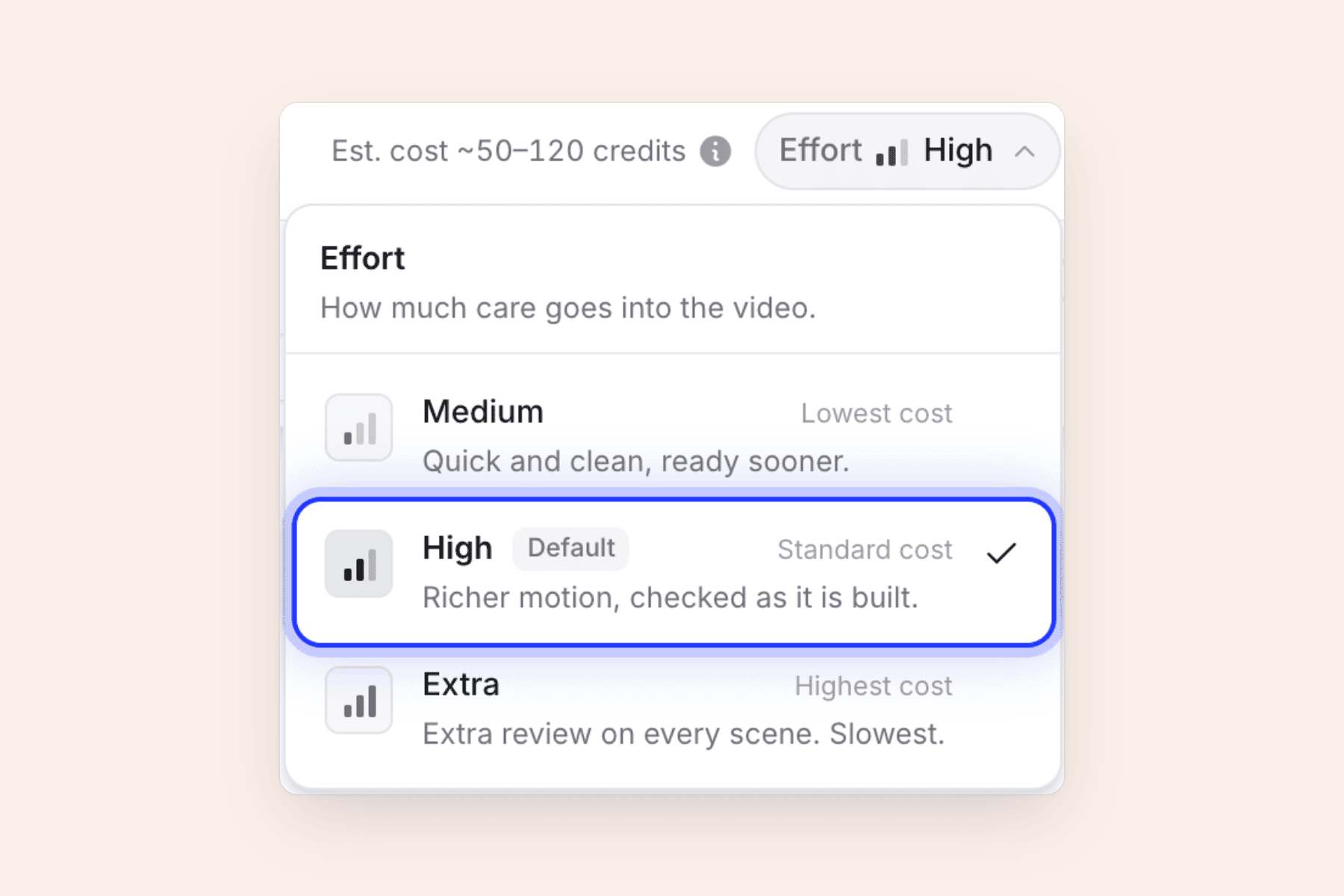
Các phạm vi này là ước tính, không phải giá cố định. Bạn trả tiền cho những gì công việc sử dụng, vì vậy một clip có thể có chi phí thấp hơn hoặc cao hơn phạm vi một chút. Avatar AI và nghiên cứu trang web sẽ cộng thêm tín dụng. Một thói quen hợp lý là hãy thử với bản tóm tắt của bạn ở mức Trung bình, sau đó tạo phiên bản bạn muốn xuất bản ở mức Cao hoặc Đặc biệt. Xem Chọn mức nỗ lực để biết khi nào mỗi mức phù hợp.
Clip có thể phù hợp với thương hiệu của bạn không?
Có. Mở mục Giao diện và để ở chế độ Tự động, AI sẽ đọc phong cách, màu sắc và kiểu chữ từ tài liệu và thương hiệu của bạn. Hoặc chọn một trong các phong cách thiết kế có sẵn và xem bản xem trước thay đổi trực tiếp. Mỗi phong cách đều có giao diện sáng và tối.
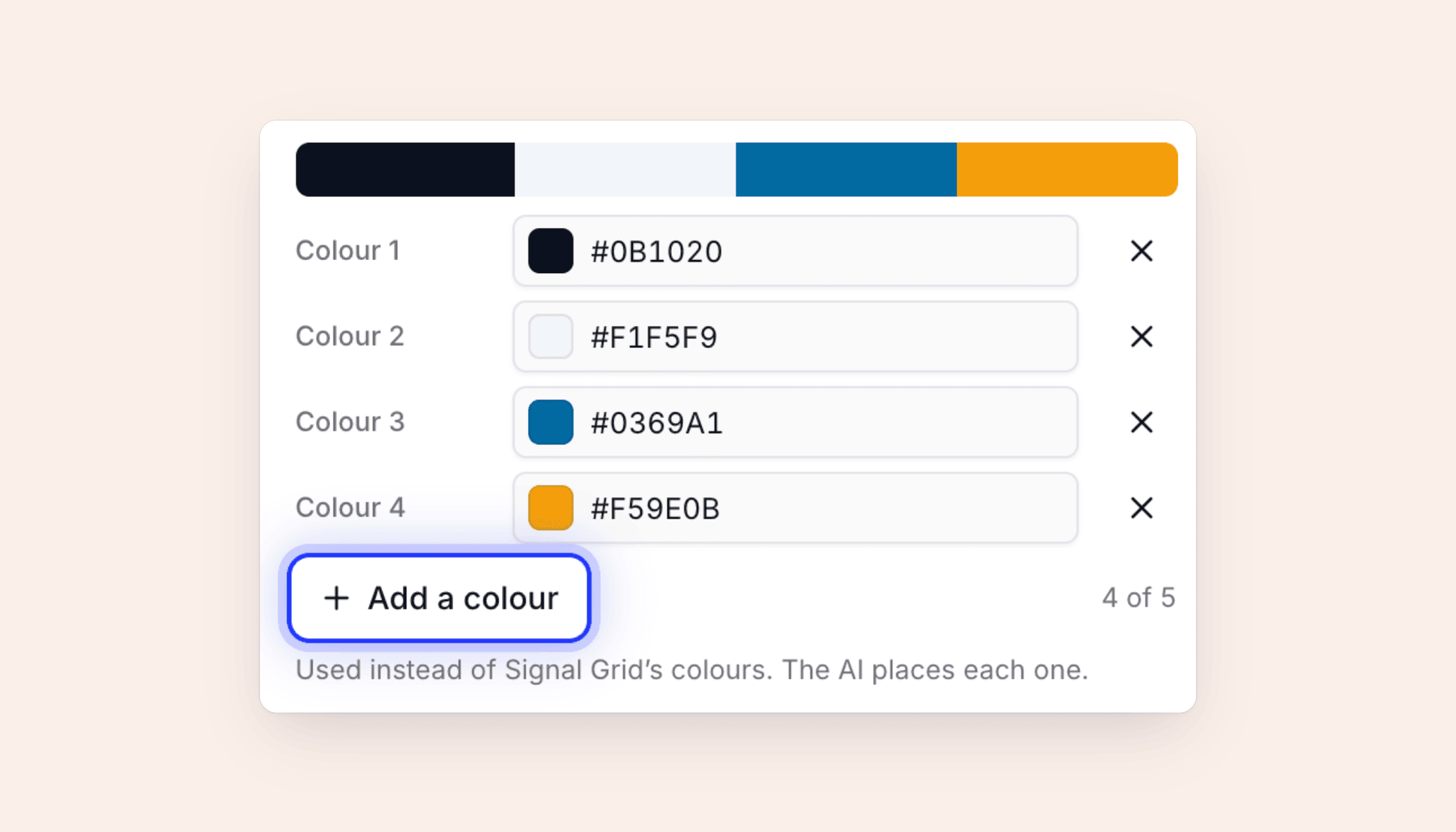
Khi đã có phong cách, bạn có thể giữ nguyên màu sắc của nó, chuyển sang một trong các bảng màu chia sẻ hoặc nhấp vào Thêm màu để sử dụng tối đa năm màu của riêng bạn. Bạn không cần gán vai trò: AI sẽ quyết định màu nào trở thành nền, văn bản và các điểm nhấn.
Logo cũng được xử lý cẩn thận tương tự. AI sử dụng logo bạn đính kèm, logo trang web, logo không gian làm việc hoặc dấu ấn từ cảnh quay của bạn và không bao giờ thay đổi màu sắc của nó. Các hướng dẫn về chọn giao diện và đưa logo vào clip sẽ bao gồm các chi tiết này.
Thêm người thuyết trình, âm nhạc và âm thanh
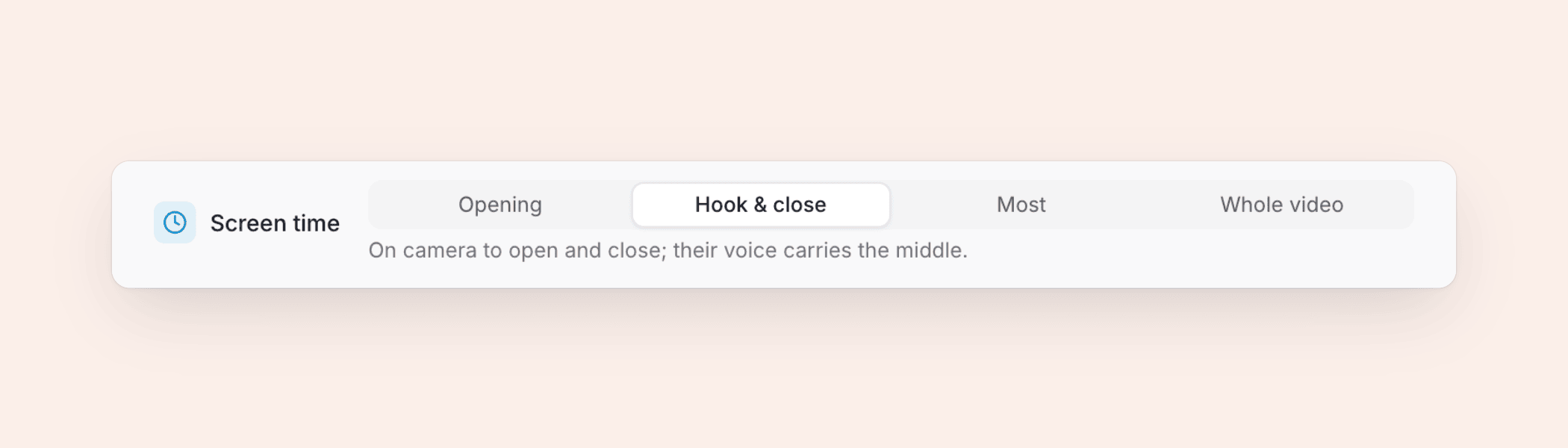
Một số clip sẽ hiệu quả hơn khi có gương mặt đại diện. Nhấp vào mục Avatar AI, chọn người thuyết trình và giao diện, sau đó đặt Thời gian xuất hiện trên màn hình:
- Mở đầu: xuất hiện trên camera lúc bắt đầu, sau đó chỉ có giọng nói.
- Thu hút & kết thúc: xuất hiện trên camera lúc bắt đầu và kết thúc, với giọng nói của họ xuyên suốt phần giữa. Đây là mặc định.
- Phần lớn: xuất hiện trên camera trong hầu hết clip, cắt cảnh khi sản phẩm cần hiển thị trên màn hình.
- Toàn bộ video: xuất hiện trên camera trong suốt thời gian video.
Chi phí của avatar được cộng vào ước tính và phụ thuộc vào thời gian xuất hiện trên màn hình. Avatar yêu cầu gói trả phí. Chi tiết có trong Thêm avatar AI.
Về âm thanh, AI chọn một bản nhạc phù hợp với tâm trạng và giữ âm lượng nhỏ hơn giọng nói. Các hiệu ứng âm thanh được tinh chỉnh và giãn cách. Bạn có thể thay đổi bất kỳ thành phần nào sau đó trong trình chỉnh sửa (âm nhạc và âm thanh trong clip).
Làm thế nào để chỉnh sửa clip sau khi đã tạo?
Quá trình tạo trải qua năm giai đoạn và bạn có thể đóng tab trong khi nó hoạt động. Khi hoàn tất, hãy nhấp vào Mở video của bạn để vào trình chỉnh sửa clip.
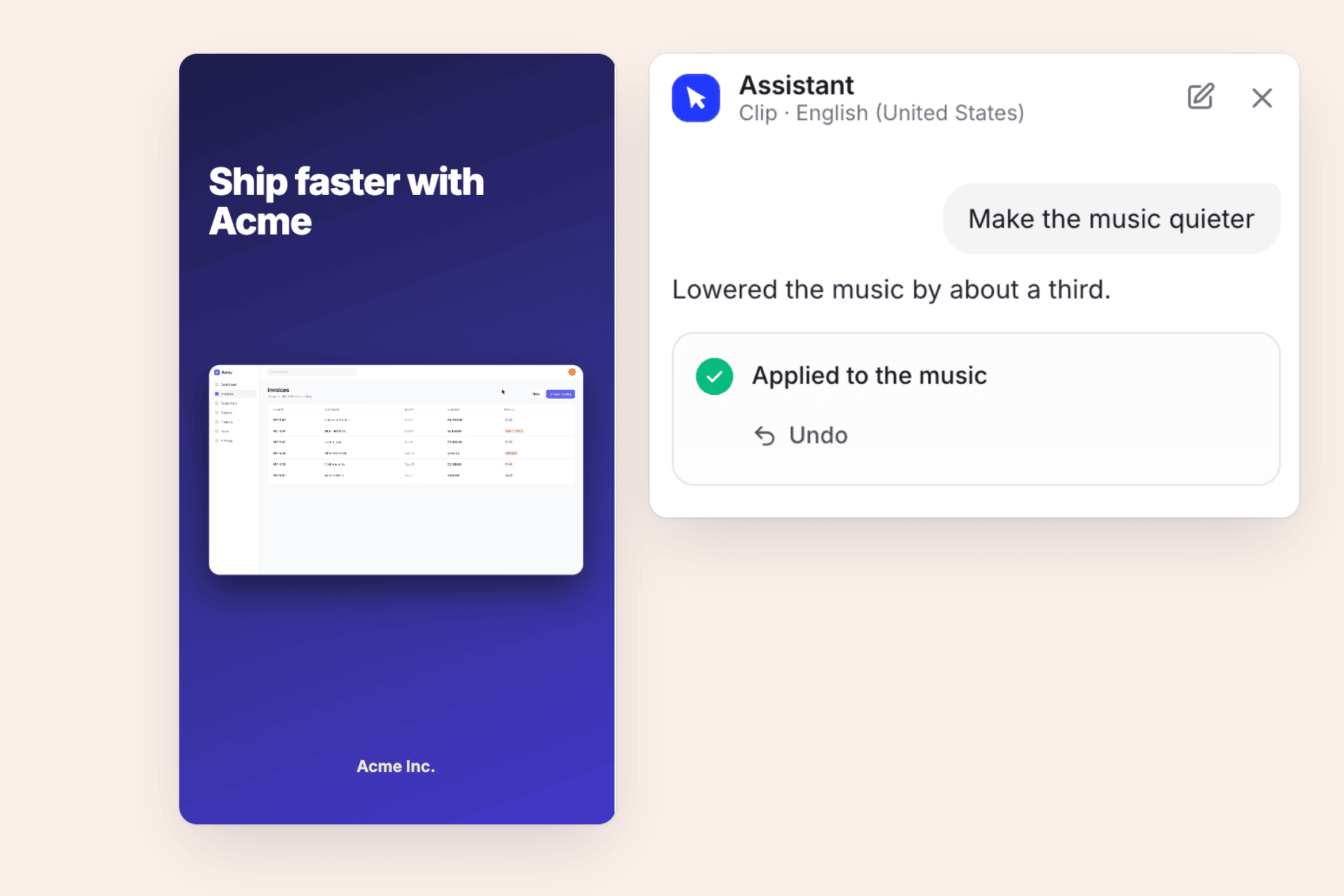
Hai cách để thay đổi mọi thứ trực tiếp song song. Bạn có thể mô tả thay đổi bằng ngôn ngữ tự nhiên cho trợ lý, hiện là tác nhân Clevera, chẳng hạn như "làm nhạc nhỏ hơn", "sử dụng hình ảnh khác ở đây" hoặc "rút ngắn tiêu đề này". Mỗi thay đổi được áp dụng ngay lập tức và có thể hoàn tác trong một bước. Hoặc bạn có thể nhấp vào bất kỳ cảnh, từ ngữ hoặc hình ảnh nào trên bản xem trước và chỉnh sửa trực tiếp. Việc yêu cầu tác nhân có thể sử dụng tín dụng; các chỉnh sửa thủ công đối với từ ngữ, hình ảnh, âm nhạc, hiệu ứng âm thanh và thời gian thì không.
Hướng dẫn đầy đủ có trong Chỉnh sửa social clip.
Đăng cùng một clip bằng năm ngôn ngữ
Nếu bạn bán hàng ở nhiều thị trường, hãy mở menu ngôn ngữ trên thanh trên cùng của trình chỉnh sửa và chọn tối đa năm ngôn ngữ cùng lúc. Lời bình được thu âm lại và khớp với từng cảnh, phụ đề hỗ trợ các hệ thống chữ viết như tiếng Trung, Nhật, Hàn, Ả Rập và Thái. Một bản dịch thường tốn 3–10 tín dụng mỗi ngôn ngữ. Xem Dịch video.
Công cụ tạo video mạng xã hội bằng AI phù hợp ở đâu?
Social clips nằm cạnh các tính năng còn lại của Clevera, vì vậy cùng một cảnh quay sản phẩm có thể trở thành hướng dẫn trung tâm trợ giúp và clip ngày ra mắt. Một vài điểm bắt đầu:
- Ra mắt tính năng: đọc về công cụ tạo video ra mắt sản phẩm và công cụ tạo video quảng cáo bằng AI.
- Đã có trang đích: biến URL thành video.
Câu hỏi thường gặp
Gói nào bao gồm social clips?
Social clips được bao gồm trong các gói trả phí, bao gồm Starter, Pro và Custom. Starter có giá 36 đô la một tháng, hoặc 29 đô la một tháng nếu thanh toán hàng năm, với 900 tín dụng mỗi tháng. Pro bắt đầu từ 124 đô la một tháng cho hai người sáng tạo với 4.000 tín dụng. Xem bảng giá.
Tôi có thể tải clip dưới dạng MP4 không?
Có, đối với các gói trả phí. Xuất file MP4 ở tốc độ 60 fps, lên đến 2K trên gói Starter và lên đến 4K trên gói Pro, và việc xuất file không tốn credit. Bạn cũng có thể chia sẻ clip qua liên kết hoặc nhúng clip đó.
AI không thể nghiên cứu những gì?
Các trang yêu cầu đăng nhập hoặc kiểm tra bot, và các liên kết YouTube. Đối với video trên YouTube, hãy tải tệp lên thay thế.
Ai trong nhóm của tôi có thể tạo clip?
Chủ sở hữu, quản trị viên và Người sáng tạo nội dung có thể tạo clip. Biên tập viên thì không.
Tạo clip mạng xã hội đầu tiên của bạn
Dán liên kết, chọn loại clip và xem ước tính trước khi bạn tạo.