Video truyền thông nội bộ với AI
Sử dụng AI để làm video truyền thông nội bộ cho việc triển khai công cụ, thay đổi chính sách và quy trình: những nội dung nào cần video, mẫu kịch bản 60–90 giây, phụ đề và lưu trữ.
 Roozbeh Firoozmand15 phút đọc
Hầu hết các thông báo nội bộ đều thất bại ở cùng một điểm: một email dài 600 từ về công cụ chi phí mới được gửi vào thứ Ba, bị lướt qua, và bộ phận IT phải trả lời cùng 4 câu hỏi trên Slack trong suốt 2 tuần. AI trong video truyền thông nội bộ thay đổi khía cạnh chi phí của vấn đề đó. Một video dài 75 giây hiển thị thay đổi và thời hạn chỉ mất một buổi chiều thay vì phải đặt lịch với đội ngũ làm video. Hướng dẫn này bao gồm những thông báo nào đáng làm video, những thông báo nào không nên, cách viết kịch bản và cách để tìm lại video đó sau 3 tháng.
Những thông báo nào nên làm video truyền thông nội bộ
Video rất xứng đáng khi sự thay đổi mang tính trực quan, theo quy trình hoặc ảnh hưởng đến nhiều người theo cùng một cách. Tại một công ty phần mềm, điều đó thường có nghĩa là 4 danh mục sau.
Triển khai công cụ. Chuyển từ trình quản lý mật khẩu này sang trình quản lý khác, ứng dụng chi phí mới, ứng dụng VPN mới. Mọi người cần thấy nơi để nhấp chuột và quay màn hình làm điều đó nhanh hơn bất kỳ đoạn văn bản nào. Hãy kết hợp một thông báo ngắn với một video hướng dẫn riêng cho các bước thực hiện.
Thay đổi chính sách. Chính sách du lịch mới, yêu cầu đào tạo bảo mật được cập nhật, thay đổi cách yêu cầu nghỉ phép (PTO). Video truyền tải "thay đổi gì và tại sao"; tài liệu chính sách vẫn là nguồn thông tin chính và được đính kèm.
Thay đổi tổ chức không nhạy cảm. Thành lập nhóm mới, luân chuyển hỗ trợ sang múi giờ mới, người phụ trách mới cho quy trình trực ca. Đây là những việc ít quan trọng nhưng dễ bị bỏ lỡ trong một kênh bận rộn.
Cập nhật quy trình. Danh sách kiểm tra phát hành mới, luồng phân loại yêu cầu khác, thay đổi cách trả lại máy tính xách tay. Bất cứ điều gì có các bước và ngày bắt đầu đều hoạt động tốt.
Một bài kiểm tra hữu ích: nếu bạn thường trả lời các câu hỏi tiếp theo của thông báo bằng cách chia sẻ màn hình, thì đó nên là một video.
Những thông báo nào không bao giờ nên là video AI
Một số tin tức phải đến từ người thật, trực tiếp, với không gian cho các câu hỏi. Sa thải, tái cơ cấu loại bỏ vai trò, thay đổi lương thưởng, lãnh đạo rời đi, sự cố ảnh hưởng đến khách hàng hoặc nhân viên, bất cứ điều gì liên quan đến sức khỏe hoặc an toàn. Mọi người coi phương tiện truyền tải là một phần của thông điệp. Truyền đạt tin tức khó khăn thông qua người thuyết trình tổng hợp cho nhân viên thấy rằng công ty không coi đó là việc đáng để lãnh đạo dành thời gian, và thiệt hại đó kéo dài hơn chính tin tức đó.
Điều tương tự cũng áp dụng cho bất cứ điều gì mà giọng điệu quan trọng hơn thông tin: sự công nhận, lời cảm ơn sau một quý khó khăn, lời chào mừng từ CEO. Hãy ghi lại những điều đó bằng điện thoại nếu cần. Sự không hoàn hảo và con người vẫn tốt hơn sự bóng bẩy và được tạo ra cho loại thông điệp này.
Một quy tắc thô: thông báo càng thay đổi an ninh công việc, lương hoặc phúc lợi của ai đó, thì càng nên tránh xa người thuyết trình AI.
Hãy cho mọi người biết khi người thuyết trình là AI
Hãy nói rõ điều đó ngay từ đầu, trên màn hình và trong bài đăng chia sẻ video. Một dòng như "Cập nhật này được trình bày bởi người thuyết trình AI. Nội dung đến từ Priya, Bộ phận Vận hành IT" chỉ mất 3 giây và loại bỏ cảm giác rằng bạn đang cố gắng biến một người tổng hợp thành đồng nghiệp.
Cũng có một định hướng quy định đằng sau điều này. Điều 50 của Đạo luật AI EU đặt ra các nghĩa vụ minh bạch đối với nội dung do AI tạo ra và thao túng, và bản tóm tắt của Baker McKenzie về hướng dẫn dự thảo của Ủy ban lưu ý rằng các nghĩa vụ tiết lộ deepfake áp dụng từ ngày 2 tháng 8 năm 2026, với bài kiểm tra dựa trên việc liệu khán giả có thể coi nội dung đó là xác thực hay không. Liệu một video nội bộ cụ thể có thuộc phạm vi này hay không là câu hỏi dành cho đội ngũ pháp lý của bạn. Việc tiết lộ mỗi lần sẽ làm cho câu hỏi trở nên vô nghĩa và dù sao thì đó cũng là mặc định trung thực.
Hai thói quen minh bạch khác sẽ hữu ích:
- Nêu tên người chịu trách nhiệm thực sự trong video và trong bài đăng. Các câu hỏi sẽ được gửi đến một người, không phải đến hình đại diện.
- Không bao giờ đặt người thuyết trình AI vào tên hoặc hình ảnh của một nhân viên thực sự mà không có sự đồng ý bằng văn bản của họ và nhãn dán rõ ràng.
Cấu trúc cho một thông báo dài 60–90 giây
Một video thông báo nội bộ nên dài 60–90 giây. Hãy nhắm đến khoảng 150–200 từ cho kịch bản và đọc to với đồng hồ bấm giờ trước khi tạo bất cứ thứ gì. Trên 90 giây, người xem sẽ rời đi trước phần quan trọng nhất: những gì họ cần làm.
1. Tiết lộ và người sở hữu (0–5s). Thông điệp từ ai và người thuyết trình là AI. 2. Tiêu đề (5–15s). Thay đổi gì, cho ai, từ khi nào. Một câu. 3. Tại sao (15–30s). Lý do mạnh mẽ nhất. Bỏ qua bối cảnh. 4. Những gì bạn cần làm (30–60s). 1 đến 3 hành động, mỗi hành động kèm ngày tháng. Hiển thị màn hình nếu đó là công cụ. 5. Nơi nhận trợ giúp (60–75s). Một kênh, một người và liên kết đến phiên bản văn bản. 6. Kết thúc (75–90s). Nhắc lại thời hạn. Không gì khác.
Mẫu kịch bản thông báo
Sao chép nội dung này và điền vào các dấu ngoặc.
> [Trên màn hình: "Người thuyết trình AI. Thông điệp từ [Tên], [Nhóm]"] > > Chào mọi người. Tôi là người thuyết trình AI chia sẻ cập nhật từ [Tên] thuộc nhóm [Nhóm]. > > Từ [ngày], [ai: tất cả nhân viên / mọi người trong bộ phận Kinh doanh / văn phòng Berlin] sẽ [thay đổi gì, trong một câu]. > > Chúng tôi thực hiện thay đổi này vì [lý do quan trọng nhất, bằng thuật ngữ đơn giản]. > > Đây là những gì bạn cần làm. Đầu tiên, [hành động 1] trước [ngày]. Thứ hai, [hành động 2]. [Tùy chọn: Thứ ba, hành động 3.] Video hướng dẫn ngắn được liên kết bên dưới hiển thị từng bước. > > Nếu có gì không hoạt động, hãy đăng trong [#kênh] hoặc nhắn tin cho [Tên]. Hướng dẫn đầy đủ bằng văn bản có trong [Confluence / Notion / mạng nội bộ], được liên kết bên dưới video này. > > Nhắc lại: [hành động 1] trước [ngày]. Cảm ơn.
Khi điền cho việc triển khai công cụ, phần hành động có thể đọc là: "Đầu tiên, cài đặt 1Password từ Self Service trước ngày 14 tháng 3. Thứ hai, nhập mật khẩu trình duyệt của bạn bằng hướng dẫn bên dưới. Quyền truy cập LastPass kết thúc vào ngày 31 tháng 3."
Tạo video truyền thông nội bộ với người thuyết trình AI trong Clevera (loại hình đại diện AI)
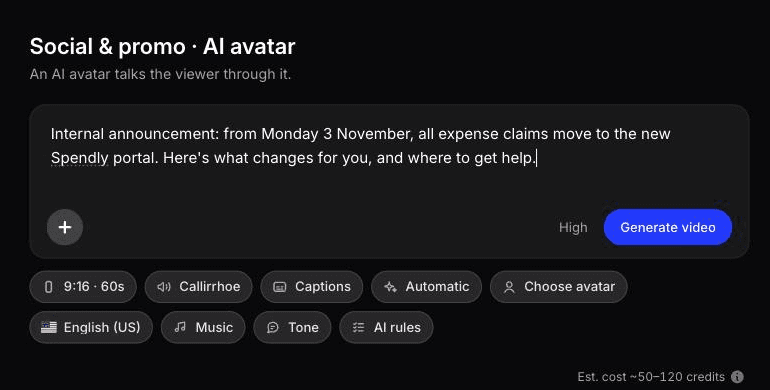
Hình đại diện AI của Clevera là một trong những loại video xã hội & quảng cáo: bạn chọn một hình đại diện, cung cấp kịch bản hoặc tóm tắt ngắn, và nó sẽ hướng dẫn người xem qua bản cập nhật. Người thuyết trình AI có sẵn trên các gói trả phí (Starter trở lên), không có trên gói Miễn phí và vẫn đang trong giai đoạn Beta.
Đối với việc triển khai công cụ, thông báo chỉ là một nửa công việc. Nửa còn lại là video hướng dẫn mà mọi người quay lại xem khi họ thực sự thực hiện tác vụ. Bạn có thể tạo video đó từ bản ghi màn hình với ứng dụng máy tính (cần thiết cho phần mềm máy tính để bàn như ứng dụng VPN), hoặc trình ghi AI. Trình ghi AI lấy hướng dẫn bằng văn bản và trang bắt đầu, sau đó ghi lại ứng dụng web công cộng trong trình duyệt đám mây. Theo mặc định, nó ở chế độ chỉ đọc, bạn có thể tiếp quản giữa chừng nếu cần bước đăng nhập, và nó chỉ hoạt động cho các trang web công cộng và ứng dụng web, không phải mạng nội bộ. Clevera viết lời dẫn và đồng bộ hóa, vì vậy không ai trong đội ngũ IT phải đọc lời dẫn.
Cùng một bản ghi đó cũng có thể trở thành một bài viết SOP. Hướng dẫn của chúng tôi về cách tạo SOP với AI đi qua định dạng đó, và trung tâm đào tạo nhân viên bao gồm các loạt bài giới thiệu dài hơn.
Nếu ngày hoặc bước trong video hướng dẫn đã xuất bản thay đổi, bạn có thể chỉnh sửa lời dẫn hoặc văn bản trong Clevera và liên kết được lưu trữ cũng như các nội dung nhúng sẽ cập nhật mà không cần liên kết mới. Các tệp MP4 đã tải xuống không cập nhật, và nếu giao diện của công cụ thay đổi, bạn cần cảnh quay mới.
Kiểm tra thử nghiệm hình đại diện AI của chúng tôi cho thấy: hãy kiểm tra kết xuất của người thuyết trình trước khi bạn gửi
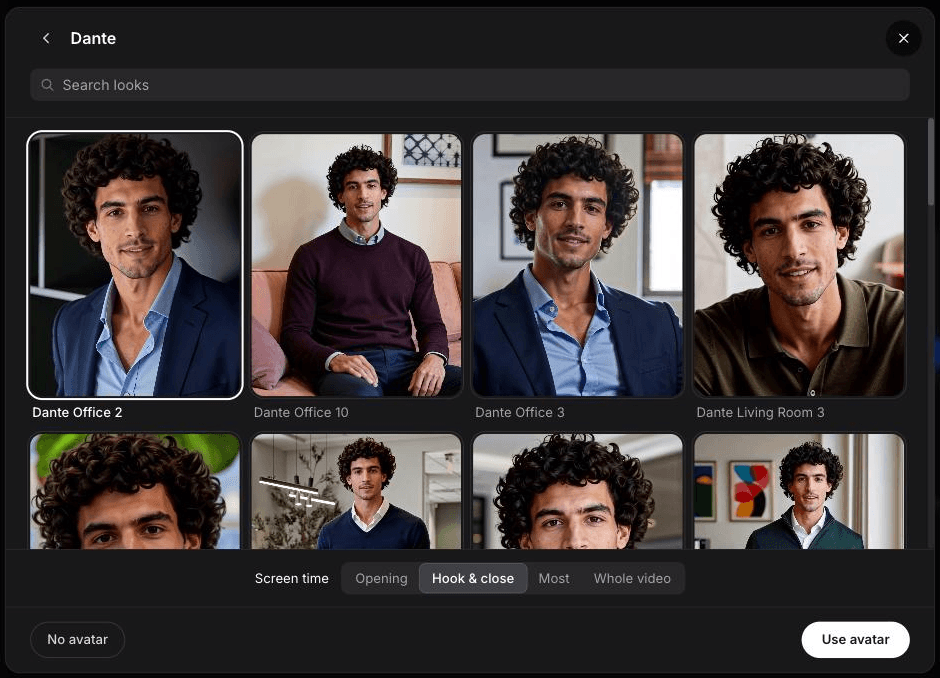
Vào tháng 10 năm 2026, chúng tôi đã tạo một video AI avatar trong Clevera về trình ghi AI của chính mình, từ trang chủ và một bản tóm tắt chỉ một dòng. Chúng tôi chọn avatar Dante với thời lượng hiển thị được đặt là "Hook & close". Quá trình này mất từ 11 đến 12 phút và 135 credit, trong đó 6 credit dành cho avatar. Kịch bản hoàn toàn đúng trọng tâm. Người thuyết trình không xuất hiện: Dante không hiển thị trong bản xem trước của trình chỉnh sửa hoặc trong các khung hình chúng tôi kiểm tra từ video đã xuất, và lớp avatar hiển thị huy hiệu "Hidden". Lớp phủ kết thúc cũng tự động thêm "Trusted by 3,000+ companies" từ nghiên cứu trang web, một dòng mà không ai viết vào bản tóm tắt.
Đối với một thông báo toàn công ty, đây là lý do cần phải có bước xem xét lại. Trước khi gửi liên kết, hãy phát phần mở đầu và phần kết để xác nhận người thuyết trình hiển thị đúng, và đối chiếu từng dòng trên màn hình với kịch bản của bạn. Thiết lập độ dài và hình dạng trong menu Format: loại avatar AI mặc định là 9:16 và 60 giây, còn 16:9 sẽ phù hợp hơn với trang mạng nội bộ.
Phiên bản văn bản thì nhanh hơn. Từ một bản ghi thử nghiệm dài 58 giây, Clevera đã tạo ra một bài viết hướng dẫn trong khoảng 50 giây với 3 credit. Nó vẫn cần được đọc lại vì nó đã thêm một bước "Clear completed" không hề xảy ra. Trên video đã hoàn thiện, menu Language ("For the script, voice and on-screen text") có hành động "Translate", vì vậy mọi phiên bản ngôn ngữ đều bắt đầu từ cùng một video.
Văn phòng đa ngôn ngữ
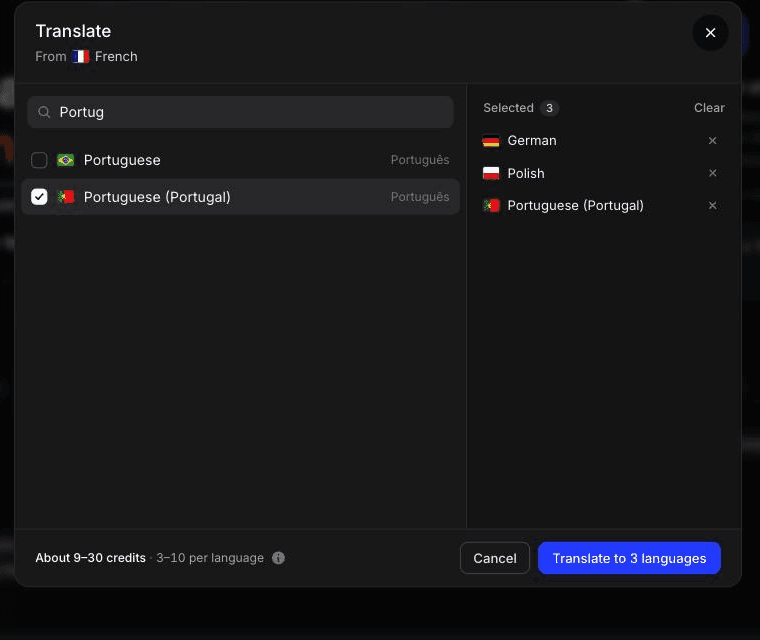
Một công ty có văn phòng tại Lisbon, Warsaw và Austin sẽ nhận được 3 mức độ hiểu biết khác nhau từ một thông báo chỉ bằng tiếng Anh, và khoảng cách này lớn nhất ở chính nơi mà độ chính xác là quan trọng nhất: thời hạn và các bước thực hiện.
Clevera dịch video và bài viết sang 74 ngôn ngữ chỉ với một cú nhấp chuột, bao gồm các biến thể như tiếng Tây Ban Nha (Mexico), tiếng Bồ Đào Nha (Bồ Đào Nha) và tiếng Pháp (Canada). Đối với truyền thông nội bộ, một vài phương pháp sau sẽ giúp các phiên bản dịch hữu ích hơn:
- Viết kịch bản nguồn để dịch. Câu ngắn, không dùng thành ngữ, ngày tháng viết rõ ràng ("March 14", không phải "14/3" hay "3/14").
- Mỗi ngôn ngữ cần một nhân viên thông thạo kiểm duyệt. 5 phút kiểm duyệt sẽ giúp phát hiện tên công cụ sai hoặc cụm từ khó hiểu trước khi 200 người khác nhìn thấy.
- Giữ nguyên tên sản phẩm và công cụ. Thêm chúng vào các quy tắc AI của nhóm để chúng không bao giờ bị dịch sai hoặc phát âm sai.
- Xuất bản tất cả các phiên bản ngôn ngữ tại một nơi, để quản lý có thể gửi một liên kết duy nhất và mọi người tự chọn ngôn ngữ của mình.
Không phải văn phòng nào cũng cần mọi thông báo. Một thay đổi về đăng ký phúc lợi tại Mỹ có lẽ không cần phiên bản tiếng Ba Lan. Hãy dịch theo đối tượng, không phải theo mặc định.
Để biết thêm về quy trình làm việc, hãy xem cách bản địa hóa video giới thiệu SaaS; các bước tương tự cũng áp dụng cho nội dung nội bộ.
Khả năng truy cập: phụ đề là yêu cầu tối thiểu
Understanding SC 1.2.2 Captions (Prerecorded) của W3C quy định phụ đề là yêu cầu Cấp độ A cho video được ghi trước có âm thanh. Đó là mức độ tuân thủ thấp nhất, và hầu hết các công ty có chính sách về khả năng truy cập đều cam kết đạt ít nhất mức AA. Một thông báo nội bộ cũng không ngoại lệ: nhân viên khiếm thính hoặc nghe kém cần điều đó, và cả những người đang xem trong văn phòng không gian mở mà không có tai nghe cũng vậy.
Hướng dẫn về phụ đề của W3C rất thẳng thắn về phụ đề tự động: chúng không đáp ứng các yêu cầu về khả năng truy cập trừ khi được xác nhận là hoàn toàn chính xác, và chỉ cần một từ bị bỏ sót như "không" cũng có thể đảo ngược ý nghĩa. Đối với một thông báo, đó chính là câu về thời hạn. Hãy kiểm tra phụ đề so với kịch bản của bạn trước khi xuất bản.
Ba bước thực tế:
- Sử dụng kịch bản của bạn làm nguồn phụ đề. Bạn đã có sẵn các từ chính xác, giúp việc sửa lỗi trở nên nhanh chóng.
- Đăng phiên bản văn bản bên dưới video. Một bản tóm tắt ngắn hoặc toàn bộ kịch bản sẽ giúp ích cho những người thích đọc và bất kỳ ai sử dụng trình đọc màn hình.
- Mô tả những gì trên màn hình khi cần thiết. Nếu một bước chỉ xuất hiện trực quan ("nhấp vào biểu tượng chiếc khiên"), hãy nói cả trong phần tường thuật. W3C đề cập điều này trong phần mô tả thông tin hình ảnh.
Nơi lưu trữ để mọi người tìm thấy sau này
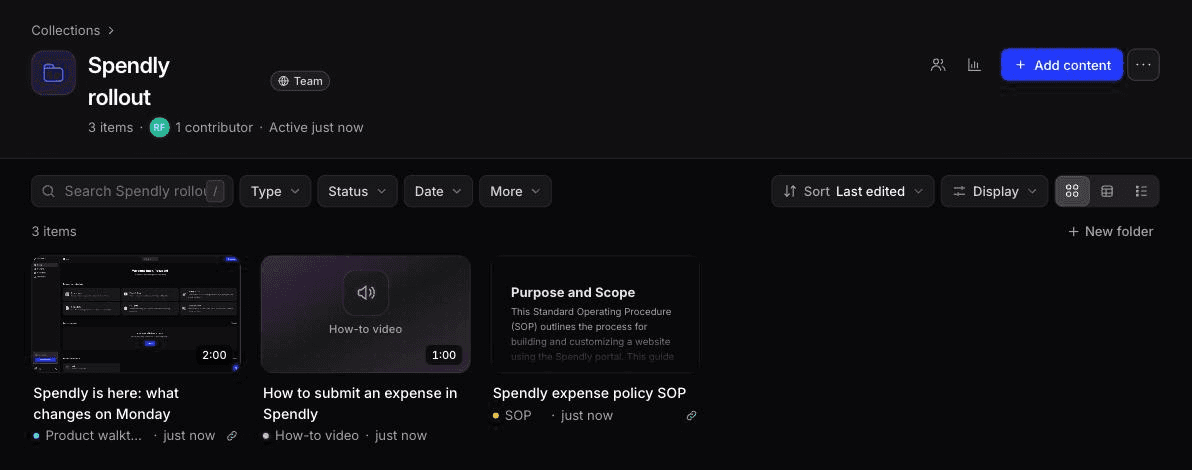
Bài đăng trên Slack chỉ thu hút sự chú ý trong một ngày. Câu hỏi "làm thế nào để tôi yêu cầu quyền truy cập vào công cụ mới" sẽ xuất hiện trong nhiều tháng. Hãy lưu trữ video ở nơi mọi người tìm kiếm và liên kết mọi thứ về nơi đó.
Một trang wiki hoặc mạng nội bộ làm nơi lưu trữ vĩnh viễn. Clevera xuất bản bài viết lên Confluence, Notion và Google Docs (trên gói Pro trở lên), vì vậy SOP hoặc hướng dẫn bằng văn bản có thể nằm cạnh video được nhúng. Xem tích hợp Confluence để biết cách thực hiện.
Một bộ sưu tập cho mỗi thay đổi. Trong Clevera, các Bộ sưu tập nhóm thông báo, video hướng dẫn và bài viết lại với nhau, và số liệu phân tích cho thấy nội dung trong mỗi bộ sưu tập được xem như thế nào.
Định dạng tiêu đề nhất quán. "[Công cụ hoặc chính sách] | Thay đổi gì | [Tháng Năm]" giúp việc tìm kiếm hiệu quả hơn. "Cập nhật thú vị từ IT!" thì không.
Kiểm soát truy cập phù hợp với tổ chức của bạn. Clevera có các vai trò người dùng, số lượng người xem không giới hạn trên mọi gói (chỉ người tạo mới tính là chỗ ngồi), và SSO trên các gói Custom. Đối với việc triển khai toàn công ty, số lượng người xem không giới hạn là yếu tố giúp chi phí không đổi khi số lượng nhân sự tăng lên.
Khi nào thì người thuyết trình AI không phù hợp
Nếu khuôn mặt và giọng nói của CEO có sức nặng với đội ngũ, và thông điệp là về định hướng hoặc văn hóa, hãy ghi hình CEO. Nếu công ty của bạn dưới 30 người trong một phòng, một thông báo trực tiếp 5 phút có lẽ tốt hơn bất kỳ video nào. Và nếu một thay đổi vẫn đang được tranh luận, một video bóng bẩy sẽ khiến nó có vẻ như đã quyết định cuối cùng trước khi thực sự là vậy. Hãy sử dụng đề xuất bằng văn bản và thảo luận trực tiếp trước, sau đó mới làm video khi quyết định đã được đưa ra.
Bắt đầu với đợt triển khai công cụ tiếp theo
Chọn thay đổi nội bộ tiếp theo đã có ngày cụ thể: chuyển đổi công cụ, biểu mẫu mới, cập nhật chính sách. Viết kịch bản 150 từ từ mẫu trên, thêm dòng tiết lộ, ghi lại video hướng dẫn 2 phút đi kèm, và xuất bản cả hai lên trang mà mọi người sẽ tìm kiếm sau 3 tháng nữa. Sau đó, đếm các câu hỏi theo dõi trong kênh hỗ trợ của bạn và so sánh chúng với đợt triển khai trước. Xem những gì có trong mỗi gói.