Cách dịch trung tâm trợ giúp và video của bạn cùng lúc
Cách dịch trung tâm trợ giúp và video của bạn cùng lúc: những gì cần dịch trước, bảng thuật ngữ, đánh giá của người bản ngữ, hreflang và cách giữ đồng bộ các ngôn ngữ.
 Roozbeh Firoozmand13 phút đọc
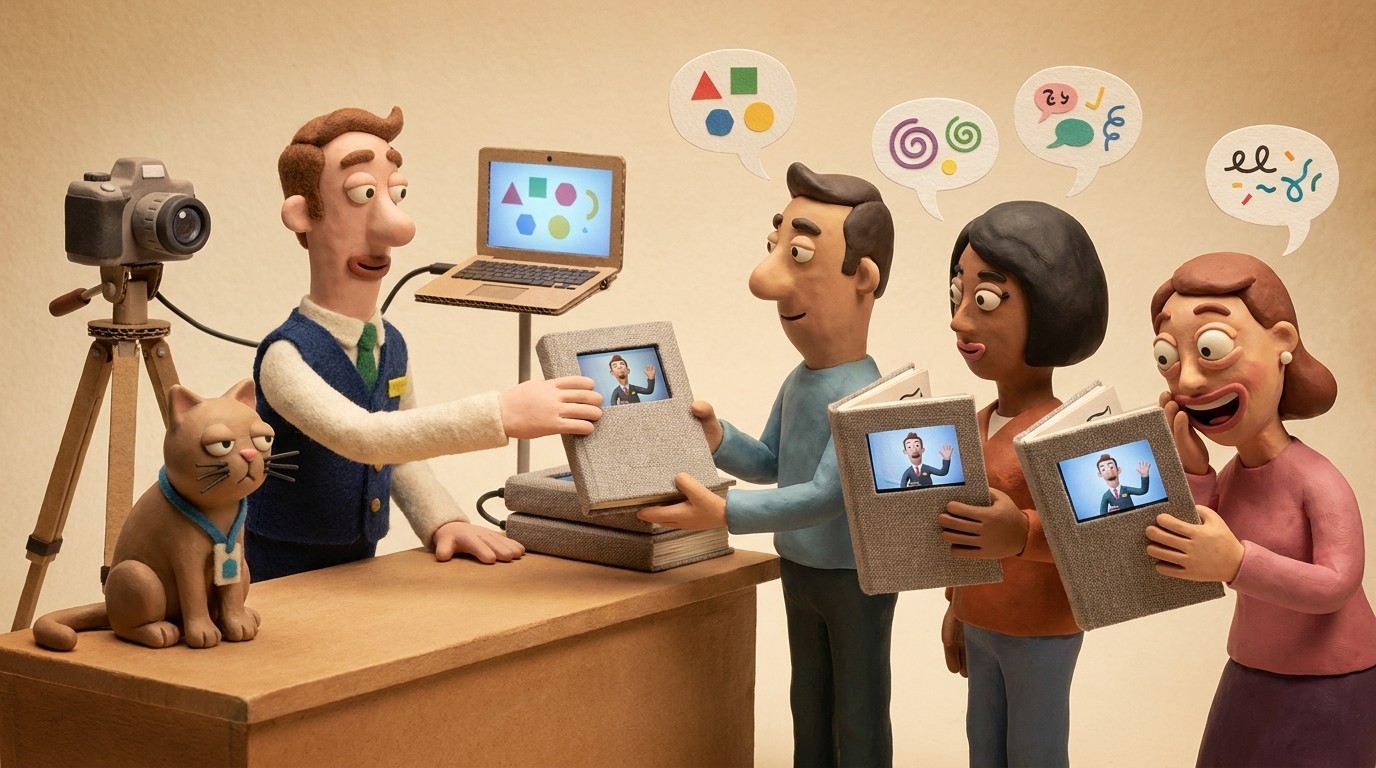
Hầu hết các nhóm dịch văn bản trung tâm trợ giúp nhưng lại để video bằng tiếng Anh. Người đọc tiếng Tây Ban Nha sau đó sẽ nhận được một bài viết tiếng Tây Ban Nha với giọng thuyết minh tiếng Anh, điều này còn tệ hơn là không có video. Nếu bạn dịch trung tâm trợ giúp và video cùng nhau, mỗi ngôn ngữ sẽ có bài viết riêng cùng một video với giọng thuyết minh và phụ đề tương ứng.
Hướng dẫn này trước hết đề cập đến phương pháp chung: những gì cần dịch, bảng thuật ngữ, đánh giá của người bản ngữ, URL và hreflang, cũng như cách giữ đồng bộ các ngôn ngữ sau khi cập nhật. Sau đó, bài viết sẽ chỉ ra cách Clevera thực hiện việc này, bao gồm cả một điểm hạn chế hiện tại.
Quyết định những gì cần dịch trước
Bạn không cần phải có mọi bài viết bằng mọi ngôn ngữ ngay từ ngày đầu tiên. Hãy bắt đầu với những trang gây tốn kém chi phí hỗ trợ nhất.
- Bắt đầu và thiết lập. Người dùng mới ở thị trường mới sẽ truy cập các trang này đầu tiên.
- 20 bài viết hàng đầu theo lượt xem. Phân tích trung tâm trợ giúp của bạn đã cho biết đó là những bài nào.
- Các trang thanh toán và tài khoản. Mọi người muốn xem các trang này bằng ngôn ngữ của họ, và sai sót ở đây sẽ dẫn đến hoàn tiền.
- Mọi video bên trong các trang đó. Nếu một bài viết có video, video đó là một phần của bài viết. Hãy dịch cả hai hoặc không dịch gì cả.
Hãy chọn ngôn ngữ dựa trên dữ liệu: phiếu hỗ trợ theo ngôn ngữ, số lượt đăng ký theo quốc gia và những gì nhóm bán hàng của bạn thường xuyên nghe thấy. Hãy đếm người dùng hoạt động, không phải lượt đăng ký, vì những người đã hoàn tất quá trình giới thiệu mới là những người quay lại xem tài liệu. Làm tốt hai hoặc ba ngôn ngữ vẫn hơn là làm dở mười ngôn ngữ.
Hãy sửa nguồn trước khi dịch. Một bài viết tiếng Anh với ảnh chụp màn hình cũ hoặc một bước đã thay đổi trong bản phát hành gần nhất sẽ trở thành lỗi tương tự ở mọi ngôn ngữ, và sửa một lần sẽ tiết kiệm chi phí hơn.
Xây dựng bảng thuật ngữ trước khi bất kỳ ai dịch
Bảng thuật ngữ là danh sách ngắn gọn các thuật ngữ sản phẩm của bạn và cách gọi mỗi thuật ngữ trong từng ngôn ngữ. Nó ngăn chặn việc "Workspace" bị dịch theo ba cách khác nhau trong 40 bài viết.
Hãy đưa vào đó:
- Các từ bạn không bao giờ dịch: tên sản phẩm, tên gói, tên tính năng mà bạn coi là thương hiệu.
- Các nhãn giao diện người dùng (UI) chính xác như xuất hiện trong sản phẩm của bạn bằng ngôn ngữ đó. Nếu ứng dụng của bạn ghi "Paramètres", bài viết phải ghi "Paramètres", không phải từ đồng nghĩa.
- Các thuật ngữ có một bản dịch được phê duyệt duy nhất, như "invoice", "seat" hoặc "admin".
- Cách xưng hô trang trọng hoặc thân mật. Tiếng Đức, tiếng Pháp và nhiều ngôn ngữ khác có cả hai. Hãy chọn một cách cho mỗi ngôn ngữ và sử dụng nhất quán trong mọi bài viết và giọng thuyết minh.
- Ngày tháng, số và giá cả theo định dạng địa phương. 04/05/2026 là tháng Tư ở Mỹ và tháng Năm ở hầu hết châu Âu.
Hãy lưu nó trong một bảng tính chia sẻ. Những người đánh giá của bạn sẽ kiểm tra dựa trên đó, và đây là thứ đầu tiên bạn đưa cho bất kỳ dịch giả nào, dù là người hay AI.
Hãy để người bản ngữ đánh giá, ít nhất một lần
Dịch máy đủ tốt cho bản nháp đầu tiên của các tài liệu hướng dẫn từng bước. Tuy nhiên, nó vẫn có thể sai về tông giọng, thuật ngữ giao diện và các bước lẻ tẻ. Giải pháp là một người bản ngữ hiểu rõ sản phẩm của bạn sẽ đọc lại từng ngôn ngữ trước khi xuất bản.
Hãy thực hiện việc đánh giá với chi phí thấp:
- Đánh giá bài viết và xem video cùng lúc. Giọng thuyết minh và tiêu đề trên màn hình đều được tính là nội dung.
- Kiểm tra từng nhãn giao diện người dùng dựa trên sản phẩm bằng ngôn ngữ đó, không phải dựa trên bài viết tiếng Anh.
- Sửa nguồn khi vấn đề nằm ở nguồn. Nếu một bước bằng tiếng Anh mơ hồ, mọi ngôn ngữ sẽ kế thừa sự mơ hồ đó.
Các nhà cung cấp đều đồng ý với mô hình này. Hướng dẫn đa ngôn ngữ của Document360 gợi ý sử dụng AI để dịch bước đầu và con người đánh giá sau đó.
Lên kế hoạch cho những gì video đã dịch không thể thay đổi
Giọng thuyết minh và phụ đề đã dịch không làm thay đổi hình ảnh video. Màn hình vẫn hiển thị sản phẩm của bạn bằng ngôn ngữ bạn đã ghi hình, vì vậy người dẫn chuyện tiếng Pháp có thể nói "Paramètres" trong khi màn hình hiển thị "Settings". Đối với các thị trường lớn nhất, hãy chuyển đổi sản phẩm sang ngôn ngữ đó và ghi hình lại các luồng đó. Đối với các thị trường còn lại, giao diện tiếng Anh với thuyết minh và phụ đề bằng ngôn ngữ của người đọc thường là đủ để theo dõi.
Hãy giữ mỗi video cho một tác vụ, dài vài phút. Khi một luồng thay đổi, bạn chỉ cần ghi hình và dịch lại một đoạn clip ngắn thay vì một video hướng dẫn dài 20 phút bằng mọi ngôn ngữ.
Cấp cho mỗi ngôn ngữ URL và hreflang riêng
Công cụ tìm kiếm và người đọc đều cần mỗi ngôn ngữ ở một địa chỉ riêng, ví dụ /getting-started bằng tiếng Anh và /fr/getting-started bằng tiếng Pháp. Tiện ích dịch của trình duyệt trên một URL không được tính: công cụ tìm kiếm chỉ lập chỉ mục một ngôn ngữ.
Sau đó, hãy thông báo cho các công cụ tìm kiếm rằng các trang này là phiên bản của nhau bằng hreflang. Hướng dẫn của Google về các phiên bản bản địa hóa có các quy tắc: mỗi phiên bản liệt kê chính nó và mọi phiên bản khác, các liên kết phải đi hai chiều và x-default đánh dấu trang dự phòng. Google cũng cho biết một trang chỉ có menu được dịch còn nội dung chính vẫn để tiếng Anh sẽ bị coi là trùng lặp, không phải là bản dịch.
Ngoài ra, hãy thêm bộ chuyển đổi ngôn ngữ trong tiêu đề để những người đọc truy cập nhầm ngôn ngữ có thể sửa lại chỉ bằng một cú nhấp chuột.
Giữ các bản dịch đồng bộ sau mỗi lần cập nhật
Đây là nơi các trung tâm trợ giúp đa ngôn ngữ bị lỗi thời. Bạn thay đổi một bước bằng tiếng Anh, và trang tiếng Pháp vẫn giữ bước cũ trong nhiều tháng.
Các công cụ trung tâm trợ giúp hầu hết để bạn tự xử lý việc này. Trong Zendesk, bạn đánh dấu bản dịch lỗi thời theo cách thủ công trong trình chỉnh sửa bài viết. Trong Document360, bạn tự đánh dấu một bài viết đã dịch là Cần dịch sau khi nguồn thay đổi, và bản dịch AI của nó không tự chạy lại. Trong Intercom, bạn dịch và xuất bản từng ngôn ngữ cho mỗi bài viết, trên gói Advanced trở lên. Không công cụ nào trong ba công cụ này dịch các video bên trong bài viết, vì vậy video vẫn giữ nguyên một ngôn ngữ trừ khi bạn tạo video khác.
Một quy trình đơn giản có hiệu quả ở mọi nơi:
1. Khi một bài viết nguồn thay đổi, hãy ghi chú lại trong nhật ký thay đổi hoặc danh sách "cần dịch". 2. Dịch lại bài viết đã thay đổi sang mọi ngôn ngữ trong tuần đó, không phải đợi đến cuối quý. 3. Nếu giao diện sản phẩm thay đổi, hãy ghi hình lại video trước, sau đó mới dịch. Giọng thuyết minh đã dịch đè lên màn hình cũ vẫn là sai.
Cách Clevera dịch trung tâm trợ giúp và video của nó
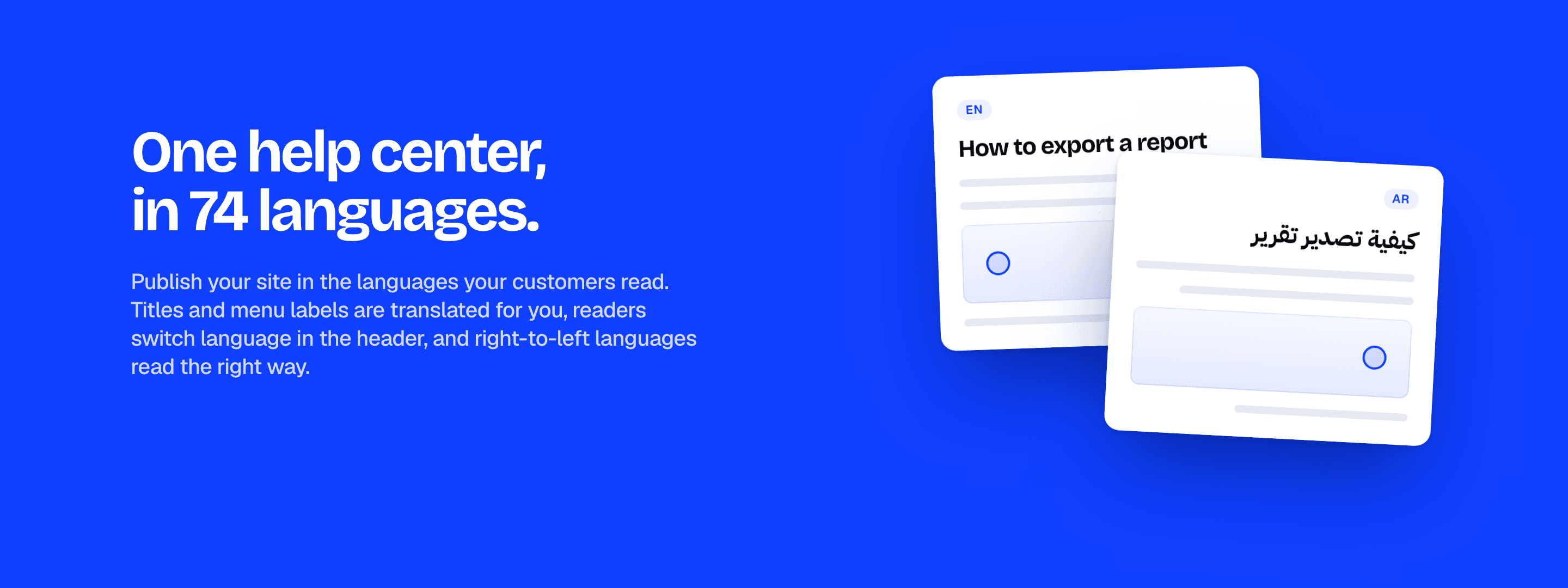
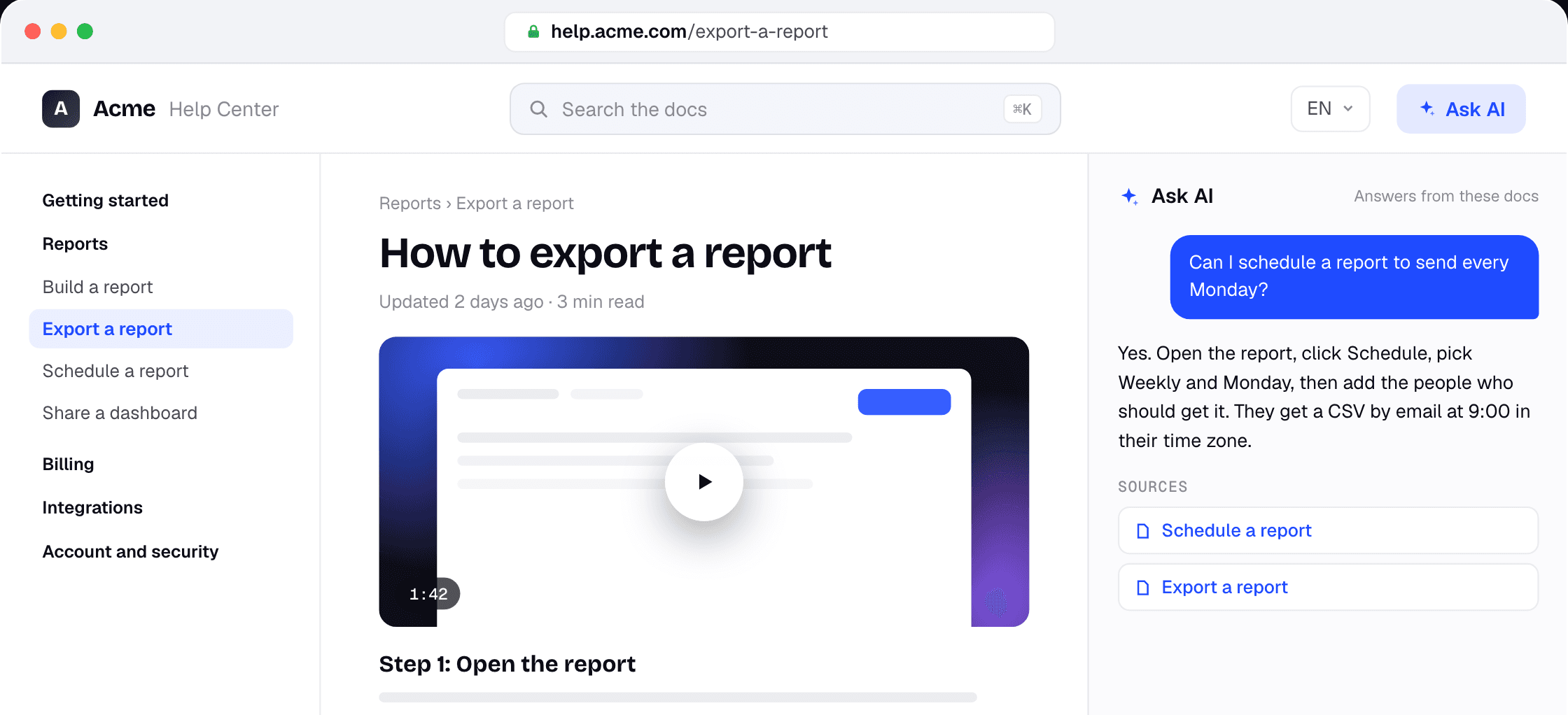
Trong Clevera, một bài viết và video hướng dẫn của nó đến từ cùng một bản ghi màn hình, và chúng được dịch cùng nhau. Dịch một bài viết sang ngôn ngữ mới và video của nó cũng được dịch theo. Bạn nhận được bài viết bằng ngôn ngữ đó cộng với một video có giọng thuyết minh AI mới, phụ đề bằng ngôn ngữ đó, cùng các thẻ chương và tiêu đề đã dịch. Một lưu ý nhỏ về trung tâm trợ giúp: video đặt bên trong bài viết hiện vẫn phát bằng ngôn ngữ gốc (xem thêm bên dưới). Hình ảnh được điều chỉnh thời gian để khớp với giọng nói mới, vì vậy các thao tác phóng to vẫn rơi vào đúng vị trí nhấp chuột. Bạn có thể chọn giọng nói cho từng ngôn ngữ.
Mỗi ngôn ngữ là một phiên bản của cùng một mục, không phải là bản sao bạn phải theo dõi. Clevera dịch sang 74 ngôn ngữ, và một bản dịch tốn từ 3 đến 10 tín dụng cho mỗi ngôn ngữ đối với bản ghi dài tối đa 5 phút. Các bản ghi dài hơn sẽ tốn nhiều hơn. Xem bảng giá để biết mỗi gói bao gồm những gì.
Đây là quy trình làm việc trên trung tâm trợ giúp của Clevera:
1. Ghi lại quy trình một lần bằng ứng dụng máy tính cho Mac hoặc Windows, tải lên bản ghi bạn đã có hoặc để Record with AI ghi lại ứng dụng web công khai của bạn. Clevera sẽ viết bài viết và tạo video hướng dẫn. 2. Thêm ngôn ngữ vào trang web. Gói Free cho phép xuất bản 2 ngôn ngữ mỗi trang, gói Starter là 5 và Pro là không giới hạn. 3. Dịch từng bài viết. Lần chạy đầu tiên sang một ngôn ngữ cũng sẽ dịch video tương ứng trong thư viện của bạn. 4. Xem lại trước khi xuất bản. Các thay đổi sẽ được giữ lại cho đến khi bạn xuất bản trang web, vì vậy người đánh giá của bạn có thể đọc và xem từng ngôn ngữ trước, đồng thời bạn có thể chỉnh sửa bất kỳ dòng nào. 5. Xuất bản. Mỗi ngôn ngữ có URL riêng (/fr/…, /de/…), trang web sẽ thêm các liên kết hreflang với x-default và sơ đồ trang web sẽ liệt kê mọi ngôn ngữ. Độc giả có thể chuyển đổi ngôn ngữ ở phần tiêu đề, đồng thời tiêu đề và nhãn menu cũng được dịch. 6. Kiểm tra video bằng từng ngôn ngữ. Trang video sẽ phát theo ngôn ngữ của người đọc. Một khối video bên trong bài viết hiện chưa làm được điều này: bài viết tiếng Pháp vẫn hiển thị video bằng ngôn ngữ gốc. Nếu video quan trọng, hãy thêm nó vào trang web dưới dạng một trang video riêng và liên kết đến đó từ bài viết.
Một trang bạn chưa dịch sẽ hiển thị nội dung gốc kèm theo ghi chú ngắn "chưa dịch" và trang đó sẽ không nằm trong tập hợp hreflang, vì vậy các công cụ tìm kiếm sẽ không coi đó là nội dung trùng lặp.
Luôn cập nhật: khi một bước thay đổi, hãy ghi lại quy trình đó, sau đó chạy lại Translate cho từng ngôn ngữ; việc chạy lại sẽ dịch bài viết một lần nữa từ nguồn. Các chỉnh sửa đối với video đã xuất bản sẽ hiển thị trên mọi liên kết và nội dung nhúng. Các trang web, như trang Giới thiệu hoặc FAQ, sẽ cảnh báo bạn khi nguồn đã thay đổi kể từ lần dịch cuối cùng và các mục trong nhật ký thay đổi sẽ được dịch lại khi bạn xuất bản chúng. Trên gói Pro, bạn cũng có thể kết nối Claude, ChatGPT hoặc Cursor và yêu cầu một tác nhân dịch các trang sau mỗi lần phát hành.
Bạn đang chuyển từ công cụ khác? Việc nhập dữ liệu là miễn phí và các bản dịch sẽ được chuyển sang khi công cụ cũ của bạn hỗ trợ chúng. Trang tài liệu đa ngôn ngữ có đầy đủ thông tin chi tiết.
Khi nào Clevera không phải là lựa chọn phù hợp
Giọng đọc AI của Clevera là dạng thuyết minh hướng dẫn, không phải người dẫn chương trình khớp khẩu hình. Nếu video trợ giúp của bạn có người nói trước camera, bạn sẽ cần một công cụ lồng tiếng hoặc người dẫn chương trình bản ngữ cho từng ngôn ngữ. Và trên trung tâm trợ giúp hiện nay, video bên trong bài viết chưa tự động chuyển đổi theo ngôn ngữ của trang, vì vậy người đọc bài viết đã dịch vẫn nghe thấy giọng thuyết minh gốc. Nếu mọi bài viết đều dựa vào video nhúng, khoảng cách này sẽ rất đáng kể cho đến khi được khắc phục.
Nếu tài liệu của bạn nằm trong Zendesk và bạn vẫn muốn tiếp tục sử dụng, tính năng dịch AI tích hợp của nó sẽ xử lý văn bản bài viết trong trình chỉnh sửa, và bạn sẽ cần tạo các video đã dịch ở nơi khác.
Câu hỏi thường gặp
Tôi có cần ghi lại video cho từng ngôn ngữ không? Không. Chỉ cần ghi một lần. Clevera tạo giọng thuyết minh, phụ đề và tiêu đề trên màn hình bằng từng ngôn ngữ từ cùng một bản ghi. Chỉ cần ghi lại khi giao diện sản phẩm thay đổi. Trên trung tâm trợ giúp của Clevera, các trang video sẽ phát phiên bản đã dịch; video bên trong bài viết hiện vẫn phát phiên bản gốc.
Làm thế nào để dịch cơ sở kiến thức mà không ảnh hưởng đến SEO? Hãy cung cấp cho mỗi ngôn ngữ một URL riêng, thêm hreflang giữa các phiên bản bằng x-default và không xuất bản các trang chỉ mới dịch phần menu. Trung tâm trợ giúp của Clevera sẽ tự động xử lý URL, hreflang và sơ đồ trang web cho bạn.
Chi phí để dịch một trung tâm trợ giúp trong Clevera là bao nhiêu? Việc lưu trữ trung tâm trợ giúp là miễn phí trên mọi gói. Dịch thuật sử dụng tín dụng: 3 đến 10 tín dụng mỗi ngôn ngữ cho một bài viết và video đi kèm, từ bản ghi có độ dài tối đa 5 phút. Gói Free xuất bản 2 ngôn ngữ mỗi trang, Starter là 5 và Pro là không giới hạn.
Dịch thuật bằng AI có đủ tốt cho tài liệu trợ giúp không? Đối với các hướng dẫn từng bước, đây là bản nháp đầu tiên rất mạnh mẽ. Hãy nhờ một người bản ngữ hiểu rõ sản phẩm của bạn xem lại từng ngôn ngữ một lần, đối chiếu với bảng thuật ngữ, trước khi bạn xuất bản.
Điều gì xảy ra với các bản dịch khi tôi cập nhật bài viết? Hãy chạy lại Translate cho từng ngôn ngữ sau khi thay đổi. Clevera sẽ dịch lại bài viết từ nguồn đã cập nhật. Nếu giao diện người dùng thay đổi, hãy ghi lại trước.
Bắt đầu với năm bài viết hàng đầu của bạn
Chọn năm bài viết giải đáp nhiều yêu cầu hỗ trợ nhất, thêm một ngôn ngữ và dịch bài viết cùng video của nó. Theo dõi các yêu cầu từ thị trường đó trong một tháng. Để biết các tùy chọn công cụ, hãy xem phần mềm trung tâm trợ giúp đa ngôn ngữ tốt nhất năm 2026 và phần mềm cơ sở kiến thức có hỗ trợ video. Thiết lập trung tâm trợ giúp bằng ngôn ngữ của khách hàng của bạn →