Cách cập nhật tài liệu với Claude Code sau mỗi bản phát hành
Cập nhật tài liệu với Claude Code: sau mỗi bản phát hành, nó sẽ đọc những gì đã được gửi, soạn thảo mục changelog trong Clevera, gắn cờ các bài viết trợ giúp cần sửa và bạn chỉ việc xuất bản.
 Roozbeh Firoozmand10 phút đọc
Mã nguồn được gửi vào thứ Ba. Changelog được viết vào thứ Sáu, nếu ai đó nhớ ra, và bài viết trợ giúp cho màn hình đã thay đổi vẫn bị sai trong cả tháng. Bạn có thể cập nhật tài liệu với Claude Code thay thế: nó đã nằm sẵn trong repo, vì vậy nó biết những gì đã được gửi.
Hướng dẫn này kết nối Claude Code với trang tài liệu Clevera thông qua máy chủ MCP của Clevera. Sau mỗi bản phát hành, Claude Code đọc git log, soạn thảo mục changelog, tìm các bài viết trợ giúp bị ảnh hưởng bởi bản phát hành và đề xuất các chỉnh sửa. Một người sẽ xem xét và xuất bản. Không có gì tự động đến tay người đọc.
Những gì bạn cần trước tiên
Một trang tài liệu Clevera. Các trang tài liệu là trung tâm trợ giúp được lưu trữ của Clevera, với changelog và RSS feed được tích hợp sẵn. Mọi gói đều bao gồm một trang.
Gói Pro trở lên. AI agents & API có sẵn trên gói Pro trở lên. Gói Pro có giá $86.80 một tháng thanh toán hàng năm ($124 hàng tháng) cho 2 người tạo, với 4.000 credit chia sẻ mỗi tháng. Bản thân các lệnh gọi API không tốn credit. Xem bảng giá.
Claude Code trong repo mà bạn phát hành từ đó. Nó cần chạy git log, và gh nếu bạn muốn nó đọc tiêu đề pull request.
Bước 1: Tạo token Writer
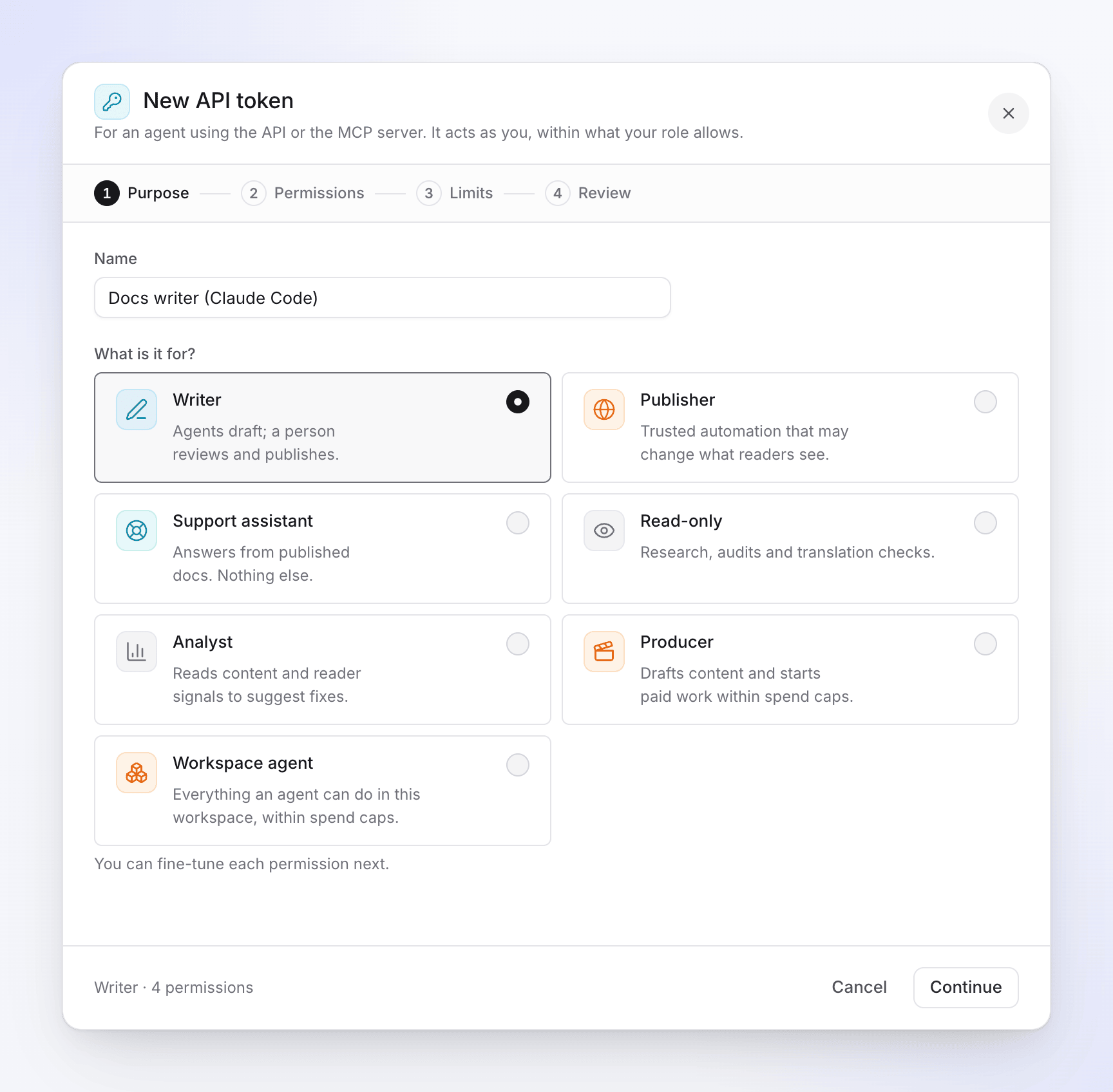
1. Trong Clevera, mở menu không gian làm việc và chọn AI agents & API, sau đó chọn Tokens và New token. 2. Đặt tên cho nó ("Docs writer (Claude Code)") và chọn cài đặt sẵn Writer: "Agents draft; a person reviews and publishes." (Tác nhân soạn thảo; con người xem xét và xuất bản). Nó giữ 4 quyền: đọc nội dung, viết bài nháp, viết bản nháp changelog và tải lên hình ảnh. 3. Tại phần Limits, chọn trang tài liệu trong mục Doc sites và thời hạn. Token luôn hết hạn sau 7 ngày, 30 ngày, 90 ngày hoặc 1 năm. 4. Tại phần Review, nhấp vào Create token và sao chép nó. Clevera chỉ hiển thị một lần. Đặt nó vào biến môi trường có tên CLEVERA_TOKEN, không bao giờ đặt trong repo.
Tại sao lại là Writer mà không phải Publisher? Token Writer không thể thay đổi những gì người đọc nhìn thấy. Nó không thể xuất bản và không thể chỉnh sửa bài viết đã trực tuyến. Giới hạn thứ hai đó định hình toàn bộ quy trình làm việc, vì vậy nó được đề cập trong bước 3.
Bước 2: Kết nối Claude Code

Chạy lệnh này trong terminal của bạn:
claude mcp add --transport http clevera https://app.clevera.ai/mcp --header "Authorization: Bearer $CLEVERA_TOKEN"
Lệnh đó thêm máy chủ cho bạn trong dự án hiện tại. Nếu cả nhóm cần sử dụng, hãy thêm nó vào .mcp.json trong thư mục gốc của repo thay thế. Claude Code mở rộng ${VAR} trong tệp đó, vì vậy bản thân token không bị đưa vào git:
{ "mcpServers": { "clevera": { "type": "http", "url": "https://app.clevera.ai/mcp", "headers": { "Authorization": "Bearer ${CLEVERA_TOKEN}" } } } }
Mỗi thành viên trong nhóm sau đó đặt CLEVERA_TOKEN thành token của riêng họ. Claude Code sẽ hỏi trước khi sử dụng máy chủ dự án lần đầu tiên. Nhập /mcp hoặc chạy claude mcp list để kiểm tra kết nối. Chi tiết có trong tài liệu MCP của Claude Code, và hướng dẫn đầy đủ về token nằm trong hướng dẫn của chúng tôi về tạo video với Claude qua MCP.
Bước 3: Yêu cầu tài liệu phát hành
Gắn thẻ bản phát hành, sau đó đưa cho Claude Code một câu lệnh. Đây là ví dụ bạn có thể tùy chỉnh:
> "Chúng tôi đã gắn thẻ v2.4. Đọc các commit và tiêu đề PR kể từ v2.3. Trên trang tài liệu Clevera của chúng tôi, hãy kiểm tra changelog để không lặp lại mục đã có, sau đó soạn thảo một mục cho v2.4 với các phần New, Improved và Fixed. Sau đó tìm kiếm trên trang web các bài viết về bất cứ thứ gì đã thay đổi. Cập nhật trực tiếp các bản nháp. Đối với các bài viết trực tuyến, hãy gửi từng bài để xem xét kèm theo các thay đổi chính xác. Đừng xuất bản bất cứ thứ gì."
Đây là những gì nó thực hiện với các công cụ Clevera:
1. Đọc những gì đã gửi. git log v2.3..v2.4 và, với gh, các pull request đã hợp nhất. Phần này là Claude Code cơ bản. 2. Tìm trang web. list_sites trả về id trang web và trạng thái tự động xuất bản. 3. Kiểm tra changelog. list_changelog hiển thị các mục gần đây để không thông báo trùng lặp. 4. Soạn thảo mục mới. create_changelog_entry lưu nó dưới dạng bản nháp với tiêu đề, danh mục và nội dung Markdown liên kết đến các bài viết. 5. Tìm các bài viết bị ảnh hưởng. search_content và get_site_tree tìm các trang đề cập đến tính năng đã thay đổi. get_page đọc từng trang. 6. Viết các chỉnh sửa. Đối với bài viết chưa trực tuyến, update_article viết văn bản mới. Nó cần id phiên bản mà nó đã đọc, vì vậy nó không thể ghi đè lên chỉnh sửa của đồng nghiệp thực hiện trong khoảng thời gian đó. Đối với tính năng mới không có bài viết, create_article tạo bản nháp trong phần phù hợp. 7. Yêu cầu xem xét. Đối với bài viết trực tuyến, chỉnh sửa sẽ bị từ chối nếu không có quyền xuất bản. Vì vậy, tác nhân gọi submit_for_review kèm theo ghi chú về những gì cần thay đổi và lý do. Các quản lý trang web sẽ nhận được thông báo trong hộp thư kèm theo liên kết.
Một ví dụ về mục nháp có thể trông như thế nào (minh họa, không phải chạy thực tế):
> Tìm kiếm hóa đơn nhanh hơn và ứng dụng Slack mới · Improved, New > Tìm kiếm hiện tìm thấy hóa đơn theo khách hàng, số tiền hoặc số hóa đơn khi bạn nhập. Kết nối ứng dụng Slack mới để đăng hóa đơn đã thanh toán lên kênh. Fixed: Xuất PDF giữ logo của bạn trên mọi trang. Các liên kết đến hai bài viết đã cập nhật theo sau.
Mọi thay đổi đều hiển thị trong lịch sử của trang với tên của tác nhân và token mà nó đã sử dụng.
Bước 4: Xem xét và xuất bản
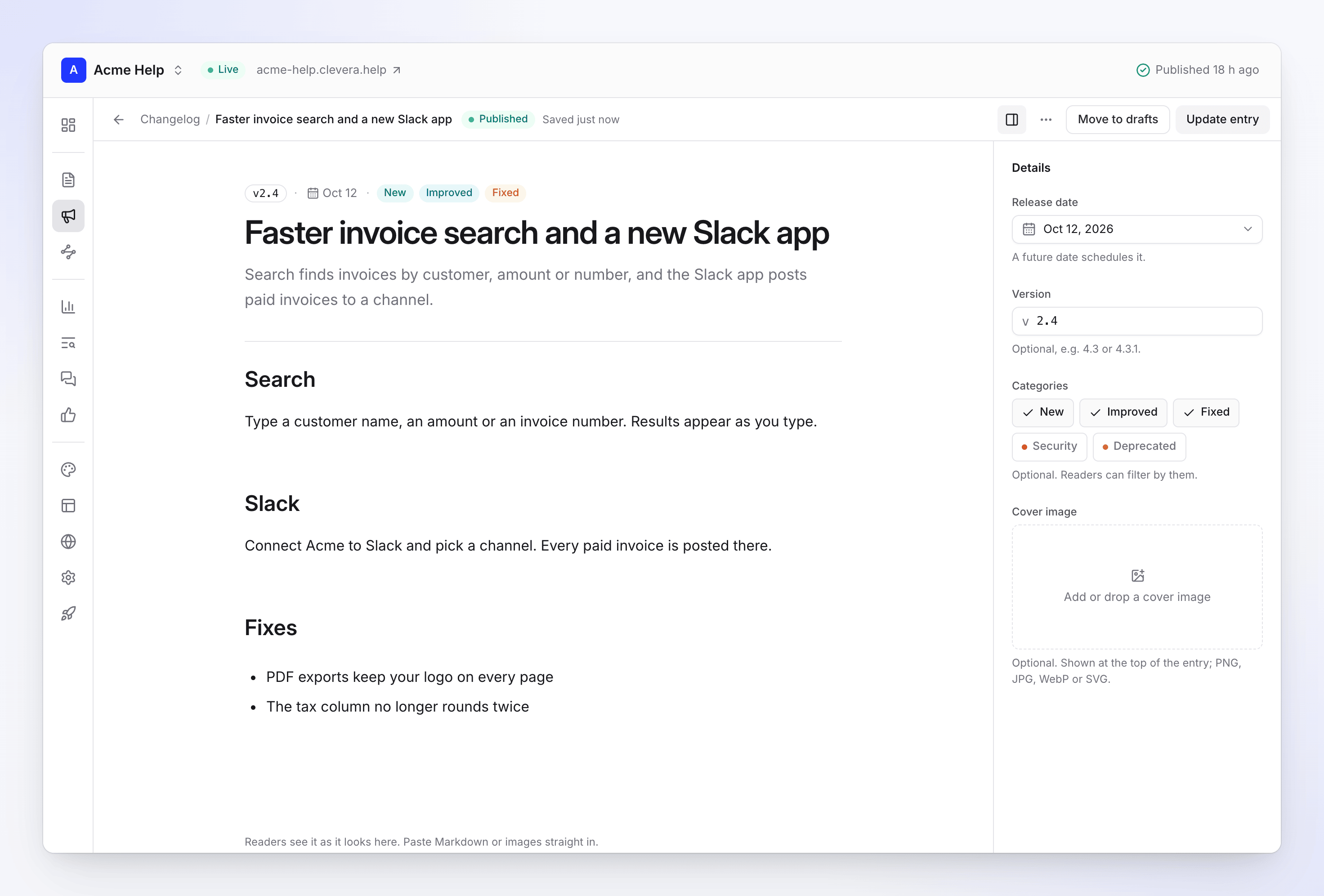
Mở trang tài liệu trong Clevera. Mục changelog nằm trong phần Drafts. Sửa lại câu chữ, đặt Version, sau đó nhấp vào Publish entry. Mở các bài viết từ thông báo xem xét, áp dụng hoặc điều chỉnh các thay đổi và xuất bản trang web. Mục này sẽ trực tuyến cùng với lần xuất bản đó.
Hai cài đặt quan trọng ở đây:
- Auto-publish. Khi bật, thay đổi đối với trang trực tuyến sẽ được cập nhật sau vài phút kể từ khi ngừng chỉnh sửa. Tắt nó nếu bạn muốn xuất bản có chủ đích sau mỗi bản phát hành.
- Languages. Trên trang web có nhiều hơn một ngôn ngữ, việc xuất bản một mục sẽ dịch nó sang từng ngôn ngữ. Việc này sử dụng credit.
Nếu bạn tin tưởng tác nhân với các chỉnh sửa trực tuyến, token Publisher có thể chỉnh sửa các bài viết trực tuyến và xuất bản. Chỉ chủ sở hữu, quản trị viên và biên tập viên mới có thể cấp quyền xuất bản. Các công cụ vẫn yêu cầu tác nhân chỉ xuất bản khi bạn yêu cầu rõ ràng. Hầu hết các nhóm nên bắt đầu với Writer và quyết định sau vài bản phát hành.
Tùy chọn: video hướng dẫn mới cho quy trình đã thay đổi
Một màn hình thay đổi thường có nghĩa là video cũ cũng bị sai, và có cả một quy trình cho việc cập nhật video hướng dẫn sau khi thay đổi giao diện. Claude Code có thể tạo video hướng dẫn mới từ bản ghi đã có trong thư viện Clevera của bạn. Nó không thể ghi lại màn hình của bạn, vì vậy hãy ghi lại quy trình mới trước.
Việc này cần một token có thể tiêu tốn credit, chẳng hạn như cài đặt sẵn Producer, bao gồm mọi thứ mà Writer có. Hãy yêu cầu báo giá trước. Một video hướng dẫn từ bản ghi dài tối đa 5 phút thường tốn từ 5 đến 25 credit. Để Approve automatically below ở mức 0 (mặc định), và chủ sở hữu hoặc quản trị viên sẽ phê duyệt mọi yêu cầu bắt đầu trả phí trong Agent requests. Video sau đó có thể được đưa vào bài viết dưới dạng khối video.
Khi nào bạn không cần điều này
Nếu tài liệu của bạn tồn tại dưới dạng Markdown trong cùng repo với mã nguồn, Claude Code có thể chỉnh sửa trực tiếp các tệp đó và bạn xem xét pull request giống như bất kỳ thay đổi nào khác. Bạn không cần máy chủ MCP cho việc đó. Quy trình này dành cho các nhóm có trung tâm trợ giúp và changelog nằm trong một công cụ được lưu trữ mà cả nhân viên hỗ trợ và sản phẩm đều chỉnh sửa. Đang so sánh các tùy chọn lưu trữ? Xem tổng hợp của chúng tôi về các máy chủ MCP cho tài liệu và các trình tạo changelog AI tốt nhất.
FAQ
Claude Code có thể xuất bản changelog của tôi mà không cần tôi không? Không với token Writer. Nó chỉ có thể soạn thảo. Token Publisher có thể xuất bản, và các công cụ của Clevera yêu cầu tác nhân chỉ xuất bản khi bạn đã yêu cầu.
Điều gì xảy ra nếu đồng nghiệp chỉnh sửa bài viết cùng lúc? Bản cập nhật của tác nhân sẽ thất bại do xung đột phiên bản, và công cụ sẽ yêu cầu nó đọc lại bài viết và áp dụng thay đổi của nó vào phiên bản mới. Chỉnh sửa của đồng nghiệp của bạn sẽ không bị ghi đè.
Việc này có tốn credit không? Đọc, soạn thảo, cập nhật và yêu cầu đánh giá không tốn credit. Việc dịch các mục hoặc bài viết và tạo video sẽ tốn credit.
Tôi cần gói nào để cập nhật tài liệu với Claude Code? Gói Pro trở lên cho các tác nhân AI & API. Trang tài liệu và nhật ký thay đổi (changelog) có sẵn trên mọi gói.
Nó có hoạt động với các tác nhân khác không? Có. Codex, Cursor và các tập lệnh kết nối bằng cùng loại token, còn Claude và ChatGPT kết nối bằng cách đăng nhập. Xem tất cả các tích hợp của Clevera.
Biến nó thành một phần của bản phát hành
Lưu prompt của bạn trong repo, bên cạnh tập lệnh phát hành và chạy nó mỗi khi bạn gắn thẻ (tag). Lần chạy đầu tiên mất vài phút để thiết lập. Sau đó, bản nháp nhật ký thay đổi và danh sách các bài viết lỗi thời sẽ sẵn sàng trước khi bất kỳ ai kịp hỏi. Xem các tác nhân khác có thể làm gì với máy chủ Clevera MCP →