Mac, Windows ve Linux'ta otomatik yakınlaştırmalı ekran kaydı
Ekran kayıtlarında otomatik yakınlaştırma nasıl çalışır (imleç verisi mi, piksel tahmini mi), Mac, Windows ve Linux için ABD fiyatlarıyla dokuz araç, adım adım kurulum ve yakınlaştırmanın ne zaman kapatılacağı.
 Berkay Akpolat13 dk okuma

Otomatik yakınlaştırmalı ekran kaydı, bitmiş videonuzdaki kameranın her tıklama, alan ve menüde kendiliğinden yakınlaşması ve görünüm değiştiğinde geri çekilmesi anlamına gelir. Kaydedici, imlecinizi ve tıklamalarınızı videonun yanında günlüğe kaydettiğinde en iyi sonucu verir. Screen Studio en bilinen seçenektir ancak yalnızca Mac'te çalışır. Windows'ta Tella, Cap, FocuSee, Camtasia ve Bandicam bunu yapar; Linux'ta ise OpenScreen, Recordly ve Clevera (GNOME üzerinde tıklama yakınlaştırmaları) bunu gerçekleştirir.
Güncellenme tarihi: 04.11.2026
Bu rehberde
- Otomatik yakınlaştırmanın ne olduğu ve eğitimlerin neden buna ihtiyaç duyduğu
- Otomatik yakınlaştırma nasıl çalışır: imleç verisi mi, piksel tahmini mi
- Otomatik yakınlaştırmalı ekran kaydediciler ve Screen Studio alternatifleri
- Herhangi bir ekran kaydına otomatik yakınlaştırma nasıl eklenir
- Clevera'da adım adım nasıl yapılır
- Otomatik yakınlaştırma ne zaman kapatılmalı
- SSS
Otomatik yakınlaştırmanın ne olduğu ve eğitimlerin neden buna ihtiyaç duyduğu
Otomatik yakınlaştırma, bir ekran kaydedicinin veya düzenleyicinin sizin yerinize eklediği yakınlaştırma efektlerinden biridir: bir şeyin gerçekleştiği yeri çerçeveleyen, izleyici okurken sabit kalan ve bağlam değiştiğinde tam ekrana dönen bir kamera hareketi. Elle çizilmiş anahtar karelere gerek kalmaz.
Bunun önemi, eğitimlerin nerede izlendiğinden kaynaklanır: çoğu, yaklaşık 700 piksel genişliğindeki bir yardım merkezi veya doküman sütununda oynatılır. En yaygın masaüstü ekran boyutu olan 1920 × 1080'lik bir kayıt (masaüstü sayfa görüntülemelerinin %27,82'si, StatCounter, Ekim 2026), orada yaklaşık %37'ye küçülür, bu nedenle 14 piksellik menü metni yaklaşık 5 piksel olarak görünür. 1,5 kat yakınlaştırma bunu yaklaşık 8 piksele getirir: küçük ama dizüstü bilgisayarda okunabilir. Telefonlar o ay dünya genelindeki web sayfası görüntülemelerinin %59,9'unu oluşturuyordu (StatCounter); 390 piksellik bir sütunda metin yaklaşık 3 piksele düşer ve yalnızca daha yakın bir yakınlaştırma veya daha küçük bir kayıt penceresi yardımcı olur. (Piksel rakamları: kendi hesaplamamız.)
Otomatik yakınlaştırma nasıl çalışır: imleç verisi mi, piksel tahmini mi
Bir ekran kaydedici, yakınlaştırmanın nereye yapılacağına iki yoldan biriyle karar verir: videonun yanında kaydedilen tıklama ve imleç konumlarının günlüğünü okur ya da bitmiş bir videonun piksellerinden tıklamaları tahmin eder. Tıklama günlüğü, daha sıkı ve daha doğru yakınlaştırmalar sağlar.
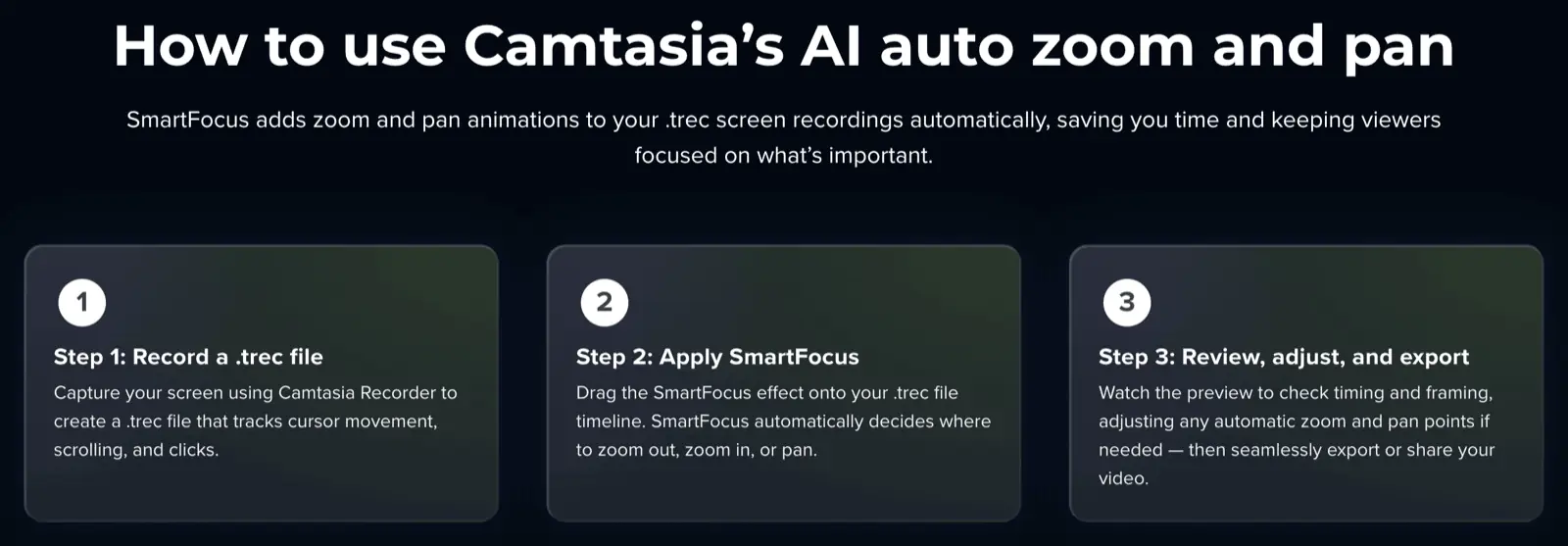
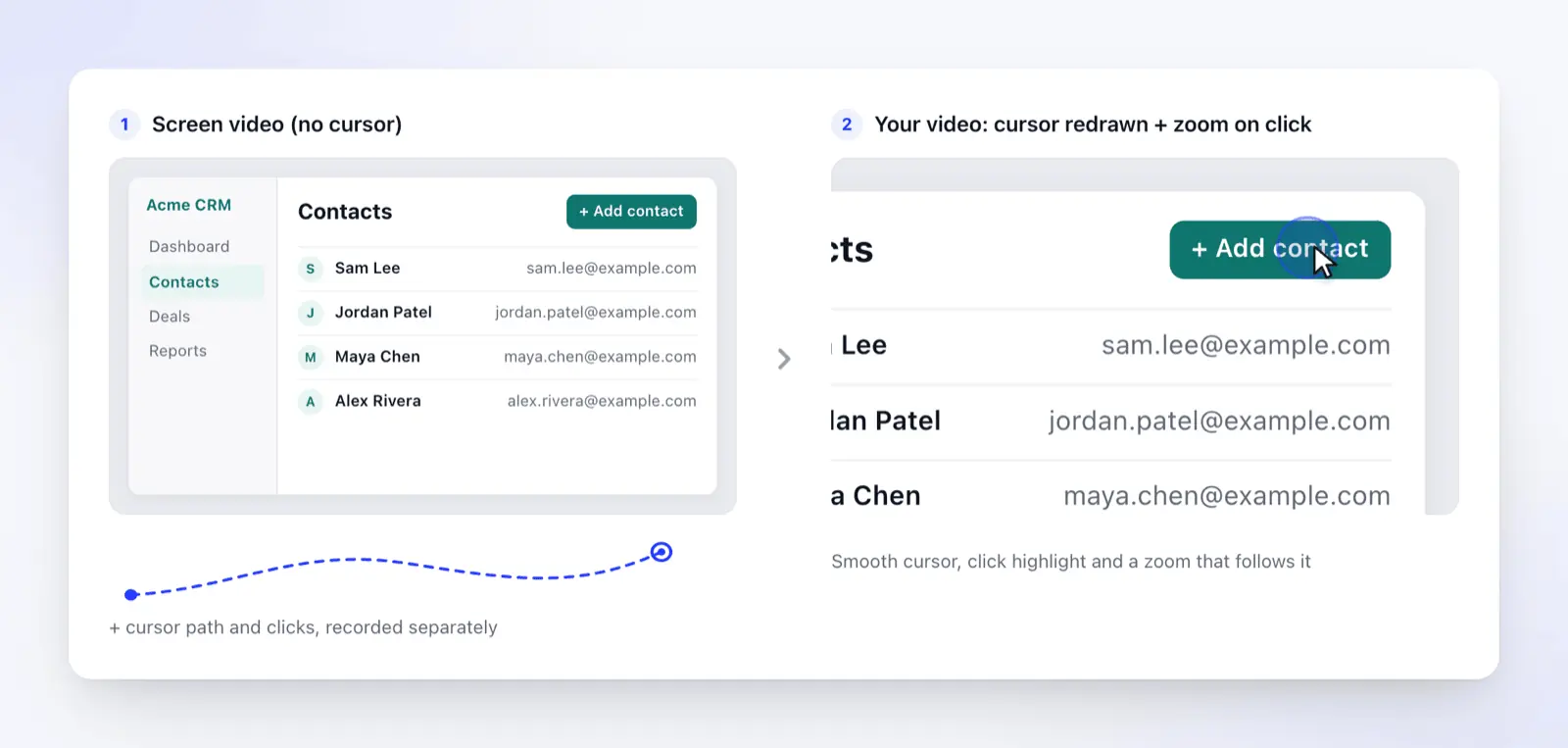
1. Kaydedici, imlecinizi ve tıklamalarınızı veri olarak günlüğe kaydeder. Uygulama, ekranı işaretçi olmadan ve yanında, işaretçinin nerede olduğu, ne zaman tıkladığınız, kaydırdığınız veya yazdığınızın zaman çizelgesiyle kaydeder. Screen Studio'nun SSS bölümü bunu doğrudan açıklar: "fare imlecini yok sayarak" kaydeder ve kaydedilen fare verilerinden imleci geri ekler. Camtasia da, imleç hareketini, kaydırmayı ve tıklamaları takip eden .trec dosyalarıyla aynısını yapar.
Düzenleyici her tıklamanın tam olarak nereye yapıldığını bildiğinden, kamerayı tıklanan öğeye yönlendirebilir, pürüzsüz bir imleci herhangi bir boyutta yeniden çizebilir ve bir alandaki hızlı tıklamaları tek bir yakınlaştırmada birleştirebilir.
2. Araç, piksellerden tahmin yürütür. Başka bir kaydediciden alınan bir MP4'ün tıklama günlüğü yoktur, bu nedenle araç videoyu izler, tıklama gibi görünen şeyleri tespit eder ve sabit bir noktaya yakınlaştırır. İşaretçiyi takip edemez ve ekranda çok az değişiklik yapan tıklamaları kaçırabilir.
Bu nedenle aynı araç, kaynağa bağlı olarak farklı sonuçlar verebilir. Tella'nın yardımı, Mac ve Windows uygulamalarının Otomatik Yakınlaştırmanın ihtiyaç duyduğu imleç verilerini kaydettiğini, Chrome uzantısının da bir sekme için bunu yaptığını ancak bir pencere veya tüm ekran için yapmadığını belirtir. Clevera, yüklenen videoları videoda bulunan sabit bir noktaya yakınlaştırır. Tıklama verisi içeren masaüstü kayıtları en iyi sonucu verir.
Linux bir zorluk daha ekler. Wayland'de uygulamalar, ekran paylaşım portalı aracılığıyla fare düğmesi olaylarını alamaz. OpenScreen bunun yerine sol düğmeyi çekirdek giriş aygıtından okur; bu da bir udev kuralı veya input grubu gerektirir; bu olmadan, README dosyasında belirtildiği gibi her imleç örneği "sadece bir hareket"tir. Cap'in Linux uygulaması Wayland'de henüz imleç veya tıklama verisi kaydetmiyor (açık sorun #2419). Clevera, GNOME üzerindeki tıklamaları Clevera for GNOME uzantısı aracılığıyla yakalar (kurulumdan sonra bir kez oturumu kapatıp açmak gerekir); KDE Plasma veya X11 oturumunda işaretçiyi kaydeder ancak tıklamaları kaydetmez, bu nedenle daha az otomatik yakınlaştırma bekleyin.
Otomatik yakınlaştırmalı ekran kaydediciler ve Windows ve Linux için Screen Studio alternatifleri
Kaynaklar: her satıcının ürün, fiyatlandırma ve doküman sayfaları veya GitHub deposu, 04.11.2026 tarihinde okunmuştur; uygulamalı test yapılmamıştır. FocuSee bazı ülkelerde yerel para birimini gösterdiğinden, ABD fiyatını sayfa kaynağından okuduk.
| Araç | İşletim Sistemi | Otomatik yakınlaştırma kaynağı | Düzenleme | Fiyat (ABD, 04.11.2026 itibarıyla) |
|---|---|---|---|---|
| Screen Studio | Sadece Mac | Kaydedilen tıklamalar; her yakınlaştırma Otomatik veya Manuel | Zaman çizelgesi, yakınlaştırma blokları | Yıllık ödemede aylık 9$, aylık 29$ |
| Tella | Mac, Windows, Chrome | Uygulamaları tarafından kaydedilen tıklamalar ve imleç (uzantı: sadece sekme kayıtları) | Zaman çizelgesi ve transkript düzenleyici | Pro yıllık ödemede kullanıcı başına aylık 13$; ücretsiz deneme |
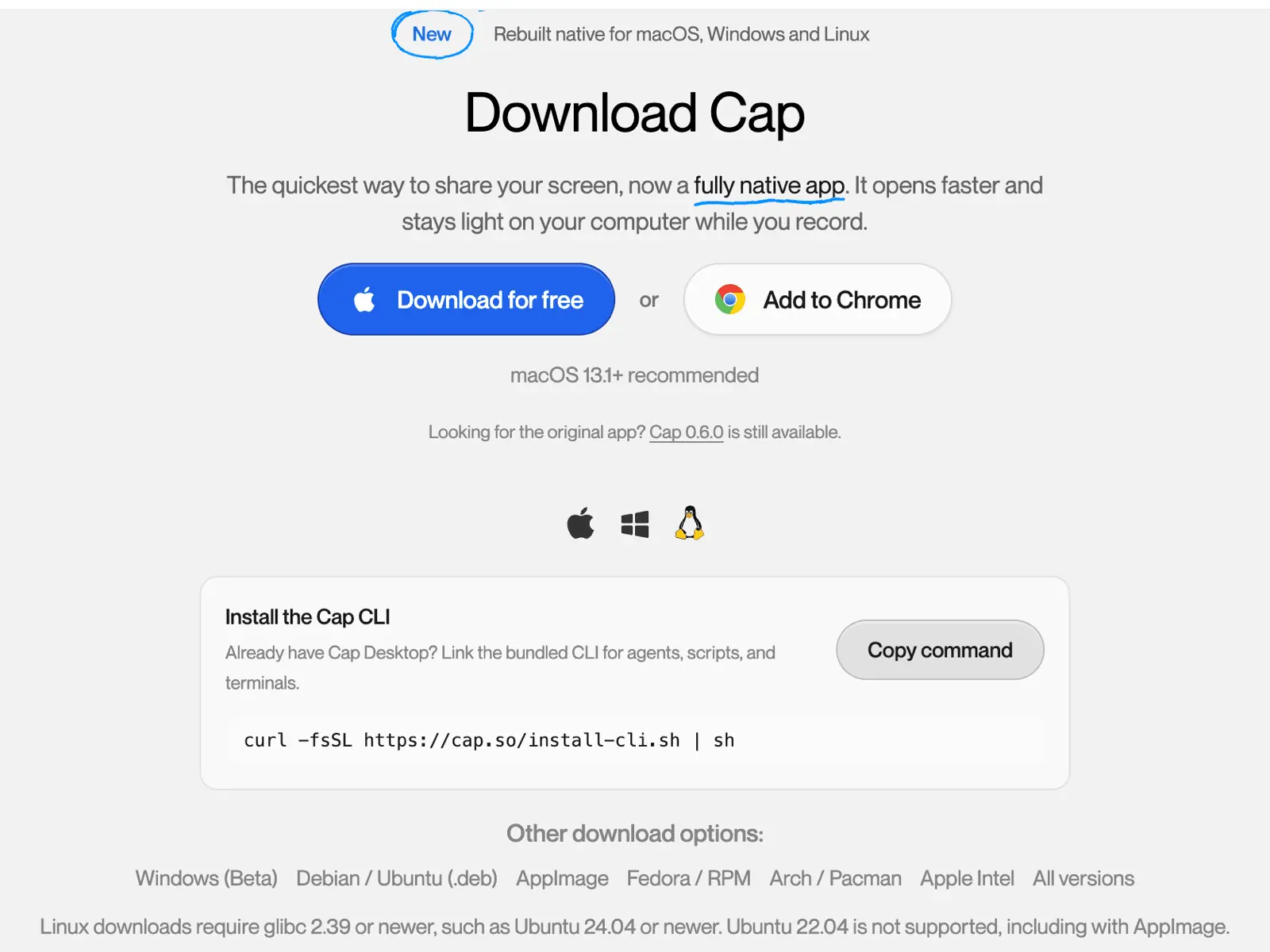
| Cap | Mac, Windows (beta), Linux (Wayland'de henüz tıklama verisi yok) | Kaydedilen tıklamalar ve imleç | Dahili düzenleyici (Stüdyo Modu) | Kişisel kullanım için ücretsiz; ticari kullanım için yıllık 29$ veya tek seferlik 58$; Pro kullanıcı başına aylık 12$ |
| FocuSee | Mac, Windows | Kaydedilen tıklamalar ve yazma | Dahili düzenleyici | Yıllık 49,99$ veya aylık 19,99$ (Standart) |
| Camtasia SmartFocus | Mac, Windows | .trec imleç, kaydırma ve tıklama verisi |
Tam zaman çizelgesi düzenleyici | Essentials yıllık 179,88$; yakınlaştırma ve kaydırma, 39$'lık Başlangıç planında filigranlıdır |
| Bandicam Smart Zoom | Windows | Kayıttan sonra uygulanan tıklamalar ve fare hareketi | Dahili oynatıcı ve düzenleyici | Kişisel lisans yıllık 33,26$'dan başlar (indirimli fiyat); ücretsiz sürüm filigran ekler |
| OpenScreen | Mac, Windows, Linux | İmleç konumu; Linux'ta tıklamalar giriş erişimi gerektirir | Zaman çizelgesi düzenleyici | Ücretsiz, açık kaynak (MIT) |
| Recordly | Mac, Windows, Linux | İmleç etkinliğinden yakınlaştırma önerileri | Zaman çizelgesi düzenleyici | Ücretsiz, açık kaynak (AGPL-3.0) |
| Clevera | Mac, Windows, Linux (GNOME'da tıklamalar) | Kaydedilen tıklamalar, yazma ve imleç yolu, yapay zeka tarafından planlanır (Linux: sadece Yazılan metin açıkken yazma) | Anahtar kareli yollara sahip yakınlaştırma sekmesi | Ücretsiz plan; Başlangıç planından itibaren MP4 indirme (yıllık ödemede aylık 29$) |
Her birinin en iyi olduğu alanlar:
- Screen Studio, her planda tüm özelliklerin bulunduğu ve 60 fps'de 4K'ya kadar dışa aktarım imkanıyla cilalı Mac demoları için referanstır.
- Tella, tek bir yerden kayıt, düzenleme ve paylaşım yapan kişilere uygundur.
- Cap, ücretsiz kişisel katmanıyla hızlı paylaşılabilir videolar için uygundur.
- FocuSee, Windows'ta da Screen Studio ile aynı kapsamı (otomatik yakınlaştırma, imleç efektleri, kamera düzenleri) sunar.
- Camtasia, otomatik yakınlaştırmayı sınavlar ve SCORM dışa aktarımı (Essentials ve üzeri), altyazılar ve isteğe bağlı varlık kütüphanesi içeren tam bir düzenleyicinin içine yerleştirir. SmartFocus, Camtasia Recorder'dan alınan kayıtları gerektirir.
- Bandicam, düşük maliyetli bir Windows kaydedicidir: bir alanı veya tam ekranı kaydettikten sonra Smart Zoom'u açarsınız.
- OpenScreen ve Recordly, ücretsizdir ve Linux'ta çalışır. Orijinal OpenScreen deposu arşivlenmiştir; README dosyası, 03.11.2026 tarihinde v2.2.1 sürümünü yayınlayan getopenscreen/openscreen deposuna yönlendirir.
- Clevera, türünün tek örneğidir: yakınlaştırmalar, kayıttan oluşturulan anlatımlı bir nasıl yapılır videosunun ve makalenin bir parçasıdır (aşağıda daha fazlası).
Otomatik yakınlaştırma özelliği olmayan kaydediciler için en iyi ekran kaydetme araçlarına göz atın; Linux ekran kaydedici özetinde Wayland derinlemesine incelenmiştir ve Camtasia alternatifleri tam kapsamlı düzenleyicileri karşılaştırır.
Herhangi bir ekran kaydına otomatik yakınlaştırma nasıl eklenir
- Aracın kendi kaydedicisiyle kaydedin. Bu, tıklama günlüğünü oluşturur. QuickTime, OBS veya Xbox Game Bar'dan alınan bir MP4 genellikle yalnızca manuel yakınlaştırma sağlar veya piksellerden tahmin edilen yakınlaştırmalar yapar.
- Doğru kaynağı kaydedin. Tarayıcı uzantılarında, tıklama verileri için tüm ekranı değil, bir sekmeyi kaydedin. Linux'ta önce tıklama yakalamayı (bir uzantı veya giriş aygıtı erişimi) ayarlayın.
- Bilinçli tıklayın. Hedefe gidin, duraklayın, tıklayın ve ardından sonuç üzerinde duraklayın. Siz konuşurken imleci daire içine almaktan kaçının: daha az başıboş tıklama, daha az başıboş yakınlaştırma demektir.
- Aracın yakınlaştırmaları oluşturmasına izin verin, ardından inceleyin. Çoğu araç tıklamalara otomatik olarak yakınlaştırır, bu nedenle her yakınlaştırmayı kesik sonuçlar (bir bildirim, çerçeve dışında açılan bir menü) ve okunamayacak kadar kısa yakınlaştırmalar için kontrol edin.
- Üç yolla düzeltin: yakınlaştırmayı silin, seviyesini değiştirin veya odağını taşıyın. Ekran üzerindeki hareketler için (bir menüden forma geçiş gibi), iki yakınlaştırma yerine anahtar kareli bir kaydırma kullanın.
- Dışa aktarılan videoyu izleyicilerin izleyeceği yerlerde izleyin, yardım merkezi genişliğinde bir oynatıcıda ve telefonda. Metin hala okunamaz durumdaysa, daha fazla yakınlaştırın veya daha küçük bir pencere kaydedin.
Clevera'da adım adım nasıl yapılır
Clevera, bir ekran kaydını anlatımlı bir nasıl yapılır videosuna, adım adım bir yardım makalesine ve barındırılan yardım merkezinizdeki bir sayfaya 74 dilde dönüştüren bir yapay zeka platformudur. Otomatik yakınlaştırma, bu yapay zeka eğitim oluşturucu iş akışının bir parçasıdır: siz açmazsınız, yapay zeka kamerayı yaptıklarınızdan yola çıkarak planlar.
1. Masaüstü uygulamasıyla kaydedin. Mac, Windows ve Linux'ta çalışır. Mac ve Windows bir ekranı, pencereyi veya alanı kaydedebilir; Linux, Alan veya iPhone kaydı olmadan bir ekranı veya pencereyi kaydeder. İndirme sayfasından edinin ve Mac, Windows ve Linux için Clevera kaydedicideki yeniliklere göz atın.

2. Kayıttan bir nasıl yapılır videosu oluşturun. Oluştur'a tıklayın, Nasıl yapılır'ı açın ve Ürün rehberi gibi bir kart seçin. Ne ile oluşturmalıyız? altında Kütüphaneden seç'i ve kaydınızı seçin, ardından Video oluştur'a tıklayın. Yakınlaştırma düğmesi yoktur: yapay zeka tıklamalarınıza ve yazma işlemlerinize 1.5× ila 1.6× oranında yakınlaştırır, sayfa değişikliklerini geniş oynatır ve kaydırdığınızda geri çeker (tüm kurallar).
Örnek çıktı (hayali mağaza, Fernhill Goods): kamera sipariş aramasına ve iade formuna yakınlaşır, ardından geri çekilir.
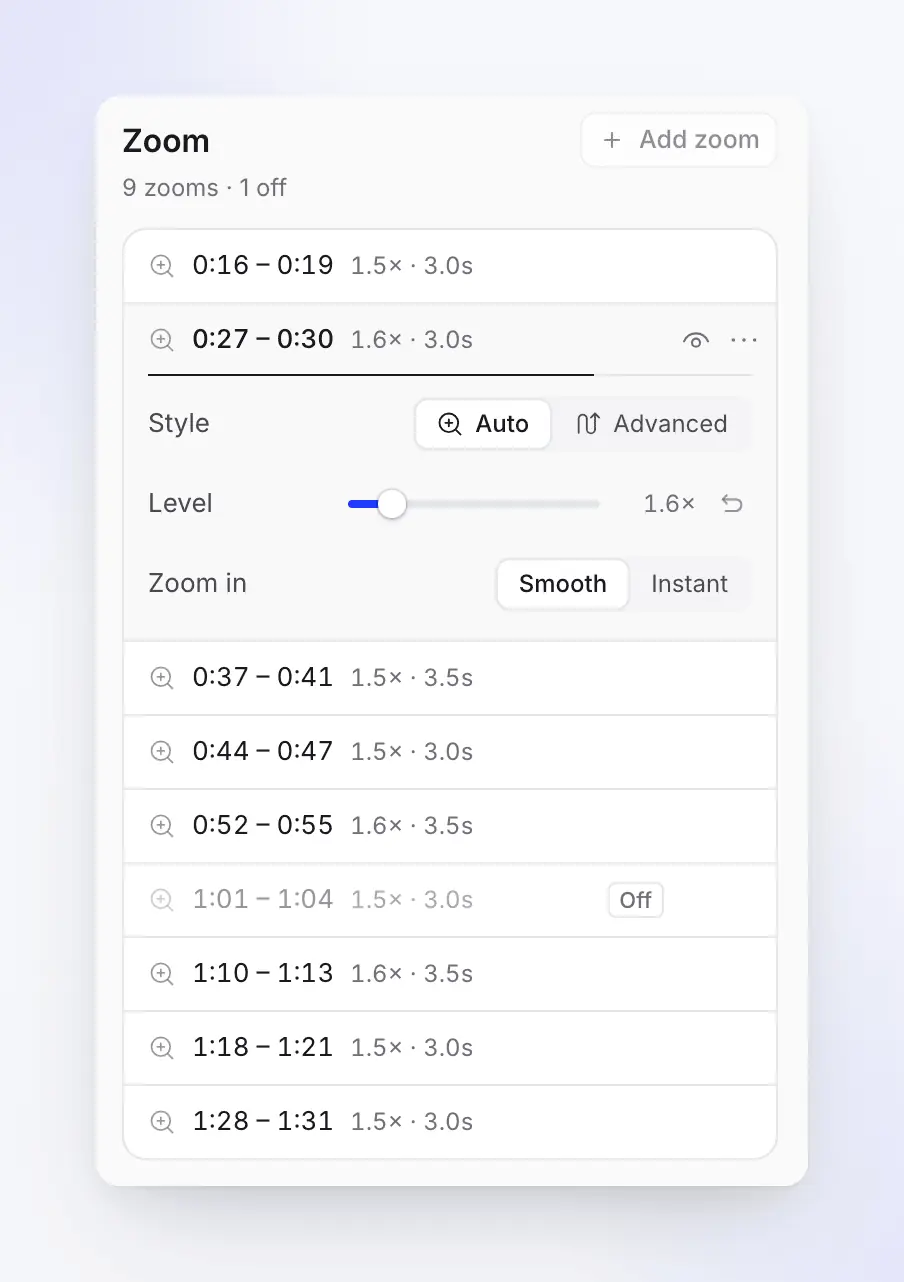
3. Yakınlaştırma sekmesinden ayarlayın. Düzenleyicinin Yakınlaştırma sekmesi, her yakınlaştırmayı zamanı ve seviyesiyle listeler; aynı yakınlaştırmalar zaman çizelgesinin altında çipler olarak görünür. Birini kapatmak için göz simgesini kullanın, kendi yakınlaştırmanızı eklemek için Yakınlaştırma ekle'yi (1.5× hızında 5 saniye) kullanın ve Seviye'yi 1.1× ile 4× arasında, Pürüzsüz veya Anlık yakınlaştırma ile ayarlayın.
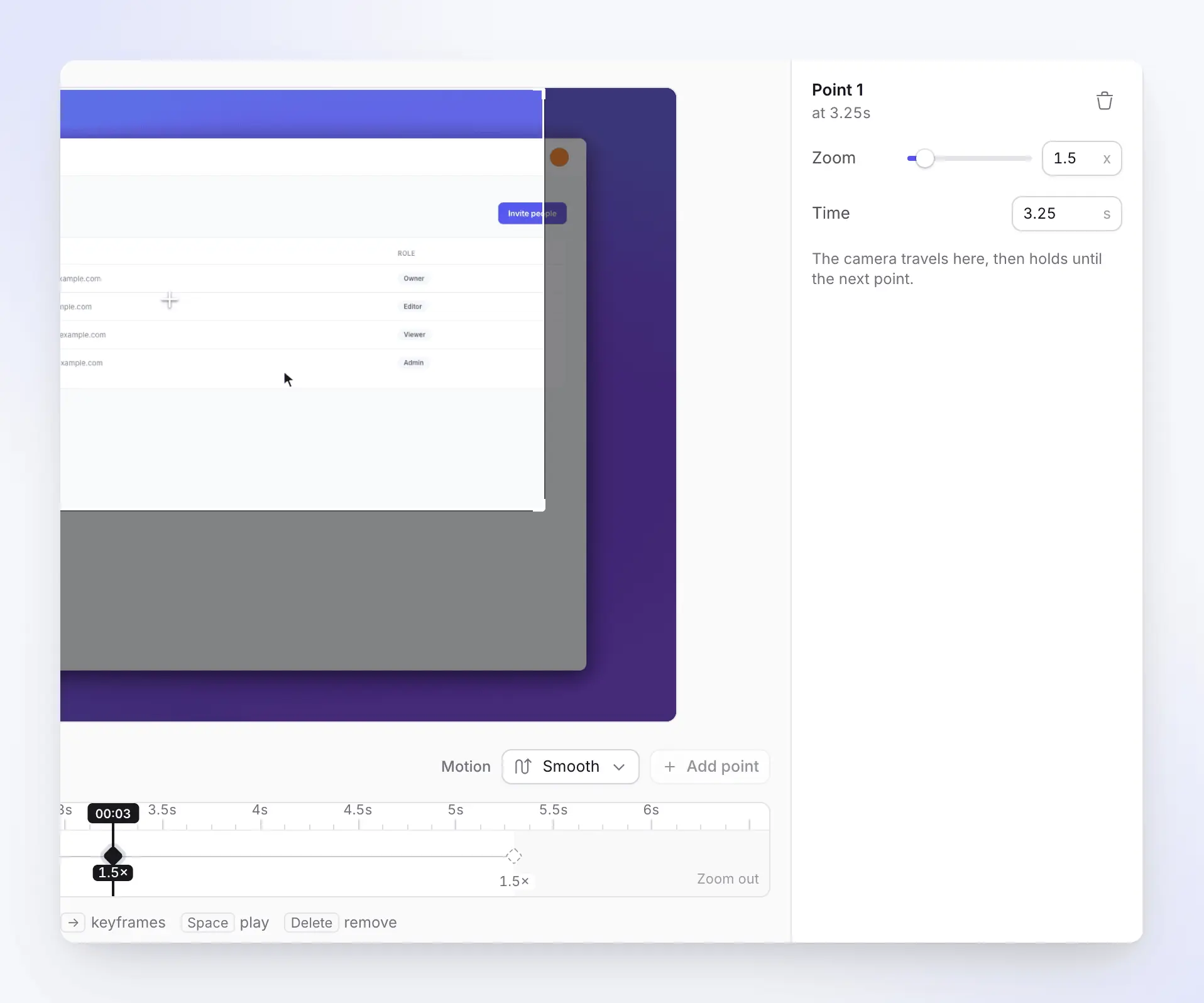
4. İhtiyacınız olduğunda anahtar karelerle bir yol çizin. Bir yakınlaştırmayı Otomatik'ten Gelişmiş'e geçirin, ardından Yakınlaştır ve kaydır'ı açmak için Yolu düzenle…'yi seçin. İz üzerindeki her elmas, kameranın gittiği bir noktadır; Nokta ekle ile yakınlaştırma başına 20 taneye kadar ekleyin, bir Hareket (Pürüzsüz, Manyetik veya Yapışkan) seçin, önizleyin ve ardından Yolu kaydet'e tıklayın. Yakınlaştırmaları ayarlama makalesi her kontrolü kapsar.
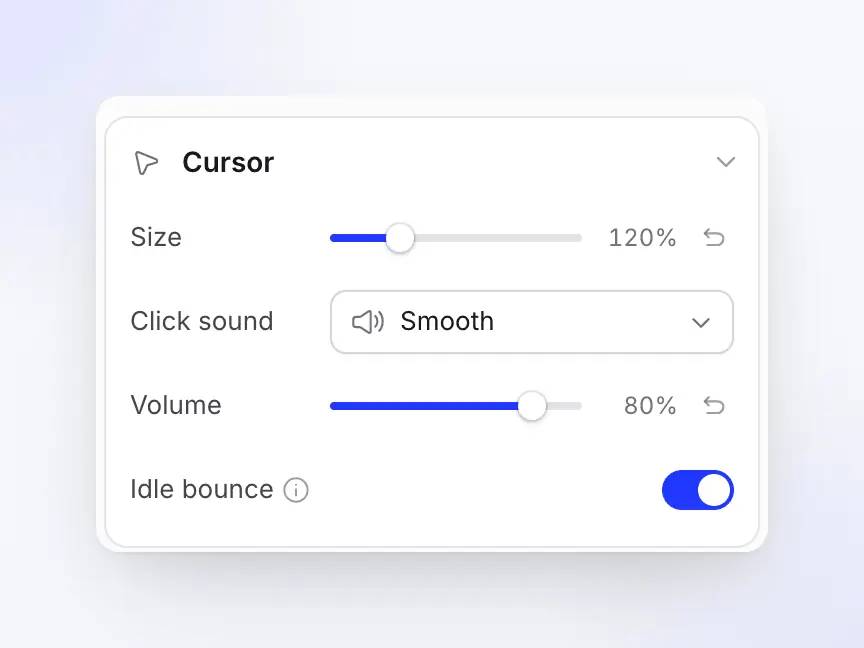
5. İmleci ayarlayın. İmleç yeniden çizildiği için, kayıttan sonra Stil > İmleç altında değiştirebilirsiniz: Boyut (50–300%), Tıklama sesi, Ses düzeyi ve Boşta sekme. Bölüm yalnızca Clevera'nın imleci çizdiği kayıtlar için görünür.
Planlar. Otomatik yakınlaştırma her planda çalışır. Ücretsiz plan, 3 dakikaya kadar videolar oluşturur, bağlantı ve yerleştirme ile paylaşılır, MP4 indirme yoktur; MP4 dışa aktarma, Başlangıç planında (yıllık faturalandırıldığında aylık 29$, aylık 36$) 2K'ya kadar başlar ve 4K Pro planındadır. Fiyatlandırmaya bakın.
Clevera'nın doğru seçim olmadığı durumlar: kendi sesinizle ve her karenin manuel kontrolüyle stilize edilmiş bir ekran videosu için Screen Studio veya Cap daha doğrudan bir yoldur. Clevera'nın Paylaşım için stilize edilmiş özelliği, yapay zeka sesi olmadan arka plan, başlık kartları ve otomatik yakınlaştırmalar ekler, ancak odak noktası anlatımlı nasıl yapılır videoları ve makalelerdir. Halka açık web uygulamaları için Clevera'nın yapay zeka ekran kaydedicisi ayrıca bir akışa tıklayıp sizin için kaydedebilir.
Tam iş akışı için bir ekran kaydını nasıl profesyonel bir eğitim videosuna dönüştüreceğinize, nasıl eğitim videosu yapılacağına dair kılavuza ve yüzünüzü göstermeden nasıl eğitim videoları yapılacağına bakın.
Otomatik yakınlaştırma ne zaman kapatılmalı
Otomatik yakınlaştırma, masaüstü arayüzü yoğun ve oynatıcı küçük olduğunda en çok yardımcı olur. Şu durumlarda zarar verir:
| Durum | Ne yanlış gidiyor | Ne yapmalı |
|---|---|---|
| Telefon veya dikey kayıtlar | Arayüz zaten çerçeveyi dolduruyor; 1.5× yakınlaştırma kenarları keser ve çerçeveyi klavyeyle doldurabilir | Geniş bırakın. Clevera dikey kayıtlarda otomatik yakınlaştırmaları atlar ve iPhone'dan dokunuşları yakalamaz, bu yüzden herhangi bir yakınlaştırmayı elle ekleyin; Mac'te iPhone ekranınızı nasıl kaydedeceğinize bakın |
| Kaydırma ağırlıklı görüntüler (uzun sayfalar, günlükler) | Kamera içeriği kovalar ve izleyiciler yerlerini kaybeder | Çekimi geniş tutun ve bunun yerine bir vurgu kullanın |
| Ekran genelinde hızlı tıklama patlamaları | Yakınlaştır, uzaklaştır, tekrar yakınlaştır: izlemesi yorucu | Bunları daha geniş bir yakınlaştırmada veya tek bir kaydırmada birleştirin |
| Zaten büyük olan arayüz (sunum modu, büyük yazı tipleri) | Yakınlaştırma, okunabilirlik eklemeden hareket ekler | Yakınlaştırmaları kapatın |
| Harekete duyarlı izleyiciler | Tekrarlanan kamera hareketleri rahatsızlığa neden olabilir | Daha az, daha yavaş yakınlaştırma (Anlık değil, Pürüzsüz) ve daha az kaydırma kullanın |
Denge sorunları yaygındır: ABD ulusal sağlık anketinde, 40 yaş ve üzeri yetişkinlerin %35.4'ünün denge testinde vestibüler disfonksiyonu olduğu (Agrawal ve ark., 2009) ve W3C'nin etkileşimlerden kaynaklanan animasyon konusundaki rehberliği, gerekli olmayan hareketlerin vestibüler bozukluğu olan kişilerde baş dönmesi ve mide bulantısını tetikleyebileceğini belirtmektedir. Daha az ve daha yavaş yakınlaştırmalar daha güvenli bir varsayılandır; her iki saniyede bir yakınlaştırma bu izleyiciler için zordur.
SSS
Windows veya Linux için bir Screen Studio alternatifi var mı?
Evet. Screen Studio'nun SSS bölümü, yalnızca macOS'i desteklediğini ve Windows için yakın gelecekte bir planı olmadığını belirtiyor. Windows'ta Tella, Cap, FocuSee, Camtasia ve Bandicam kaydedilen tıklamalardan yakınlaştırmalar ekler; Linux'ta (ve Windows'ta) OpenScreen, Recordly ve Clevera (GNOME üzerinde tıklama yakınlaştırmaları) bunu yapar.
Ücretsiz bir otomatik yakınlaştırmalı ekran kaydedici var mı?
Evet. OpenScreen ve Recordly, Mac, Windows ve Linux'ta ücretsiz ve açık kaynaklıdır ve Cap kişisel kullanım için ücretsizdir. Clevera'nın Ücretsiz planı otomatik yakınlaştırmaları içerir (3 dakikaya kadar videolar, MP4 indirme yok).
Zaten kaydettiğim bir videoya otomatik yakınlaştırma ekleyebilir miyim?
Bazen. Tıklama günlüğü olmadan bir araç, piksellerden tıklamaları tahmin eder ve sabit bir noktaya yakınlaştırır. Clevera bunu yüklenen videolar için yapar ve her yakınlaştırmanın Odak noktasını elle ayarlayabilirsiniz. En iyi sonuç için aracın kendi kaydedicisini kullanın.
OBS fareye otomatik olarak yakınlaştırabilir mi?
Yerleşik olarak değil. Topluluk yapımı bir Lua betiği olan obs-zoom-to-mouse, bir kısayol tuşuna bastığınızda ekran yakalamayı imlece doğru yakınlaştırır ancak bu canlı çalışır (sonradan düzenleme yapılamaz) ve Haziran 2024'ten beri güncellenmemiştir. Daha sonra ayarlayabileceğiniz yakınlaştırmalar için yukarıdaki araçlardan birini kullanın.
Otomatik yakınlaştırma Linux'ta tıklamalarımı neden algılamıyor?
Wayland'de uygulamalar ekran paylaşım portalı üzerinden fare düğmesi olaylarını alamaz, bu nedenle her aracın kendi geçici çözümüne ihtiyacı vardır (bkz. otomatik yakınlaştırma nasıl çalışır). Clevera, GNOME üzerinde oturumu kapatıp tekrar açtıktan sonra yüklenen bir eklenti aracılığıyla tıklamaları yakalar; KDE Plasma ve X11'de ise imleci kaydeder ancak tıklamaları kaydetmez.
Bir ekran kaydı ne kadar yakınlaştırılmalı?
Genellikle 1,5× ila 2×. Her artış kaynağı kırpar: 1080p dışa aktarımda 2× yakınlaştırmada, kare yalnızca 960 × 540 kaydedilmiş pikseli gösterir, bu yüzden metin yumuşar. Daha fazlasına ihtiyacınız varsa, daha küçük bir pencere kaydedin veya daha yüksek bir çözünürlükte çekim yapın. Clevera 1,5× ila 1,6× arası yakınlaştırma planlar ve 1,1× ila 4× arasında ayarlama yapmanıza olanak tanır.
Bir sonraki kaydınızı yakınlaştırılmış, seslendirilmiş bir nasıl yapılır rehberine dönüştürün
Mac, Windows veya Linux'ta kaydedin. Clevera yakınlaştırmaları planlar, seslendirmeyi ve yardım makalesini yazar, siz de Zoom sekmesinden istediğiniz yakınlaştırmayı hassas bir şekilde ayarlarsınız.
Veya Clevera'da otomatik yakınlaştırmaların ve imlecin nasıl çalıştığını okuyun.