Camtasia alternatifleri: 12 araç karşılaştırması (2026)
İş tanımına göre on iki Camtasia alternatifi: Manuel çalışma için Descript, ScreenFlow, Filmora, ActivePresenter, ScreenPal ve Loom; düzenlemeyi yapay zekanın yaptığı durumlarda Clevera ve Guidde; ücretsiz seçenekler olarak OBS Studio, Kdenlive, Shotcut ve DaVinci Resolve; ayrıca ABD fiyatları ve Linux çözümü.
 Berkay Akpolat17 dk okuma

Güncellenme tarihi: 04.11.2026
En iyi Camtasia alternatifleri, yapılacak işe göre değişir. Zaman çizelgesi düzenleme için: Descript, ScreenFlow (Mac) veya Filmora. Testler ve SCORM için: ActivePresenter. Hızlı ekran videoları için: ScreenPal veya Loom. Yapay zeka destekli anlatım ve yakınlaştırmalar için: Clevera veya Guidde. Ücretsiz: Kayıt için OBS Studio, düzenleme için Kdenlive, Shotcut veya DaVinci Resolve; bunların hepsi Camtasia'nın çalışmadığı Linux üzerinde de çalışır. Camtasia'nın filigransız planı yıllık 179,88 dolardan başlıyor.
Bu makalede
- Neden insanlar Camtasia alternatifi arıyor
- Camtasia'nın güncel maliyeti
- Camtasia alternatifleri karşılaştırması
- Manuel düzenleme ve hızlı kayıt
- Düzenlemeyi yapay zeka yapıyor: Clevera ve Guidde
- Ücretsiz Camtasia alternatifleri
- Linux için Camtasia var mı?
- Ne zaman Camtasia'da kalmalı?
- Clevera ekran eğitimlerini nasıl ele alıyor
- Bu araçları nasıl karşılaştırdık
- SSS
Neden insanlar Camtasia alternatifi arıyor
Camtasia, TechSmith'in ekran kaydedicisi ve video düzenleyicisidir. Uzun zamandır yazılım eğitimleri ve öğretici videolar için varsayılan araç olmuştur.
Alternatif aramanın yaygın nedenleri:
- Fiyat modeli. Camtasia yıllık abonelik olarak satılır. Editörden filigransız çıktı alabilen en ucuz plan yıllık 179,88 dolardır.
- Platform. Sadece Windows ve macOS üzerinde çalışır. Linux sürümü yoktur.
- Video başına süre. 3 dakikalık bir eğitim videosu bile manuel olarak kesme, anlatım metni yazma, yakınlaştırma ve açıklama balonları ekleme gerektirir.
- Uyumluluk. Bazı ekipler sadece hızlı bir kaydediciye ihtiyaç duyarken, diğerleri videonun yanında yazılı bir rehbere de ihtiyaç duyar.
TechSmith'in kendi izleyici araştırmasında, insanların %83'ü öğretici veya bilgilendirici içerikleri video izleyerek öğrenmeyi tercih ettiklerini belirtmiştir (TechSmith Video Viewer Study 2024, s. 5, yaklaşık 1.000 katılımcı; satıcı araştırması) ve izleyicilerin izlemeye devam etmesini sağlayan en önemli unsur %57 ile "takip etmesi kolay" olmasıdır (s. 19).
Camtasia'nın güncel maliyeti
TechSmith, tamamı yıllık faturalandırılan dört bireysel plan satmaktadır (techsmith.com/store/camtasia, ABD fiyatları, 04.11.2026 itibarıyla):
| Plan | Fiyat | Ekledikleri |
|---|---|---|
| Starter | 39$ / yıl | Snagit ekran yakalama, yapay zeka ile sansürleme, adım yakalama, 4K/60 fps kayıt. Camtasia Editor çıktıları filigranlıdır. |
| Essentials | 179,88$ / yıl | Filigransız Camtasia Editor, Audiate, metin tabanlı düzenleme, dolgu kelimeleri temizleme, altyazılar, imleç efektleri, testler ve SCORM |
| Create | 249$ / yıl | Yapay zeka metinleri, 200+ ses seçeneğiyle yapay zeka seslendirme, çoklu dil desteği |
| Pro | 599$ / yıl | Yapay zeka avatarları, metin çevirisi, ses dublajı, stok varlıklar, Screencast üzerinde sınırsız paylaşım |
Her bireysel plan macOS 14+ ve Windows 10 ve 11'i listeler. Ekipler için Business planı, 99 kullanıcıya kadar yıllık faturalandırılan kullanıcı başına 198 dolardır; 10 kullanıcıdan itibaren indirim uygulanır; Enterprise ise teklif usulü site lisansıdır (Camtasia for teams). TechSmith ayrıca Camtasia Editor'ü ücretsiz indirmenize izin verir, ancak Essentials veya üstü bir plan satın alana kadar çıktıları filigranlıdır ve Camtasia Online ücretsiz bir tarayıcı kaydedicisidir (techsmith.com/camtasia).
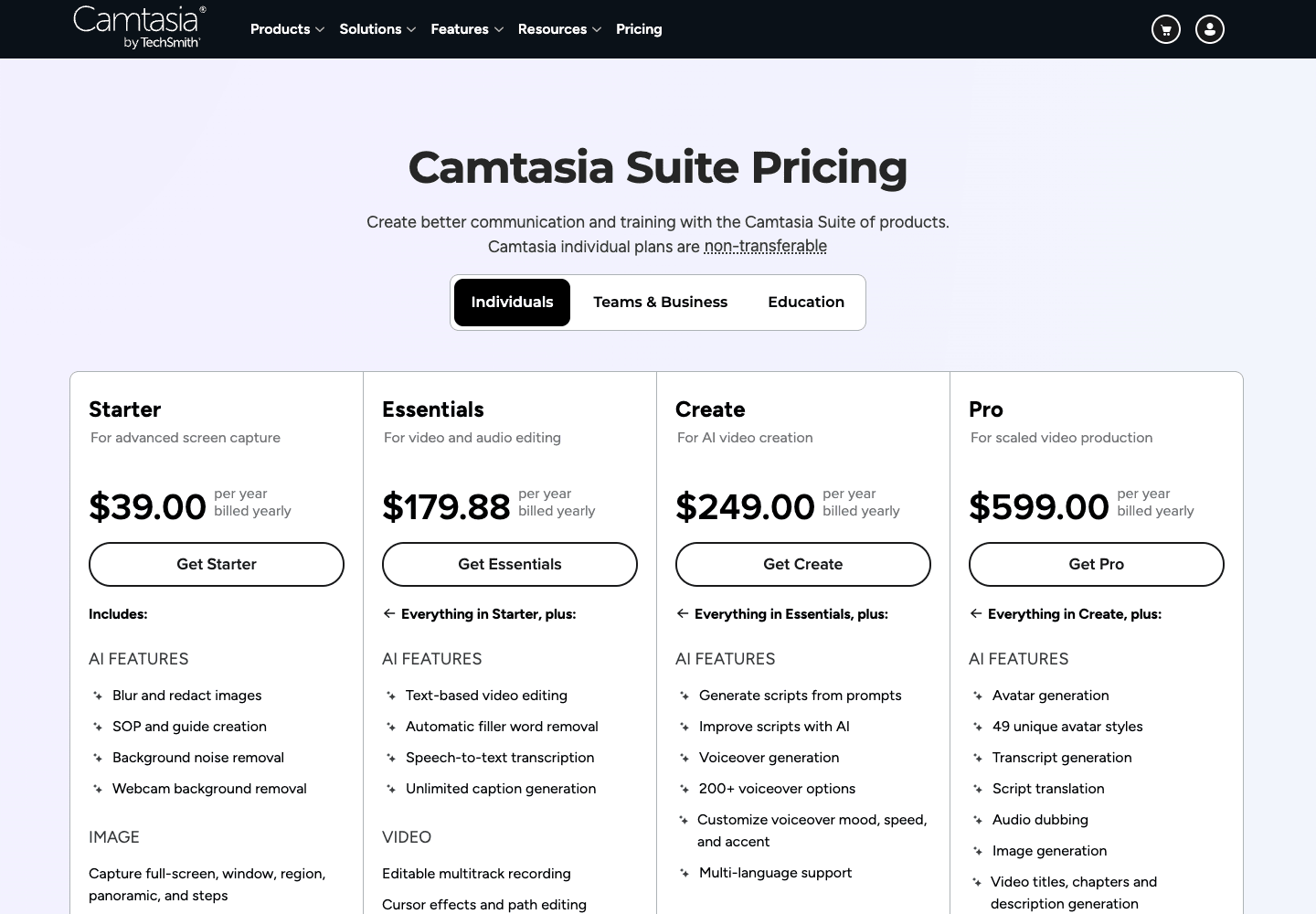
Yani Camtasia pratikte Essentials (yıllık 179,88$) veya üzeri, ya da ekipler için koltuk başına 198$ anlamına gelir.
Camtasia alternatifleri karşılaştırması
İşinize göre seçin:
| İhtiyacınız olan… | Şuna bakın |
|---|---|
| Tam zaman çizelgesi ve kare düzeyinde kontrol | Descript, ScreenFlow (Mac), Filmora |
| LMS için testler ve SCORM | ActivePresenter |
| Hızlı ekran videoları veya asenkron güncellemeler | ScreenPal, Loom |
| Kendiniz düzenlemeden seslendirilmiş eğitim | Clevera, Guidde |
| Aynı kayıttan yazılı bir rehber | Clevera (makale ve yardım merkezi), Guidde (adım rehberleri) |
| Ücretsiz veya Linux | OBS Studio artı Kdenlive, Shotcut veya DaVinci Resolve; Clevera'nın kaydedicisi Linux'ta da çalışır |
Liste fiyatları her satıcının kendi sayfasından alınmıştır, ABD görünümü, 04.11.2026 itibarıyla. "Yıllık" ifadesi, yıllık olarak ödenen giriş planını veya tek seferlik fiyatı belirtir.
| Araç | En iyi kullanım alanı | Çalıştığı platformlar | Ücretsiz seçenek | Giriş planı, yıllık | SCORM / LMS | Camtasia'ya kıyasla kaybettikleriniz |
|---|---|---|---|---|---|---|
| Camtasia Essentials | Referans | macOS 14+, Windows 10/11 | Filigranlı editör | 179,88$ | Testler, SCORM | |
| Descript | Metin olarak düzenlenen konuşan kafa ve seslendirilmiş ekran videoları | macOS 14+, Windows 11, web uygulaması | Evet: 60 medya dakikası/ay, 720p, filigran | 192$ (Hobbyist, 16$/ay) | Hayır | Testler ve SCORM; fiyatlandırma sayfasında imleç veya tıklama efektleri listelenmemiş |
| ScreenFlow | Abonelik olmadan Camtasia tarzı düzenleme isteyen Mac kullanıcıları | Sadece macOS | Hayır | 199$ tek seferlik | Hayır | Windows; testler ve SCORM |
| Filmora | Bütçe dostu efektler ve şablonlarla genel düzenleme | Windows, Mac (artı mobil uygulamalar) | Evet, filigranlı | 49,99$ (Basic); 79,99$ tek seferlik (Perpetual) | Hayır | İmleç efektleri, testler ve SCORM |
| ActivePresenter | Testler ve LMS paketleri ile e-öğrenme | Windows, macOS | Evet, sadece ticari olmayan kullanım | 499$ tek seferlik (Pro; Standard 249$'da SCORM yok) | Pro: SCORM 1.2, 2004, xAPI, 14 soru tipi | Snagit paketi; ücretsiz sürüm sadece ticari olmayan kullanım içindir |
| ScreenPal | Eğitim ve destek için hızlı, ucuz ekran kayıtları | Windows, Mac, Chromebook, iOS, Android | Evet: 15 dakikalık kayıtlar, sınırlı barındırma | 48$ (Deluxe, 4$/ay) | Video testleri; Team Business'ta LMS entegrasyonu; SCORM yok | Gelişmiş zaman çizelgesi ve efektler |
| Loom | Hızlı asenkron ekran ve kamera mesajları | Mac, Windows, iOS, Android | Evet: 25 video, her biri 5 dakika, 720p | 180$ kullanıcı başına (Business, 15$/ay) | Hayır | Gerçek düzenleme, imleç efektleri, testler ve SCORM |
| Guidde | Ekipler için tarayıcı nasıl yapılır videoları ve adım rehberleri | Web uygulamaları; Business'ta masaüstü yakalama | Evet: 25 videoya kadar | 228$ içerik üretici başına (Pro, 19$/ay) | Sadece Enterprise'da SCORM | Serbest zaman çizelgesi; Business altı planlarda masaüstü yakalama yok |
| Clevera | Yapay zeka sesi veya kendi sesinizle seslendirilmiş yazılım eğitimleri, artı tek kayıttan makale ve yardım merkezi sayfası | Mac, Windows, Linux kaydediciler; tarayıcıda düzenleme | Evet: 100 kredi/ay, 3 dakikaya kadar videolar, MP4 indirme yok | 348$ (Starter, 29$/ay) | Hayır | Serbest çok kanallı zaman çizelgesi; testler ve SCORM |
| OBS Studio | Ücretsiz kayıt ve canlı yayın | Windows, Mac, Linux | Ücretsiz, açık kaynak | 0$ | Hayır | Tüm düzenleme özellikleri |
| Kdenlive / Shotcut | Kayıt sonrası ücretsiz, açık kaynak düzenleme | Linux, Windows, Mac (Kdenlive ayrıca BSD) | Ücretsiz, açık kaynak | 0$ | Hayır | İmleç efektleri, tek tıkla yakınlaştırmalar, ekrana özel araçlar |
| DaVinci Resolve | Ücretsiz profesyonel editör | Windows, Mac, Linux | Evet; Studio yapay zeka ve HDR araçları ekler | 0$ (Studio 295$ tek seferlik) | Hayır | Ekran kaydedici; imleç efektleri; testler ve SCORM |
Guidde ve Clevera, Essentials'tan yıllık bazda daha maliyetlidir. Onları, yapay zeka metinleri ve seslendirme içeren ilk planı olan Camtasia Create (yıllık 249$) ile karşılaştırın.
Manuel düzenleme ve hızlı kayıt: Descript, ScreenFlow, Filmora, ActivePresenter, ScreenPal, Loom
Bunlar, her kesimin kontrolünü elinizde tutmanızı sağlar.
Descript
Descript, video'yu transkripti üzerinden düzenler: metindeki bir cümleyi sildiğinizde video kesimi de buna göre yapılır. Ayrıca standart bir zaman çizelgesi, ekran ve kamera kaydı, yapay zeka seslendirme, altyazı çevirisi ve her ücretli planda dublaj özellikleri sunar (Ücretsiz planda sınırlıdır). Camtasia Essentials artık transkript üzerinden düzenleme yapabiliyor; Descript ise web uygulamasıyla konuşma ve podcast tarzı videolara odaklanıyor.
Camtasia'ya kıyasla kaybettikleriniz: testler ve SCORM dışa aktarımı; fiyatlandırma sayfasında imleç veya tıklama efektleri listelenmiyor. Descript, kullanımı plan başına medya saati ve yapay zeka kredisi ile ölçer, bu yüzden bunları kendi hacminizle karşılaştırın.
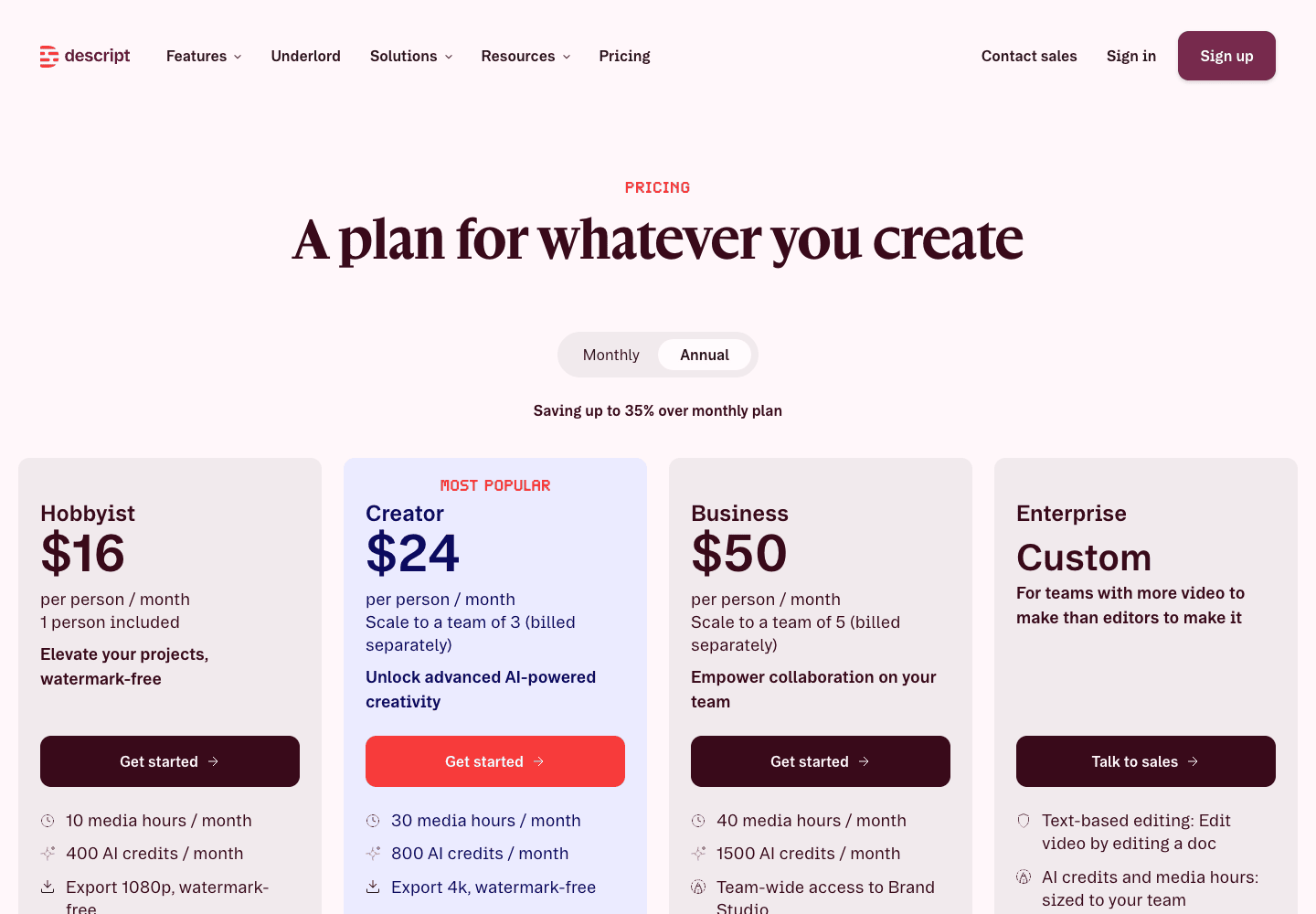
Fiyat: Ücretsiz (aylık 60 medya dakikası, 720p, filigranlı dışa aktarım); Hobbyist yıllık faturalandırmada kişi başı aylık 16$ (aylık 24$); Creator 24$ (35$); Business 50$ (65$), descript.com/pricing adresinden. Ayrıca Descript alternatifleri sayfamıza göz atın.
ScreenFlow
Telestream imzalı ScreenFlow, Mac üzerinde Camtasia'ya en yakın muadil alternatiftir: ekran ve kamera kaydı, çok kanallı zaman çizelgesi, açıklamalar ve geçişler sunar; yazılım ve iPhone demoları için tasarlanmıştır. Tek seferlik ödeme ile satın alırsınız.
Camtasia'ya kıyasla kaybettikleriniz: Windows desteği, testler ve SCORM. Ana sürümler ücretli yükseltmelerdir. Önce macOS sürümünüzü kontrol edin: Telestream mağazası macOS Sonoma ve Sequoia'yı belirtirken, teknik özellikler sayfası Sequoia 15 ve Tahoe 26'yı listeliyor.
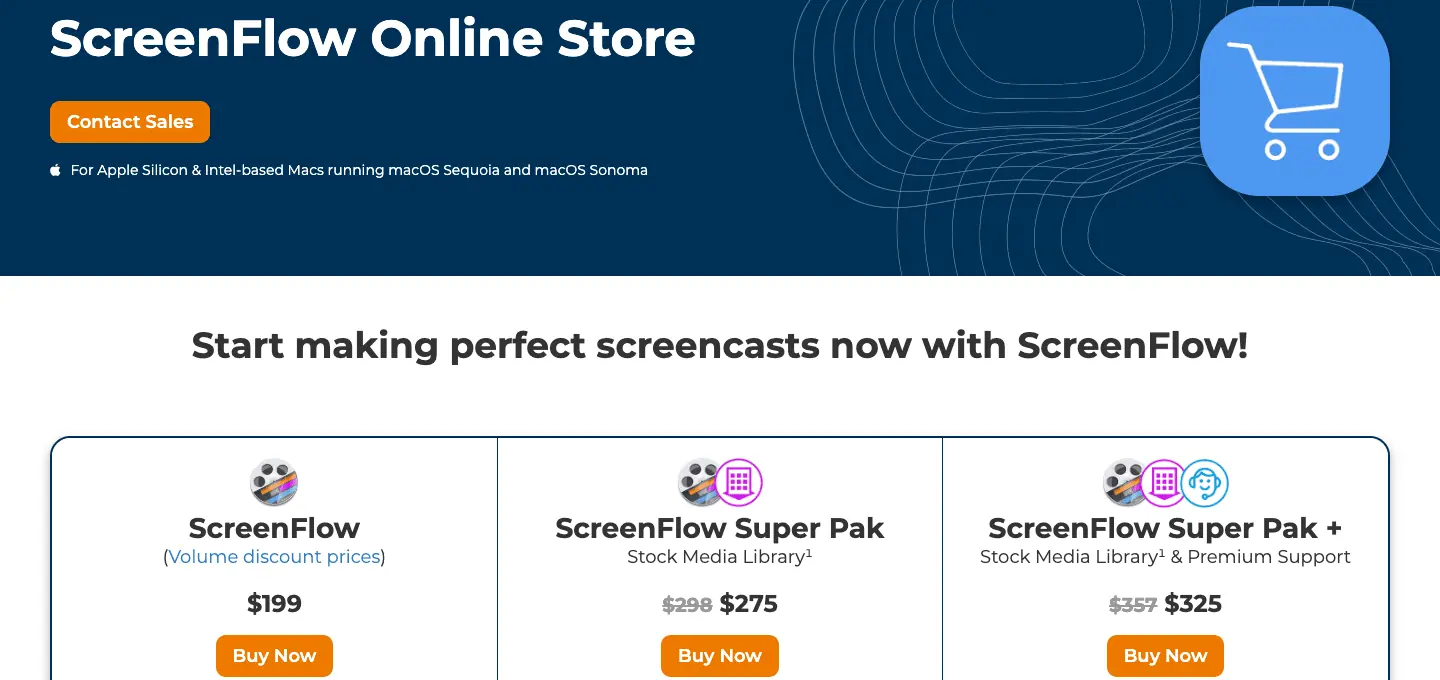
Fiyat: 199$ tek seferlik; stok medya kütüphanesi içeren Super Pak 275$ (ilk yıl), ScreenFlow mağazasından.
Filmora
Wondershare Filmora; geniş bir efekt ve şablon kütüphanesi, yerleşik ekran kaydedici, otomatik altyazı ve yapay zeka araçlarına sahip genel amaçlı bir düzenleyicidir.
Camtasia'ya kıyasla kaybettikleriniz: imleç yumuşatma, tıklama efektleri ve SCORM gibi eğitime özel araçlar. Ücretsiz sürüm, dışa aktarılan videolara filigran ekler.
Fiyat (ABD fiyatları; Filmora fiyatları ülkeye göre değişir): Basic yıllık 49,99$, Advanced yıllık 59,99$ (liste fiyatı; yazının yazıldığı sırada indirimli) veya Filmora 16 içindeki güncellemeleri kapsayan 79,99$'lık kalıcı lisans, Filmora mağaza sayfasından.
ActivePresenter
Atomi Systems imzalı ActivePresenter, Camtasia'dan ayrılan e-öğrenme ekipleri için standart tercihtir. Ekran kaydı ve zaman çizelgesi düzenleyicisine ek olarak, Pro sürümü 14 soru tipiyle dersler oluşturur ve bir LMS için SCORM 1.2, SCORM 2004 ve xAPI paketleri dışa aktarır. Windows ve macOS üzerinde çalışır.
Camtasia'ya kıyasla kaybettikleriniz: Snagit paketi. Ücretsiz sürüm yalnızca deneme ve ticari olmayan kullanım içindir; üçüncü taraf hizmetlere dayanan özellikler, lisans satın alana kadar filigran ekler.
Fiyat: tek seferlik: Standard 249$ (SCORM veya test yok), Pro bilgisayar başına 499$, bir yıllık ana sürüm yükseltmeleri dahil, atomisystems.com/pricing adresinden.
ScreenPal
ScreenPal (eski adıyla Screencast-O-Matic), hızlı açıklamalar için barındırma ve video testleri içeren hafif bir kaydedici ve düzenleyicidir. LMS entegrasyonu, Team Business planında mevcuttur (yıllık ödemede kullanıcı başına aylık 8$, en az 3 kullanıcı).
Camtasia'ya kıyasla kaybettikleriniz: derinlemesine zaman çizelgesi ve efektler.
Fiyat: Ücretsiz (15 dakikalık kayıt sınırı, sınırlı barındırma: planlar tablosunda 10 barındırılan video listeleniyor); Deluxe yıllık ödemede aylık 4$; Max yıllık ödemede yapay zeka altyazıları ve metin okuma ile aylık 10$, screenpal.com/plans adresinden.
Loom
Loom, ekranınızı ve kameranızı kaydeder ve sonucu hızlı asenkron güncellemeler için bir bağlantı olarak paylaşır. Bu, bitmiş eğitimler için bir düzenleyici değil, mesajlar için bir kaydedicidir. Eğer işiniz buysa, Loom alternatifleri ve Clevera vs Loom sayfalarımız seçenekleri karşılaştırıyor.
Camtasia'ya kıyasla kaybettikleriniz: gerçek zaman çizelgesi düzenleme, imleç efektleri, testler ve SCORM.
Fiyat: Starter ücretsiz (kişi başı 25 video, her biri 5 dakika, 720p); Business yıllık faturalandırmada kullanıcı başına aylık 15$ (aylık 18$); Business + AI 20$ (24$), loom.com/pricing adresinden.
Yapay zeka düzenlemeyi yapar: Clevera ve Guidde
Bu araçlar, ürününüzün kaydını düzenlenmiş, seslendirilmiş bir videoya dönüştürür; her kesimi oluşturmak yerine sadece gözden geçirip ayarlarsınız. Bu, kontrolün bir kısmını zamandan tasarruf etmek için feda eder; bu da her sürümden sonra güncellediğiniz nasıl yapılır videoları ve işe alım videoları için uygundur (daha fazlası en iyi yapay zeka video düzenleme araçları sayfamızda). Video pazarlamacılarının %63'ü artık video oluşturmak veya düzenlemek için yapay zeka kullanıyor, bu oran bir yıl önce %51'di (Wyzowl State of Video Marketing 2026, 266 katılımcı; satıcı anketi).
Guidde
Guidde, web uygulamanızdaki bir iş akışını kaydeder ve bunu yapay zeka seslendirmesi ve yazılı bir rehber ile adım adım bir videoya dönüştürür. Ücretsiz planı (Ücretsiz plan kartına göre) 25 adede kadar nasıl yapılır videosu oluşturur.
Camtasia'ya kıyasla kaybettikleriniz: serbest biçimli bir zaman çizelgesi. Masaüstü uygulaması yakalama özelliği Business planını gerektirir; Ücretsiz ve Pro planlar yalnızca web uygulamalarını yakalar. SCORM dışa aktarımı yalnızca Enterprise planında listelenmiştir.
Fiyat: Ücretsiz; Pro yıllık faturalandırmada içerik oluşturucu başına aylık 19$ (aylık 29$), filigranı kaldırır ve dışa aktarma ekler; Business 39$ (59$), masaüstü yakalama ve 5 içerik oluşturucuya kadar; Enterprise istek üzerine, guidde.com/pricing adresinden. Guidde fiyatlandırma dökümü ve Clevera vs Guidde sayfalarımıza bakın.
Clevera
Clevera, ekran kaydını 74 dilde seslendirilmiş bir nasıl yapılır videosuna, adım adım bir yardım makalesine ve barındırılan yardım merkezinizdeki bir sayfaya dönüştüren bir yapay zeka platformudur.
Senaryoyu yazar ve yapay zeka sesi ekler ya da kendi seslendirmenizi koruyup temizler. Daha fazlası aşağıda.
Camtasia'ya kıyasla kaybettikleriniz: serbest biçimli çok kanallı zaman çizelgesi (adım uzunluğu seslendirmeyi takip eder), testler, SCORM ve GIF dışa aktarımı. Ücretsiz planda MP4 indirme özelliği yoktur.
Fiyat: yıllık faturalandırmada aylık 29$'dan başlayan fiyatlarla; planlar aşağıda.
Ücretsiz Camtasia alternatifleri: OBS Studio, Kdenlive, Shotcut ve DaVinci Resolve
Ücretsiz yol iki araçtan oluşur: biri kaydetmek için, diğeri düzenlemek için.
OBS Studio; sahneler, kaynaklar ve ses mikseri ile ekranınızı, kameranızı ve sesinizi kaydeder. Windows 10 ve 11, macOS 13 veya daha yeni sürümler ve Linux üzerinde çalışır (obsproject.com), ancak düzenleyici içermez.
Kdenlive, Linux, Windows, macOS ve BSD için KDE'nin çok kanallı düzenleme, ana kare efektleri, altyazılar ve seslendirme kaydı özelliklerine sahip açık kaynaklı doğrusal olmayan düzenleyicisidir (kdenlive.org). Shotcut, geniş format desteği ve kendi ekran ve web kamerası yakalama özelliği olan başka bir ücretsiz, açık kaynaklı, platformlar arası düzenleyicidir (shotcut.org).
Blackmagic Design'dan DaVinci Resolve, renk derecelendirme ve ses post prodüksiyonu özelliklerine sahip profesyonel bir düzenleyicidir. Ücretsiz bir sürümü vardır; ücretli Studio sürümü, liste fiyatı üzerinden tek seferlik 295$ karşılığında yapay zeka ve gelişmiş HDR araçları ekler. Mac, Windows ve Linux üzerinde çalışır (blackmagicdesign.com). Ekran kaydedicisi yoktur, bu yüzden OBS ile eşleştirin.
Camtasia'ya kıyasla kaybettikleriniz: imleç ve tıklama efektleri, tek tıkla yakınlaştırmalar ve diğer eğitim kısayolları. Karşılığında hiçbir ücret ödemezsiniz ve Linux üzerinde çalıştırabilirsiniz. Sadece kaydediciler için, en iyi ekran kayıt araçları özetimize bakın.
Linux için Camtasia var mı?
Hayır. TechSmith'in destek makalesi, ne Snagit ne de Camtasia'nın Linux'ta desteklendiğini; yalnızca Windows ve Mac için mevcut olduklarını belirtiyor (TechSmith desteği, 2026-11-04 tarihinde kontrol edildi). Tarayıcı tabanlı Camtasia Online, bir Chromium tarayıcısı gerektirir ve TechSmith, Linux tabanlı Chromium tarayıcılarının desteklenmediğini ve test edilmediğini belirtiyor (TechSmith desteği). TechSmith ayrıca Camtasia Editor'ün VirtualBox ve VMware dahil hiçbir sanal ortamda çalışmadığını belirtiyor (TechSmith desteği), bu nedenle Linux üzerinde bir Windows sanal makinesi de desteklenmemektedir.
Her satıcının indirme sayfasına göre Linux'ta çalışanlar:
| Araç | İşlev | Linux kurulumu |
|---|---|---|
| OBS Studio | Kayıt | Flatpak (Flathub üzerinden, resmi); Ubuntu 26.04 ve üzeri için PPA |
| Kdenlive | Düzenleme | AppImage veya Flatpak |
| Shotcut | Düzenleme (ayrıca ekran ve web kamerası kaydı) | Flatpak, Snap, AppImage veya taşınabilir tar; Mint 21+, Ubuntu 22.04+, Debian 12+, Fedora 36+ ve diğerleri |
| DaVinci Resolve | Düzenleme | Blackmagic Design'dan Linux sürümü |
| Clevera | Kayıt, ardından tarayıcıda yapay zeka ile düzenleme | AppImage (Intel/AMD veya ARM64), Ubuntu 24.04+, Fedora veya Debian 13 için; GNOME 46+ veya KDE Plasma 6, Wayland veya X11 üzerinde |
Linux için Clevera, mikrofon, kamera ve sistem sesiyle birlikte ekranı veya bir pencereyi kaydeder. GNOME üzerinde, Clevera GNOME eklentisi tıklamalarınızı yakalar; bunlar adım haline gelir ve otomatik yakınlaştırmaları tetikler; Wayland kullanan GNOME'da, metin yazmayan tuşlar (Enter, kısayollar) yakalanamaz. Linux'ta alan kaydı ve iPhone kaydı özelliği yoktur. Bkz: Linux'ta Clevera'yı kurma ve kullanma.
En iyi Linux ekran kaydedicileri rehberimiz, masaüstü ortamına göre Wayland desteğini kapsamaktadır.
Ne zaman Camtasia'da kalmalı
Şu durumlarda kalın:
- Bir LMS'ye yayın yapıyor ve tanıdık bir editör kullanmak istiyorsanız. Testler ve SCORM dışa aktarımı Essentials ($179.88/yıl) ile gelir. Buradaki araçlardan ActivePresenter Pro da SCORM ve xAPI dışa aktarır, ScreenPal'da video testleri bulunur (Team Business'ta LMS entegrasyonu), Guidde ise SCORM dışa aktarımını sadece Enterprise'da listeler. Descript, ScreenFlow, Filmora, Loom, Clevera ve ücretsiz araçlarda bunların hiçbiri yoktur.
- Birçok iz, açıklama ve animasyon üzerinde kare düzeyinde kontrole ihtiyacınız varsa ve buna ayıracak vaktiniz varsa.
- Snagit de kullanıyorsanız. Her Camtasia planı bunu içerir; ekibiniz ekran görüntüleriyle çalışıyorsa bu iyi bir değerdir.
- Windows veya Mac'te çevrimdışı çalışıyorsanız ve her şeyin tek bir masaüstü uygulamasında olmasını istiyorsanız.
Düzenleme süresi değil de araç darboğaz oluşturuyorsa, Linux'a ihtiyacınız varsa veya tek bir kayıt aynı zamanda yazılı bir rehbere dönüşmeli ise geçiş yapın. Geçiş yaparsanız, önce bitmiş MP4'leri dışa aktarın ve ham .trec kayıtlarını saklayın.
Clevera ekran eğitimlerini nasıl yönetir
Clevera, Camtasia'nın en sık satın alınma sebebi olan seslendirmeli, yakınlaştırmalı ve altyazılı yazılım eğitimleri için tasarlanmıştır; fark, düzenlemeyi kimin yaptığıdır.
1. Kaydedin veya yükleyin. Tıklamalarınızı ve tuş vuruşlarınızı videodan ayrı olarak yakalayan masaüstü kaydediciyi (Mac, Windows veya Linux) kullanın (Linux'ta tıklama yakalama için GNOME ve Clevera GNOME eklentisi gerekir). Veya mevcut bir kaydı yükleyin. Ya da Yapay Zeka ile Kaydet özelliğinin bulut tarayıcıda herkese açık bir https:// web uygulamasında tıklamalar yapmasına izin verin (masaüstü uygulamaları ve intranetler için masaüstü kaydedici gerekir).
2. Yapay zeka yazar ve seslendirir ya da kendi sesinizi korur. Clevera, ekranda olanlardan bir senaryo yazar, bunu 30 yerleşik yapay zeka sesinden biriyle (veya kendi anahtarınızla kendi ElevenLabs sesinizle) kaydeder, boş zamanları keser ve tıklamalarınıza yakınlaştırmalar ekler. Senaryo sekmesi, her seslendirilen adımı zaman damgasıyla listeler; bir satırı düzenleyin ve sadece o ses satırını yeniden oluşturun. Kendi seslendirmenizi mi tercih edersiniz? Düzenle > Temizle seçeneğini kullanın: Clevera sesinizi korur, dolgu kelimeleri, hatalı kayıtları ve boşlukları keser, söylediklerinizi altyazıya dönüştürebilir. Her planda mevcuttur (Düzenle ile bir kaydı temizleme veya yeniden biçimlendirme).
3. Yakınlaştırmaları Camtasia'nın yakınlaştır-ve-kaydır özelliği gibi ayarlayın. Yakınlaştır sekmesi her otomatik yakınlaştırmayı listeler. Birini kapatın, seviyesini değiştirin veya Gelişmiş moduna geçip Yolu düzenle'ye tıklayarak Yakınlaştır ve kaydır penceresinde anahtar kareler ayarlayın. Otomatik yakınlaştırmalı ekran kaydı hakkındaki yazımız bunun nasıl çalıştığını ve ne zaman kapatılması gerektiğini açıklar.
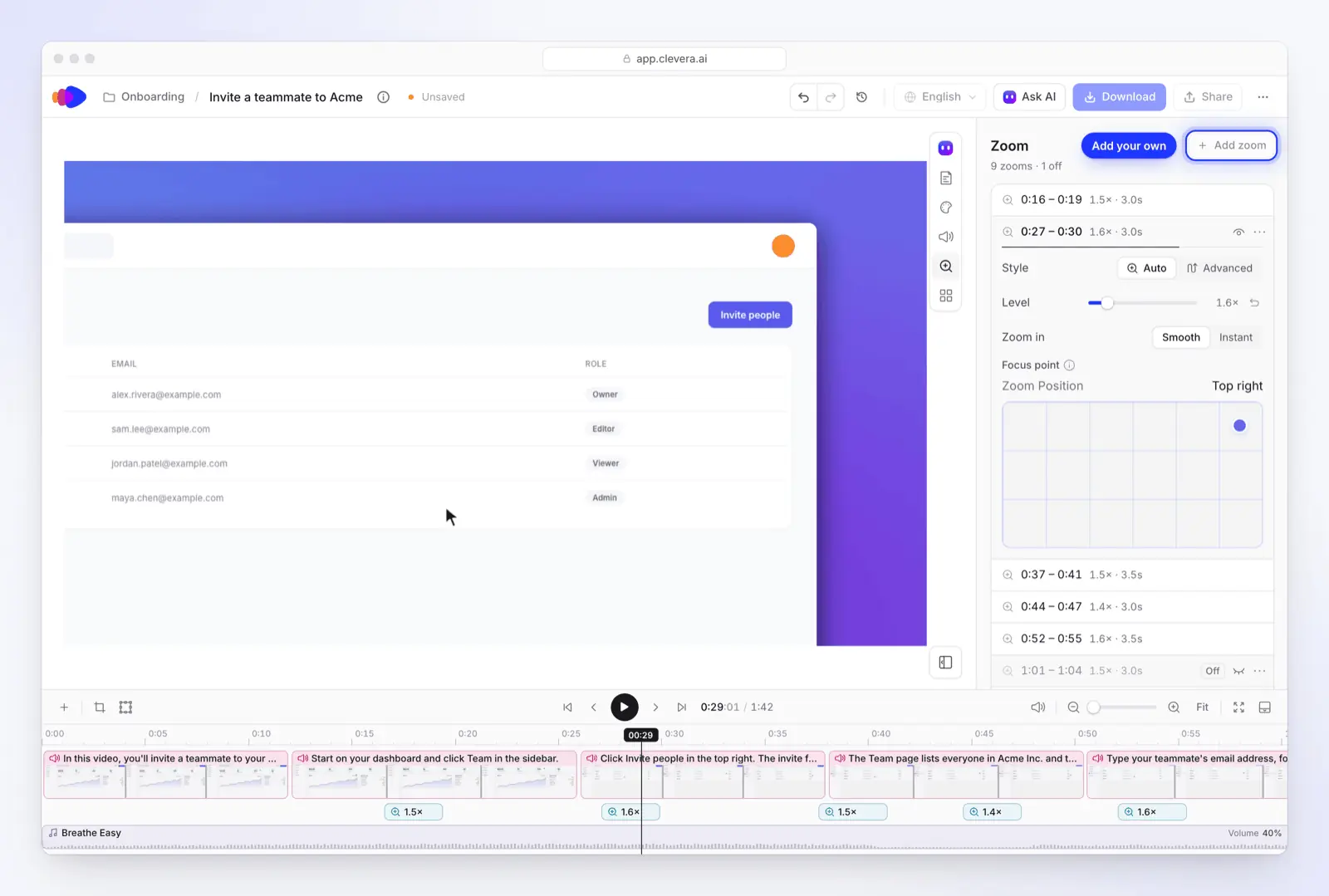
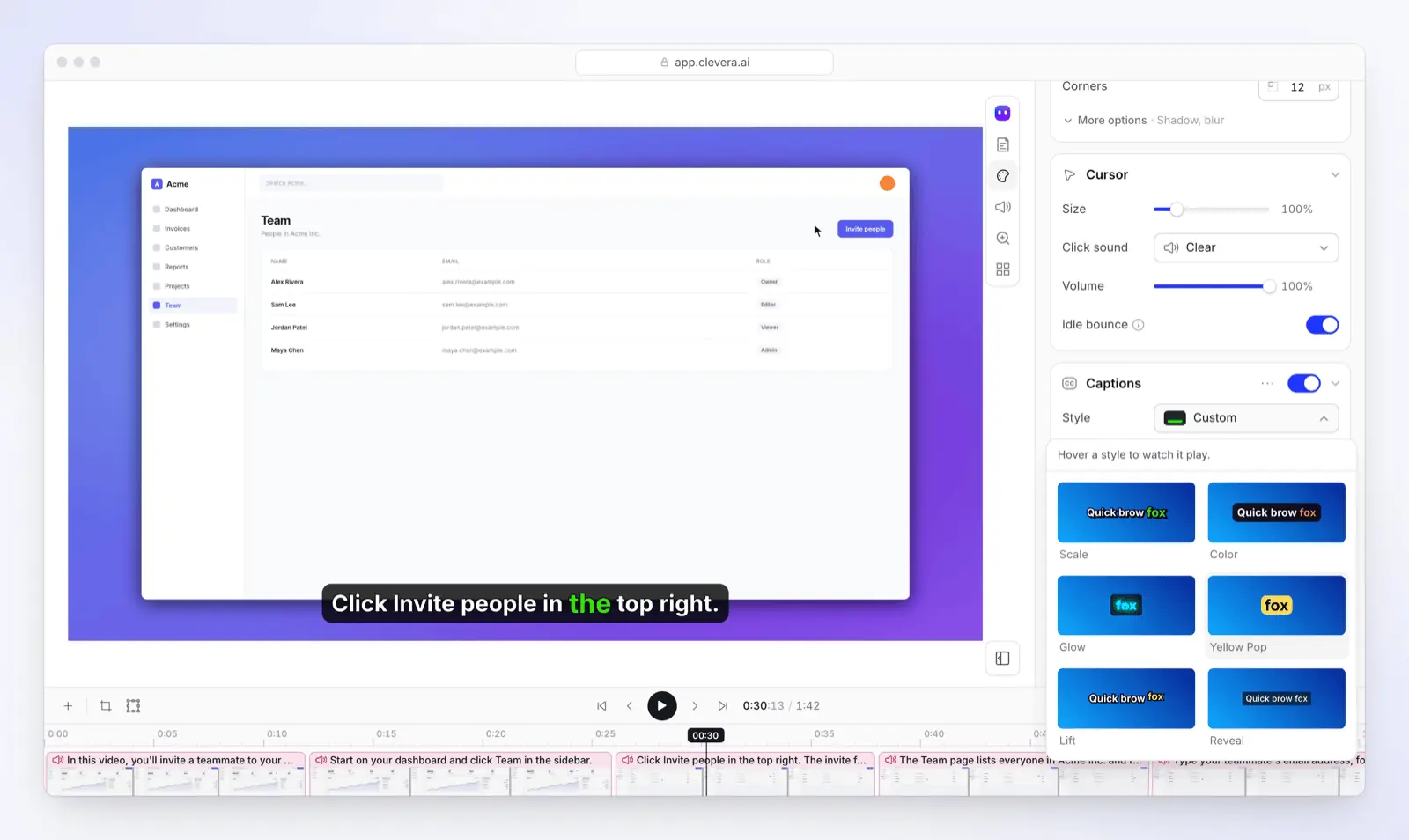
4. Stil ve altyazılar. Stil sekmesi arka planı, imleç boyutunu, tıklama sesini ve altyazıları ayarlar. Altyazılar sesten oluşturulur: Stil > Altyazılar'ı açın ve Altyazı oluştur'a tıklayıp bir stil seçin. Varsayılan olarak açık değildir.
5. Paylaşın ve güncel tutun. Bir MP4 indirin (Starter 2K'ya kadar, Pro 4K'ya kadar; Ücretsiz planda yok) veya bir bağlantı paylaşın ya da yerleştirin. Arayüz değiştiğinde, adımı düzenleyin; tüm paylaşım bağlantıları, yerleştirmeler ve yardım merkezi sayfaları yeni sürümü oynatır (LiveSync); indirilen MP4'ler olduğu gibi kalır. Aynı kayıt, her planın içerdiği barındırılan yardım merkezinde adım adım bir makaleye de dönüşebilir.
Planlar: Denemek için ücretsiz (ayda 100 kredi, 3 dakikaya kadar videolar, MP4 indirme yok); Starter ayda $36 veya yıllık ödemede $29 (2K'ya kadar MP4 indirme ve kendi alan adınızda yardım merkezi); Pro 2 içerik oluşturucu için ayda $124 (yıllık ödemede $86.80) (4K, yayınlama entegrasyonları, yapay zeka ajanları ve API için) (fiyatlandırma). Yardım merkezindeki video editörü turu her sekmeyi adım adım gösterir.
Bu araçları nasıl karşılaştırdık
- Kaynaklar: Her satıcının herkese açık fiyatlandırma sayfası, ürün sayfası, indirme sayfası ve destek belgeleri, 2026-11-04 tarihinde incelenmiştir. Fiyatlar, ABD'li bir ziyaretçinin gördüğü liste fiyatlarıdır; satıcının ülkeye göre fiyatlandırdığı durumlarda (Filmora), sayfanın varsayılan ABD fiyatlarını kullandık.
- Uygulamalı test yok: Bu "test ettik" incelemesi değildir; bir aracın nasıl çalıştığına dair iddialar satıcının kendi belgelerinden alınmıştır.
- Seçim: İnsanların Camtasia alternatifi olarak aradığı, yukarıdaki işleri kapsayan araçlar. Üretimi durdurulan araçları dahil etmedik.
- Clevera bizim ürünümüzdür. Onu uygun olduğu gruba yerleştirdik ve Camtasia'ya kıyasla eksiklerini listeledik.
SSS
Camtasia'nın ücretsiz sürümü var mı? Evet, sınırlı olarak. TechSmith, tam Camtasia Editörünü ücretsiz indirmenize izin verir ancak Essentials ($179.88/yıl) veya üstünü satın alana kadar dışa aktarımlar filigranlıdır; Camtasia Online ise Chromium tarayıcıları için ücretsiz bir tarayıcı kaydedicidir. Filigransız en iyi ücretsiz alternatif, kayıt için OBS Studio ve düzenleme için Kdenlive, Shotcut veya DaVinci Resolve'dur; bunların hepsi Camtasia'nın çalışmadığı Linux'ta da çalışır (detaylar). Clevera ve Guidde'nin Ücretsiz planları kısa seslendirmeli eğitimler oluşturur.
Camtasia'dan daha ucuz ne var? Filigransız en ucuz plan olan Camtasia Essentials, yıllık $179.88'dır. Daha ucuzları: ScreenPal Deluxe (yıllık $48), Filmora Basic (yıllık $49.99, ABD fiyatı) ve Filmora Perpetual (tek seferlik $79.99). ScreenFlow Mac için tek seferlik $199'dır, bu yüzden ikinci yıldan itibaren daha ucuza gelir. OBS Studio, Kdenlive, Shotcut ve DaVinci Resolve ücretsizdir. Descript Hobbyist (yıllık ödemede yıllık $192) biraz daha pahalıdır ve Guidde Pro içerik oluşturucu başına yıllık $228'dır.
Camtasia vs Descript: hangisini seçmeliyim? İkisi de artık transkript üzerinden düzenlemeye izin veriyor (Camtasia, Essentials'tan itibaren). İmleç ve tıklama efektleri, testler, SCORM ve Snagit paketi içeren ekran eğitimleri için Camtasia'yı seçin. Videoların çoğu konuşan kafa veya podcast tarzındaysa, web uygulaması istiyorsanız, yapay zeka sesi, altyazı çevirisi ve Hobbyist'ten itibaren dublaj (yıllık ödemede aylık $16, aylık $24) istiyorsanız Descript'i seçin; çeviri düzeltme Business planındadır.
Camtasia'yı abone olmak yerine tek seferlik satın alabilir miyim? TechSmith'in mağazası bireysel planları sadece yıllık abonelik olarak listeler. Tek seferlik satın alma istiyorsanız, ScreenFlow ($199, sadece Mac), ActivePresenter ($249 Standard, $499 Pro), Filmora Perpetual ($79.99, ABD fiyatı) ve DaVinci Resolve Studio ($295) bu şekilde satılmaktadır.
Bir sonraki eğitiminizi zaman çizelgesi olmadan hazırlayın
Ürününüzü bir kez kaydedin. Clevera seslendirmeyi yazar, sesi ve yakınlaştırmaları ekler, istediğinizde altyazıları oluşturur ve aynı kaydı bir yardım makalesine dönüştürür.
Veya yapay zeka ekran kaydedicinin Mac, Windows ve Linux'ta neleri yakaladığına bakın.