AI dokümantasyon oluşturucu
Adım adım dokümanlar,
AI tarafından yazıldı.
Ekranınızı bir kez kaydedin. Clevera onu her adımı yazılmış, her ekran görüntüsü kesilmiş ve her tıklaması işaretlenmiş bir yardım makalesine dönüştürür; kendi Clevera yardım merkezinizde yayınlamaya, dışa aktarmaya veya Notion, GitBook, Help Scout ve daha fazlasına göndermeye hazır hale getirir.
Sizin için kesilmiş ekran görüntüleri
74 dil
PDF, Word, Markdown
Başlaması ücretsiz
Dünya çapında ürün ekiplerinin tercihi










Tek bir kayıttan
tamamlanmış bir makaleye.
Kelimeleriniz makaleye dönüşür
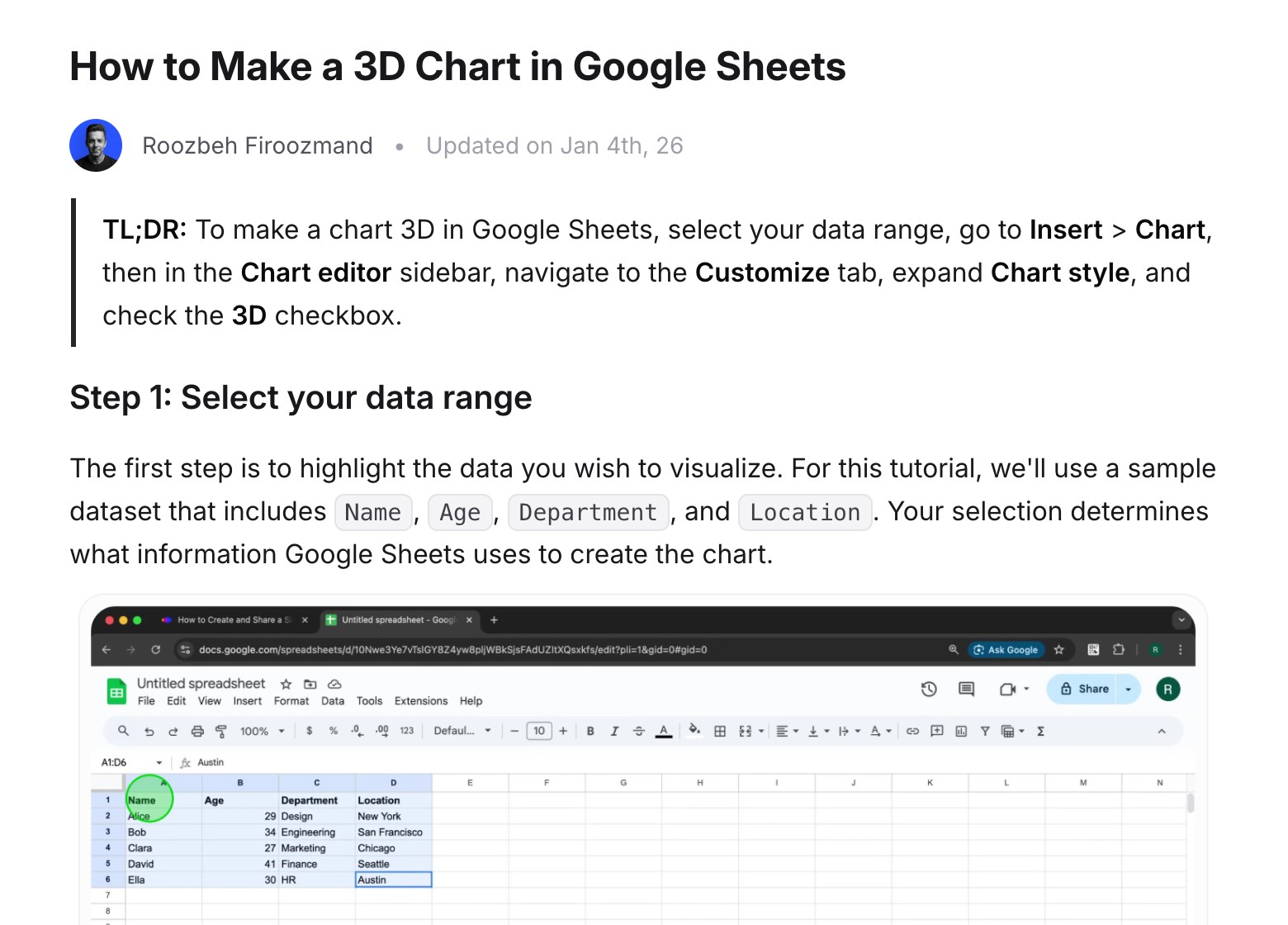
Clevera, ekranda yaptıklarınızdan ve söylediklerinizden yola çıkarak yazar; asla butonlar, adımlar veya sonuçlar uydurmaz.
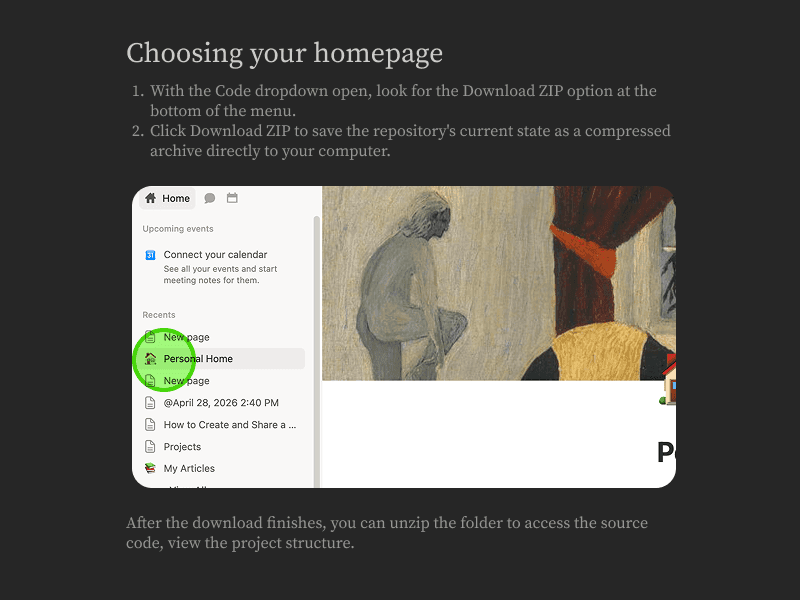
Her tıklamada kesilen ekran görüntüleri
Kareler, doğrudan kaydınızdan, tıkladığınız yerde bir halka ile gelir. Herhangi bir kareyi değiştirin veya oklar, kutular ve kırpmalar ekleyin.
Bulunması kolay yapı
Bir özet, net adım başlıkları, notlar, tablolar ve isteğe bağlı bir SSS.
Bilgi tabanı mı oluşturuyorsunuz? Şuna göz atın: bilgi tabanı oluşturucuları rehberi.
Beş doküman,
tek bir kayıt.
Nasıl yapılır makalesi
Sırasıyla her adım ve onu gösteren ekran görüntüsü.
Sizin derinliğiniz, sizin tonunuz
Ne kadar derinlemesine olacağını ve nasıl tınlayacağını seçin veya her ikisini de Otomatik'te bırakın.
Makale ayarları
Derinlik
Kısa
Standart
Detaylı
Ton
Profesyonel
Dostça
Teknik
Konuşma dili
Dostça · Standart
Raporları açın, istediğiniz tarih aralığını seçin, ardından Dışa Aktar'a tıklayın. Dosyanız birkaç saniye içinde indirilir.|
Sorun giderme
Sürekli yanıtladığınız biletler için belirti, neden ve çözüm.
SOP
Ekibinizin her seferinde uygulayabileceği tekrarlanabilir bir prosedür.
Blog yazısı
Bir incelemeyi yayınlanmaya değer bir yazıya dönüştürün.
Ürün güncellemesi
Neler yayınlandı ve tam olarak nasıl kullanılır.
5
makale türleri
4
tonlar
74
diller
Ekibinizin
zaten bildiği bir editör.
Bir not, tablo, geçiş düğmesi veya video eklemek için eğik çizgi kullanın. Gerçek zamanlı olarak birlikte düzenleyin, AI'dan bir paragrafı iyileştirmesini isteyin ve önceki herhangi bir sürüme geri dönün.
/ not
Not
Tablo
Geçiş düğmesi
Video
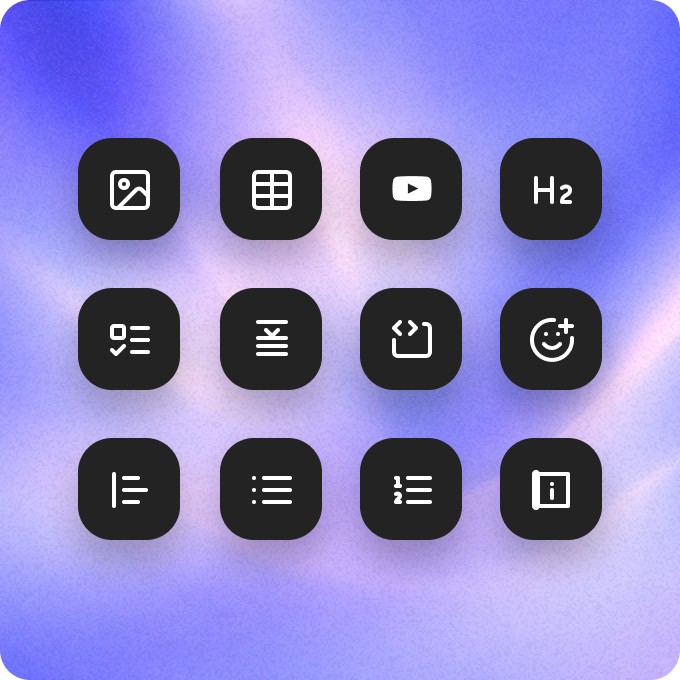
İhtiyacınız olan her blok
Tek bir eğik çizgi menüsünden notlar, tablolar, geçiş düğmeleri, kod, görseller ve gömülü videolar.
MR
LK
JS
Maya
Leo
Canlı iş birliği
Canlı imleçlerle birlikte yazın ve inceleyin.
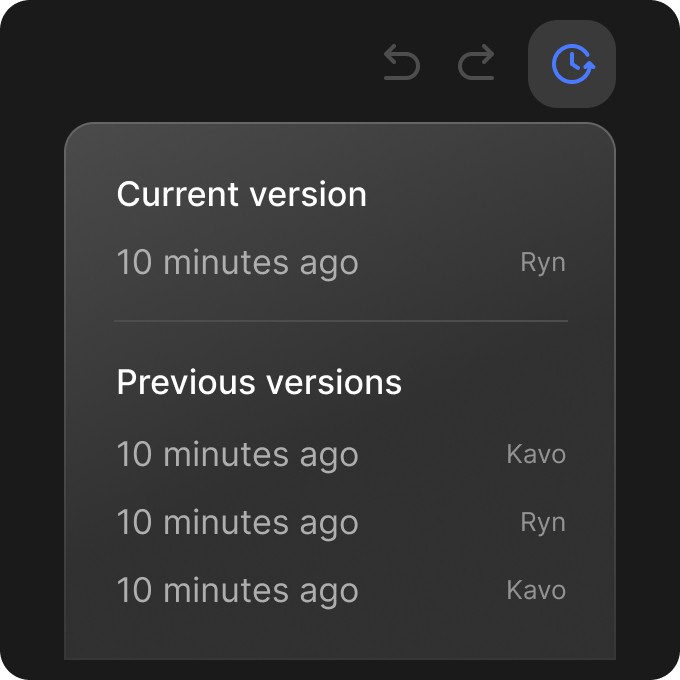
Revizyon geçmişi
Her değişiklik kaydedilir. Tek tıkla herhangi bir sürümü geri yükleyin.
Yazıyı iyileştir
Yazmaya devam et
Daha kısa yap
AI'a sor
Sayfadan ayrılmadan bir paragrafı cilalayın veya yazmaya devam edin.
74 dilde yazıldı,
sağdan sola dahil.
Herhangi bir makaleyi 74 dilde yazın veya çevirin. Başlıklar, görseller ve bağlantılar tam olarak oldukları yerde kalır; Arapça, İbranice, Farsça ve Urduca sağdan sola okunur.
EN
Bir rapor nasıl dışa aktarılır
AR
كيفية تصدير تقرير
Okuyucularınızın
zaten olduğu yerde yayınlayın.
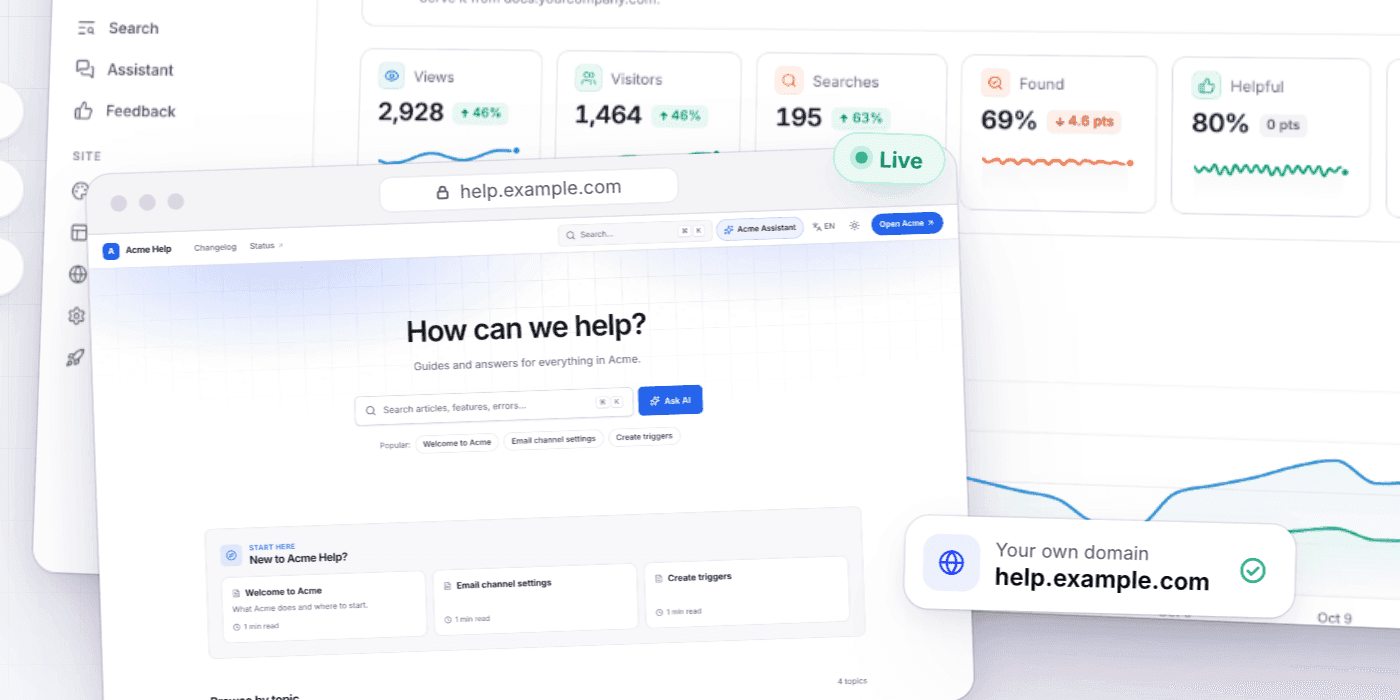
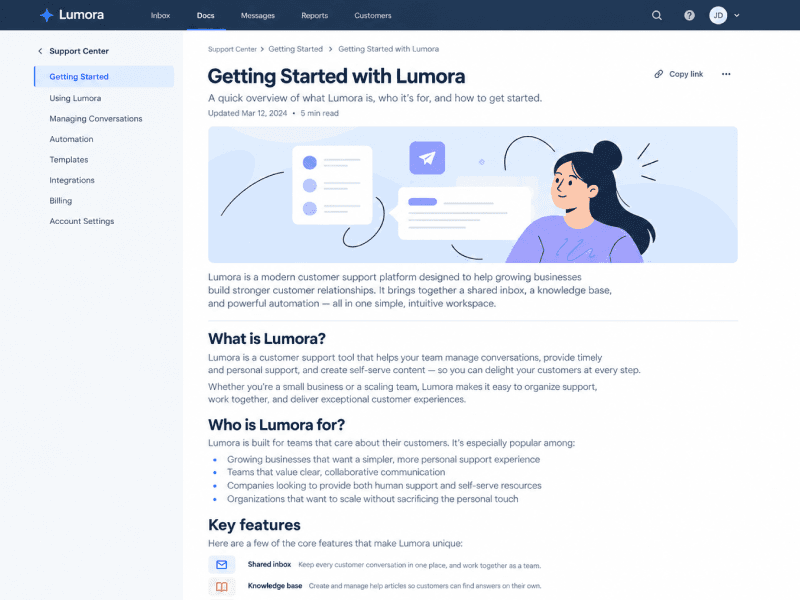
Yardım merkezi olarak barındırın
Makalelerinizi, okuyucular için arama ve AI'a Sor özellikli bir yardım merkezine dönüştürün. Her planda ücretsiz; Starter planından itibaren kendi alan adınızla.
Bir rapor nasıl dışa aktarılır
Yardım Merkezi
Başlarken
Güncellendi
Yayınla veya değiştir
Bir sayfaya, alana veya depoya gönderin ve makale değiştiğinde orada değiştirin.
DOCX
MD
HTML
ODT
EPUB
Altı formatta dışa aktarın
PDF, Word, Markdown, HTML, ODT ve EPUB.
Paylaşın ve gömün
Bir paylaşım bağlantısı veya makalenin videosuyla birlikte, açık veya koyu modda gömülü hali.


Aynı kayıt
videoyu da oluşturur.
Her kayıt aynı zamanda seslendirmeli bir nasıl yapılır videosuna veya ürün demosuna dönüşebilir. Bunları birlikte paylaşın veya makaleyi videoyla birlikte gömün.
Sorular
Dokümantasyonu bir ekran kaydından, sizinkinden veya AI kaydedicinin sizin için oluşturduğundan yazar. Clevera, ekranda yaptıklarınızı ve söylediklerinizi adım adım talimatlar ve ekran görüntüleri içeren yapılandırılmış bir yardım makalesine dönüştürür, ardından dışa aktarır veya yayınlar.
Nasıl yapılır makaleleri, sorun giderme kılavuzları, SOP'ler, blog yazıları ve ürün güncellemeleri; seçtiğiniz derinlik ve tonda.
Kaydınızdan. Clevera her eylemde bir kare alır ve tıkladığınız yeri işaretler. Herhangi bir kareyi değiştirebilir veya oklar, kutular ve kırpmalar ekleyebilirsiniz.
Kaydınızdan ve seslendirmenizden yola çıkarak yazar ve butonlar, adımlar veya sonuçlar uydurmaması konusunda talimatlandırılmıştır. Yayınlamadan önce her şeyi gözden geçirir ve düzenlersiniz.
Clevera'nın sizin için barındırdığı bir yardım merkezinde, her planda ücretsiz olarak yayınlayın. Veya PDF, Word, Markdown, HTML, ODT veya EPUB olarak dışa aktarın, bir bağlantı veya gömme kodu paylaşın ya da Pro planında Notion, GitBook, Help Scout, ReadMe, GitHub, GitLab, Bitbucket, ClickUp ve Google Docs'ta yayınlayın.
Evet, Pro ve üzeri planlarda. Claude veya ChatGPT'yi bağlayın; Clevera'nın AI'ı kaydınızdan makaleyi yazarken, onlar yardım merkezi sayfalarını taslak haline getirebilir, çevirebilir ve yayınlayabilir. Ne kadar harcayabileceklerini siz belirlersiniz. AI ajanlarını ve API'yi görün
Evet. Ücretli planlarda editör canlı iş birliğini destekler ve her makale, geri yükleyebileceğiniz bir revizyon geçmişini tutar.
Arapça, İbranice, Farsça ve Urduca gibi sağdan sola diller dahil 74 dil.