Operasyon ekipleri için
İşin nasıl yapıldığına göre yazılan SOP'ler
Clevera, operasyon ekipleri için yapay zeka destekli bir SOP oluşturucudur. Bir süreci bir kez kaydedin; incelemeye, dışa aktarmaya veya özel bir yardım merkezinde tutmaya hazır, her tıklamada ekran görüntüsü içeren adım adım bir SOP elde edin.
Ekran kaydı
Yüklenen video
Yapay zeka kaydedici
Ekran görüntülü SOP
74 dil
Dünya çapında ürün ekiplerinin tercihi










SOP seçin,
sıradan bir rehber değil.
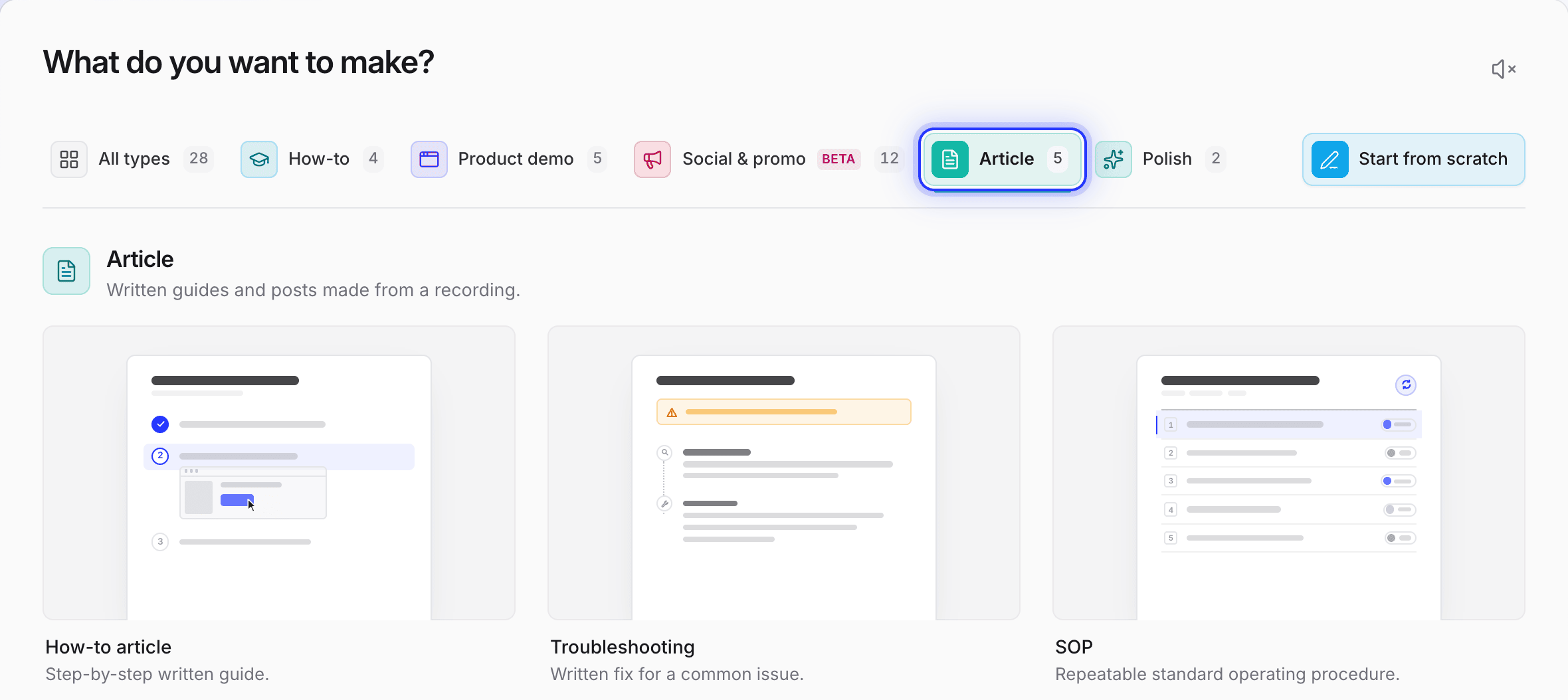
SOP, dahili ekiplerin yürüttüğü tekrarlanabilir prosedürler için oluşturulmuş kendine has bir makale türüdür. Varsayılan olarak derinlemesine bilgi sunar. Diğer dokümanlarınız için nasıl yapılır ve sorun giderme makaleleri de mevcuttur.
Her adımda
gerçek ekranı görün.
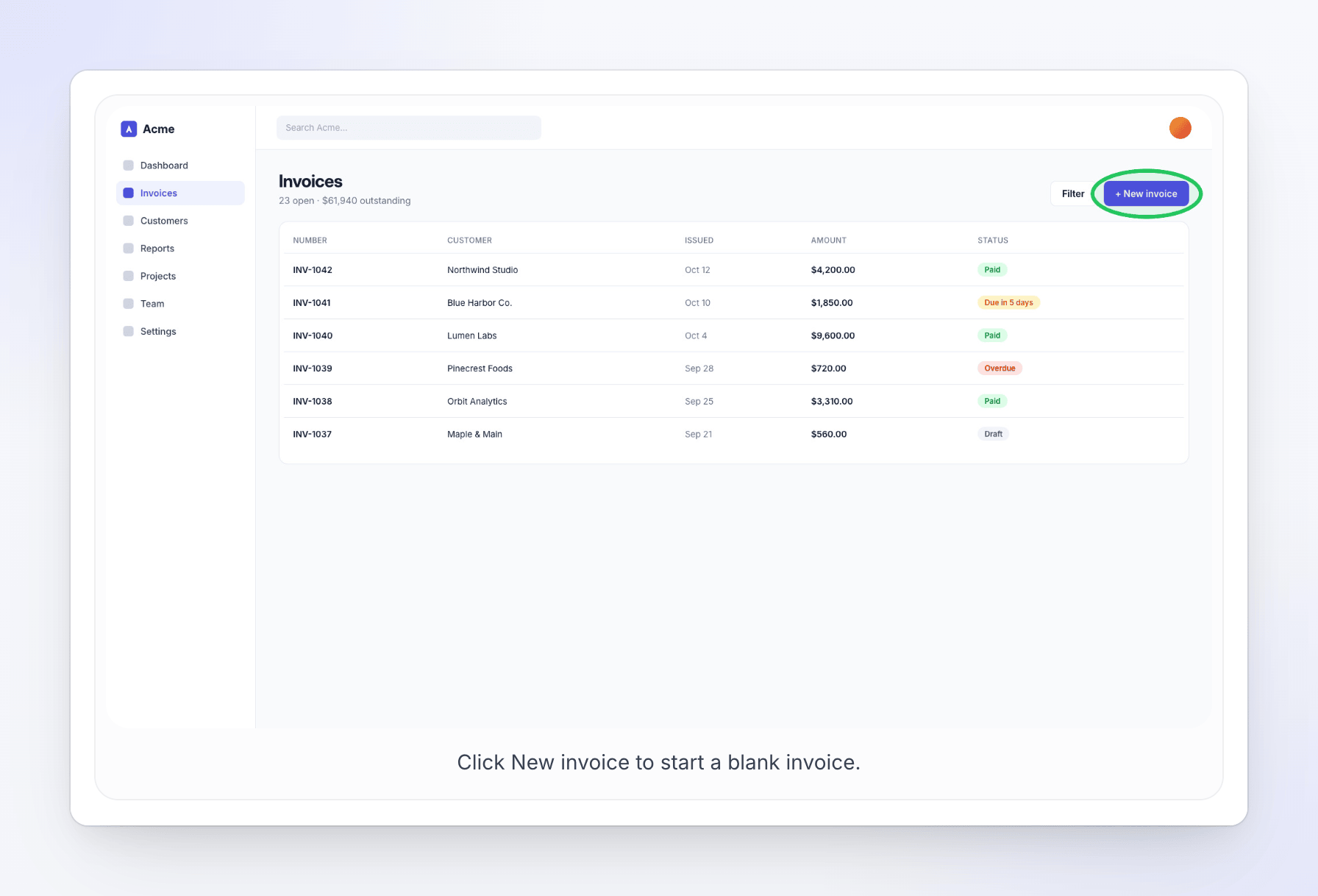
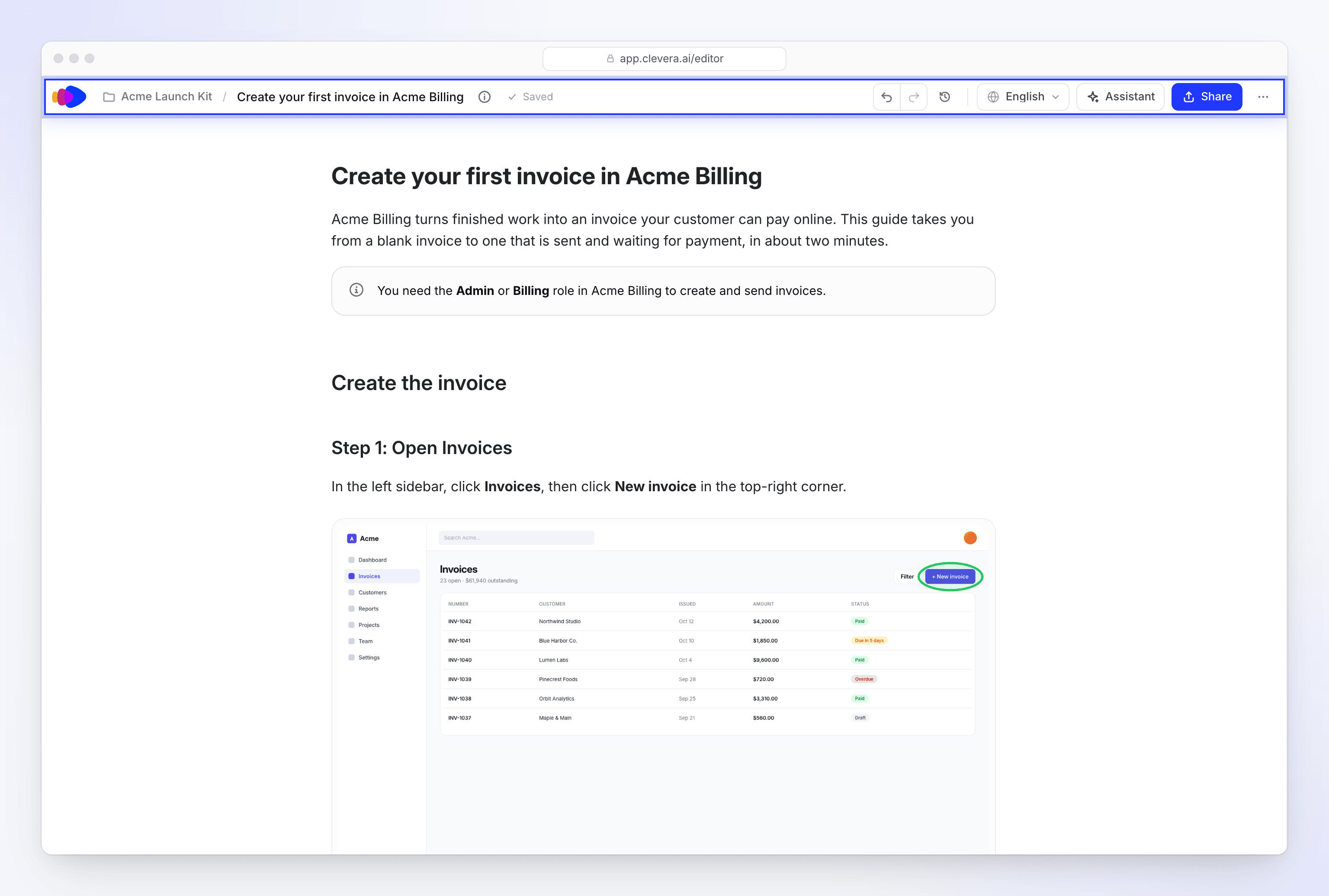
Clevera kaydı izler ve prosedürü yaptığınız sırayla yazar. Kimsenin adımları hatırlamasına veya hangi butonu kastettiğinizi tahmin etmesine gerek kalmaz.
Her tıklamada bir halka
Her ekran görüntüsü, tıklamadan hemen önce alınır ve tıklanan yer bir halka içine alınır. Yedi renk seçeneğinden birini belirleyin.
Konuştuysanız, kendi kelimelerinizle
Süreci kaydederken açıklayın; SOP söylediklerinizi kullansın. İnceleme için düzenleyicide taslak olarak yerini alsın.
Aynı format,
kim kaydederse kaydetsin.
Her SOP'ye aynı türü, derinliği, tonu ve kuralları verin; kütüphaneniz tek bir ekip tarafından yazılmış gibi okunsun.

Derinlik, ton ve dil
Yazılmadan önce Kısa, Standart veya Derinlemesine seçeneklerinden birini, bir ton ve bir dil belirleyin. Tahmini süre siz başlamadan gösterilir.
Terimleriniz, her seferinde
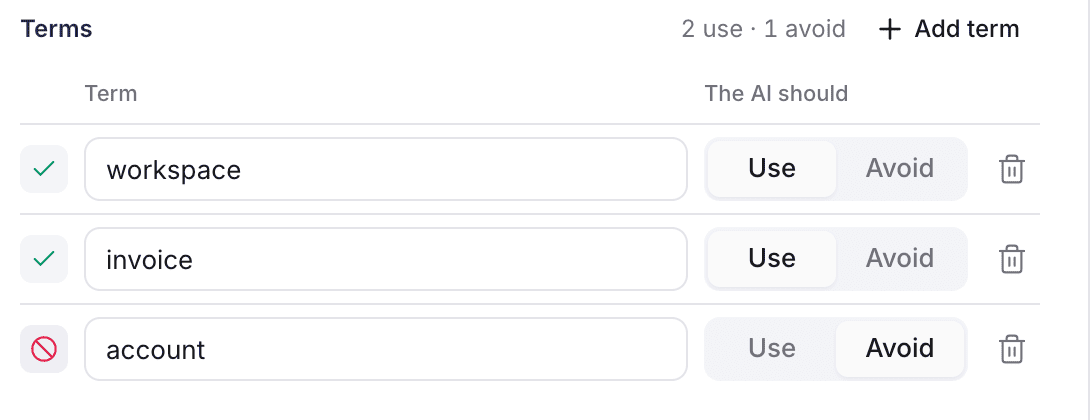
Yapay zeka kuralları, hangi kelimelerin kullanılacağını ve hangilerinden kaçınılacağını belirler; böylece her SOP terimleri aynı şekilde adlandırır.
AR
MK
JS
Alex
Mira
Birlikte gözden geçirin
Sürecin sahipleri, canlı imleçler ve tüm revizyon geçmişi ile taslağı sizinle birlikte düzenler.
Basitleştir
Daha kısa yap
Tonu ayarla
Yapay zeka ile yerinde düzenleme
Bir adımı seçin ve basitleştirin, kısaltın veya tonunu değiştirin. Yapay zekaya sor özelliği ile daha kapsamlı yeniden yazımlar yapın.
Süreci yakalayın
çalışma şeklinize göre.
Her SOP tek bir kayıttan başlar. Kendiniz kaydedin, elinizdekini yükleyin veya tıklama işini yapay zekaya bırakın.
Masaüstünüzde kaydedin
Mac, Windows ve Linux için masaüstü uygulaması, ekranınızı ve her tıklamanızı kullandığınız herhangi bir uygulamada kaydeder. Kayıt ve yükleme kredi harcamaz.
Veya yapay zekanın tıklamasını sağlayın
Adımları yazın ve başlamak için herkese açık bir web sayfası verin. Yapay zeka siz izlerken bulut tarayıcısında çalışır ve istediğiniz zaman kontrolü devralabilirsiniz.
Loom indirmeleri de çalışır
Elinizdekini yükleyin
250 MB'a kadar bir MP4 dosyası veya kütüphanenizde zaten bulunan bir kayıt. Yüklemelerde tıklama verisi yoktur, bu nedenle ekran görüntülerinde halkalar olmaz.
Bunun bir de videosunu mu istiyorsunuz?
Aynı kayıttan, ikinci bir nesil olarak (genellikle 20-50 kredi) anlatımlı bir nasıl yapılır videosu oluşturun. Videoyu SOP'nin içine yerleştirebilirsiniz.
Tek bir yer
her SOP için.
Her planda bir yardım merkezi
SOP'leri bölümlere ayrılmış bir Clevera yardım merkezinde yayınlayın. Ücretsiz planda bir adet dahildir ve barındırma kredi harcamaz.
Ekibinize özel
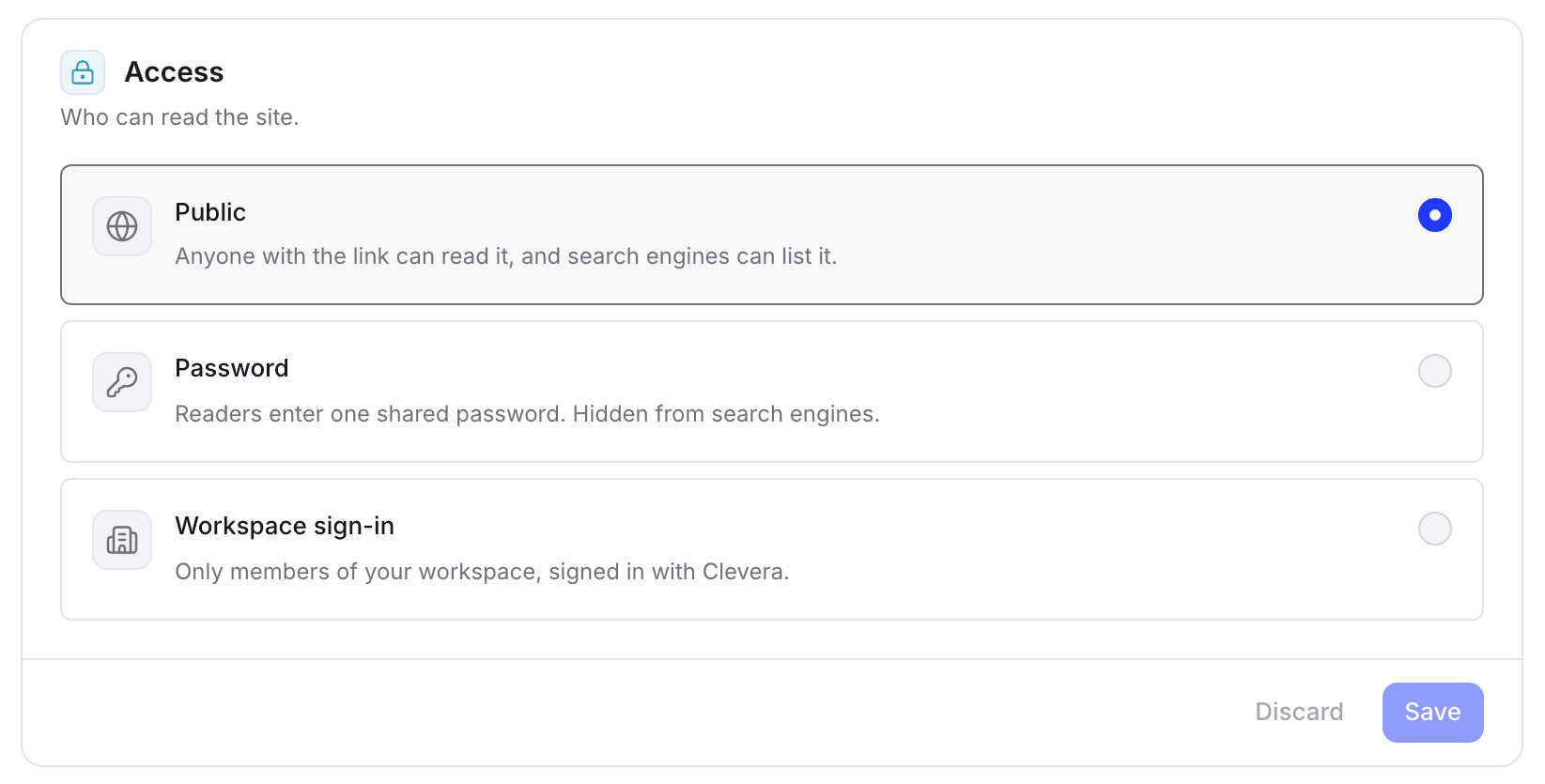
Pro planında, siteyi bir şifre veya çalışma alanı girişi ile kilitleyin.
Saniyeler içinde bulunsun
Kullanıcılar ⌘K tuşuna basarak arama yapabilir veya yayınlanmış SOP'lerinizden yanıt veren ve kaynaklarını listeleyen asistana sorabilir.
Daha fazlası: Clevera yardım merkezleri.
Tek bir SOP,
ekibinizin okuduğu dillerde.
74 dil ve bölgesel lehçeden herhangi birinde yazın veya makale asistanı ile bitmiş bir SOP'yi çevirin. Maliyeti önceden belirtir, genellikle dil başına 3 ila 10 kredi. Yardım merkezinde okuyucular üst bilgiden dili değiştirebilir.
EN
İade oluştur
ES
Emitir un reembolso
Veya ekibinizin
çalıştığı yere taşıyın.
Bir bağlantı paylaşın veya SOP'yi bir sayfaya yerleştirin. Bağlantılar ve yerleştirmeler her zaman en son düzenlemenizi gösterir.
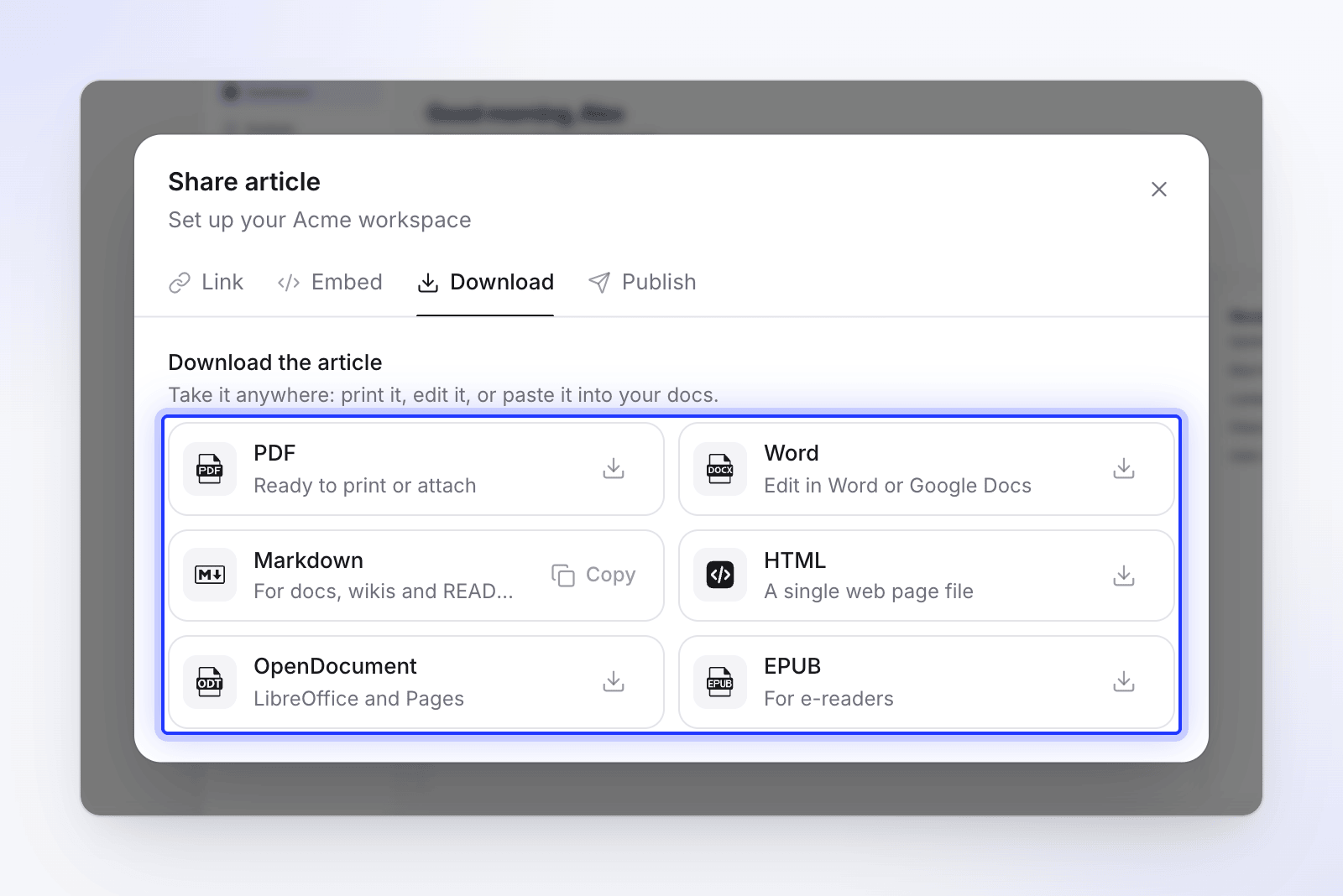
İndirin
PDF, Word, Markdown, HTML, OpenDocument veya EPUB formatlarında; yazdırın, ekleyin veya wikinize yapıştırın.
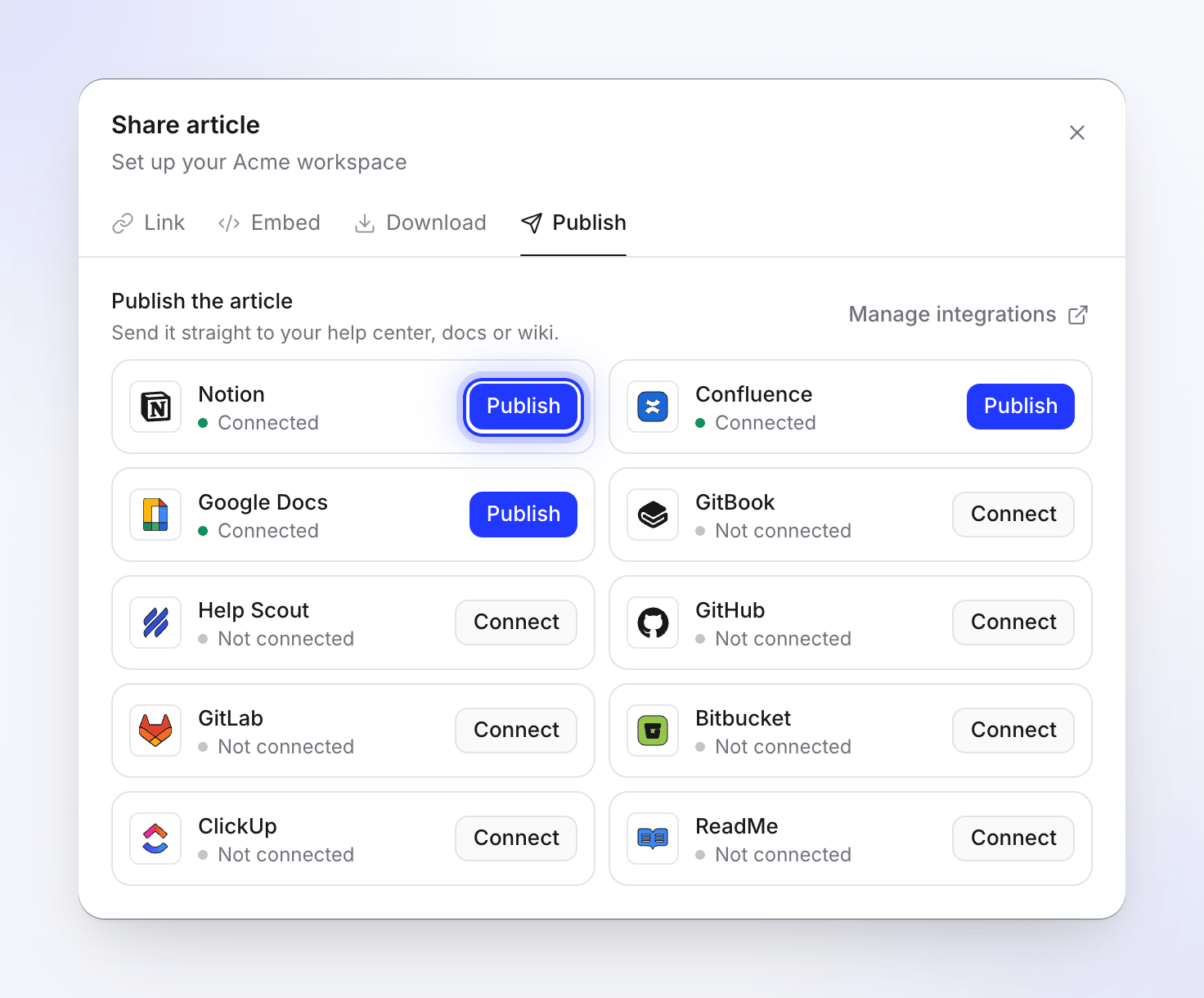
Yayınlayın, Pro ile
Notion, Confluence, Google Docs, ClickUp, GitBook, Help Scout, ReadMe, GitHub, GitLab veya Bitbucket'a gönderin. Kopyalar, siz tekrar yayınladığınızda güncellenir.
Süreç mi değişti?
SOP de değişir.
Düzenleyicide bir adımı düzeltin ve yayınlayın. Ekranlar değiştiğinde, yeni bir taslak için akışı tekrar kaydedin. Her yayınlanan sürüm saklanır, böylece geri dönebilirsiniz.
Kendi ürününüzle ilgili SOP'ler mi? Pro planında, davet üzerine, Otopilot her sürümden sonra yardım merkezinizi kontrol eder ve düzeltmeleri taslak olarak planlar.
Daha derine inin.


2026'nın en iyi yapay zeka SOP yazılımı
Ana araçlar yan yana: özellikler, fiyatlandırma ve her birinin en iyi olduğu alanlar.

Yapay zeka süreç dokümantasyon araçları: nelere dikkat etmeli
Bir dokümantasyon aracını ekibinizin sürekli kullanmasını sağlayan nedir?

SOP vs iş talimatı
Ne zaman SOP yazılmalı, ne zaman iş talimatı daha uygun olur, örneklerle.
Sorular
Sizin için standart operasyon prosedürleri yazan bir araçtır. Clevera ile süreci bir kez kaydedersiniz ve araç, her tıklamadan hemen önce alınan ekran görüntüleriyle SOP'yi adım adım yazar.
Mac, Windows veya Linux için masaüstü uygulamasıyla kaydedin, bir kayıt yükleyin veya Yapay Zeka ile Kaydet özelliğinin herkese açık bir web uygulamasında tıklama yapmasına izin verin. Ardından Makale, sonra SOP seçin, derinliği, tonu ve dili ayarlayın ve oluşturun. Bir SOP genellikle 5 ila 15 kredi harcar. Ücretsiz planda kayıtlar 3 dakikaya kadar olabilir.
Hayır. Bir SOP kayıttan yazılır. PDF veya resimler bunun yerine anlatımlı bir videoya dönüştürülebilir, bunun için PDF'den videoya oluşturucuyu kullanın.
İsterseniz evet. Aynı kayıttan ikinci bir nesil olarak anlatımlı bir nasıl yapılır videosu oluşturun, genellikle 20-50 kredi. İkisi birbirine bağlıdır ve video SOP'nin içine yerleştirilebilir.
PDF, Word, Markdown, HTML, OpenDocument ve EPUB. Pro planında ayrıca Notion, Confluence, Google Docs, ClickUp, GitBook, Help Scout, ReadMe, GitHub, GitLab veya Bitbucket'a yayınlayabilirsiniz. Yayınlama tek yönlüdür: kopyalar siz tekrar yayınladığınızda güncellenir.
Evet. Bir paylaşım bağlantısı çalışma alanınızla sınırlandırılabilir. Tüm kütüphane için, Pro planındaki bir yardım merkezi şifre veya çalışma alanı girişi arkasında tutulabilir.
SOP'yi düzenleyin; bağlantılar ve yerleştirmeler değişikliği yeni bir kod gerekmeden gösterir. Ekranlar değiştiğinde, akışı tekrar kaydedin ve yeni bir taslak oluşturun. Kendi ürününüzle ilgili dokümanlar için Otopilot (Pro, davet üzerine), her sürümden sonra yardım merkezinizi kontrol edebilir ve düzeltmeleri taslak olarak planlayabilir.
Evet, 74 dil ve bölgesel lehçeye, genellikle dil başına 3 ila 10 kredi. Bir yardım merkezi Ücretsiz planda 2 dil, Başlangıç planında 5 dil ve Pro planında 74 dilin tamamını yayınlar.