Yapay zeka ile nasıl SOP oluşturulur
Ekran kaydı kullanarak dakikalar içinde nasıl SOP oluşturacağınızı öğrenin. Bu rehber, yakalamadan yayınlanmış dokümantasyona kadar tüm süreci adım adım anlatıyor.
 Roozbeh Firoozmand6 dk okuma

Standart bir operasyon prosedürü (SOP) oluşturmak eskiden bir doküman açmayı, süreci hafızadan tarif etmeyi, ekran görüntülerini tek tek eklemeyi ve okunabilir hale gelene kadar saatlerce düzenleme yapmayı gerektiriyordu. Yapay zeka destekli SOP araçlarıyla bu işin çoğu otomatikleşti. Görevi yaparken ekranınızı kaydediyorsunuz ve yapay zeka prosedürü sizin yerinize yazıyor.
Kurulumdan yayınlanmış SOP'ye kadar bu işin doğru yolu burada.
İhtiyacınız olanlar
- Yapay zeka destekli SOP oluşturma özelliğine sahip bir ekran kayıt aracı (bu rehber Clevera kullanmaktadır)
- SOP'niz için bir hedef: Clevera'nın barındırılan yardım merkezi, Notion, Confluence, GitHub veya ekibinizin dokümantasyona eriştiği herhangi bir yer
- Belgelemek istediğiniz süreci kaydetmek için yaklaşık 5-10 dakika
Senaryo yazmak yok. Video kurgusu yok. Teknik yazarlık deneyimi gerekmiyor.
1. Adım: Kayıt ortamınızı hazırlayın
Kayda başlamadan önce ekranınızı temizleyin. Belgelediğiniz süreçle ilgili olmayan sekme ve uygulamaları kapatın. İlgili hesaplara giriş yapın. İster bir kontrol paneli, ister ayarlar sayfası veya açık bir doküman olsun, iş akışının başlangıç noktasına gelin.
Bu önemlidir çünkü yapay zeka ekrandaki her şeyi analiz eder. Temiz ve odaklanmış bir kayıt, daha derli toplu ve doğru bir SOP üretir.
Clevera kullanıyorsanız, Mac veya Windows uygulamasını açın ve tam ekranı ya da belirli bir pencereyi kaydedecek şekilde ayarlayın. Kayıt sırasında seslendirmenize gerek yoktur. Yapay zeka, gözlemlediklerinden seslendirmeyi oluşturur, böylece sessiz kalabilir ve tamamen süreci doğru şekilde gerçekleştirmeye odaklanabilirsiniz.
Loom, QuickTime veya Zoom'da sürecin kaydı zaten var mı? Yeniden kaydetmek yerine onu yükleyin. Eğer iş akışı herkese açık bir web uygulamasındaysa, Clevera'nın Yapay Zeka ile Kaydet özelliği, tek cümlelik bir talimatla sizin yerinize tıklayıp kaydedebilir.
2. Adım: Süreci kaydedin
Görevi doğal hızınızda gerçekleştirin. Kamera için yavaşlamanıza veya her adımda duraklamanıza gerek yok. Süreci normalde yaptığınız gibi ilerletin.
Temiz kayıtlar için birkaç ipucu:
Tıklamalarınızda kararlı olun: tereddüt etmek, yanlış şeye tıklamak ve kendinizi düzeltmek sorun değil. Yapay zeka kazara yapılan eylemleri ve duraklamaları filtreler, ancak kaydınız ne kadar temiz olursa çıktı o kadar iyi olur.
İş akışını tamamlayın: yarıda bırakmayın. Giriş noktasından (giriş yapma, ilgili ekranı açma) son eyleme (kaydetme, onaylama, kapatma) kadar kaydedin. SOP'ler tüm süreci kapsamalıdır.
Odaklanın: tek kayıt, tek süreç. 3 farklı aşamadan oluşan bir iş akışını belgeliyorsanız, her birini ayrı bir SOP olarak kaydetmeyi düşünün, böylece her doküman taranabilir kalır.
3. Adım: SOP'nizi yapay zekanın oluşturmasına izin verin
Kaydı durdurduğunuzda, Clevera yakaladığınız görüntüyü yükler ve bulutta işler. Bu, kaydınızın uzunluğuna bağlı olarak birkaç dakika sürer.
Yapay zeka aynı anda birkaç şey yapar:
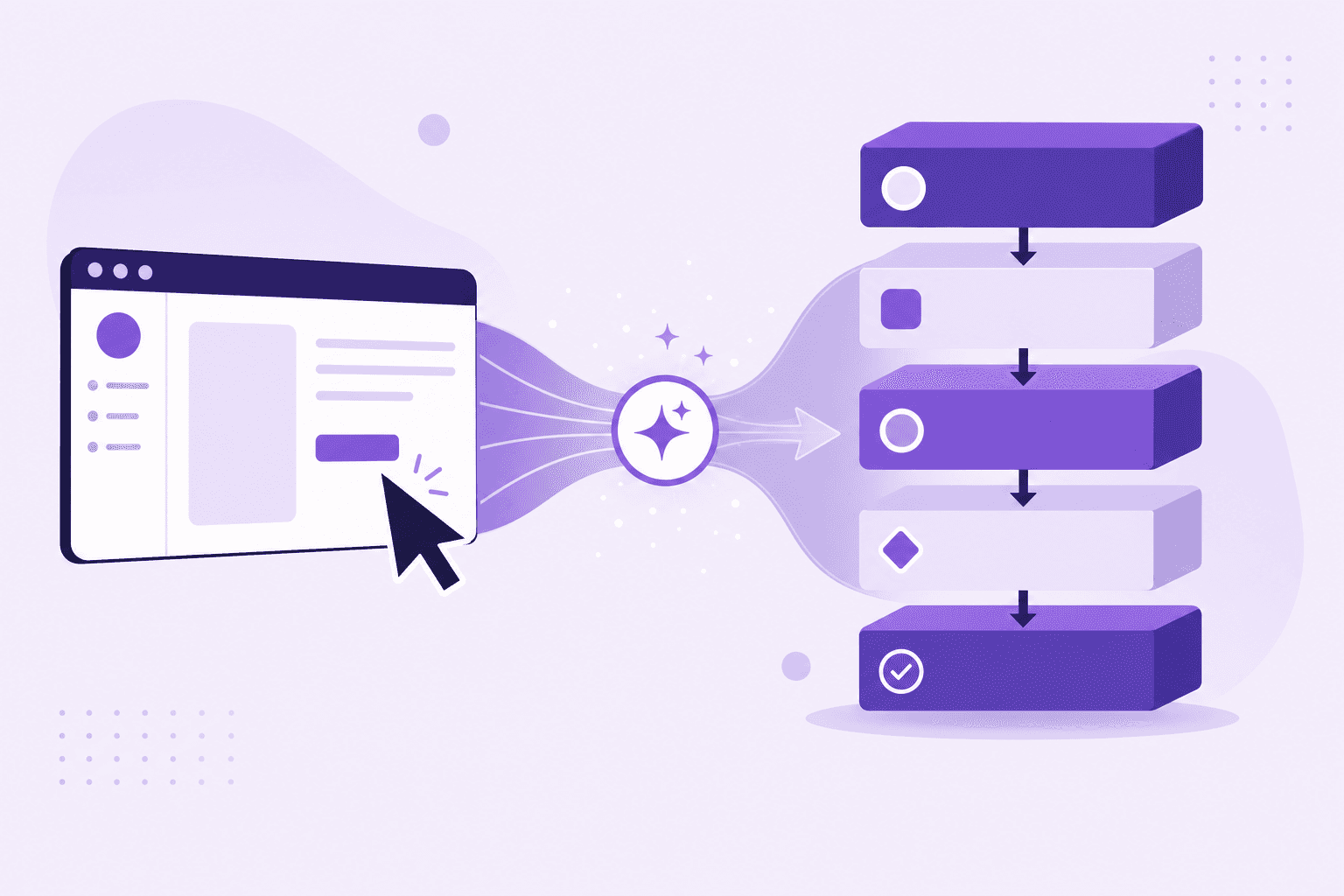
- Kayıttaki her anlamlı eylemi tanımlar
- Kazara yapılan tıklamaları, geri adımları ve duraklamaları kaldırır
- Her adımı bağlam içinde açıklayan, sadece neye tıklandığını değil, ne işe yaradığını ve nedenini anlatan bir seslendirme metni yazar
- Videoyla senkronize bir yapay zeka seslendirmesi oluşturur
- Önemli anlara akıllı yakınlaştırma uygular ve imleç hareketlerini yumuşatır
- Numaralandırılmış adımlar, açıklamalı gömülü ekran görüntüleri ve uygun başlıklarla yapılandırılmış bir yardım makalesi üretir
İşlem bittiğinde, tek bir sekmede seslendirmeli bir eğitim videosuna ve yazılı bir SOP'ye sahip olursunuz.
4. Adım: İnceleyin ve düzenleyin
Makale düzenleyiciyi açın. Oluşturulan SOP'yi okuyun ve doğruluğunu kontrol edin. Yapay zeka ekranda gördüklerinden yola çıkarak yazar ve bulunduğunuz uygulamadan bağlamı yorumlar, bu yüzden genellikle doğrudur ancak karmaşık süreçlerdeki uç durumlar manuel bir dokunuş gerektirebilir.
Clevera'nın Notion benzeri makale düzenleyicisinde şunları yapabilirsiniz:
- Herhangi bir adımı doğrudan yeniden yazın
- Yapay zekadan belirli bölümleri kısaltmasını, uzatmasını veya basitleştirmesini isteyin
- Ekran görüntüleri ekleyin veya kaldırın
- Kod blokları, uyarı kutuları, tablolar veya listeler yerleştirin
- Tonu ayarlayın (daha resmi, daha samimi)
Video için, seslendirmeyi incelemek üzere zaman çizelgesi düzenleyiciyi açın. Bir satır tam oturmadıysa, o an için seslendirme metnini yeniden yazın ve seslendirmeyi saniyeler içinde yeniden oluşturun. Ayrıca özel ses ekleyebilir, ekrandaki hassas içerikleri bulanıklaştırabilir ve görsel kapsayıcı stilini ayarlayabilirsiniz.
Çoğu SOP minimum düzenleme gerektirir. Yapay zeka önemli adımları yakalar ve net bir şekilde açıklar. Genellikle sıfırdan yazmak yerine doğruluğu teyit edersiniz.
5. Adım: Dokümantasyon platformunuzda yayınlayın
SOP doğru göründüğünde dışa aktarın. Clevera, her planda makaleleri kendi barındırılan yardım merkezinde yayınlar; Pro ve üzeri planlarda ise doğrudan Notion, Confluence, GitHub, HelpScout, Gitbook, ClickUp, Readme, Bitbucket ve daha fazlasına yayınlar. Video, sayfanın üst kısmında bir HTML bloğu olarak gömülür ve yazılı SOP altında yer alır.
Ekibiniz aynı yerde okuyup izleyebilecekleri bir dokümana sahip olur.
Özellikle video gömmeleri için: video yayınlandıktan sonra canlıdır, yani Clevera içinde yaptığınız her değişiklik her gömülü yerde anında güncellenir. Yeniden dışa aktarma yok, yeni bağlantı yok.
6. Adım: SOP'lerinizi güncel tutun
Yapay zeka tarafından oluşturulan SOP'lerin en çok işe yaradığı yer burasıdır. Bir süreç değiştiğinde, dokümanı sıfırdan yeniden yazmazsınız. Güncellenen iş akışını yeniden kaydedersiniz ve dakikalar içinde yeni bir SOP oluşturulur. Veya sadece seslendirmenin güncellenmesi gerekiyorsa (örneğin, kullanıcı arayüzü değişikliği yerine bir politika değişikliği), seslendirme metnini düzenleyip yeniden yayınlarsınız.
Bir SOP kütüphanesi ancak güncel kaldığında işe yarar. Yapay zeka destekli oluşturma hızı bunu gerçekçi kılar.
Bir yapay zeka SOP aracında nelere dikkat etmeli
Hala bir araç seçiyorsanız, dört soru alanı hızla daraltır:
- Çıktı: video, yazılı SOP veya her ikisi mi? Bazı araçlar sadece adım kılavuzu yazar. Clevera gibi diğerleri, aynı kayıttan seslendirmeli bir video ve yazılı bir SOP sunar.
- Girdi: canlı yakalama mı yoksa yükleme mi? Tarayıcı eklentisi kaydediciler yeni web iş akışları için hızlıdır. Zaten bir kayıt kütüphaneniz varsa yükleme desteği önemlidir ve süreç bir masaüstü uygulamasında çalışıyorsa masaüstü kaydedici önemlidir.
- Düzenleme kontrolü: Yapay zeka çıktısı ilk seferde nadiren mükemmeldir. Sıfırdan başlamadan adımları yeniden yazmak, ekran görüntülerini değiştirmek ve bölümleri yeniden sıralamak istersiniz.
- Nerede barınacağı: bir yardım merkezi, bir wiki veya bir dahili bilgi tabanı. Aracın orada temiz bir şekilde yayınladığından veya gömdüğünden emin olun.
Sıralamalı bir karşılaştırma için 2026'nın en iyi yapay zeka SOP yazılımlarına bakın.
Karmaşık süreçler hakkında kısa bir not
Yapay zeka SOP oluşturma, ekran tabanlı iş akışları için en iyi sonucu verir: yazılım görevleri, platform yapılandırmaları, bir web veya masaüstü uygulamasındaki adım adım süreçler. Fiziksel süreçler, yoğun muhakeme gerektiren kararlar veya ekran dışında gerçekleşen iş akışları için geçerli değildir.
Ekran tabanlı dokümantasyon için mevcut en hızlı yöntemdir.
SSS
Yeni bir kayıt yerine mevcut bir videodan SOP oluşturabilir miyim? Evet. Zaten sahip olduğunuz kaydı (Loom, QuickTime, Zoom veya benzerinden) yükleyin; Clevera, SOP'yi ve seslendirmeli videoyu ondan oluşturur.
Ne kadar sürer? Kayıt, sürecin kendisi kadar sürer. İşleme, kaydın uzunluğuna bağlı olarak genellikle birkaç dakika sürer.
Yapay zeka tarafından oluşturulan SOP'ler düzenlemeden yayınlanacak kadar iyi mi? Basit süreçler için genellikle evet. Hızlı bir inceleme yapmak yine de akıllıcadır: her adımın doğru olduğundan ve ekran görüntülerinin doğru durumu gösterdiğinden emin olun.
Video-SOP aracı ile SOP çıktılı kaydedici arasındaki fark nedir? Video-SOP aracı başka bir yerde kaydettiğiniz görüntüleri işler; SOP çıktılı kaydedici ise iş akışını canlı olarak yakalar. Clevera her ikisini de yapar: masaüstü uygulamasıyla kaydedin veya mevcut bir dosyayı yükleyin.