Ürün, büyüme ve müşteri başarı ekipleri için
DAP olmadan ürün benimsemeyi artırın
Clevera'da uygulama içi turlar, ipuçları veya kullanım analitiği yoktur. Kullanıcılara aradıkları şeyi sunar: arayabilecekleri ve soru sorabilecekleri bir yardım merkezi, her özellik için kısa bir video ve her sürümle güncel kalan dokümanlar.
Ekran kaydı
AI kaydedici
Yardım merkezi
Ask AI
74 dil
Dünya çapında ürün ekiplerinin tercihi










Clevera bir DAP değildir.
İşte her birinin kullanım alanı.
Bir dijital benimseme platformu, ürününüzün içine rehberlik yerleştirir. Clevera bunu yapmaz. Kullanıcıların aradığı yardımı oluşturur ve bunu güncel tutar.
Şu durumlarda bir DAP seçin
- Uygulamanızın içinde ipuçları, katmanlar ve ürün turları
- Belirli bir adımda kendiliğinden beliren rehberlik
- Ürün kullanım analitiği: kim hangi özelliği kullandı
- Kullanıcı segmentine göre hedeflenen mesajlar
Şu durumlarda Clevera'yı seçin
- Kullanıcıların arayabileceği ve soru sorabileceği bir yardım merkezi
- Her özellik için kısa bir nasıl yapılır videosu
- Her sürümle güncel kalan dokümanlar
- Kullanıcıların neyi arayıp bulamadığını görmek
- Uygulama içi katmanlar, turlar veya kullanım analitiği yok
Zaten bir DAP kullanıyor musunuz? Her Clevera videosu ve makalesinin bir paylaşım bağlantısı ve yerleştirme kodu vardır, böylece turlarınız ve ipuçlarınız bunları işaret edebilir.
Kısa bir video
her özellik için.
Bir özelliği bir kez kaydedin. Clevera onu, kullanıcıların takıldığı her yere koyabileceğiniz seslendirmeli bir nasıl yapılır videosuna dönüştürür.
Bir kez kaydedin
Ekranınızı kaydedin veya adımları yazın ve AI'nın web uygulamanızda herkese açık bir sayfadan tıklayarak ilerlemesini sağlayın. Clevera gereksiz zamanları keser, seslendirmeyi yazar ve kaydeder, her tıklamaya yakınlaştırma yapar.
Kullanıcıların takıldığı yere koyun
Yerleştirme kodunu boş bir duruma, ayarlar sayfasına, yardım merkezinize veya sürüm notlarınıza yapıştırın. Ya da bağlantıyı gönderin.
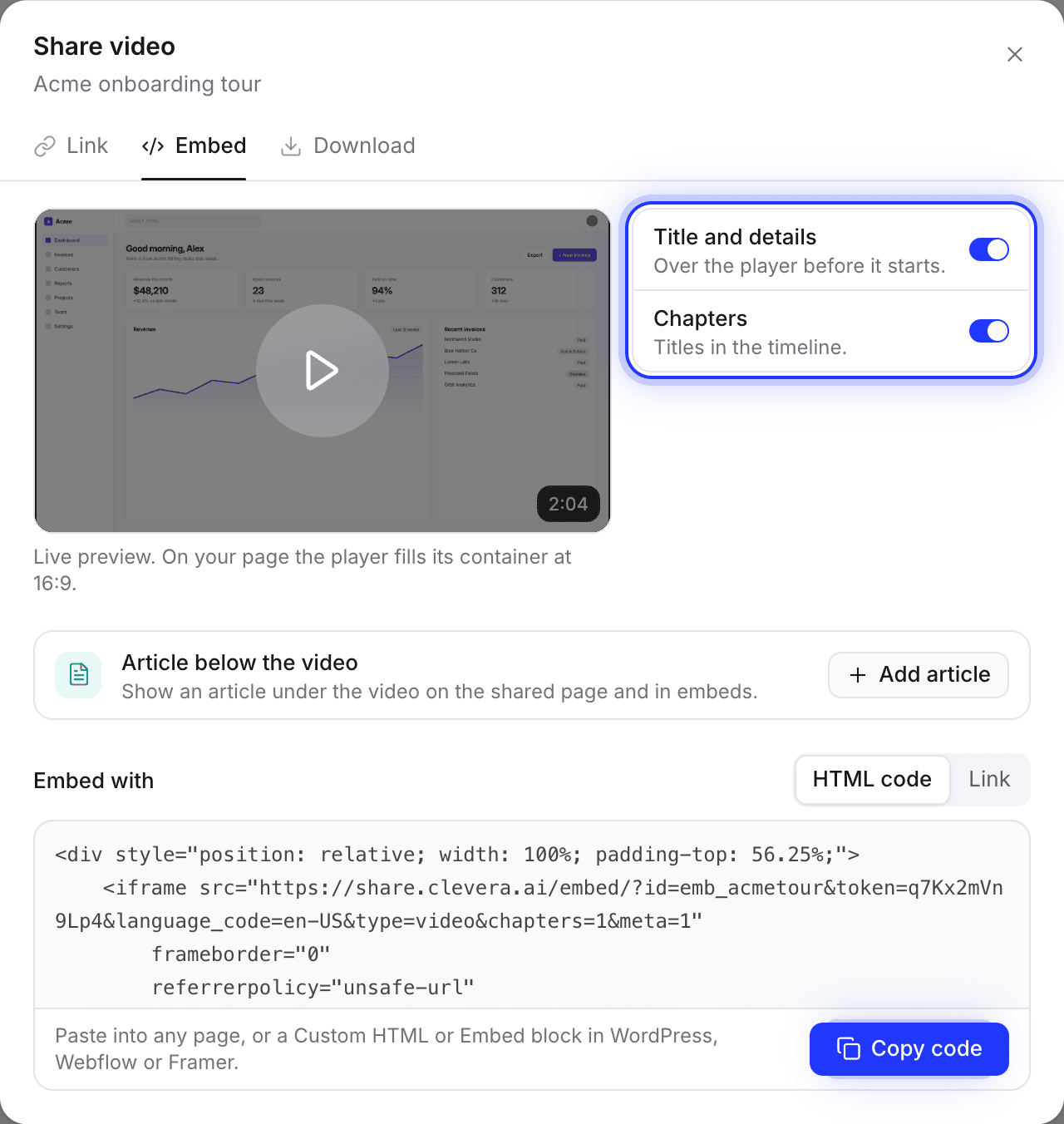
Düzenlemeler her yerleştirmeye ulaşır
Seslendirmeden bir satırı değiştirin, aynı sesle yeniden kaydedilsin. Yerleştirmeler ve paylaşım bağlantıları, yeni kod gerekmeden en son düzenlemenizi gösterir.
Aynı kayıttan makale
Adım adım makaleyi de oluşturun, her tıklamanın ekran görüntüleriyle birlikte. Bu ikinci bir üretimdir, bu yüzden kendi başına kredilendirilir.
20–50
genellikle 5 dakikaya kadar olan kayıtlardan video başına kredi
0
yerleştirmek, paylaşmak ve izlemek için krediler
30
Her dilde AI sesleri
Kullanıcılarınızın dillerinde
Bir videoyu, yeniden kaydetmeye gerek kalmadan 74 dilden herhangi birine ve bölgesel varyantlarına çevirin. Ses, altyazılar ve başlık kartları değişir; genellikle dil başına 3 ila 10 kredi.
Kullanıcıların
gerçekten kullandığı bir yardım merkezi.
Takılan kullanıcılar önce arama yapar. Onlara cevabın bir arama uzağında olduğu bir yer verin.
Arayın ve Ask AI'ya sorun
⌘K araması ve yayınlanmış sayfalarınızdan kaynaklarıyla birlikte, okuyucunun dilinde cevap veren bir asistan. Cevaplar kredi harcamaz: Ücretsiz planda ayda 300, Pro planda 5.000 veya daha fazla.
Videosuyla birlikte her makale
Okuyucular hangisi daha hızlıysa onu izler veya okur. Çevrilmiş sayfalar bir dil değiştiriciye sahiptir.
Kendi alan adınızda, ücretsiz
Ücretsiz dahil her planda barındırılır. Starter planından itibaren kendi alan adınız. Yüklenecek kod yok.
Başlangıç videoları,
sizin için planlandı.
Autopilot'a “Yeni kullanıcılar için başlangıç videoları hazırla” deyin. Uygulamanızı bir test hesabıyla keşfeder, yeni kullanıcıların eksik olduğu videoları planlar ve her biri için nedenini söyler. Siz Çalıştır'a basana kadar hiçbir şey oluşturulmaz.
Keşfetme ve planlama ücretsizdir. Bir çalıştırma genellikle 100 ila 260 kredi kullanır. Autopilot, davetle Pro ve üzeri planlarda mevcuttur.
Autopilot nasıl çalışır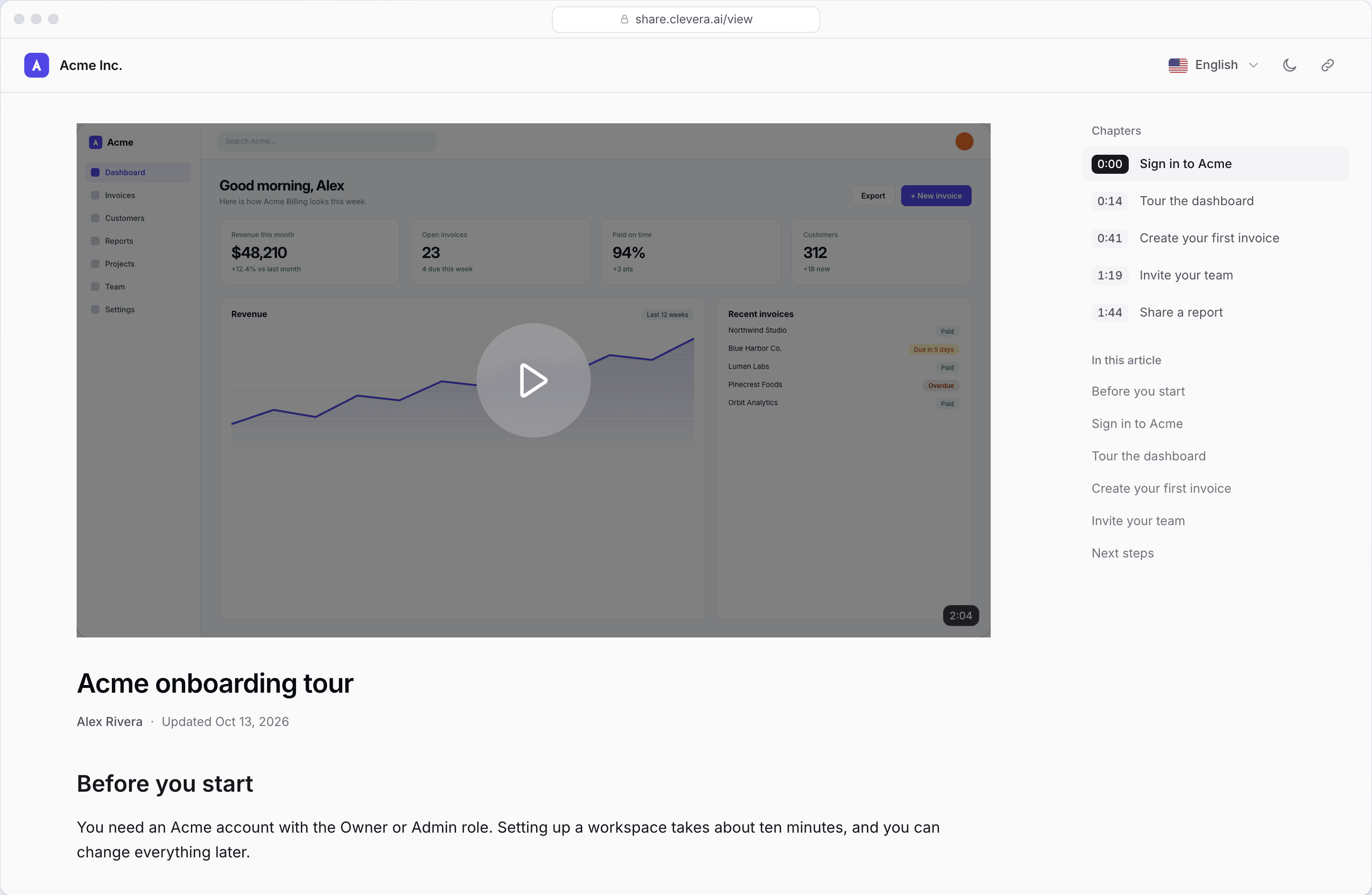
Her sürümle
güncel kalan yardım.
Turlar, bir düğme hareket ettiğinde bozulur. Videolar eskir. Autopilot, GitHub, GitLab, Bitbucket veya sürüm notları sayfanızdan her sürümü okur ve dokunduğu her videoyu ve makaleyi kontrol eder: iyi durumda mı, metin düzeltmesi mi gerekiyor yoksa yeniden mi çekilmeli.
Yeniden çekim, videoyu aynı bağlantıda değiştirir, böylece uygulamanızdaki yerleştirme yeni sürümü gösterir. Geri al, eskiye döndürür. Makale düzeltmeleri taslak olarak gelir ve her plan sizin Çalıştır komutunuzu bekler.
Kullanıcıların
bulamadıklarını görün.
Clevera, ürününüzün içindeki tıklamaları göremez. Kullanıcıların ne aradığını, ne sorduğunu ve ne kadar izlediğini gösterir.
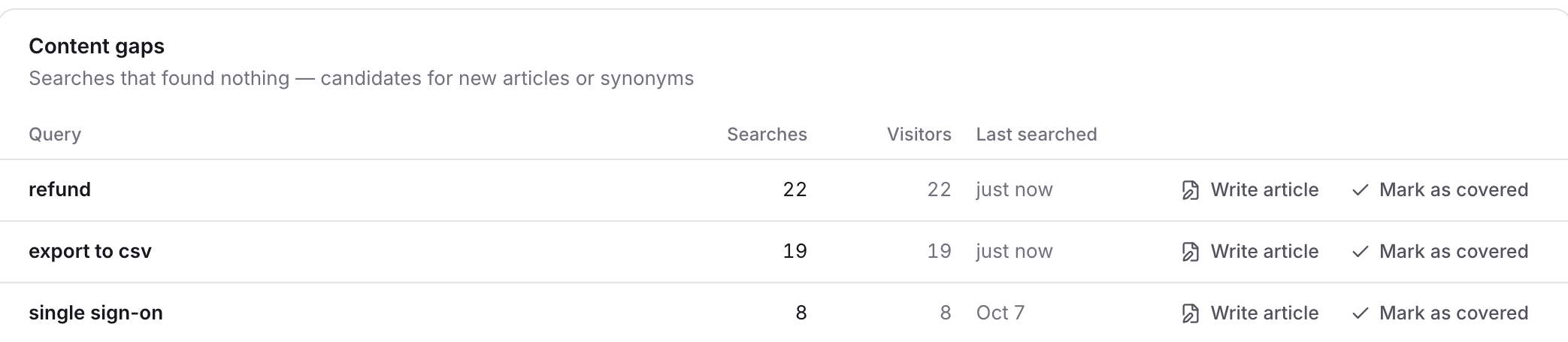
Sonuçsuz aramalar
Hiçbir sonuç vermeyen her arama, ne sıklıkla ve kaç kişi tarafından yapıldığı, yanında Makale yaz seçeneğiyle birlikte.
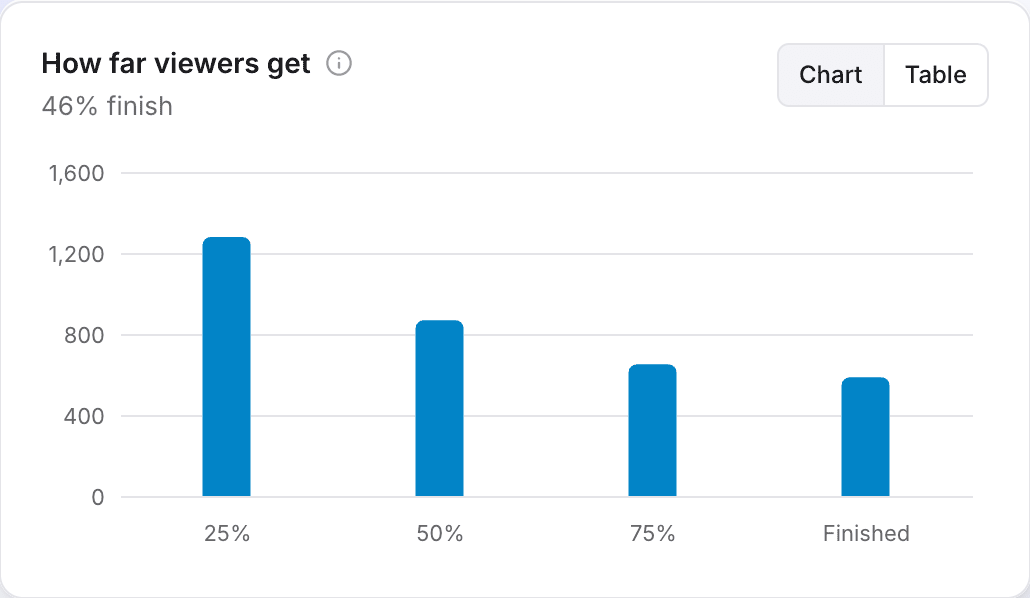
İzleyiciler ne kadar ilerledi
Her video için görüntüleme, tamamlama ve bırakma oranları. Kişileri değil, görüntülemeleri sayar.
Ask AI'ya gelen sorular
Okuyucuların asistana sordukları ve cevaplayamadığı sorular.
Derecelendirmeler ve mesajlar
Okuyucular her sayfayı derecelendirir ve neyin yanlış olduğunu söyler. Ekibinizin gelen kutusuna düşer.
Her hafta doldurulan boşluklar
Autopilot'un Boşlukları doldur özelliğini haftalık çalışacak şekilde ayarlayın. Okuyucuların bulamadığı konular için aylık bütçe dahilinde makale taslakları hazırlar.
Daha derine inin.
Dijital benimseme platformlarının ne yaptığı, ne zaman birine ihtiyaç duyduğunuz ve daha hafif seçenekler.

Dijital benimseme platformu nedir?
DAP'lerin ne yaptığı, nasıl çalıştığı ve ekibinizin birine ihtiyacı olup olmadığı.

Küçük ekipler için WalkMe alternatifi
WalkMe'nin neyi iyi yaptığı ve küçük ekiplerin bunun yerine ne kullandığı.

SaaS şirketleri için hafif DAP
Uygulamada özellik benimsemeye video öncelikli bir yaklaşım.

2026'da uygulama içi rehberlik yazılımı
Ana uygulama içi rehberlik araçları ve her birinin neye uygun olduğu.
En iyi dijital benimseme platformu alternatifleri
WalkMe, Pendo, Appcues, Userpilot ve daha hafif seçenekler yan yana.
Hayır. Clevera'da uygulama içi katmanlar, ipuçları, ürün turları, ürün kullanım analitiği veya kullanıcı segmentasyonu yoktur. Ekran kayıtlarından nasıl yapılır videoları ve yardım makaleleri oluşturur, yardım merkezinizi barındırır ve her ikisini de güncel tutar.
Ürününüzün içinde kendiliğinden beliren rehberliğe, adım adım turlara veya hangi kullanıcıların hangi özelliği kullandığına dair analitiğe ihtiyaç duyduğunuzda. Clevera bunların hiçbirini yapmaz. Zaten bir DAP'niz varsa, turlarını paylaşım bağlantılarıyla Clevera'nın videolarına ve makalelerine yönlendirin.
Yardım merkezi için hayır: sizin için barındırılır ve kendi alan adınız (Starter'dan itibaren) tek bir DNS kaydıdır. Ürününüzün içine bir video koymak, sayfaya bir yerleştirme kodu (iframe) yapıştırmak anlamına gelir; bu genellikle ön yüzünüzden sorumlu olan kişi için küçük bir görevdir.
Seslendirme, metin, yakınlaştırma veya sahnelerdeki düzenlemeler, yeni kod gerekmeden her yerleştirmede ve paylaşım bağlantısında görünür. Yeni görüntüler, yeniden kaydetmek anlamına gelir; bu da yeni bağlantıya sahip yeni bir video oluşturur. Pro planında Autopilot, bir videoyu yeniden çekebilir ve aynı bağlantıda değiştirebilir.
Ürününüzün içinde değil. Clevera, video ve makale görüntülemelerini, tamamlamaları ve bırakma oranlarını, ayrıca okuyucuların yardım merkezinizde ne aradığını ve ne sorduğunu gösterir. Özellik kullanımı için ürün analitiğinizi kullanın.
Yardım merkezi her planda ücretsizdir ve yerleştirmeler, paylaşım ve Ask AI cevapları, kotanız dahilinde kredi harcamaz. Bir nasıl yapılır videosu genellikle 5 dakikaya kadar kayıt için 20 ila 50 kredi, bir makale 5 ila 15 kredi tutar. Ücretsiz plan 3 dakikaya kadar videolar oluşturur ve bunları bağlantı veya yerleştirme ile paylaşır; MP4 indirmeleri ücretli planlardadır. Şuraya bakın: fiyatlandırma.
Davetle Pro ve üzeri planlar. Kenar çubuğunda Autopilot'a, ardından Davet al'a tıklayın. Ücretsiz ve Starter planları içermez; bu sayfadaki diğer her şey onsuz çalışır.
Evet, Starter planından itibaren. Bir özellik duyurusu veya özellik tanıtım klibi oluşturun, MP4'ü indirin ve kendiniz yayınlayın. Klipler beta aşamasındadır. Şuraya bakın: tanıtım videosu oluşturucu.