Clevera'yı indirin ekran kaydedici
Ücretsiz masaüstü uygulamamızla ekranınızı, sesinizi, tıklamalarınızı ve yazdıklarınızı kaydedin. Clevera, her kaydı seslendirmeli bir nasıl yapılır videosuna ve ekran görüntüleri içeren, paylaşılmaya hazır adım adım bir yardım makalesine dönüştürür. Mac'te ayrıca iPhone ve iPad'inizi de kaydeder.
İndirmesi ücretsiz
Kendini günceller
Şifreler asla kaydedilmez
Yalnızca Başlat'a bastığınızda kaydeder
Bilgisayarınızı seçin
Her platformda aynı kaydedici. Bir kez giriş yapın ve her kayıt Clevera çalışma alanınıza gitsin.
Mac
- macOS 12.3 veya üstü
- Apple silicon ve Intel
- iPhone ve iPad'inizi USB üzerinden kaydeder
En son sürüm kontrol ediliyor...
Windows
- Windows 10 sürüm 2004 (yapı 19041) veya üstü
- 64-bit
En son sürüm kontrol ediliyor...
Linux
- Ubuntu 24.04 veya üstü, Fedora veya Debian 13
- GNOME 46 veya üstü, ya da KDE Plasma 6, Wayland veya X11 üzerinde
En son sürüm kontrol ediliyor...
En son sürüm kontrol ediliyor...
uname -m bir terminalde: x86_64 Intel / AMD'dir, aarch64 ARM64'tür.Kaydedici ne yapar
İşinize engel olmayan küçük bir uygulama. Görevi bir kez gösterin; Clevera düzenlemeyi, seslendirmeyi ve yazmayı halleder.
Bir ekran veya pencere, mikrofonunuzu ve kameranızı seçin
Clevera'yı açın, kaydedilecek şeyi seçin ve Başlat'a basın. Mikrofonunuzla üzerine konuşun veya bir kamera balonunda yüzünüzü ekleyin. Uygulama, seçimlerinizi bir dahaki sefer için hatırlar.
Mac'te ayrıca ekranın bir kısmını veya bağlı bir iPhone ya da iPad'i de kaydedebilirsiniz.
iPhone ve iPad'inizi kaydedin
iPhone veya iPad'inizi bir USB kablosuyla Mac'inize takın ve başlatıcıda seçin. Ardından cihazdaki uygulamayı kullanın ve üzerine konuşun: Clevera cihazın ekranını, sesini ve sesinizi kaydeder.
İlk seferde, cihazın kilidini açın ve Mac'inize güvenilip güvenilmeyeceği sorulduğunda Güven'e dokunun. Kayıt, diğerleri gibi çalışma alanınıza yüklenir.
Duraklatmak, yeniden başlatmak veya durdurmak için küçük bir çubuk
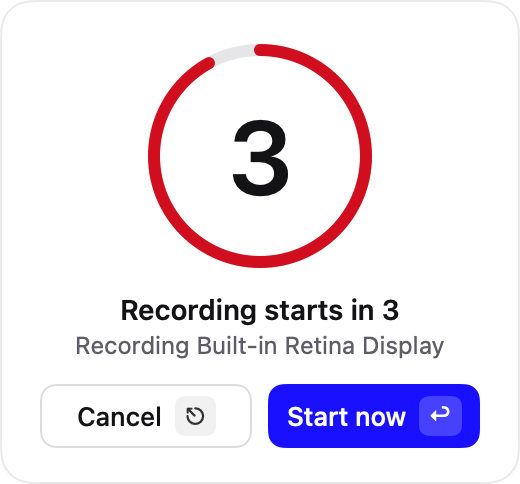
Kısa bir geri sayım, ardından kayıt yapıyorsunuz. Çubuk süreyi gösterir ve duraklatmanıza, baştan başlamanıza veya durdurmanıza olanak tanır. Hatalar ve beklemeler sorun değil: Clevera onları daha sonra keser.


Her tıklama ve yazılan kelime bir adıma dönüşür
Siz kaydederken, uygulama nereye tıkladığınızı ve ne yazdığınızı not eder. Clevera'nın her eyleme yakınlaştırması ve her adım için doğru ekran görüntüsüyle adım adım bir kılavuz yazması bu sayede olur.
Şifre alanlarındaki metin asla kaydedilmez.
- 1Tıklayın Yeni rapor
- 2Yazın “3. Çeyrek özeti” Başlık kısmına
- 3Tıklayın Paylaş
- 4Şifre alanı: kaydedilmedi
Yüklenene kadar bilgisayarınızda güvende
Durdurduğunuzda, uygulama bilgisayarınızda bir kopya tutar ve kaydı kendi kendine Clevera çalışma alanınıza yükler. Bir şeyler ters giderse hiçbir şey kaybolmaz: kayıt bilgisayarınızda kalır, böylece tekrar deneyebilirsiniz.
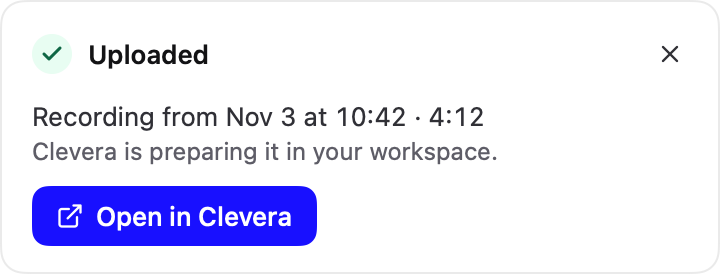
Bittiğinde, tek bir tıklama onu Clevera'da açar.
Bir dakikada hazır
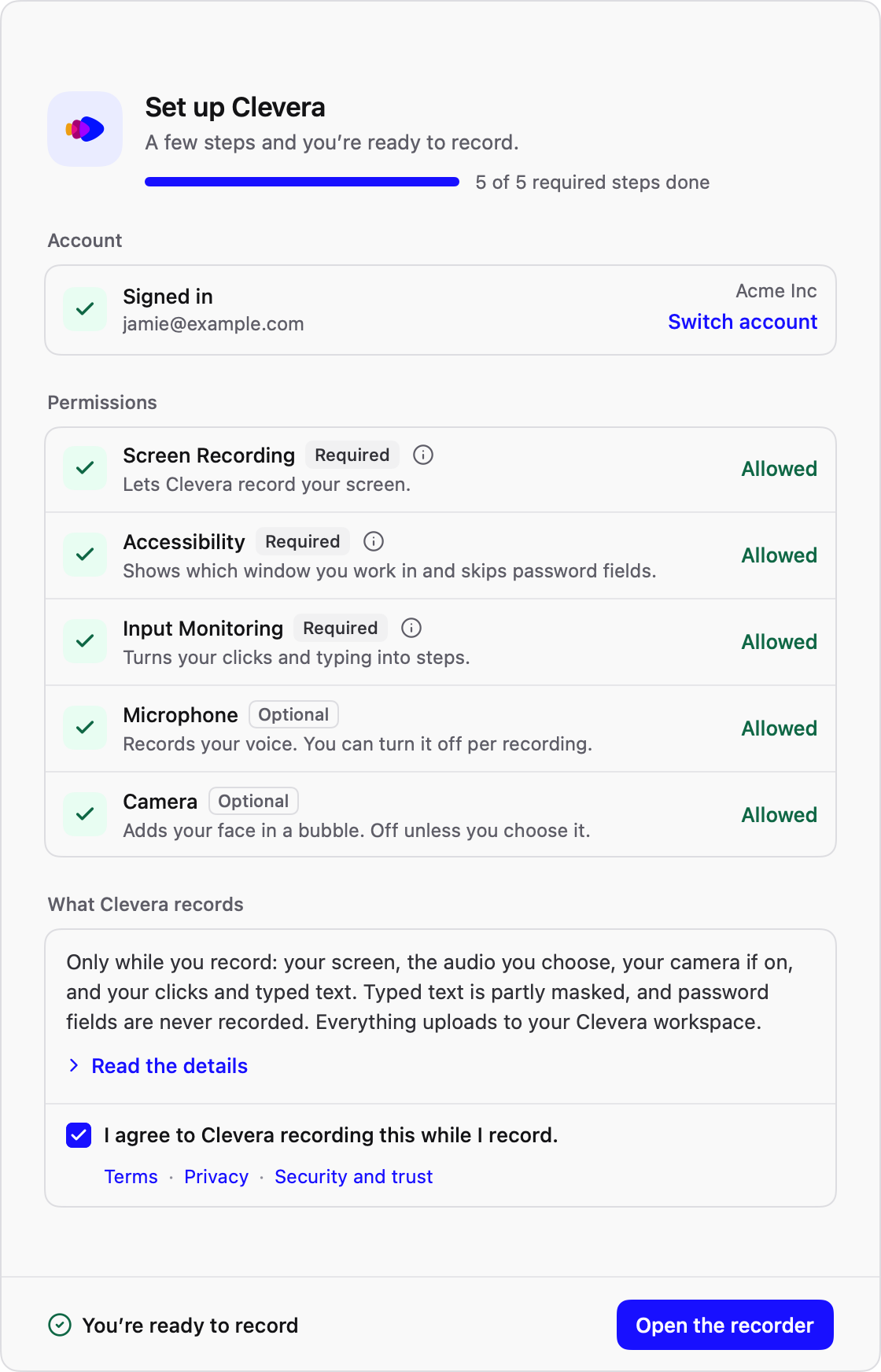
Uygulamayı ilk açtığınızda, giriş yapmanız ve ekranınızı, mikrofonunuzu ve kameranızı kaydetmek için gereken izinler konusunda size rehberlik eder. Bundan sonra kendini günceller, böylece bir daha asla indirmeniz gerekmez.
Güvenlik ve gizlilik
Clevera'nın ne zaman kaydedeceğine siz karar verirsiniz. İşte uygulamanın tam olarak ne yaptığı ve ne yapmadığı.
Başlat'a bastığınızda
- Clevera sadece seçtiğinizi kaydeder: bir ekran, bir pencere, bir alan veya bağlı bir iPhone ya da iPad.
- Mikrofonunuz, kameranız ve bilgisayar sesiniz sadece siz açtıysanız kaydedilir.
- Tıklamalarınız ve yazdıklarınız, böylece Clevera adımları yazabilir. Şifre alanlarındaki metin asla kaydedilmez.
- Kayıt, siz kaydederken Clevera çalışma alanınıza yüklenir. Yükleme bitene kadar bilgisayarınızda bir kopya kalır.
Kaydetmediğinizde
- Gördüğünüz, söylediğiniz veya yazdığınız hiçbir şey yakalanmaz veya gönderilmez. Tıklamalar ve yazılanlar sadece Başlat ve Durdur arasında not edilir.
- Başlatıcının mikrofon ölçer ve kamera önizlemesi bilgisayarınızda kalır.
- Uygulama, oturumunuzu açık tutmak, çalışma alanlarınızı göstermek, güncellemeleri kontrol etmek ve önceki kayıtların yüklenmesini tamamlamak için sadece Clevera ile konuşur.
- Günlükleri bize sadece siz bir sorun raporu gönderdiğinizde ulaşır.
İmzalı uygulamalar
Mac: bir Apple Geliştirici Kimliği ile imzalanmış ve Apple tarafından noter onaylıdır. Windows: uygulama ve yükleyicisi dijital olarak imzalanmıştır.
İmzalı güncellemeler
Mac, Windows ve Linux'taki her güncelleme, yüklenmeden önce imzalanır ve kontrol edilir.
Şifreli
Kayıtlar TLS üzerinden iletilir ve kendi Clevera çalışma alanınızda şifreli olarak saklanır.
Eğitim için kullanılmaz
Kayıtlarınızı yapay zeka modellerini eğitmek için kullanmıyoruz.
Nasıl çalışır
İndirin ve giriş yapın
Uygulamayı bilgisayarınız için yükleyin ve Clevera hesabınızla giriş yapın. Henüz hesabınız yok mu? Ücretsiz bir tane oluşturun.
Görevi bir kez kaydedin
Sesinizle veya sesiniz olmadan göstermek istediklerinizi tıklayarak geçin. Durdur'a basın, uygulama yüklesin.
Clevera içeriği oluştursun
Clevera metni yazar ve seslendirir, her tıklamaya yakınlaştırır ve beklemeleri keser. Aynı kayıttan 74 dilden herhangi birinde yardım makalesini yazar.
- 1Çalıştırılabilir yapın: Dosyalar'da dosyaya sağ tıklayın, Özellikler'i seçin ve “Program Olarak Çalıştırılabilir” seçeneğini açın. Veya şunu çalıştırın:
chmod +x clevera-*.appimage. - 2Clevera'yı açmak için dosyaya çift tıklayın.
- 3Clevera kendini uygulama listenize ekler, böylece bir dahaki sefere oradan açabilirsiniz.
Sorular
Evet. Uygulamalar, Ücretsiz dahil olmak üzere herhangi bir Clevera planıyla indirilip kullanılabilir: ayda 100 kredi ve 3 dakikaya kadar videolar, bağlantı veya yerleştirme ile paylaşılır, kart gerekmez. Ücretli planlar MP4 indirmeleri ve daha fazla kredi ekler. Şuna bakın: fiyatlandırma.
Intel veya AMD işlemcili çoğu PC ve dizüstü bilgisayar Intel / AMD (x86_64) sürümüne ihtiyaç duyar. ARM dizüstü bilgisayarlar veya Apple silikon Mac üzerindeki Linux sanal makineleri gibi ARM işlemcili bilgisayarlar ARM64 (aarch64) sürümünü gerektirir. Emin değil misiniz? Bir terminal açın ve uname -m komutunu çalıştırın: x86_64 veya aarch64 çıktısını verecektir.
Önce dosyayı çalıştırılabilir yapın: Dosyalar içinde dosyaya sağ tıklayın, Özellikler'i seçin ve “Program olarak çalıştırılabilir” seçeneğini açın veya terminalde chmod +x komutunu çalıştırın. Ardından dosyaya çift tıklayın. Clevera kendini uygulama listenize ekler, böylece bir dahaki sefere oradan açabilirsiniz.
Evet, Mac uygulamasıyla. iPhone veya iPad'inizi bir USB kablosuyla Mac'inize bağlayın, kilidini açın ve sorarsa Güven'e dokunun, ardından başlatıcıdan iPhone/iPad'i seçin. Clevera, cihazın ekranını ve sesini, Mac'in mikrofonundan gelen sesinizle birlikte kaydeder. Windows ve Linux uygulamaları bilgisayarın ekranını kaydeder.
Evet. Uygulama yeni sürümleri kontrol eder ve kendini otomatik olarak günceller, bu yüzden sadece bir kez indirmeniz yeterlidir.
Sadece seçtiğiniz şeyleri ve sadece kayıt yaparken: seçtiğiniz ekran veya pencere, mikrofonunuz ve açarsanız kameranız. Ayrıca Clevera'nın adımları yazabilmesi için tıklamalarınızı ve yazdıklarınızı da not eder. Parola alanlarındaki metinler asla kaydedilmez. Kayıtlar, depolama ve iletim sırasında şifrelenmiş olarak kendi Clevera çalışma alanınıza gider. Daha fazlası için güvenlik sayfamız.
Mac: Apple silikon veya Intel üzerinde macOS 12.3 veya üzeri. Windows: Windows 10 sürüm 2004 (yapı 19041) veya üzeri, 64-bit. Linux: Ubuntu 24.04 veya üzeri, Fedora veya Debian 13 gibi güncel bir dağıtım; GNOME 46 veya üzeri ya da KDE Plasma 6 ile; Wayland veya X11 üzerinde; Intel / AMD veya ARM64 işlemcili.
Hiçbir şey kaybolmaz. Uygulama, yükleme tamamlanana kadar her kaydın bir kopyasını bilgisayarınızda tutar, böylece tekrar deneyebilirsiniz.
Bir kez kaydedin.
Her yerde paylaşın.
Ücretsiz Clevera hesabınızı oluşturun, kaydediciyi indirin ve bir sonraki ekran kaydınızı sesli bir anlatıma ve yardım makalesine dönüştürün.