
Başlarken
Clevera ile
Clevera aslında ne yapar?
Clevera, normal bir ekran kaydını otomatik olarak profesyonel, seslendirmeli bir eğitim veya ürün tanıtım videosuna dönüştüren yapay zeka destekli bir "nasıl yapılır" videosu oluşturucudur. Kayıt sırasında konuşmanıza gerek yoktur (isteğe bağlıdır) ve video editörü veya seslendirme sanatçısı olmanıza gerek yoktur. Clevera ekranda olanları analiz eder, bir seslendirme metni yazar, sentetik bir ses seçer, her şeyi zamanlar ve hızlı düzenlemeler yapmanız için size bir editör sunar.
Neye ihtiyacınız olacak?
- Bir Mac veya Windows bilgisayar
- Bir Clevera hesabı (app.clevera.ai adresinden giriş yapın)
Kayıt sırasında konuşursanız, Clevera final videosunda gerçek sesinizi kullanmaz. Konuşmanız sadece daha iyi bir metin yazmak için bağlam olarak kullanılır. Final seslendirmesi sentetik bir ses kullanılarak oluşturulur.
Kurulum ve ayarlar (yalnızca ilk seferde)
- İndirin ve Clevera kaydedici uygulamasını yükleyin.
- Clevera uygulaması istediğinde şu izinleri verin:
- Erişilebilirlik izni
- Girdi İzleme izni
- Ekran Kaydı izni
- Mikrofon izni
Clevera yalnızca aktif olarak kayıt yaptığınız sırada dinleme yapar. Girdi İzleme, yalnızca bir kayıt oturumu sırasında tuş kayıtlarını yakalar ve kaydı durdurduğunuzda sona erer.
İlk videonuzu başlatın (iki kolay yol)
Yöntem 1: Web uygulamasından
- Şuraya gidin: app.clevera.ai ve Yeni Video'ya tıklayın.
- "Videolarım" sayfasına gidin ve sağ üst köşedeki "Yeni Video" düğmesine tıklayın
Yöntem 2: Mac menü çubuğundan veya Windows sistem tepsisinden.
- Mac menü çubuğunuzdaki veya Windows sistem tepsinizdeki Clevera simgesine tıklayın.
- Bir oturum başlatmak için Yeni Kayıt'ı seçin.
Neyi kaydedeceğinizi seçin
Clevera kaydedici uygulamasında, yakalama hedefinizi seçin:
- Tüm Ekran
Ekranınızdaki her şeyi kaydeder. Çoklu pencere iş akışları veya uygulamalar arasında geçiş yaparken en iyisidir. - Tek Uygulama
Yalnızca bir uygulamayı/pencereyi yakalar. Örneğin, tarayıcınızda bir şey kaydediyorsanız, sadece tarayıcı penceresini yakalayabilirsiniz.
İsteğe bağlı ayarlar:
- Mikrofon Açık/Kapalı
Kayıt sırasında konuşmak istiyorsanız (ek bağlam için) açın. Ek bağlam sağlamak istemiyorsanız kapatın. Clevera yine de her şeyi yazabilir ve seslendirebilir. - Geri Sayım Sayacı:
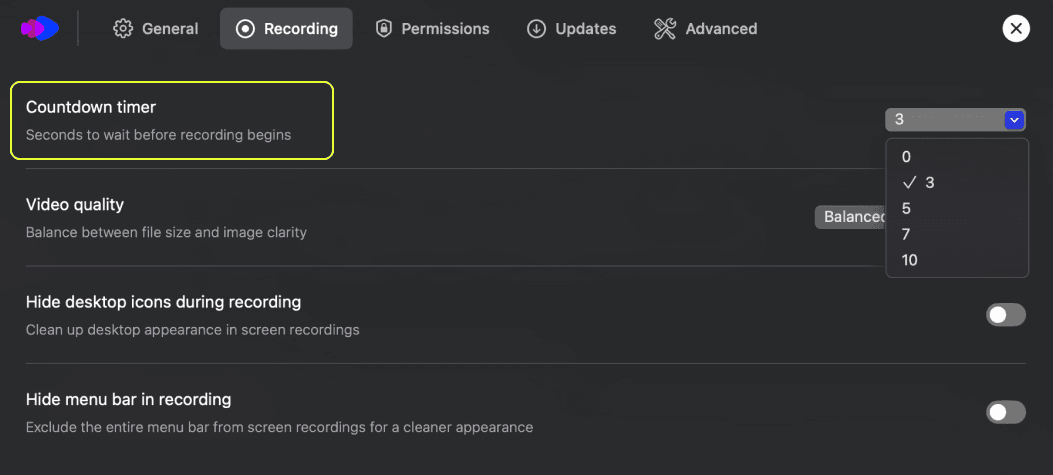
Kayıt başlamadan önce kaç saniye bekleneceğini ayarlayın. macOS uygulamasından Ayarlar -> Kayıt -> Geri Sayım Sayacı yolunu izleyin.
Hazır olduğunuzda Kaydı Başlat düğmesine basın.
Kayıt sırasındaki ipuçları
Kayıt yaparken, daha iyi sonuçlar için şu ipuçlarını aklınızda bulundurun:
- Fareyi akıcı bir şekilde hareket ettirin, hızlı ve ani hareketlerden kaçının.
- Her işlemden sonra (örneğin bir düğmeye tıklamak) kısa bir süre duraklayın. Bu mikro duraklama, Clevera'ya işleme süresi tanır ve eylem sınırlarını algılamasına yardımcı olur.
- Kayıt sırasında konuşursanız:
- Fareyi hareket ettirmeyi bırakın konuşurken, ardından işlemlerinize devam edin.
- Konuşmanız final videosunda kullanılmaz, sadece metni zenginleştirmek için bir bağlamdır.
- Sentetik seslendirme daha sonra seçtiğiniz sesle oluşturulacaktır.
- Bir şeyleri vurgulamak için fareyi daire içine almayın. Daha sonra editörde temiz bir şekilde vurgular veya yakınlaştırmalar ekleyebilirsiniz.
- Kısa tutun. Kayıt başına ≤ 5 dakikayı hedefleyin. Büyük konular için, bunları bölün daha küçük videolara.
- Küçük bir hata mı yaptınız? Kayda devam edin. Bazı hataları daha sonra editörde çıkarabilirsiniz.
Kaydı bitirin
macOS veya Windows uygulamasından Kaydı Tamamla düğmesine tıklayın. Clevera'ya videonuzu nasıl oluşturacağını söyleyebileceğiniz bir kurulum sayfasına yönlendirileceksiniz.
Oluşturma ayarları
Dil: Seslendirmeniz için dili seçin. (Daha sonra çeviri yapabilirsiniz.)
- Ton: Gündelik, ilham verici, profesyonel... havayı seçin.
- Ses: Mevcut sentetik seslerden birini seçin. Google seslerini kullanmanızı öneririz.
- Ek Bağlam: Bu videonun ne hakkında olduğunu açıklayın ve yapay zekanın izlemesi için ekstra bağlam veya genel talimatlar ekleyin.
macOS veya Windows uygulamasından Oluşturdüğmesine basın. Bu işlem birkaç dakika sürecektir. Daha uzun kayıtlar 15 dakikaya kadar sürebilir. Bu pencereyi güvenle kapatıp uygulamaya geri dönebilirsiniz.
Videonuzu düzenleme (hızlı ve eğlenceli kısım)
Videonuz hazır olduğunda, editörde açın. Sağ kenar çubuğundan tüm seslendirmeleri olaya göre bulun.
- Bir seslendirme satırı ile birlikte olayların (ekranınızdaki her eylem) bir listesini göreceksiniz.
- Eylemi göstermek için herhangi bir satırı devre dışı bırakın seslendirme olmadan (çok basit tıklamalar için kullanışlıdır).
- Her seslendirmenin altındaki düzenle düğmesine tıklayarak bir satırı düzenleyin.
- Her seslendirmenin altındaki yeniden yaz düğmesine tıklayarak yapay zekadan belirli bir satırı yeniden yazmasını isteyin (örneğin, "daha kısa", "daha fazla açıkla", "CSV içe aktarmadan bahset").
- Tüm metni genel talimatlarla gözden geçirin (örneğin, "Tonu daha gündelik yap; her bölüm için 1 cümlelik bir giriş ekle."). Bunu yapmak için, Gözden Geçir penceresini açmak üzere üst çubuktaki Gözden Geçir düğmesine tıklayın.
Görsel araçlar (zahmetsiz hassasiyet)
Akıllı Yakınlaştırma: Eylemler gerçekleştiğinde önemli bölgelere odaklanın; ardından akıcı bir şekilde uzaklaşın.
- Vurgula: Düğmelere, alanlara veya menülere dikkat çekin.
- Maskele/Bulanıklaştır: E-postaları, müşteri verilerini veya API anahtarlarını gizleyin.
- Açıklamalar/Metin: Gerekirse kısa notlar veya adım numaraları ekleyin.
- Görsel: Videoya bir görsel ekleyin. (örneğin logo, ekran görüntüsü)
Tek tıkla çoklu dil
Videoyu desteklenen herhangi bir dile çevirin. Clevera şunları yapacaktır:
- Metni çevirir.
- Sentetik seslendirmeyi yeniden oluşturur.
- Zamanlamayı uyumlu tutar.
Paylaşma ve dışa aktarma
Videonuzdan memnun kaldığınızda, herkese açık olarak paylaşabilirsiniz. Clevera, videonuzu paylaşmak için birden fazla yöntemi destekler.
Canlı bağlantılar ve yerleştirmeler (önerilen)
- Sadece görüntüleme bağlantısı: Müşterilerle veya ekip arkadaşlarınızla bir URL paylaşın.
- Yerleştir: Videoyu dokümanlara, yardım merkezlerine, web sitenize, Notion'a, Jira'ya veya HTML/iframe destekleyen herhangi bir yere yerleştirin.
MP4 olarak dışa aktar (statik)
MP4 gerektiren platformlara yüklemeniz gerekiyorsa geleneksel bir video dosyası indirin. (örneğin YouTube, Vimeo, vb.)
- Unutmayın: dışa aktarılan MP4'ler statiktir, gelecekteki düzenlemeler otomatik olarak güncellenmez.
Hazırsınız! 👍 Artık kendi Clevera videolarınızı oluşturmaya başlamak için her şey tamam. Oluşturmanın keyfini çıkarın!
ElevenLabs'i Clevera ile kullanma
ElevenLabs'i ses motorunuz olarak kullanmak için, Clevera'ya kendi API anahtarınızı ekleyin. ElevenLabs sizi doğrudan faturalandıracaktır.
Gereksinimler:
- API anahtarı izinleri
ElevenLabs > API anahtarı > Yönetim, şunları etkinleştirin: Okuma her ikisi için de Kullanıcı ve Model. - Yeterli kredi
ElevenLabs bakiyenizi dolu tutun. Krediler biterse, ses oluşturma başarısız olur.
SSS
Kayıt sırasında konuşmak zorunda mıyım?
Hayır. İsteğe bağlıdır. Konuşursanız, sesiniz değildir final videosunda; sadece yapay zekanın yazmasına yardımcı olur. Kendi sesinizi korumak için Temizleme.
Video ile destek talepleri nasıl azaltılır?
Clevera'yı kullanarak, sık sorulan soruları yanıtlayan ve destek taleplerini azaltan bir eğitim videosu oluşturabilirsiniz.
Seslendirmeyi yeniden yazabilir miyim?
Evet, satır bazında veya genel olarak. Ayrıca tonu ve sesi de değiştirebilirsiniz.
Hassas bilgileri bulanıklaştırabilir miyim?
Evet, kullanın Maskele/Bulanıklaştır herhangi bir alanda.
Destek ekibiyle nasıl iletişime geçebilirim?
Başka sorularınız varsa, lütfen çekinmeden destek ekibimizle iletişime geçin.
Ürün odaklı büyüme eğitimleri nelerdir?
Ürün odaklı büyüme eğitimleri, kullanıcıların bir ürünü nasıl kullanacaklarını öğrenmelerine yardımcı olmak için kullanılan bir eğitim türüdür. Genellikle kullanıcılara bir ürünü, ürüne özel bir şekilde nasıl kullanacaklarını öğretmek için kullanılırlar.
Clevera, yapay zeka ile müşteri eğitimine nasıl yardımcı olabilir?
Clevera, zahmetsizce "nasıl yapılır" videoları oluşturabilen yapay zeka destekli bir araçtır. Bu, ekiplerin ürünün her detayını kapsayacak şekilde birçok video oluşturmasını sağlar.
Clevera ile video oluşturmanın maliyeti nedir?
Clevera, video oluşturmak için kredi ücreti alır. Planlara ve fiyatlandırmaya buradan göz atın.
Video yerleştirme ile ilgili bazı canlı örnekler görebilir miyim?
Evet, video yerleştirme ile ilgili bazı canlı örnekleri görebilirsiniz burada.
Clevera kaydedici uygulamasını nasıl indirebilirim?
Clevera'yı indirebilirsiniz burada.