Mac'te iPhone ekran kaydı nasıl alınır
Mac'te iPhone ekran kaydı almanın dört yolu, her birinin ses ve anlatımı nasıl ele aldığı, Apple'ın App Store önizleme teknik özellikleri ve kaydı nasıl anlatımlı bir demoya dönüştürebileceğiniz.
 Berkay Akpolat10 dk okuma

Mac'te iPhone ekran kaydı almak için cihazı bir USB kablosuyla bağlayın, QuickTime Player'ı açın, Dosya > Yeni Film Kaydı yolunu izleyin, Kaydet düğmesinin yanındaki oka tıklayın, kamera olarak iPhone'unuzu seçin ve Kaydet'e tıklayın. Ayrıca iPhone'da kayıt yapıp dosyayı AirDrop ile gönderebilir veya AB dışında, macOS Sequoia veya sonraki sürümlerde iPhone Yansıtma penceresini kaydedebilirsiniz (Apple bunu belgelemez; önce test edin).
Güncellenme tarihi: 04.11.2026
Bu rehberde
- Mac'te iPhone ekran kaydı almanın 4 yolu
- QuickTime ile iPhone ekran kaydı nasıl alınır
- iPhone Yansıtma penceresi kaydedilebilir mi?
- iPhone'da kaydedip AirDrop ile Mac'e aktarma
- iPhone ekran kaydına seslendirme ve altyazı nasıl eklenir
- App Store uygulama önizleme teknik özellikleri
- Clevera ile kaydı anlatımlı bir uygulama demosuna dönüştürme
- SSS
Mac'te iPhone ekran kaydı almanın 4 yolu
Dört yöntem temel olarak ses, anlatım ve sonuçta elde ettiğiniz içerik açısından farklılık gösterir.
| Yöntem | Bağlantı | iPhone sesi | Sesiniz | Elde ettiğiniz | Temel sınırlar |
|---|---|---|---|---|---|
| QuickTime Player | USB kablosu | Evet, iPhone'u mikrofon olarak seçerseniz | Sadece Mac'in mikrofonunu seçerseniz (tek seferde bir mikrofon) | Mac'inizde bir .mov dosyası | Sadece temel düzenlemeler (kırpma gibi); anlatım sadece canlı |
| iPhone Yansıtma + ekran kaydedici | Kablosuz (aynı Apple Hesabı) | Mac üzerinden oynatılır; macOS 27'den itibaren sistem sesi olarak kaydedilebilir | Mac mikrofonu | Yansıtma penceresinin kaydı | macOS 15+ ve iOS 18+; AB'de kullanılamaz; kaydı belgelenmemiştir, bu yüzden önce test edin |
| iPhone'da Denetim Merkezi | Yok, sonra AirDrop | Evet | iPhone mikrofonu (Kaydet düğmesine basılı tutun) | Fotoğraflar'da bir video | AirPlay ekran yansıtma sırasında kaydedilemez; bazı uygulamalar kaydı engeller |
| Clevera for Mac | USB kablosu | Evet, her zaman | Aynı anda Mac mikrofonu | Clevera çalışma alanınızda anlatımlı bir video, altyazılar ve adım adım bir makale | Sadece Mac; buluta yükler; dokunma yakalama, kamera balonu veya dikey yakınlaştırma yok; Starter'dan MP4 indirme (Ücretsiz paylaşımlar bağlantı ile) |
Hızlı ve ham bir klip için QuickTime'ı, Mac'inizden uzaktayken Denetim Merkezi'ni, kablosuz kullanım için iPhone Yansıtma'yı ve anlatımlı bir demo veya yardım makalesi için Clevera gibi bir aracı seçin. QuickTime, Denetim Merkezi ve Clevera iPad için de aynı şekilde çalışır; iPhone Yansıtma sadece iPhone içindir.
iOS, Ekim 2026'da ABD'deki mobil web sayfası görüntülemelerinin %51,96'sını, mobil cihazlar ise dünya genelindeki tüm web sayfası görüntülemelerinin %59,9'unu oluşturuyordu (StatCounter, ABD mobil işletim sistemi payı; platform payı), bu nedenle bir mobil uygulamanın izlenecek yolu genellikle masaüstü tarayıcıyı değil, doğrudan iPhone'un kendisini göstermelidir.
QuickTime ile iPhone ekran kaydı nasıl alınır
Apple'ın QuickTime Player rehberine dayanarak:
- iPhone'u bir kabloyla Mac'inize bağlayın. Kilidini açın ve sorarsa Güven'e dokunup parolanızı girin.
- QuickTime Player'ı açın ve Dosya > Yeni Film Kaydı yolunu izleyin.
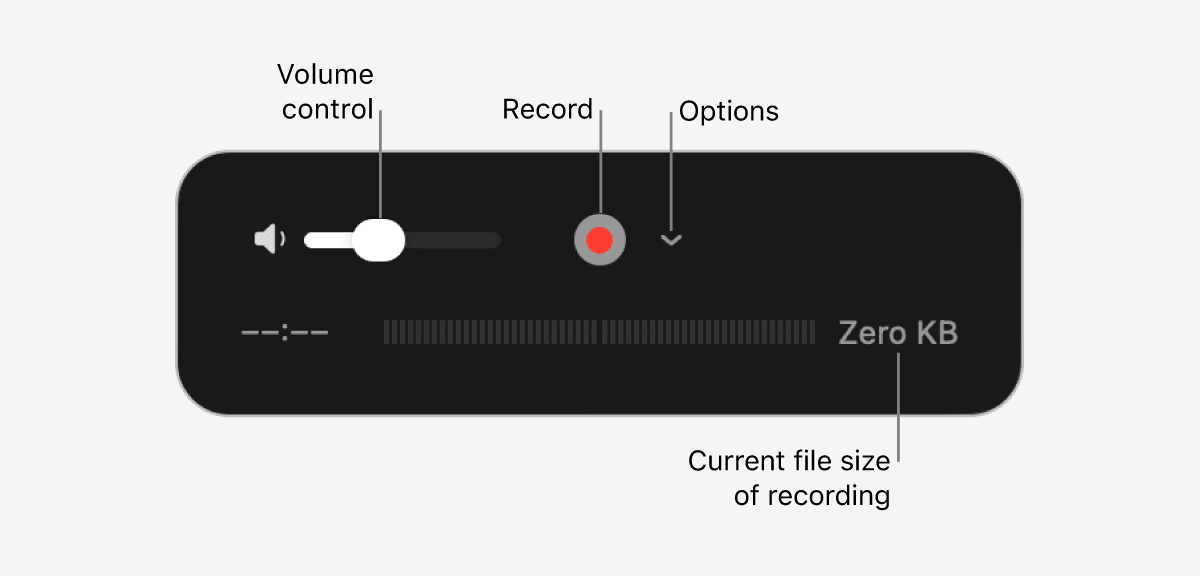
- Kaydet düğmesinin yanındaki oka tıklayın. Kamera altında iPhone'unuzu seçin. Pencerede artık iPhone'un ekranı görünür.
- Mikrofon altında, uygulamanın sesini kaydetmek için iPhone'u veya sesinizi kaydetmek için Mac'inizin mikrofonunu seçin.
- Kalite altında Yüksek (H.264 video ve AAC ses) seçeneğini koruyun. Maksimum seçeneği Linear PCM ses kullanır ve çok daha büyük dosyalar oluşturur.
- Kaydet'e tıklayın, iPhone'u kullanın ve ardından Durdur'a tıklayın. Dosya > Kaydet'i seçin.
.mov yerine MP4 mü gerekiyor? MOV'dan MP4'e dönüştürücüyü kullanın.
Sesle ilgili püf noktası. QuickTime tek bir mikrofondan kayıt yapar. iPhone'u seçerseniz uygulamanın seslerini alırsınız, kendi sesinizi değil; Mac'inizin mikrofonunu seçerseniz tam tersi olur. Her ikisi için de ekranı iPhone sesiyle kaydedin ve anlatımınızı sonradan ekleyin (bkz. Seslendirme ve altyazı nasıl eklenir).
Kayda başlamadan önce Rahatsız Etme modunu açın, iPhone'un kilidini açık tutun, videoyu istediğiniz yönde tutun ve test verileri kullanın. Sonrasında, Düzenle > Kırp ile başlangıç ve bitiş kısımlarını kesebilirsiniz (Apple).
iPhone Yansıtma penceresi kaydedilebilir mi?
iPhone Yansıtma, iPhone'unuzu kablo olmadan Mac'inizdeki bir pencereden kullanmanızı sağlar. Apple'ın iPhone Yansıtma destek sayfasındaki gereksinimleri:
- macOS Sequoia 15 veya sonraki bir sürüm, Apple silikon veya T2 çipli bir Mac ve iPhone'da iOS 18 veya sonraki bir sürüm.
- Her ikisinde de iki faktörlü kimlik doğrulaması ile aynı Apple Hesabı. Bluetooth ve Wi-Fi açık.
- iPhone kilitli kalmalı ve yakında olmalı; Mac AirPlay, Sidecar veya internet paylaşımı kullanmıyor olmalı.
- Şu anda Avrupa Birliği'nde kullanılamamaktadır.
Kaydetmek için:
- Dock veya Uygulamalar'dan iPhone Yansıtma'yı açın ve istendiğinde iPhone parolanızla kilidi açın.
- Ekran Resmi uygulamasını açmak için Shift-Command-5 tuşlarına basın. Seçilen Pencereyi Kaydet (macOS Tahoe 26 veya sonraki sürümler) veya Seçilen Bölümü Kaydet'i seçin ve yansıtma penceresini çerçeveleyin.
- Seçenekler'e tıklayın. Sesiniz için bir mikrofon seçin. macOS 27 veya sonraki sürümlerde, yansıtma sırasında Mac'iniz üzerinden çalınan iPhone sesini kaydetmek için Sistem Sesini Dahil Et'i seçin.
- Kaydet'e tıklayın, yansıtma penceresinde çalışın ve ardından menü çubuğunda Durdur'a tıklayın.
2-3. adımlar Apple'ın Mac ekran kaydı makalesini takip eder. Buna güvenmeden önce şunlara dikkat edin:
- Apple, yansıtma penceresinin kaydedilip kaydedilemeyeceğini belirtmiyor. Screen Studio gibi ekran kaydediciler, bunu bir pencere olarak kaydetmeyi belgeliyor. Gerçek bir çekimden önce Mac'inizde 10 saniyelik bir test yapın.
- iPhone'un kamerası ve mikrofonu iPhone Yansıtma'da kullanılamaz ve yayın uygulamaları videolarını oynatmayı reddedebilir.
- Mac'e AirPlay ekran yansıtma farklı bir özelliktir. Tella'nın yardım merkezi, AirPlay yansıtmanın siyah bir dikdörtgen olarak kaydedildiğini belirtiyor.
iPhone'da kaydedip AirDrop ile Mac'e aktarma
iPhone'un kendi kaydedicisi Mac gerektirmez ve telefonun sesini kaydeder. Apple'ın adımları (iPhone'unuzda ekran kaydı yapma):
- Denetim Merkezi'ni açmak için sağ üst köşeden aşağı kaydırın.
- Sesinizi dahil etmek için gri Kaydet düğmesine basılı tutun ve Mikrofon'a dokunun.
- Kaydı Başlat'a dokunun, geri sayımı bekleyin ve Denetim Merkezi'nden çıkın.
- Durdurmak için üstteki kırmızı göstergeye dokunun ve Durdur'u seçin.
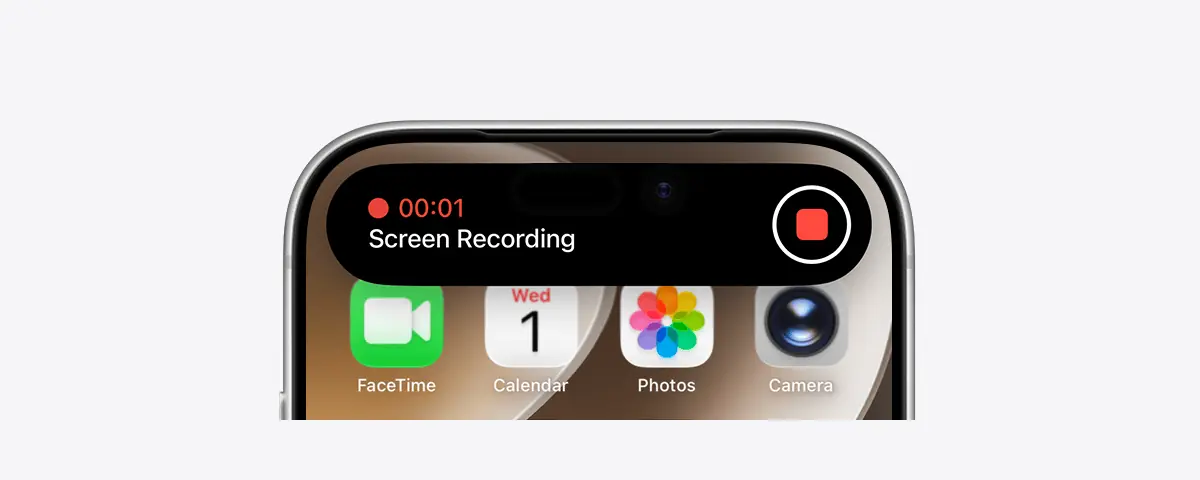
Video Fotoğraflar'a kaydedilir. AirDrop ile Mac'inize gönderin (Paylaş > AirDrop > Mac'iniz) ve İndirilenler klasörüne ulaşacaktır.
Apple, bazı uygulamaların kaydı engellediğini ve AirPlay ekran yansıtma sırasında kayıt yapamayacağınızı belirtiyor.
iPhone ekran kaydına seslendirme ve altyazı nasıl eklenir
Açıklama eklemenin üç yolu:
- Kaydederken konuşun. Hızlı bir yanıt için uygundur, ancak yukarıdaki QuickTime ses püf noktasına bakın.
- Anlatımı sonradan kaydedin. Klibi seslendirme kanalı olan bir düzenleyiciye aktarın (iMovie'de bulunur) ve görüntüye uygun kısa bir metin okuyun (yazılım eğitim videosu planlama ve senaryo yazma).
- Anlatımı oluşturun. Kendi sesinizi kullanmak istemiyorsanız, AI araçları ekranda olanlardan bir senaryo yazabilir ve bunu sentetik bir sesle okuyabilir; bkz. kamera karşısına geçmeden eğitim videosu hazırlama.
Sessiz izleyenler veya işitme engelliler için her iki şekilde de altyazı ekleyin. Dikey videolarda altyazı satırlarını kısa tutun, aksi takdirde kullanıcı arayüzünü kapatırlar.
App Store uygulama önizleme özellikleri
Apple'ın uygulama önizleme teknik özelliklerinden (2026-11-04 itibarıyla) temel kurallar:
| Gereksinim | Uygulama önizleme özelliği |
|---|---|
| Uzunluk | 15 ila 30 saniye |
| Sayı | Cihaz boyutu ve dil başına en fazla 3 adet |
| Dosya | .mov, .m4v veya .mp4 (H.264) ya da .mov (ProRes 422 HQ); en fazla 500 MB |
| Kare hızı | En fazla 30 fps |
| Ses | Stereo, 256 kbps AAC, 44.1 veya 48 kHz |
| Çözünürlük, güncel iPhone'lar (Face ID modelleri) | 886 × 1920 dikey veya 1920 × 886 yatay |
| Çözünürlük, iPad (11" ve 13") | 1200 × 1600 veya 1600 × 1200 |
Dışa aktarımınızın kare hızını ve boyutunu video meta veri görüntüleyici ile kontrol edin ve video kırpıcı ile 15-30 saniye arasına kesin.
İnsanların hata yaptığı üç nokta:
- Çözünürlük, cihaz çözünürlüğü değildir. Bir iPhone kendi ekran boyutunda kayıt yapar (örneğin 1179 × 2556); App Store Connect bu grup için 886 × 1920 ister, bu yüzden önce ölçeklendirin.
- Kare hızı. Birçok düzenleyici 60 fps'de dışa aktarır; 30 fps'ye yeniden kodlayın.
- Sadece uygulamanın kendisi. Apple'ın Uygulama İnceleme Yönergeleri (2.3.4), önizlemelerin yalnızca uygulamanın ekran görüntülerini kullanabileceğini belirtir. Anlatım ve video veya metin katmanlarına izin verilir, bu yüzden cihaz çerçevelerini ve stilize edilmiş arka planları dahil etmeyin.
Kaydınızı Clevera ile seslendirilmiş bir uygulama demosuna dönüştürün
Clevera, bir ekran kaydını seslendirilmiş bir nasıl yapılır videosuna, adım adım bir yardım makalesine ve barındırılan yardım merkezinizdeki bir sayfaya 74 dilde dönüştüren bir yapay zeka platformudur. Mac uygulaması, bağlı bir iPhone veya iPad'i doğrudan kaydeder.
Nasıl çalışır (yardım: iPhone veya iPad kaydetme):
- Mac için Clevera'yı indirin (macOS 12.3 veya daha yenisi), oturum açın, iPhone'u bir kabloyla bağlayın, kilidini açın ve Güven'e dokunun. Clevera, macOS iPhone'u bir kamera olarak gördüğü için Kamera izni ister.
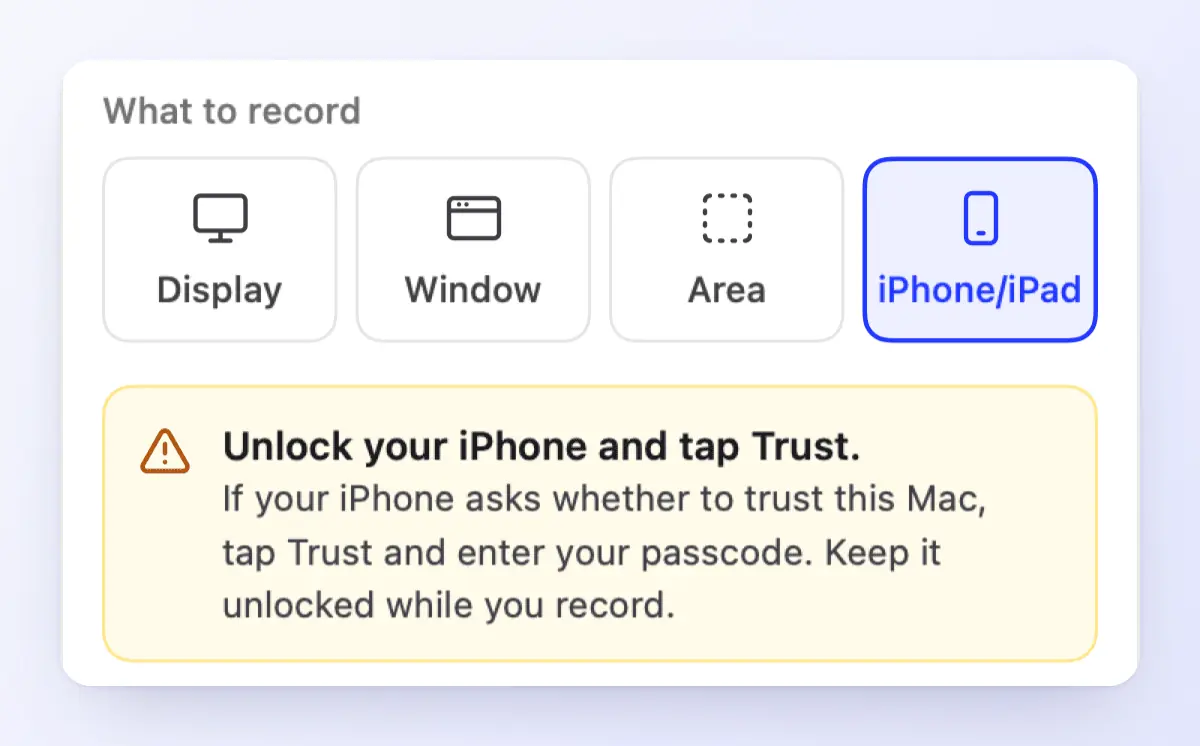
- Kaydedicide iPhone/iPad (⌘4) öğesine tıklayın. Konuşmak istiyorsanız Mac'inizin mikrofonunu seçin. iPhone'un kendi sesi her zaman kaydedilir, böylece her ikisini de alırsınız.
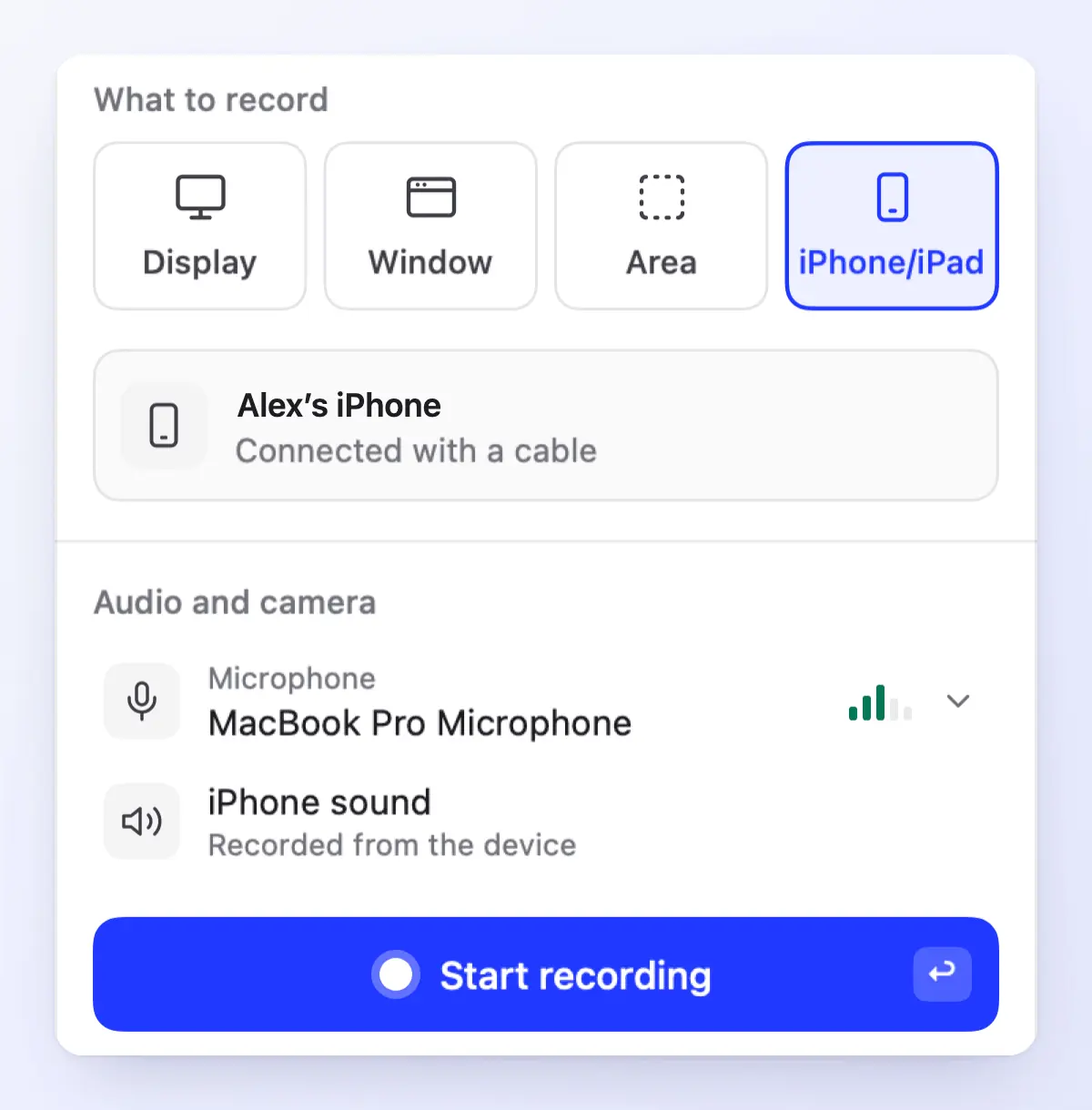
- Kaydı başlat'a tıklayın, iPhone'u kullanın, ardından Durdur'a tıklayın. Kayıt çalışma alanınıza yüklenir.
- Bunu bir nasıl yapılır videosuna, ürün demosuna veya makaleye dönüştürün: Oluştur'a tıklayın, Nasıl yapılır gibi bir aile açın ve Kitaplıktan seç ile kaydı seçin. Yapay zeka, videodan ve söylediklerinizden senaryoyu yazar ve 30 yerleşik sesten biriyle okur. Veya kendi sesinizi korumak için Görüntülerimi iyileştir'i seçin.
- Düzenleyicide Stil > Altyazılar'ı açın ve Altyazı oluştur'a tıklayın. Altyazılar seslendirmeden (veya Görüntülerimi iyileştir videosundaki kendi sesinizden) oluşturulur, bu nedenle videonun önce bir sese ihtiyacı vardır.
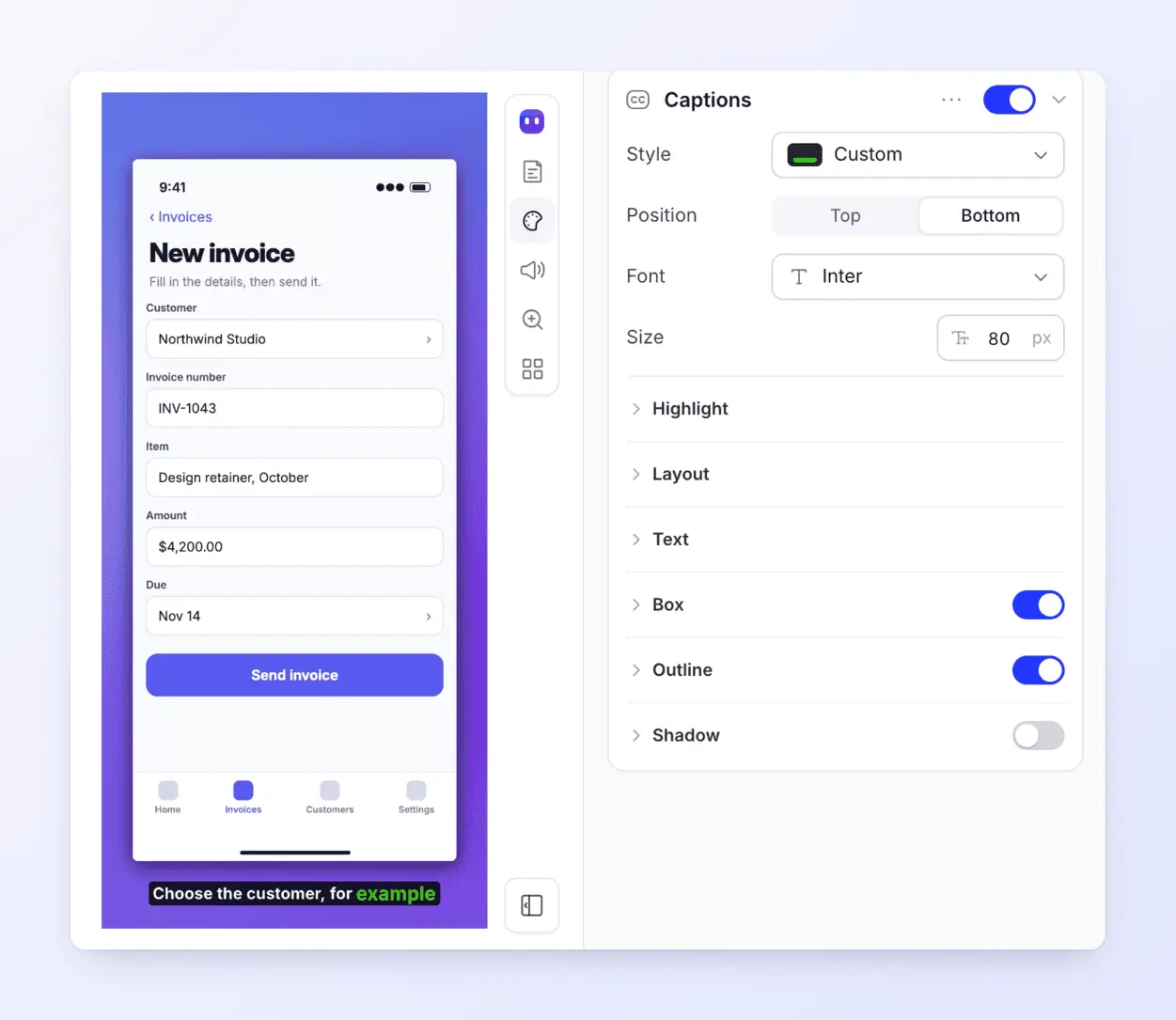
Bitmiş dikey bir nasıl yapılır videosu şöyle görünür: Clevera vitrininden, hayali bir bankacılık uygulaması için seslendirilmiş, altyazılı bir örnek.
Aynı kayıt, barındırılan bir yardım merkezinde adım adım bir yardım makalesine de dönüşebilir. Uygulama değiştiğinde, yeniden kaydedin ve yeniden oluşturun; paylaşılan bağlantılar ve yerleştirmeler yeni sürümü oynatır.
Yapmadıkları:
- Sadece Mac. Windows ve Linux için Clevera, telefon değil bilgisayar ekranını kaydeder.
- Dokunmalar ve yazmalar yakalanmaz, bu nedenle tıklama adımları ve dokunuşlarınızı takip eden yakınlaştırmalar yoktur.
- Dikey videoda otomatik yakınlaştırma yok. Yakınlaştırma, telefon ekranının kenarlarını kırpacaktır, bu yüzden Clevera tüm ekranı görünür tutar.
- iPhone kaydında kamera balonu yok ve tek bir çekim 60 dakika ile sınırlıdır.
- App Store önizleme aracı değil. Clevera'nın dışa aktarımları (60 fps'de MP4) yardım merkezleri ve demolar için yapılmıştır. Bir App Store uygulama önizlemesi için ham QuickTime çekimini düzenleyin.
Cihaz çerçeveleri ve hassas manuel kontrol için Screen Studio da iPhone'u USB üzerinden kaydeder, bir cihaz maketine yerleştirir ve sesinizden altyazılar ekler (2026-11-04 itibarıyla yıllık ödemeli aylık 9$ veya aylık 29$). Yazdığınız bir senaryodan yapay zeka seslendirmesi ekleyebilir, ancak kaydınızdan senaryo yazmaz veya yazılı bir rehber oluşturmaz.
Planlar. iPhone kaydı, Ücretsiz dahil her planda çalışır. Ücretsiz plan ayda 100 kredi, 3 dakikaya kadar videolar ve bağlantı veya yerleştirme ile paylaşım (MP4 indirme yok) sunar. Başlangıç (aylık 36$ veya yıllık ödemeli aylık 29$) 2K'ya kadar MP4 indirmeleri ekler; Pro 4K ekler. Fiyatlandırmaya bakın. Diğer kayıt seçenekleri için yapay zeka ekran kaydediciye, Clevera kaydedicideki yeniliklere, en iyi ekran kaydetme araçlarına ve ekran kayıtlarına otomatik yakınlaştırma ekleme yöntemine bakın.
SSS
iPhone ekranımı Mac'te kablosuz kaydedebilir miyim?
Evet: iPhone Yansıtma penceresini Ekran Görüntüsü uygulamasıyla (macOS 15 ve iOS 18 veya daha yenisi, AB'de yok) kaydedin veya iPhone'daki Denetim Merkezi ile kaydedip videoyu AirDrop ile gönderin. QuickTime kablo gerektirir.
iPhone'umun sesini ve kendi sesimi aynı anda nasıl kaydederim?
QuickTime tek bir mikrofon kaydeder, bu yüzden ya biri ya diğeri olur. iPhone sesiyle kaydedip sonradan seslendirme ekleyin, mikrofon açıkken Denetim Merkezi kaydedicisini kullanın veya Mac için Clevera gibi her ikisini de alan bir kaydedici kullanın.
iPhone'um neden QuickTime'da görünmüyor?
iPhone'un kilidini açın ve sorarsa Güven'e dokunun. Bir hub yerine doğrudan Mac'e takılı, veri taşıyan bir kablo kullanın (bazıları sadece şarj eder). Ardından QuickTime Player'ı yeniden açın ve Kamera listesini kontrol edin.
QuickTime iPhone kaydım neden siyah?
Kayıt yaparken iPhone'un kilidini açık tutun. Sadece bir uygulama siyah görünüyorsa, o uygulama ekran kaydını engelliyordur.
Bir App Store uygulama önizlemesi ne kadar uzun olabilir?
Saniyede 30 kareye kadar 15 ila 30 saniye (Apple).
iPhone kaydınızı seslendirilmiş bir demoya dönüştürün
iPhone'unuzu Mac'inizden kaydedin ve aynı çekimden bir seslendirme, altyazılar ve adım adım bir makale elde edin. iPhone kaydı Ücretsiz planda çalışır; kart gerekmez.

