Kameraya görünmeden ürün eğitim videoları hazırlayın
Destek, işe alım ve eğitim ekiplerinin kimseyi kameraya almadan yazılım eğitimleri yayınlaması için altı yöntem: temizlenmiş ses, yapay zeka seslendirmesi, sadece altyazı, uygulamanızı kaydeden bir yapay zeka, yapay zeka sunucu veya sayfalardan oluşturulan videolar.
 Berkay Akpolat14 dk okuma

Kameraya kimseyi almadan bir yazılım eğitimi hazırlamak için sadece ekranınızı kaydedin ve anlatımın nereden geleceğini seçin: yeniden çekimleri kesilmiş kendi sesiniz, metninizi okuyan bir yapay zeka sesi veya ses olmadan sadece ekran altyazıları. Ürününüz herkese açık bir web uygulamasıysa, bir yapay zeka sizin yerinize tıklayıp kaydedebilir. Tıklama bazlı adımlar için kaydı tutun ve sadece sesi değiştirin.
Bu rehber, ürün eğitimleri ve öğretici içerikler yayınlayan ekipler içindir: destek, işe alım, müşteri eğitimi ve ürün pazarlama; kimsenin filme alınmak istemediği ve hiçbir kişinin her videonun yüzü olmaması gereken durumlar. Donanım veya fiziksel bir süreç hakkında eğitim veriyorsanız, aynı fikir sadece ellerin göründüğü veya yukarıdan çekimlerle de çalışır; bkz. Yazılım eğitimi değil mi?.
Güncellenme 2026-11-04
Bu rehberde
- Kamera karşısında olmanız gerekiyor mu?
- Yüzünüzü göstermeden eğitim hazırlamanın altı yolu
- Yüzsüz eğitim videosu adım adım nasıl hazırlanır
- Hangi ses seçeneği kulağa doğru geliyor?
- Araçların maliyeti
- Clevera bunu nasıl yapıyor
- Yüzsüz eğitim videoları hakkında sorular
İyi bir eğitim hazırlamak için kamera karşısında olmanız gerekiyor mu?
Yazılım eğitimi için değil. Konu ekran: müşteriler ve yeni işe alınanlar nereye tıklanacağını, hangi sırayla yapılacağını ve sonrasında ne olacağını görmek ister. Köşedeki bir yüz, arayüzden yer çalar ve tıklama bazlı görevler için isteğe bağlıdır. Bir ekipte videoyu tek bir kişiye bağlar: bu kişi görev değiştirdiğinde veya arayüz değiştiğinde, videonun onunla yeniden çekilmesi gerekir.
İzleyicilerin önemsediği şey, videonun insani ve doğru hissettirmesidir. TechSmith'in 2024 Video İzleyici Araştırması (altı ülkede 929 kişiyle yapılan bir tedarikçi anketi), izleyicilerin %87'sinin gerçek bir insanı, animasyonlu bir karaktere veya yapay zeka avatarına tercih ettiğini ortaya koydu. Aynı çalışma, %75'inin yapay zeka yardımıyla hazırlanan videolara açık olduğunu, ancak %90'ının bu konuda endişeleri olduğunu ve en büyük endişenin (%45) doğruluk olduğunu buldu.
TechSmith'in çalışmasındaki kendi tavsiyesi, mümkünse yüzünüzü göstermenizdir. Eğer göstermeyecekseniz, rakamları yüzünüzü bir yapay zeka sunucu ile değiştirmenize karşı çıkıyor: net bir ses ve doğru adımlarla ekran odaklı bir video, dürüst alternatiftir. Katılımcıların sadece %19'u geçen yıl bir eğitim videosu hazırlamayı denemişti ve rapor, kameraya konuşmanın rahatsız edici olabileceğini kabul ediyor.
Bir yüz bazı durumlarda yardımcı olur: kurucunun lansman mesajı, müşteri web semineri veya kişiye duyulan güvenin önemli olduğu satış videoları. Buradaki yaygın bir model, 10 saniyelik kamera önü giriş ve ardından sadece ekranın göründüğü bir anlatımdır. Tıklama bazlı yardım merkezi, işe alım ve eğitim videoları için yüzü atlayın.
Yüzünüzü göstermeden eğitim videosu hazırlamanın altı yolu
Çoğu rehber, kendi araçlarının sattığı tek seçeneği öne çıkarır. İşte altısı da yan yana. Maliyetler, 2026-11-04 itibarıyla tedarikçilerin fiyatlandırma sayfalarından alınmıştır (bkz. Araçların maliyeti).
| Seçenek | Kayıt yapıyor musunuz? | Sizin sesiniz mi? | En uygun olduğu yer | Dikkat edilmesi gerekenler | Tahmini maliyet |
|---|---|---|---|---|---|
| Ekran kaydı + kendi sesiniz, temizlenmiş | Evet | Evet | Sesinizin iyi olduğu ancak çekimlerin dağınık olduğu kısa rehberler | Yine de konuşmanız gerekir; arayüz değişiminden sonra yeniden kayıt | Ücretsiz (OBS + düzenleyici) - 16$/ay (Descript, yıllık) |
| Ekran kaydı + yapay zeka seslendirmesi | Evet | Hayır | Yardım merkezi rehberleri, işe alım, çevireceğiniz her şey | Metin kalitesi her şeyi belirler; bir ses seçin ve onu kullanın | Ücretsiz TTS katmanları; ElevenLabs Başlangıç 6$/ay |
| Ekran kaydı + altyazı, ses yok | Evet | Hayır | Hızlı yanıtlar, uygulama içi ipuçları, sessiz izleme | Uzun eğitimleri okumak yorucudur | Ücretsiz |
| Yapay zeka sizin yerinize uygulamayı kaydeder | Hayır | Hayır | Uygulamak yerine anlatmayı tercih edeceğiniz web uygulaması rehberleri | Herkese açık https:// bir uygulama gerekir; test hesabı kullanın (Clevera'nın Yapay Zeka ile Kaydet aracı bunu yapan bir araçtır) |
Yapay zekanın çalışma süresi için krediler (Clevera, her plan) |
| Yapay zeka sunucu (avatar) | Hayır | Hayır | "Kişi" gerektiren duyurular ve pazarlama videoları | İzleyiciler gerçek insanları tercih eder; rehberlerde yapay durur | Synthesia yıllık 14$/ay'dan başlayan fiyatlarla; Clevera Başlangıç ve üzeri (Beta) |
| Web sayfası, slayt veya PDF'ten oluşturulan video | Hayır | Hayır | Kaydınız olmadığında açıklayıcılar ve genel bakışlar | Canlı tıklama yolunu değil, sayfaları gösterir | Araca göre değişir |
Yüzsüz bir eğitim formatı seçmenin hızlı bir yolu: video bir tıklama yolunu öğretiyorsa, ekran kaydını tutun ve sadece sesi değiştirin. Kayıt yapamıyorsanız veya yapmak istemiyorsanız, adımları tanımlayın ve bir yapay zekanın kaydetmesine izin verin ya da videoyu elinizdeki sayfalardan oluşturun.
Yazılım eğitimi değil mi?
Yüzsüzlük fikri donanım kurulumu, ekipman ve süreç eğitimine de taşınabilir. Dört format iyi çalışır:
- Sadece ellerin göründüğü veya yukarıdan çekim: masanın veya tezgahın üzerinde, sadece elleri ve kurulumu yapılan cihazı gösteren bir telefon.
- B-roll veya stok görüntüler üzerine seslendirme: kendinizin çekemediği konular için sürecin klipleri üzerine anlatım.
- Beyaz tahta veya animasyonlu açıklamalar: tıklamalar yerine kavramlar için çizimler veya basit animasyonlar.
- Anlatımlı slaytlar: dahili eğitim, politikalar ve genel bakışlar için yüksek sesle okunan bir sunum.
Yüzsüz eğitim videosu adım adım nasıl hazırlanır
Bu yöntem, OBS artı metinden sese hizmetinden hepsi bir arada bir ürüne kadar her araç setiyle çalışır. Genel olarak yapı, uzunluk ve senaryo yazımı için bkz. eğitim videosu nasıl oluşturulur.
Önce kısa bir senaryo yazın
Görevi tek bir cümlede ("Bir ekip arkadaşını editör olarak davet et") ve adımları numaralandırılmış satırlar olarak listeleyin. Video başına bir görev. Her adım için ses satırını bir iş arkadaşınıza söyler gibi yazın: "Sağ üstteki İnsanları davet et düğmesine tıklayın." Ekrandaki metni kelimesi kelimesine okumayın; ne yapılması gerektiğini ve nedenini söyleyin. Bu senaryo anlatımınız, altyazılarınız ve isterseniz yazılı bir yardım makaleniz olur.
Sadece ekranı kaydedin
Video küçültüldüğünde ekrandaki metnin okunabilir kalması için bir tarayıcı penceresini 1280×720 veya 1920×1080 çözünürlükte kaydedin. Bildirimleri kapatın, uydurma veriler içeren bir demo hesabı kullanın ve imleci yavaş hareket ettirin. Yapay zeka sesi kullanmayı planlıyorsanız konuşmayın; sessiz bir çekimi düzenlemek daha kolaydır. Ücretsiz seçenekler arasında Mac, Windows ve Linux için OBS Studio bulunur (bkz. Linux için ekran kaydediciler). Uygulamanız herkese açık bir web uygulamasıysa, bu adımı atlayabilir ve bir yapay zekanın senaryonuzdan kaydetmesini sağlayabilirsiniz (bkz. Yapay zeka ile web uygulaması demosunu otomatik kaydedin).
Ses yolunu seçin
Kendi sesiniz en kişisel olanıdır ancak her değişiklikten sonra tekrar konuşmanız anlamına gelir. Bir yapay zeka sesi, güncellemeyi bir metin düzenlemesine dönüştürür ve kolayca çevrilir. Sadece altyazılar, sessiz izlemeye ve çok kısa görevlere uygundur.
Altyazı ekleyin
Hangi yolu seçerseniz seçin altyazıları açın. Sesi kapalı izleyen izleyicilere ve dünya nüfusunun %5'inden fazlasına, yaklaşık 430 milyon kişiye, işitme kaybı için rehabilitasyon gerekiyor, WHO (2026) verilerine göre. Otomatik altyazıları senaryoyla karşılaştırın ve düğme adlarını ve ürün terimlerini düzeltin. Metin sürümü olarak bir transkript veya eşleşen yardım makalesini sunun; WCAG 2.2, önceden kaydedilmiş videolarda altyazı ister. Ses olmayan bir eğitim için altyazılar tüm açıklamayı taşır, bu yüzden her satırı kısa tutun ve ekranda okunacak kadar uzun süre bırakın.
Yakınlaştırmalar ekleyin ve beklemeleri kırpın
Tıkladığınız alana yakınlaştırın, yükleme ekranlarını ve boşlukları kesin ve video başına genellikle 1–3 dakika olan tek bir göreve bağlı kalın. Yüzsüz ve bitmiş görünen bir eğitim, genellikle hareket sayesinde bitmiş görünür: yakınlaştırmalar, pürüzsüz bir imleç ve hızlı kesmeler. Otomatik yakınlaştırmalı ekran kaydı olan araçlar, tıklamalarınızdan yakınlaştırmaları ekler.
Canlı ürünle karşılaştırın
Yayınlamadan önce, bir iş arkadaşınızın videoyu gerçek arayüz üzerinde takip etmesini sağlayın ve her tıklamayı ve her düğme adını onaylayın. Doğruluk, izleyicilerin yapay zeka yapımı videolarla ilgili en büyük endişesidir (yukarıdaki TechSmith çalışmasında %45). Bir yapay zeka sesi eğitim içeriğini anlatıyorsa, bunu videonun açıklamasında belirtin.
İnsanların takıldığı yerde yayınlayın
Videoyu ilgili yardım makalesinin yanına, uygulama içi yardıma veya karşılama e-postalarına ekleyin. Güncelleyebileceğiniz bir oynatıcı bağlantısı veya yerleştirme kodu kullanın; böylece arayüz değişikliği olduğunda kopyaların peşinden koşmak yerine tek bir videoyu yeniden oluşturmanız yeterli olur.
Hangi ses seçeneği kulağa daha uygun geliyor?
| Kendi sesiniz, temizlenmiş | Yapay zeka seslendirmesi | Ses yok, sadece altyazı | |
|---|---|---|---|
| Kulağa gelen | Siz, "ıı"lar olmadan | Tutarlı bir anlatıcı | Sessizlik veya müzik |
| Güncelleme çabası | Yeniden konuşun (aynı kişi müsait olmalı) | Bir satır metni düzenleyin | Bir satır metni düzenleyin |
| Çeviri | Zor (dili konuşmanız gerekir) | Kolay: aynı metin, başka dil | Kolay: altyazıları çevirin |
| En iyi olduğu durum | Müşteriler sesi tanıyor veya video kişisel bir ton gerektiriyor (kurucu güncellemesi, müşteri web semineri) | Ekibiniz çok sayıda veya birçok dilde video yayınlıyor | İzleyiciler sessiz izliyor veya görev çok kısa |
Kendi sesinizi kullanıyorsanız:
- Dizüstü bilgisayarın dahili mikrofonu yerine bir USB veya kulaklık mikrofonu kullanın.
- Yankıyı azaltmak için yumuşak eşyaların olduğu küçük bir odada kayıt yapın.
- Tam kayıttan önce 30 saniyelik bir test kaydı yapıp dinleyin.
- Her seferinde bir adımı okuyun, böylece yeniden çekim yapmanız gerekirse düzenlemesi kolay olur.
Yapay zeka sesleri, metin konuşmaya uygun yazıldığında nasıl yapılır videoları için yeterince iyidir: kısa cümleler, düğme adları tam göründüğü gibi, URL okuma yok. Metin tabanlı bir senaryo olduğu için, eğitim videolarını yeniden kaydetmeden başka dillere de çevirebilirsiniz. Her satırı kaydetmeden kendi sesinizi kullanmak istiyorsanız, bazı hizmetler kendi hesabınızda sesinizi klonlamanıza izin verir (ElevenLabs ücretli planlarda anlık ses klonlama sunar) ve bazı düzenleyiciler bu klonlanmış sesi kullanabilir.
Anlatım araçlarına daha derinlemesine bir bakış için eğitimler için yapay zeka seslendirme araçlarına göz atın.
Araçların maliyeti
Fiyatlar, 04.11.2026 itibarıyla her satıcının herkese açık fiyatlandırma sayfasından alınmıştır. Sık sık değişebilirler; bağlantılı sayfayı kontrol edin.
| Araç | En güçlü olduğu alan | Ücretsiz plan | Başlangıç fiyatı |
|---|---|---|---|
| OBS Studio + bir TTS hizmeti | Ücretsiz, yerel, tam kontrol; hesap gerekmez | Evet (OBS ücretsizdir) | TTS hizmetine bağlı |
| ElevenLabs | En geniş ses kontrolü ve kendi ses klonunuz; sadece ses | Evet | Başlangıç 6$/ay, ticari lisans ve anlık ses klonlama ile |
| Descript | Transkripti düzenleyerek kendi sesinizi düzenleme; daha uzun anlatımlı videolar | Evet: 60 medya dakikası/ay, filigran, 720p dışa aktarım | Hobi kullanıcısı yıllık ödemeyle kişi başı 16$/ay (aylık 24$) |
| Guidde | Tarayıcı uzantısıyla yakalanan hızlı tıklamalı nasıl yapılır videoları | Evet, 25 nasıl yapılır videosuna kadar (Ücretsiz plan kartına göre) | Pro yıllık ödemeyle içerik üretici başı 19$/ay (aylık 29$); Business 39$ (aylık 59$); Guidde fiyatlandırmasına bakın |
| Synthesia | Eğitim ve duyurular için profesyonel yapay zeka sunucu | Evet, filigranlı | Başlangıç yıllık ödemeyle 14$/ay (aylık 19$); fiyatlar bölgeye göre değişebilir |
| Clevera | Tek bir kayıt; video, makale ve yardım merkezi sayfasına dönüşür; yapay zeka herkese açık web uygulamalarını kaydedebilir | Evet: 100 kredi/ay, 3 dakikaya kadar videolar, bağlantı veya yerleştirme ile paylaşım (MP4 indirme yok) | Başlangıç yıllık ödemeyle 29$/ay (aylık 36$) |
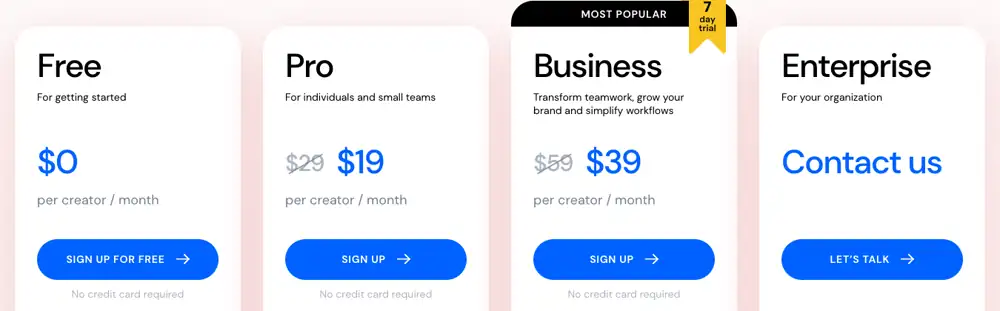
Kendin yap yöntemi para açısından en ucuz, zaman açısından en pahalı yoldur: her arayüz değişikliği yeniden kaydetme, yeniden dışa aktarma ve yeniden yükleme anlamına gelir. Hepsi bir arada araçlar aylık bazda daha maliyetlidir ancak güncellemeyi basit bir düzenlemeye dönüştürür. Avatar araçları, tıklama bazlı yardım için değil, pazarlama için bir sunucuya ihtiyacınız olduğunda doğru tercihtir.
Clevera yüzünüzü göstermeden nasıl eğitim videoları hazırlar
Clevera, ekran kaydını anlatımlı bir nasıl yapılır videosuna, adım adım bir yardım makalesine ve barındırılan yardım merkezinizdeki bir sayfaya 74 dilde dönüştüren bir yapay zeka platformudur. Yukarıdaki yüzsüz yöntemlerin çoğu bir özelliğe karşılık gelir:
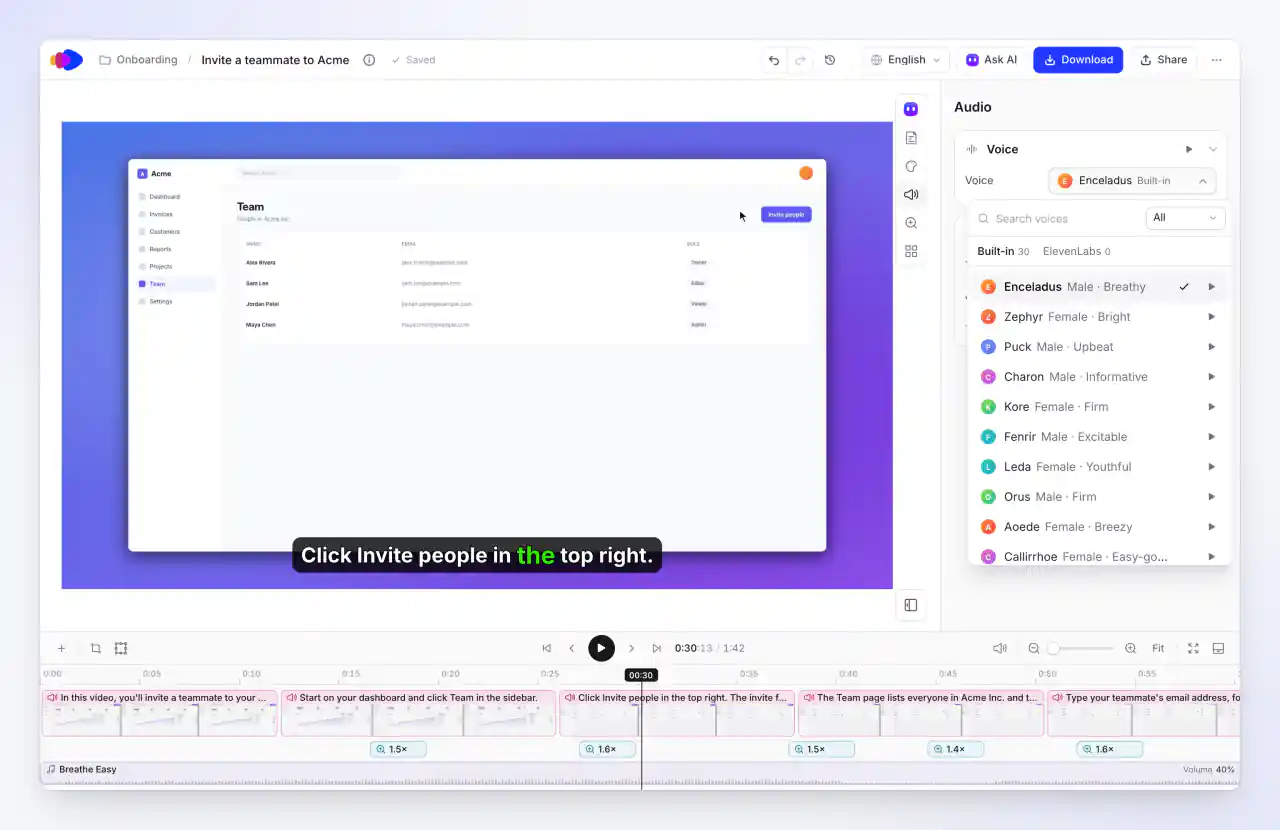
Kaydınız için yapay zeka seslendirmesi. Ekranınızı masaüstü uygulaması (Mac, Windows veya Linux) ya da Chrome uzantısı ile kaydedin veya bir video yükleyip Nasıl Yapılır seçeneğini belirleyin. Yapay zeka, ekranda olanlardan yola çıkarak metni yazar, seslendirir ve tıklamalarınıza odaklanır (tıklama odaklamaları için masaüstü uygulaması gerekir); şablonunuzda açıksa veya Altyazıları göster seçeneğini açarsanız altyazıları ekler. Ses sekmesinde, her biri 74 dili konuşabilen 30 yerleşik sesten birini seçin ya da kendi anahtarınızla kendi ElevenLabs hesabınızdaki sesleri (oradaki klonlarınız dahil) kullanın. Clevera'nın kendi ses klonlama özelliği yoktur.
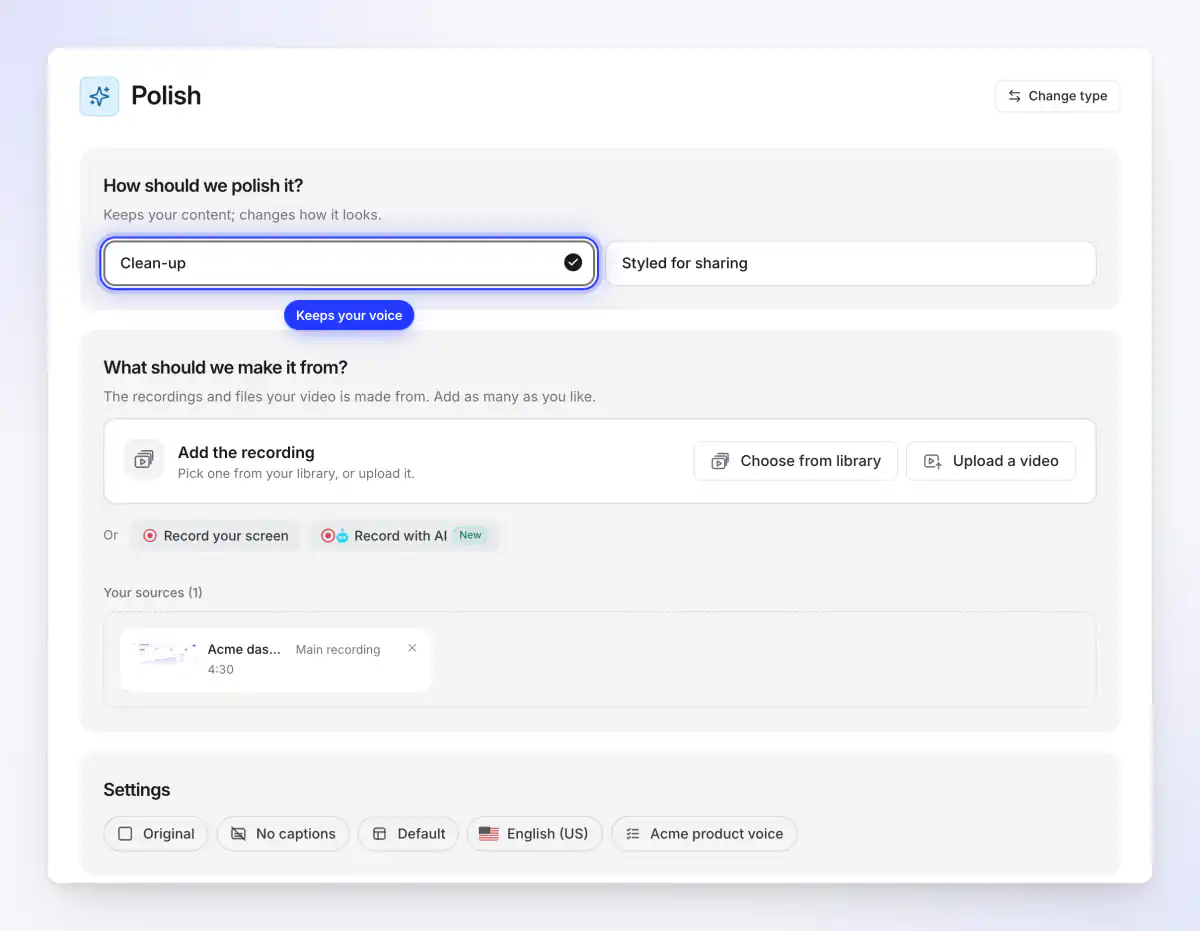
Kendi sesiniz, temizlenmiş. Polish (Düzenle) ve ardından Clean-up (Temizle) seçeneğini seçin. Dolgu kelimelerini, hatalı başlangıçları, yeniden çekimleri ve boş zamanları keser, sesinizi normal hızda tutar ve yapay zeka sesi eklemez. Temizleme işlemi altyazılar kapalı başlar; kendi sesinizi altyazılandırmak için Captions (Altyazılar) düğmesini açın. Genellikle 5 dakikaya kadar kayıt için 20-50 kredi tutar ve sessiz kayıtlarda da çalışır. Bkz. Polish ile kaydı temizleme veya yeniden biçimlendirme.
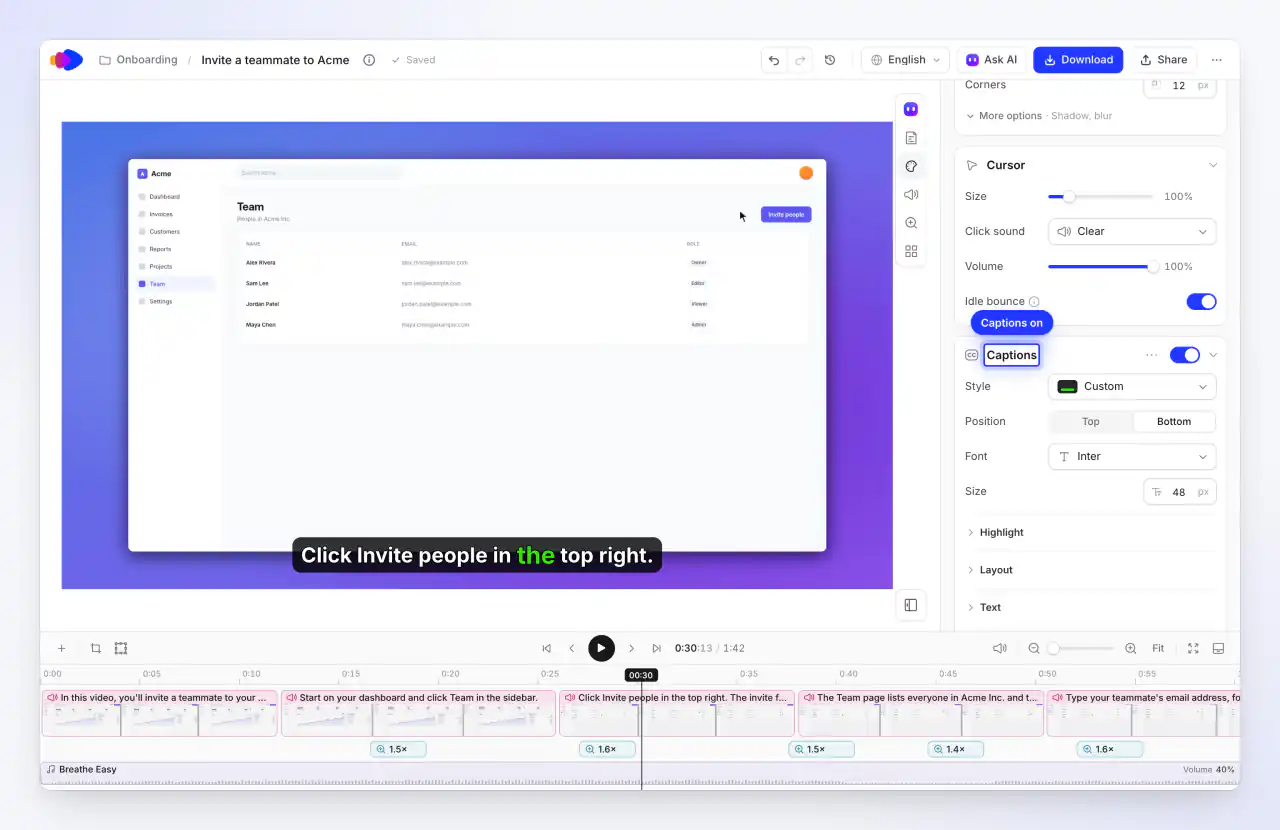
Her seste altyazı. Stil sekmesinde Altyazılar'ı açın ve Altyazı oluştur'a tıklayın, ardından bir stil, konum ve yazı tipi seçin. Altyazılar seslendirmeden (nasıl yapılır ve demo videoları) veya kendi sesinizden (Düzenle videoları) yazıya dökülür, bu nedenle bir Clevera videosunun altyazı için bir sese ihtiyacı vardır. Ses içermeyen sadece altyazılı bir video için adım adım bölümündeki genel yöntemi kullanın.
Uygulamayı yapay zekanın kaydetmesine izin verin. Yapay zeka ile kaydet, sitenizi bulut tarayıcısında açar ve tanımladığınız adımları kaydeder. Canlı izleyebilir, kontrolü ele alabilir veya Arka planda çalıştır'a tıklayıp çalışmaya devam edebilirsiniz. Herkese açık bir https:// başlangıç sayfası gerekir; masaüstü uygulamaları ve intranet sayfaları bunun yerine masaüstü kaydediciden geçer. Bir demo veya test hesabı kullanın ve adımlarınız bir şey oluşturmadığı sürece Değişikliklere izin ver'i kapalı bırakın. Yapay zekanın çalışma süresine göre faturalandırılır: kayıt başına yaklaşık 6 dakika, uzun bir adım listesi için daha fazla ve kontrolü ele alırsanız (örneğin giriş yapmak için) 15 dakikaya kadar ek süre. Yapay zeka ile ürününüzü kaydedin yardım makalesi, giriş seçeneklerini ve sınırları kapsar.
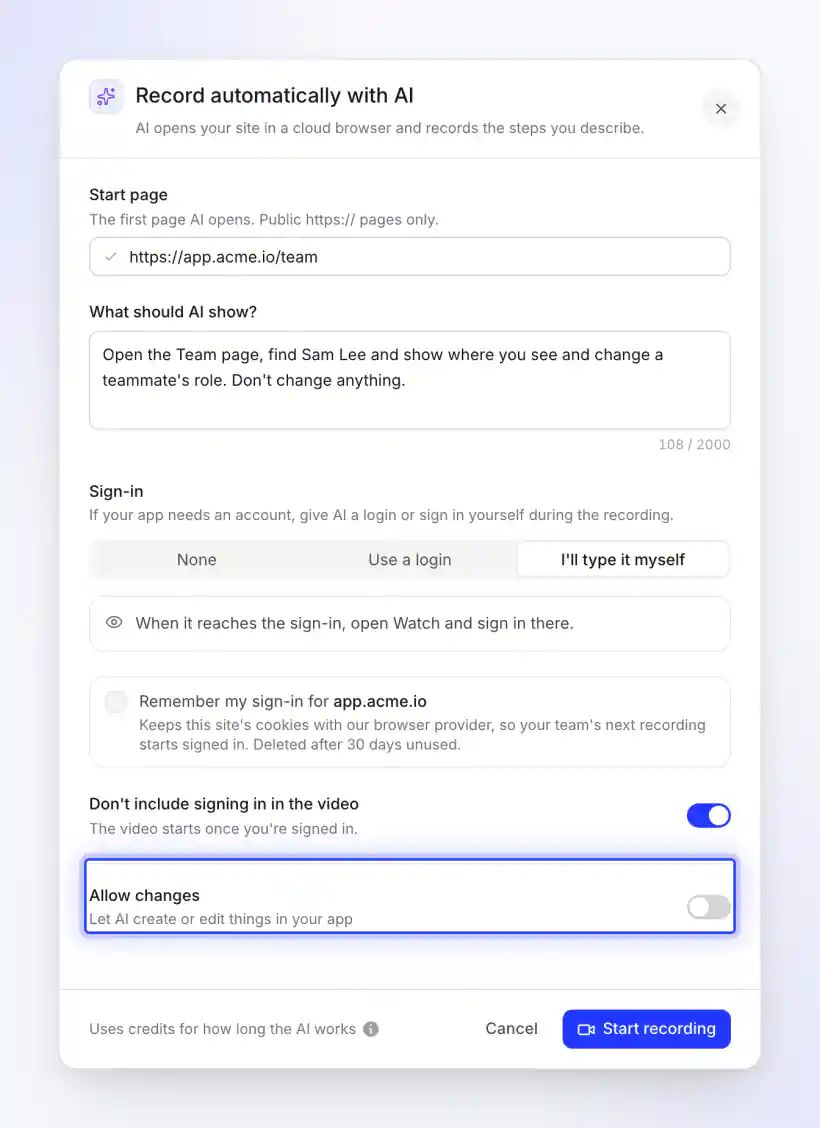
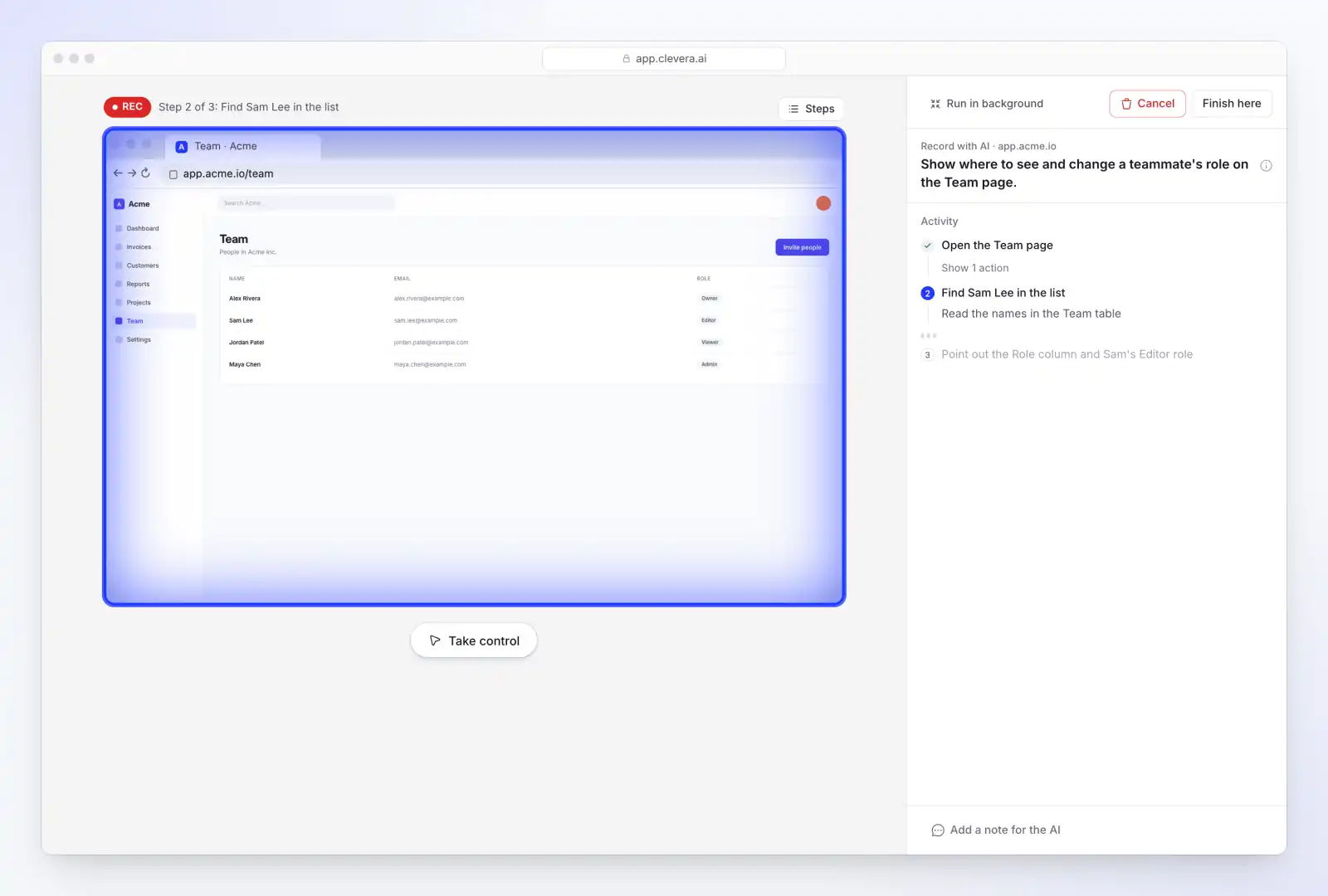
Hiç kayıt yapmadan. Bir nasıl yapılır veya ürün demosu sadece ekran görüntüleri, slaytlar veya PDF'lerden yapılabilir. İsteğe bağlı yapay zeka sunuculu kısa sosyal klipler bir bağlantıdan, resimlerden veya bir açıklamadan yapılır; bunlar Başlangıç planı ve üzerindekilerde ve Beta'dadır. Bir sunucuya ihtiyacınız varsa, yazılım videoları için Synthesia alternatiflerini karşılaştırın.
İşte sonuç: ekran kaydından yapılmış, yapay zeka sesli, altyazılı ve her tıklamada yakınlaştırmalı, sunucusuz 2 dakikalık bir nasıl yapılır videosu.
Clevera'nın bir ekran kaydından oluşturduğu, anlatımlı ve altyazılı bir nasıl yapılır videosu (Quillstack uydurma bir örnek markadır).
Burada önemli olan planlar. Ücretsiz plan aylık 100 krediye ve 3 dakikaya kadar videolara sahiptir; bağlantı veya yerleştirme ile paylaşırsınız (MP4 indirme yok). Başlangıç planı (aylık 36$ veya yıllık ödemede aylık 29$) 2K'ya kadar MP4 dışa aktarma, özel bir yardım merkezi alanı, sosyal klipler ve yapay zeka sunucusu ekler (her ikisi de Beta; sunucu, ekranda kaldığı süreye göre ekstra kredi harcar). Bir videoyu düzenlediğinizde, onu gösteren her paylaşım bağlantısı, yerleştirme ve yardım merkezi sayfası yeni sürümü oynatır; indirdiğiniz MP4'ler olduğu gibi kalır. Tüm özellik için bkz. Ekran kaydını nasıl video rehbere dönüştürürsünüz.
Yılda bir video yapıyorsanız Clevera en ucuz yol değildir: OBS ve ücretsiz bir TTS katmanı işinizi görür. Ekibiniz çok sayıda rehber ve eğitim videosu yayınladığında, bunları çevirdiğinde ve ürün değiştikçe güncel kalmalarını istediğinde uygundur.
Yüz görünmeyen eğitim videoları hakkında sorular
Yüzümü göstermeden veya sesimi kullanmadan eğitim videosu yapabilir miyim?
Evet. Sadece ekranınızı kaydedin ve kendi sesiniz yerine bir AI seslendirmesi veya altyazı kullanın. Halka açık web uygulamaları için bir AI, yazılı bir açıklamadan adımları gerçekleştirip kaydedebilir, böylece hiçbir kayıt yapmanıza gerek kalmaz.
AI sesleri eğitim videoları için yeterince iyi mi?
Yazılım eğitimleri için, metin konuşmaya uygun yazılmışsa ve tam buton isimlerini kullanıyorsa genellikle evet. TechSmith'in 2024 araştırması, %87'lik bir kesimin gerçek bir insanı AI avatarına tercih ettiğini ortaya koydu; ancak AI sesleri hakkında soru sorulmadı, bu yüzden standartlaştırmadan önce birkaç gerçek kullanıcıyla sesi test edin.
Hangi ekipmana ihtiyacım var?
Bir ekran kaydedici ve kendiniz seslendirme yapacaksanız bir USB mikrofon veya kulaklık. Başka hiçbir şeye gerek yok: kamera yok, ışık yok. AI sesi veya altyazı ile sadece bir ekran kaydedici yeterlidir.
Bir eğitim videosu ne kadar uzun olmalı?
Video başına bir görev, genellikle 1–3 dakika. Metin daha uzun sürerse, görevi iki videoya bölün ve birbirine bağlayın.
Bunun yerine bir AI avatarı kullanmalı mıyım?
Adım adım yardım videoları için nadiren. Bir avatar arayüzde ekran alanı kaplar ve çoğu izleyici gerçek bir insanı avatara tercih eder. Avatarlar reklamlar, duyurular ve kısa sosyal medya kliplerinde daha mantıklıdır.
Arayüz değiştiğinde rehberleri nasıl güncel tutarım?
Metni metin olarak tutun, böylece değişen bir adım ses kaydını yeniden yapmak yerine sadece bir satırı düzenlemek anlamına gelir. Sadece değişen ekranları yeniden kaydedin ve yerinde güncelleyebileceğiniz bağlantılar veya yerleştirmeler aracılığıyla paylaşın. Ekran kaydını profesyonel bir eğitim videosuna dönüştürme rehberi düzenleme konusunu kapsar.
Kameraya kimseyi almadan ürün rehberleri yayınlayın
Ekranınızı kaydedin veya adımları açıklayın; Clevera, isteğe bağlı altyazılarla anlatımlı bir rehber video ve ekibinizin güncel tutabileceği bir yardım makalesi hazırlasın.

