Ekran kaydı nasıl profesyonel bir eğitim videosuna dönüştürülür
Yapay zeka destekli seslendirme, akıllı yakınlaştırma ve altyazılarla bir ekran kaydını nasıl profesyonel bir eğitim videosuna dönüştüreceğinizi öğrenin; düzenleme becerisi veya seslendirme sanatçısı gerekmez.
 Roozbeh Firoozmand8 dk okuma
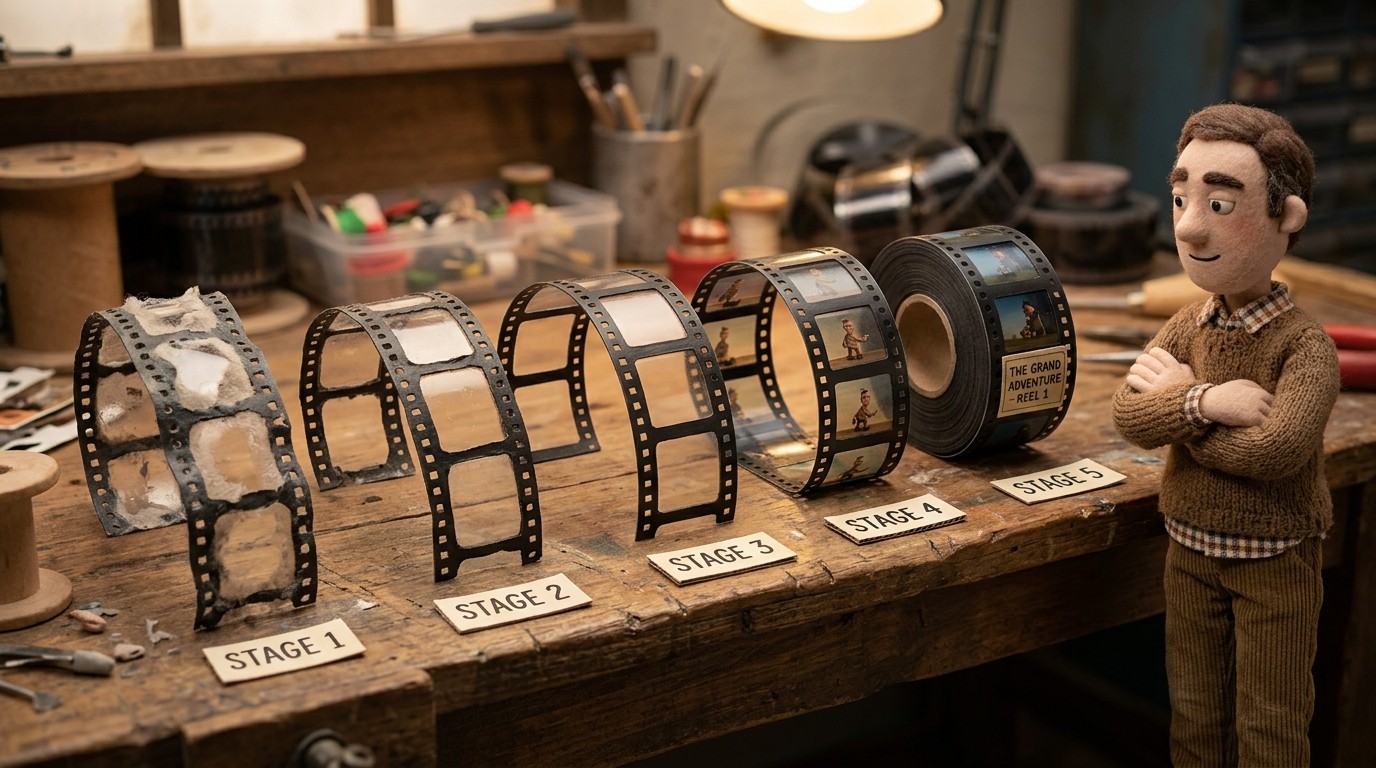
Ham bir ekran kaydı ile profesyonel bir eğitim videosu birbirinden çok farklıdır. Kayıt, sadece yakaladığınız görüntüdür. Eğitim videosu ise kullanıcılarınızın gerçekten bir şeyler öğrenebileceği içeriktir.
Birinden diğerine geçmek eskiden bir video kurgucu, seslendirme sanatçısı ve birkaç tur revizyon gerektirirdi. Artık doğru aracı kullanırsanız bunun çok daha azıyla halledilebiliyor. Bu rehber, bir ekran kaydını nasıl temiz, seslendirilmiş ve paylaşılmaya hazır bir video eğitimine dönüştüreceğinizi adım adım anlatıyor.
Bir ekran kaydını eğitim videosu yapan nedir
Nasıl yapılır kısmına geçmeden önce, ham bir kayıt ile düzgün bir eğitim videosunu birbirinden ayıran şeyin ne olduğunu netleştirmekte fayda var.
Bir eğitim videosu şunlara sahiptir:
- Seslendirme: Ekranda ne olduğunu ve neden önemli olduğunu açıklayan, sadece fare tıklamalarından ibaret olmayan bir anlatım
- Temiz kurgu: Gereksiz boşlukların atıldığı ve utandırıcı hataların temizlendiği bir düzenleme
- Yakınlaştırma ve odaklanma: Tüm ekranı geniş açıyla göstermek yerine, arayüzün önemli kısımlarına odaklanan bir görüntü
- Altyazılar: Kullanıcıların sesi açmadan da takip edebilmesi için
- Net bir başlangıç ve bitiş: Kayıt düğmesiyle uğraştığınız anlar değil, içeriğin başladığı ve bittiği noktalar
Ham bir ekran kaydı bunların neredeyse hiçbirine sahip değildir. Bu rehber, bir kaydı diğerine dönüştürme sürecini kapsamaktadır.
1. Adım: Ekran kaydınızı bilinçli bir şekilde alın
Çıktınızın kalitesi, kaydınızın kalitesiyle başlar. Kayıt düğmesine basmadan önce:
- İhtiyacınız olmayan her şeyi kapatın: Bildirimler, konuyla ilgisiz sekmeler, masaüstü karmaşası. Bunlar görsel gürültü yaratır ve gizlilik sorunlarına yol açar.
- Temiz bir ortam hazırlayın: Mümkünse test hesabı veya demo ortamı kullanın. Gerçek hesaplarda genellikle müşteri verileri görünür olabilir.
- Bilinçli hareket edin: Her adımı yavaşça gerçekleştirin. İzleyiciniz sizi takip ediyor olacak; onlara yetişmeleri için zaman tanıyın. Yavaş bir kaydı düzenlemek, aceleye getirilmiş bir kaydı düzenlemekten çok daha kolaydır.
- Canlı seslendirme yapmayın: İsteğe bağlıdır ancak canlı seslendirme zorunluluğunu ortadan kaldırmak, kaygı ve hata payını büyük ölçüde azaltır. Kayıt sırasında konuşmak, beyninizin aynı anda hem görevi yapıp hem de açıklamasını gerektirir; bu da "ııı, tamam, şimdi şuna tıklayın, bekleyin" gibi durumlara yol açar. Sessiz kaydedin, böylece daha az sapmayla daha hızlı ilerlersiniz; seslendirmeyi, kelimeler üzerine düşünebileceğiniz kurgu aşamasında eklersiniz. Bununla ilgili detaylar aşağıda.
Çoğu eğitim iş akışı için 1280x720 veya 1920x1080 çözünürlüğünde bir kayıt uygundur. Daha yüksek çözünürlükler, dışa aktarma sırasında sıkıştırıldığında okunması daha zor olabilir.
Eğer yakalama ve düzenleme işlemlerini tek bir iş akışında yapmak isterseniz, yükleme yapmak yerine Clevera'nın Mac veya Windows masaüstü uygulamasını da kullanabilirsiniz.
2. Adım: Yapay zeka seslendirmesi ekleyin (mikrofon gerekmez)
Bu, son birkaç yılda en çok değişen adımdır. Bir eğitim videosunu seslendirmek için artık kendi sesinizi kaydetmenize gerek yok.
Clevera ile ekran kaydınızı yüklersiniz ve yapay zeka, ekranda gerçekleşen olaylara dayalı bir seslendirme metni oluşturur. Tıklamalar, form girişleri, gezinme gibi her etkileşimi tanımlar ve ne olduğunu açıklayan, bağlam sağlayan metinler yazar.
Herhangi bir render işlemi yapmadan önce metni gözden geçirip düzenleyebilirsiniz. İşte yapabilecekleriniz:
- Yapay zekanın çok kısa veya çok uzun tanımladığı adımları ayarlayın
- Yapay zekanın yanlış anladığı ürün isimlerini veya teknik terimleri düzeltin
- Sadece tıklamaları izleyerek anlaşılamayacak bağlam veya mantık açıklamaları ekleyin
- Tonlamayı marka dilinize uygun hale getirin
Metinden memnun kaldığınızda, yapay zeka bunu kaydınızın üzerine seslendirir. Sonuç, iş akışınızı açıklayan doğal bir anlatıcıdır; üstelik mikrofona konuşmanıza hiç gerek kalmadan.
3. Adım: Akıllı yakınlaştırma ile videoyu temizleyin
Ham bir kayıt ile profesyonel görünen bir eğitim videosu arasındaki en büyük farklardan biri yakınlaştırmadır.
Tam ekran kayıt yaptığınızda, arayüz öğeleri genellikle küçük görünür. Tam ekranda kolayca görülebilen düğmeler, videonuz bir yardım makalesine 600 piksel genişliğinde gömüldüğünde bulunması zor hale gelir. İyi eğitim videoları, izleyicinin gözünün tam olarak doğru yere yönlendirilmesi için önemli eylemlere yakınlaşır.
Clevera, dışa aktarma sırasında akıllı yakınlaştırmayı otomatik olarak uygular. Belirli arayüz öğeleriyle etkileşime girdiğiniz anları (bir düğmeye tıklama, açılır menüden seçim yapma, bir alanı doldurma) tanımlar ve o anlara yakınlaşır. Manuel keyframe (anahtar kare) yok, kurgu zaman çizelgesiyle uğraşmak yok.
Benzer şekilde, imleç yumuşatma özelliği, normal kayıt sırasında oluşan titrek ve düzensiz fare hareketlerini kaldırır. Gerçek fare hareketleriniz aceleci olsa bile, imleç ekranda kasıtlı ve sakin bir şekilde hareket ediyormuş gibi görünür.
4. Adım: Gözden geçirin ve kırpın
Çoğu eğitim kaydının sinematik bir kurguya ihtiyacı yoktur; temizlenmeye ihtiyaçları vardır. Gereksiz kısımlar bellidir: Düşünürken veya sayfa yüklenirken geçen duraksamalar, yanlış tıklamalar ve geri al-yinele hareketleri, menü ararken daire çizen bir imleç, bildirimler ve dengesiz hız. Clevera duraksamaları, yanlış tıklamaları ve alakasız görüntüleri otomatik olarak kaldırır ve seslendirmeyi yeniden zamanlar, böylece sonuç makasla kesilmiş gibi hissettirmez.
Yapay zeka temizliği, seslendirmeyi ve yakınlaştırmayı halletse bile, yayınlamadan önce hızlı bir gözden geçirme yapmalısınız:
- Başlangıcı kırpın: İş akışına gerçekten başlamadan önceki süreyi kesin. Başlangıçtaki boşluklar izleyicilerin videodan çıkmasına neden olur.
- Hataları kesin: Kayıt sırasında yanlış bir yere tıkladıysanız ve düzelttiyseniz, o bölümü kırpın.
- Seslendirme senkronizasyonunu kontrol edin: Yapay zeka seslendirmesi ekrandaki olaylarla uyumlu olmalıdır. Herhangi bir noktada senkronizasyon dışı hissedilirse, Clevera'nın senkronizasyon düzenleyicisini açın ve zamanlama doğru gelene kadar seslendirmeyi videoya göre hassas bir şekilde kaydırın.
- Altyazıları onaylayın: Altyazılar seslendirmeden otomatik olarak oluşturulur. Ürün isimleri, teknik terimler ve yapay zekanın kolayca yanlış okuyabileceği (kısaltmalar, markalı terimler) her şeyin doğruluğunu kontrol edin.
Bu gözden geçirme işlemi, iyi kaydedilmiş bir eğitim için 5-10 dakika sürmelidir. Eğer daha uzun sürüyorsa, sorun genellikle orijinal kayıttadır; bu, bir dahaki sefere daha temiz kayıt yapmanız gerektiğinin bir işaretidir.
5. Adım: Dışa aktarın ve paylaşın
Videonuz hazır olduğunda, birkaç yayınlama seçeneğiniz vardır. Doğru olan, kullanıcılarınızın onu nerede bulacağına bağlıdır:
- Yardım merkezi: Clevera'nın gömme kodunu kullanarak videoyu doğrudan ilgili yardım makalesine gömün. Bir cevap ararken makaleye ulaşan kullanıcılar videoyu hemen görür.
- YouTube: Halka açık eğitimler için YouTube'un keşfedilebilirliği değerlidir. Başlığı, açıklamayı ve etiketleri arama için optimize edin.
- Bilgi tabanı veya LMS: Kurumsal eğitimler için Notion, Confluence, LMS'niz veya video gömmeyi destekleyen herhangi bir platforma ekleyin.
- Uygulama içi: Bazı ekipler eğitim videolarını ürünün içine (boş durumlar, ipuçları veya kullanıcı karşılama akışları gibi) gömer, böylece kullanıcılar ilgili eğitimi tam ihtiyaç duydukları anda görürler.
Clevera'nın LiveSync gömme özelliği, nerede yayınlarsanız yayınlayın kullanmaya değerdir: videoyu daha sonra güncellediğinizde, gömülü olan her örnek otomatik olarak güncellenir. Bir metin düzeltmesinden veya yeni bir açıklamadan sonra eski gömülü videoları aramak zorunda kalmazsınız. (Ürün arayüzünün kendisi değişirse, o akışı yeniden kaydedin; indirilen MP4 dosyaları güncellenmez.)
6. Adım: Yardım makalesini de hazırlayın
Sıkça gözden kaçan bir adım: eğitim videoları, yazılı dokümantasyonla desteklendiğinde çok daha iyi performans gösterir.
Bazı kullanıcılar izlemek yerine okumayı tercih eder. Bazı kullanıcıların iş akışının ortasında belirli bir adıma geri dönmesi gerekir ve videoyu ileri geri sarmak istemezler. Diğerleri ise sesin çalınamadığı ortamlardadır. Yazılı bir adım adım rehber, tüm bu durumları kapsar.
Clevera, aynı kayıttan hem video hem de biçimlendirilmiş bir yardım makalesi oluşturur; içerik aynı, format farklı. Her ikisi de eş zamanlı olarak oluşturulur, çevrilebilir ve aynı gömülü içerikte veya yardım makalesinde birbirine bağlanır. Tek bir kayıt oturumundan iki dokümantasyon varlığı.
Öncesi ve sonrası: gerçek bir kayıt
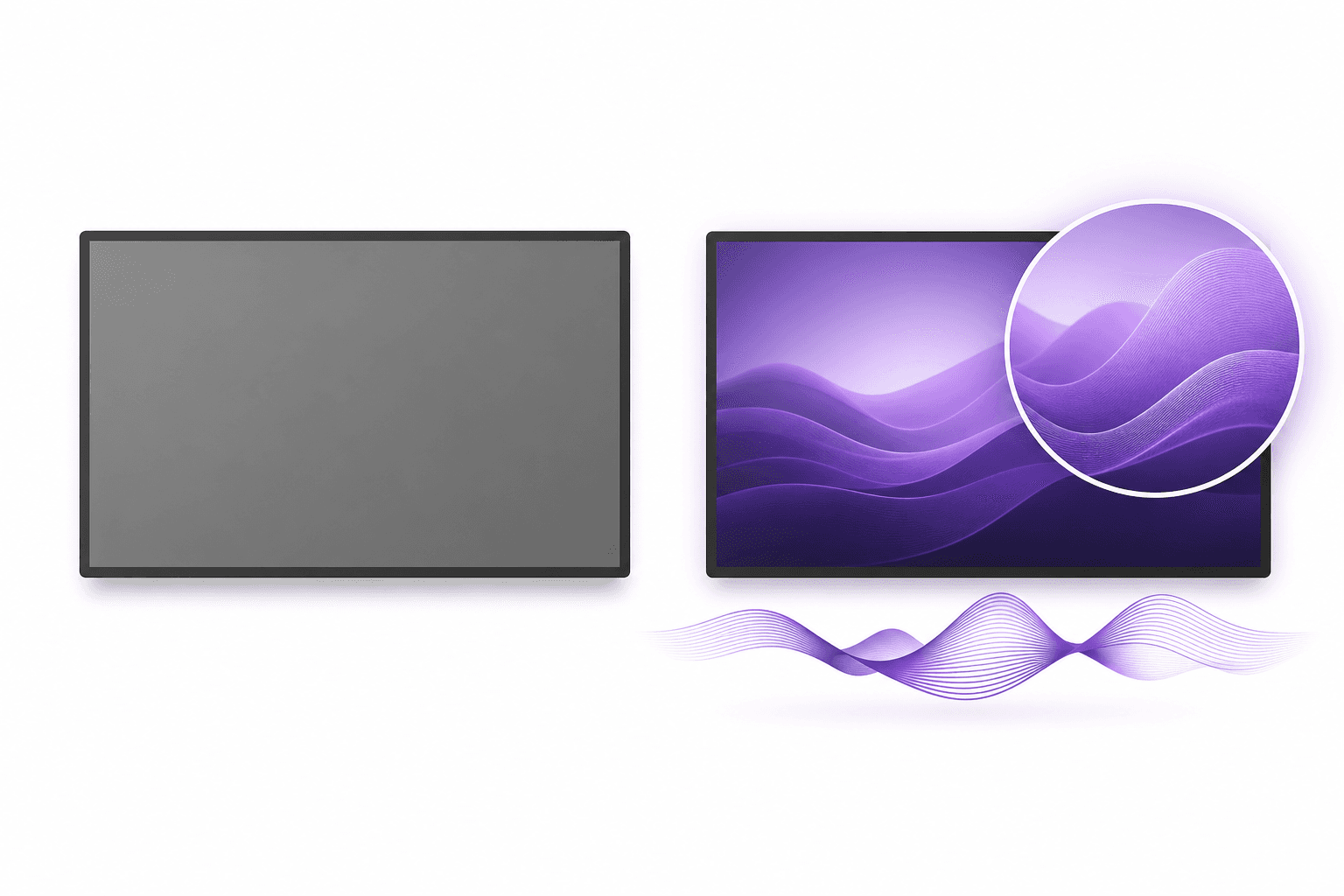
İşte genellikle ters giden her şeyi içeren ham bir ekran kaydı: başıboş bir fare ve yazarken geçen uzun beklemeler.
Ve işte Clevera'nın temizliğinden sonra aynı kayıt: duraklamalar ve yanlış tıklamalar kaldırıldı, yapay zeka seslendirmesi eklendi ve veritabanı oluşturma adımlarında akıllı yakınlaştırma yapıldı.
Ekran eğitimi kaydetme: kaçınılması gereken yaygın hatalar
Çok fazla şey kaydetmek: 5 iş akışını kapsayan 20 dakikalık bir kayıt 1 değil, 5 eğitimdir. İçeriğinizi odaklanmış kliplere bölün; video başına bir iş akışı, her biri 3-7 dakika. Daha kısa videoların güncellenmesi daha kolaydır, tamamen izlenme olasılıkları daha yüksektir ve kullanıcıların ihtiyaç duydukları yardımı bulmaları daha kolaydır.
Anlatımı gözden geçirmeden yayınlamak: Yapay zeka anlatımı genellikle iyidir ancak bazen marka isimlerini yanlış telaffuz edebilir, kısaltmaları yanlış okuyabilir veya bir eylemi biraz yanlış tanımlayabilir. Oluşturmadan önce metni okuyun. 2 dakika sürer ve utanç verici hataların yayına girmesini önler.
Altyazı olmaması: Video içeriğinin önemli bir kısmı ses olmadan izlenir. Eğitiminizde altyazı yoksa, bu kullanıcılar videoyu takip edemez. Yapay zeka araçlarıyla altyazılar ekstra çaba gerektirmez; anlatımdan otomatik olarak oluşturulurlar.
Güncelleme iş akışını unutmak: 6 ay öncesinin arayüzünü yansıtan bir eğitim, hiç eğitim olmamasından daha kötüdür; kullanıcıların kafasını karıştırır. Yayınlamadan önce içeriği nasıl güncel tutacağınıza karar verin. LiveSync gömme özelliğini kullanmak, bir şeyler değiştiğinde yalnızca tek bir yerden güncelleme yapmanız gerektiği anlamına gelir.
Gömme yerine klasörde barındırmak: Google Drive veya Dropbox klasöründeki videolar, o anda yardıma ihtiyacı olan kullanıcılar için görünmezdir. Onları kullanıcıların gerçekten bulunacağı yerlere; yardım merkezinize, dokümanlarınıza veya uygulamanıza gömün.
Bu ne kadar sürer?
Tek bir iş akışını kapsayan tipik 5 dakikalık bir eğitim için:
- Kayıt: 10-15 dakika (üzerinden geçin, kaydedin, belki iki kez yapın)
- Metin inceleme ve düzenleme: 5-10 dakika
- Gözden geçirme ve altyazı kontrolü: 5-10 dakika
- Yayınlama: 5 dakika
Toplam: Kayıttan yayınlanmış eğitime kadar 25-40 dakika. Yapay zeka araçlarının ağır işi üstlendiği durumlarda bu gerçekçi bir süredir. Yapay zeka anlatımı ve akıllı yakınlaştırma olmadan, aynı eğitim düzgün bir düzenleme kurulumuyla 3-4 saat sürebilir.
| Görev | Manuel iş akışı | Yapay zeka eğitim videosu oluşturucu ile |
|---|---|---|
| Duraklamaları ve yanlış tıklamaları kaldırma | Zaman çizelgesini temizle, kes, dalgalı düzenle | Otomatik olarak kaldırılır |
| Seslendirme ekleme | Metin yaz, kaydet, yeniden kaydet | Yapay zeka yazar ve seslendirir, eylemle senkronize eder |
| Dikkat çekme | Kare kare yakınlaştırma ve vurgulama | Akıllı yakınlaştırma ve vurgulama |
| Güncel tutma | Yeniden dışa aktar, yeniden yükle, bağlantıları değiştir | Bir kez düzenle; gömülü içerikler ve paylaşım bağlantıları güncellenir |
SSS
Duraklamalar kesildikten sonra video kesik kesik hissettirir mi?
Hissettirmemeli. Amaç agresif atlamalı kesimler değil, akıcı bir tempodur: anlatım görüntüye göre yeniden zamanlanır ve imleç hareketi yumuşatılır, böylece anlatım kasıtlı görünür.
Kendi sesimi kaydetmem gerekiyor mu?
Hayır. Clevera, kayıt sessiz olsa bile ekranda olanlardan anlatımı yazar ve seslendirir. Metni düzenler ve sesi yeniden oluşturursunuz.
Bunu ekibimin içeriğinde test etmenin en hızlı yolu nedir?
Bir müşteriye asla göstermeyeceğiniz dağınık bir şirket içi kaydı alın ve sistemden geçirin. Sonucu yardım merkezinize gömmek isterseniz, cevabınızı almışsınız demektir.