2026'nın en iyi Linux ekran kaydedicileri, Wayland uyumlu
2026'da GNOME, KDE Plasma, Linux Mint veya Sway üzerinde hangi Linux ekran kaydedicisi kullanılmalı: OBS, Kooha, GPU Screen Recorder, VokoscreenNG, wf-recorder, auto-zoom kaydediciler ve yerleşik araçlar; masaüstüne göre Wayland ve X11 tablosu ile.
 Berkay Akpolat17 dk okuma

En iyi Linux ekran kaydedicisi, oturumunuzda çalışan kaydedicidir: Ubuntu 26.04, Fedora ve KDE Plasma 6.8'de Wayland veya Linux Mint'te X11. Yayın yapmak için OBS Studio kullanın. Hızlı bir klip için GNOME'un yerleşik kaydedicisini veya KDE Spectacle'ı kullanın. Oyun tekrarları için GPU Screen Recorder; Wayland'de GIF destekli basit kayıtlar için Kooha kullanın. Seslendirmeli bir eğitim ve yardım makalesi için Clevera'yı (ürünümüz) kullanın.
Güncellenme tarihi: 04.11.2026
Bu sayfada
- Kısa cevap: hangi iş için hangi kaydedici
- Wayland, Linux'ta ekran kaydını neden değiştirdi
- Masaüstüne göre Wayland ve X11 desteği
- Yerleşik yöntem: GNOME ve KDE
- En iyi Linux ekran kaydedicileri, araç araç inceleme
- Linux'ta sesli ekran kaydı nasıl yapılır
- Linux için Clevera: kayıttan eğitime
- Nasıl seçtik
- SSS
Kısa cevap: hangi iş için hangi kaydedici
Buradaki araçların çoğu ücretsiz ve açık kaynaklıdır, bu yüzden işinize göre seçin; asıl maliyet kurulum süresidir.
| İş | En iyi seçenek | Neden |
|---|---|---|
| 30 saniyelik bir hata klibi, ses yok | GNOME yerleşik kaydedicisi veya KDE Spectacle | Zaten yüklü; tek kısayol |
| KDE Plasma 6.8'de seslendirmeli klip | Spectacle | Plasma 6.8'den beri mikrofon ve sistem sesini kaydeder |
| Canlı yayın, sahneler, web kamerası katmanı | OBS Studio | Sahneler, eklentiler, yayın |
| Oyun ve "son 30 saniyeyi kaydet" | GPU Screen Recorder | GPU kodlama, anlık tekrar |
| Wayland'de basit kayıt, GIF seçeneği ile | Kooha | Tek pencere, portal tabanlı |
| Kamera ile pencere veya alan kaydı, Qt masaüstü | VokoscreenNG | Kamera, geri sayım, çoklu ses kaynağı |
| Sway veya Hyprland, terminalden | wf-recorder | Komut satırı, wlr-screencopy |
| Linux Mint, Xfce veya MATE üzerinde X11 | SimpleScreenRecorder | Olgun ve hafif, ancak sadece X11 |
| Otomatik imleç yakınlaştırmalı demo | OpenScreen veya Recordly | Açık kaynak, Screen Studio tarzı |
| Sonucu kesme ve başlık ekleme | Kdenlive | Tam bir düzenleyici, kaydedici değil |
| Yapay zeka seslendirmeli yazılım eğitimi ve yazılı rehber | Clevera | GNOME veya KDE'de kaydeder, ardından yazar, seslendirir ve düzenler. Ücretsiz hesap gerekir; kayıtlar çalışma alanınıza yüklenir |
Tek kural: Ubuntu, Fedora veya KDE Plasma 6.8'de Wayland üzerindesiniz, bu yüzden masaüstü portalı ve PipeWire üzerinden kayıt yapan bir araç seçin. Linux Mint (Cinnamon), Xfce veya MATE'de genellikle hala X11 üzerindesiniz, burada SimpleScreenRecorder gibi klasik kaydediciler çalışır.
Linux'ta kimler kayıt yapıyor? StatCounter verilerine göre Ekim 2026'da Linux, dünya genelindeki masaüstü işletim sistemi trafiğinin %5,63'üne sahipti. Geliştiriciler arasında ise ana akım: hangi işletim sistemlerinde çalıştıkları sorulduğunda (profesyonel kullanım, birden fazla yanıt verilebilir), 2025 Stack Overflow Geliştirici Anketi katılımcılarının %27,7'si Ubuntu'yu, %16,7'si ise WSL dışındaki Linux'u seçti.
Wayland, Linux'ta ekran kaydını neden değiştirdi
X11'de herhangi bir uygulama tüm ekranı okuyabiliyordu, bu da kaydedicilerin yazılmasını kolaylaştırıyor ve her pencerenin her program tarafından okunabilmesini sağlıyordu. Wayland'de ise bir uygulama, xdg-desktop-portal aracılığıyla masaüstünden izin ister, siz bir sistem diyaloğunda ekran veya pencere seçersiniz ve kareler PipeWire üzerinden ulaşır.
- Eski X11 kaydediciler Wayland'de siyah ekran gösterir. SimpleScreenRecorder'ın sorun giderme sayfası şöyle diyor: "Wayland ekran yakalama için standart bir API sağlamadığından, SSR bunu (henüz) destekleyemiyor" (maartenbaert.be). Aynı durum Kazam, recordMyDesktop ve Peek için de geçerlidir.
- X11 oturumu büyük masaüstlerinde kalkıyor, ancak her yerde değil. Ubuntu'nun Masaüstü oturumu "artık sadece Wayland arka ucunda çalışıyor, çünkü GNOME Shell artık bir X.org oturumu olarak çalışamıyor" (25.10'dan beri, Ubuntu 26.04 sürüm notlarına göre). KDE, 14 Ekim 2026'da yayınlanan Plasma 6.8 sürümünde X11 oturumlarını emekli etti. Linux Mint bir istisna: Cinnamon hala varsayılan olarak X11 kullanıyor (Wayland 22.3'te deneysel) ve 2026 sonunda çıkacak Mint 23 her ikisini de tam destekleyecek (OMG! Ubuntu).
Kendi portalına sahip bir Wayland masaüstü olan COSMIC (Pop!_OS) üzerinde portal tabanlı araçları deneyin.
Masaüstüne göre Wayland ve X11 desteği
"Portal", aracın xdg-desktop-portal aracılığıyla talepte bulunup PipeWire üzerinden kareleri alması anlamına gelir, bu yüzden portalı ekran yayınlamayı destekleyen her masaüstünde çalışır.
| Araç | GNOME 46+ (Wayland) | KDE Plasma 6 (Wayland) | wlroots ve Hyprland (Sway, Hyprland, river) | X11 oturumu (Mint Cinnamon, Xfce, MATE, eski GNOME/KDE) | Yakalama yolu |
|---|---|---|---|---|---|
| GNOME kaydedici | Evet, yerleşik | Hayır | Hayır | Sadece eski GNOME sürümleri | GNOME Shell'in kendisi |
| KDE Spectacle | Hayır | Evet, yerleşik | Hayır | Hayır (kayıt sadece Wayland'de çalışır) | KWin'in kendisi |
| OBS Studio | Evet | Evet | Evet, kompozitör portalı ile (örn. xdg-desktop-portal-wlr) | Evet | Wayland'de portal, X11'de doğrudan |
| Kooha | Evet | Evet | Evet, kompozitör portalı ile | Belgelenmemiş | Sadece portal |
| GPU Screen Recorder | Evet | Evet (dokümanlarında döndürme sorunu listelenmiş) | Evet (dokümanlarında COSMIC ve wlroots'ta düşük portal kare hızı listelenmiş) | Evet | Portal veya doğrudan ekran yakalama (root/KMS erişimi gerekir) |
| VokoscreenNG | Evet | Evet | Portal arka ucu ile | Evet | Wayland'de portal, X11'de doğrudan |
| wf-recorder | Hayır | Hayır | Evet | Hayır | wlr-screencopy protokolü |
| SimpleScreenRecorder | Hayır (siyah ekran) | Hayır (siyah ekran) | Hayır | Evet | Doğrudan X11 |
| Clevera | Evet | Evet (tıklama yakalama yok) | Listelenmemiş (sadece GNOME 46+ veya KDE Plasma 6) | Sadece X11'de GNOME 46+ veya Plasma 6, tıklama yakalama yok (Cinnamon, Xfce veya MATE değil) | Wayland'de portal, X11'de doğrudan |
Kaynaklar: her projenin kendi sayfası, aşağıda bağlantılıdır. Spectacle'ın sadece Wayland'de kayıt yapması: KDE hata 485791.
Özelliklere genel bakış
| Araç | Ses (mikrofon / sistem) | Web kamerası | Formatlar | GIF | Lisans | Son sürüm | Kurulum |
|---|---|---|---|---|---|---|---|
| OBS Studio | Her ikisi | Evet | MKV, MP4 ve daha fazlası | Hayır | GPL-2.0+ | 33.0.1 (Ekim 2026) | Flathub; Ubuntu 26.04+ üzerinde PPA |
| Kooha | Her ikisi | Hayır | WebM, MP4, GIF, Matroska | Evet | GPL-3.0 | 2.3.2 (Haziran 2026) | Flathub |
| GPU Screen Recorder | Ses cihazları ve uygulama sesi | Evet (sınırlı) | MP4, MKV, MOV | Hayır | GPL-3.0-only | Flathub'da 6.1.7 (Kasım 2026) | Flathub |
| VokoscreenNG | Birkaç kaynak | Evet | MKV, MP4, GIF | Evet | GPL-2.0 | Flathub'da 4.11.1 (Ekim 2026) | Flathub |
| wf-recorder | --audio ile |
Hayır | Herhangi bir FFmpeg formatı (varsayılan MP4) | Hayır | MIT | 0.6.0 (Ekim 2025) | Dağıtım paketi |
| SimpleScreenRecorder | Evet | Hayır | FFmpeg formatları | Hayır | GPL-3.0 | 0.4.4 (son commit Ağustos 2026) | Dağıtım paketi |
| Clevera | Her ikisi | Kamera balonu | Barındırılan video; Starter+ üzerinde MP4 indirme | Hayır | Ticari, Ücretsiz plan | 1 Kasım 2026'dan beri yayında | AppImage |
Sürümler ve yayın tarihleri her projenin Flathub veya GitHub sayfasından 04.11.2026 tarihinde alınmıştır.
Yerleşik yöntem: GNOME ve KDE
GNOME: ekran görüntüsü arayüzü video da kaydeder
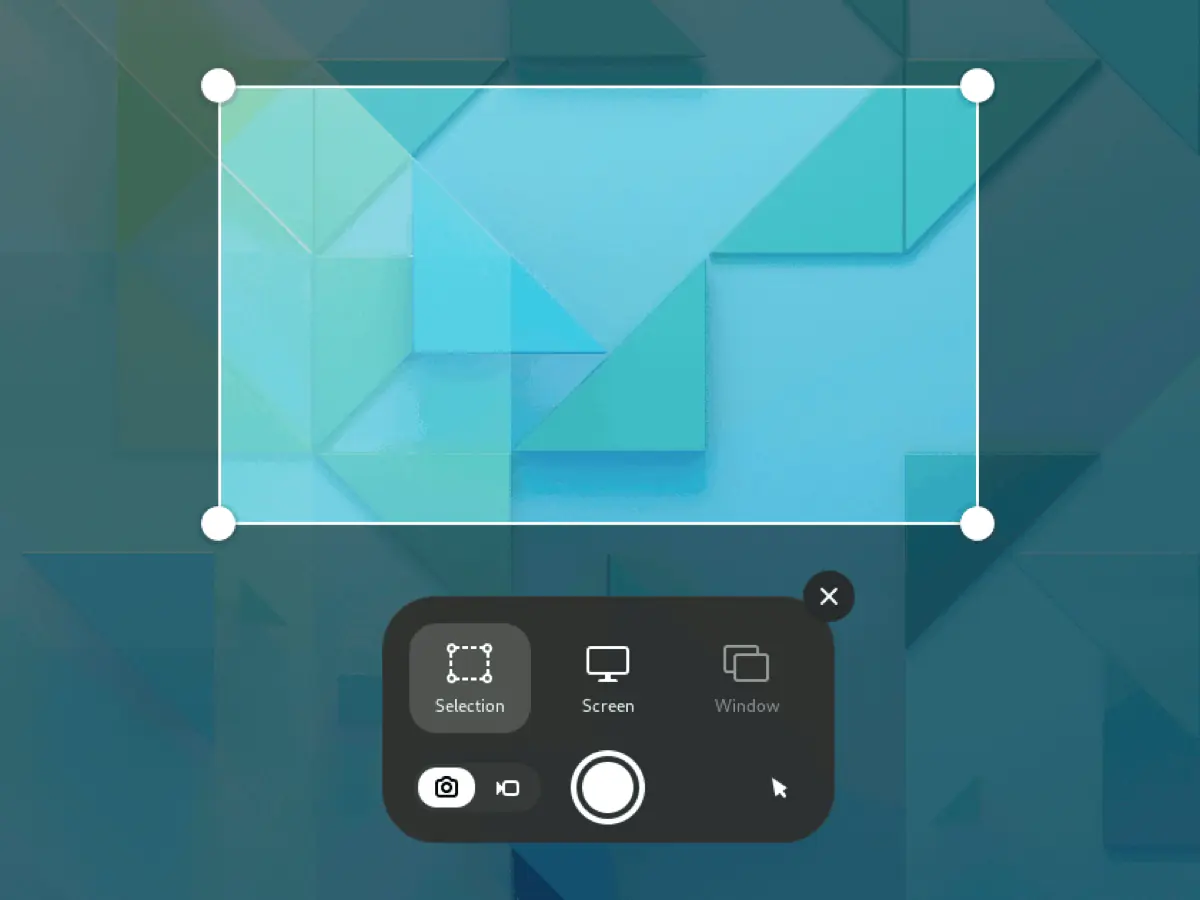
- Shift+Ctrl+Alt+R tuşlarına basın veya Print tuşuna basıp katmanı kamera simgesinden video simgesine getirin.
- Bir alanı sürüklemek için Seçim'i veya Ekran'ı seçin.
- Yuvarlak kayıt düğmesine tıklayın. Üst çubuktaki kırmızı gösterge saniyeleri sayar.
- Durdurmak için göstergeye tıklayın. Dosya Videolar/Ekran Kayıtları klasörüne düşer.
Bu, GNOME Yardım uyarınca aracın tamamıdır; herhangi bir ses ayarından bahsedilmediği için sessiz bir klip kaydetmeyi planlayın. Ubuntu'nun notları, GNOME 47'den beri "Ekran kaydının donanım hızlandırmalı olabileceğini" ekliyor.
KDE Plasma: Spectacle
Plasma'nın ekran görüntüsü uygulaması Spectacle, yalnızca Wayland üzerinde video kaydı da yapabiliyor. Plasma 6 ile yeni kısayollar eklendi: Bölge için Meta+R veya Meta+Shift+R, ekran için Meta+Alt+R ve pencere için Meta+Ctrl+R (KDE'nin Plasma 6 duyurusu). Plasma 6.8 sürümünden bu yana Spectacle, kayıtlara "artık isteğe bağlı olarak hem sistem sesini hem de mikrofon girişini dahil edebiliyor".
Dahili kaydedici yeterli olmadığında: web kamerasına, sahnelere, yayına, anlık tekrara veya GNOME üzerinde pencere yakalamaya ihtiyacınız olur.
En iyi Linux ekran kaydedicileri, araç araç
Bunların hepsi ücretsizdir. Kurulum komutları, her uygulamanın Flathub kimliğini veya dağıtım paketi adını kullanır.
OBS Studio: yayın, sahneler ve diğer her şey
En iyisi: yayın, çok kaynaklı kayıtlar ve tam kontrol.
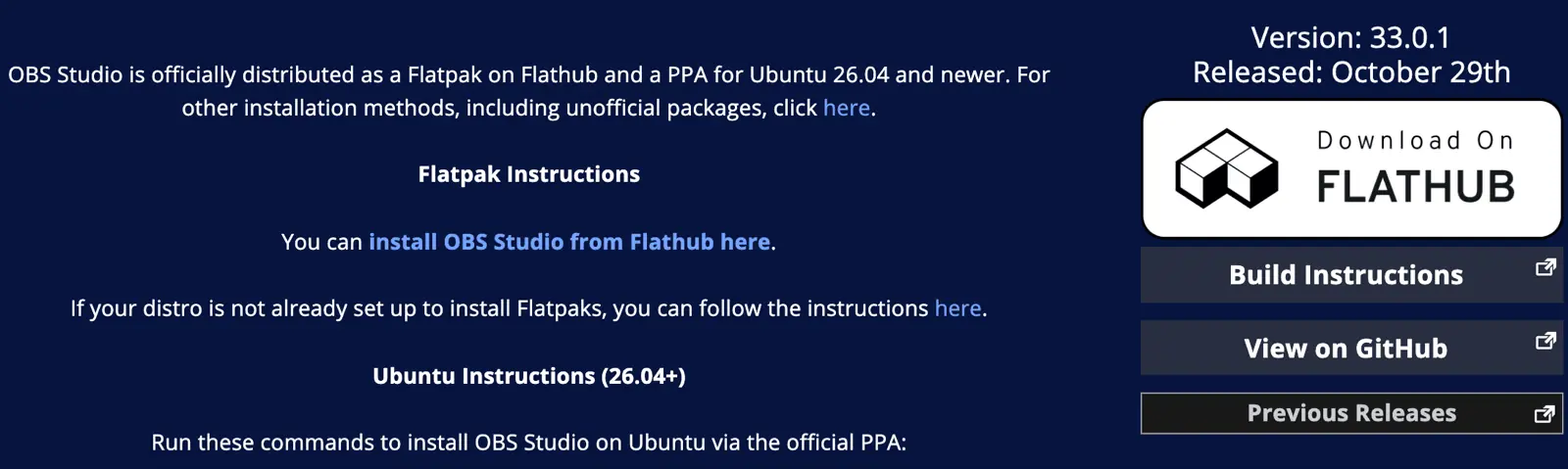
OBS standart bir çözümdür ve aktif olarak geliştirilmektedir: 33.0.1 sürümü 29 Ekim'de yayınlandı (obsproject.com/download). Wayland üzerinde bir PipeWire ekran yakalama kaynağı ekler ve portal iletişim kutusundan bir ekran veya pencere seçersiniz.
Kurulum: flatpak install flathub com.obsproject.Studio
Ubuntu 24.04'te dikkat: OBS 33.0 "Ubuntu 24.04 desteğini kaldırdı" (sürüm notları). PPA artık 26.04 ve üzerini hedeflediğinden, 24.04 LTS üzerinde Flatpak sürümünü kurun.
Dezavantajı: kurulum. İki dakikalık bir eğitim için sahneler, mikrofon kazancı ve kodlayıcı ayarları, kaydın kendisinden daha uzun sürer.
Kooha: Wayland için en basit kaydedici
En iyisi: hızlı kayıtlar ve herhangi bir portal destekli masaüstünde GIF'ler.
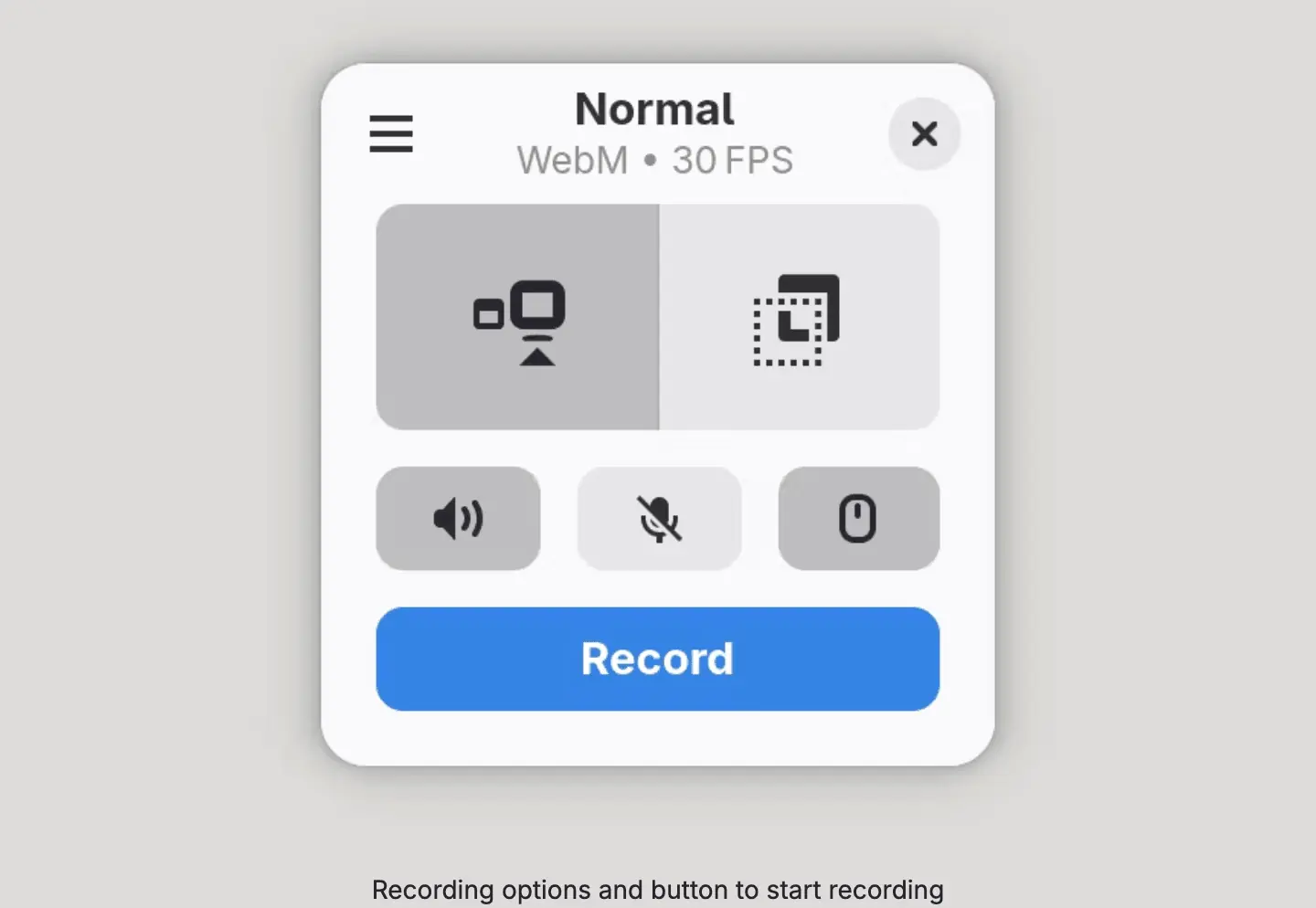
Kooha küçük bir pencereden ibarettir: bir monitör veya alan seçin, masaüstü sesini, mikrofonu ve işaretçiyi açıp kapatın, Kayıt düğmesine basın. Gecikme ve kare hızı ayarlarıyla WebM, MP4, GIF veya Matroska formatlarında kaydeder (Flathub). PipeWire ve xdg-desktop-portal üzerinde, GTK, KDE veya wlr portal arka uçlarıyla çalışır (GitHub).
Kurulum: flatpak install flathub io.github.seadve.Kooha
Dezavantajı: web kamerası yok, düzenleme yok. Pencere kaydı, README dosyasında kararsız olabileceği konusunda uyarılan deneysel bir bayrağın arkasındadır.
GPU Screen Recorder: oyun ve anlık tekrar
En iyisi: ShadowPlay tarzı tekrar arabelleği ile oyun ve ağır 3D uygulamalar.
GPU üzerinde yakalar ve kodlar, bu yüzden performansı çok az etkiler. AMD, Intel ve NVIDIA ile X11 ve Wayland üzerinde çalışır, H.264, HEVC, AV1, VP8 veya VP9 kodlar ve anlık tekrar ile canlı yayını destekler (Flathub; proje sayfası).
Kurulum: flatpak install flathub com.dec05eba.gpu_screen_recorder
Dezavantajı: tüm monitörü doğrudan kaydetmek kök izni (KMS erişimi) gerektirir, bu yüzden Flatpak bir kez şifrenizi ister; pencere ve portal yakalama bunu gerektirmez. Belgeleri besteci sorunlarını listeler: KDE Plasma'da döndürme, COSMIC ve wlroots'ta düşük portal kare hızları. Kaydeder; düzenlemez.
VokoscreenNG: tam özellikli bir Qt kaydedici
En iyisi: OBS'nin karmaşıklığı olmadan kamera penceresi ve geri sayım.
VokoscreenNG, yerleşik kamera ve geri sayım ile ekranı, bir alanı veya bir pencereyi çeşitli ses kaynaklarından kaydeder (GitHub). X11 üzerinde büyüteç ve tıklama vurgulama ekler; Flathub sayfası bunları yalnızca X11 için listeler. Ayrıca Windows üzerinde de çalışır.
Kurulum: flatpak install flathub com.github.vkohaupt.vokoscreenNG
Dezavantajı: Wayland üzerinde PipeWire 1.0 ve xdg-desktop-portal 1.18.2 veya daha yenisini gerektirir, bu da eski dağıtımlarda bulunmayabilir. Arayüzü Kooha'dan daha karışıktır.
wf-recorder: Sway, Hyprland ve diğer wlroots tarzı besteciler için
En iyisi: terminalde yaşayan döşemeli pencere yöneticisi kullanıcıları için.
wf-recorder, wlr-screencopy protokolünü destekleyen besteciler için bir komut satırı kaydedicisidir. Ses için --audio ekleyin ve bir bölge seçmek için slurp ile eşleştirin (GitHub). wl-screenrec, aynı besteciler için GPU kodlamalı bir alternatiftir.
Kurulum: sudo apt install wf-recorder veya sudo dnf install wf-recorder
Dezavantajı: bu protokolü uygulamayan GNOME veya KDE üzerinde hiçbir şey yapmaz.
SimpleScreenRecorder: yalnızca X11
En iyisi: bir X11 oturumu: Linux Mint Cinnamon, Xfce, MATE, i3 veya Plasma 6.7 veya daha eski sürümlü X11 üzerinde KDE (Ubuntu'nun sürüm notları, bu oturumların hala X.org üzerinde başlayabileceğini belirtiyor).
SimpleScreenRecorder olgun ve hafiftir: kısayol ile duraklatma, canlı istatistikler, önizleme ve OpenGL kaydı (maartenbaert.be). Wayland üzerinde siyah ekran kaydeder.
Kurulum: sudo apt install simplescreenrecorder
Otomatik yakınlaştırmalı kaydediciler (Screen Studio tarzı)
Bunlar ekranı kaydeder, ardından Mac'teki Screen Studio gibi imlecinizi takip eden yakınlaştırmalar ekler.
- OpenScreen (MIT) Linux AppImage, .deb, .rpm ve .pacman yapıları sunar; 2.2.1 sürümü 3 Kasım 2026'da çıktı. Otomatik yakınlaştırma "siz çalışırken imlecinizi takip eder". Linux'ta xdg-desktop-portal ve PipeWire aracılığıyla yakalar. Bu, bakımı yapılan çataldır: orijinal depo arşivlenmiştir.
- Recordly (AGPL-3.0) bir OpenScreen çatalı olarak başladı. 1.4.0 sürümü bir Linux x64 AppImage'a sahiptir, imleç etkinliğinden yakınlaştırmalar önerir ve Wayland'de sistem seçiciyi açar. README dosyası, Linux'ta imleç gizlemenin desteklenmediğini belirtir.
- Screenix, otomatik yakınlaştırmalı, Linux'a özel ücretli bir kaydedicidir; X11 ve desteklenen Wayland masaüstleri içindir: 7 günlük deneme, ardından yıllık 39$ veya ömür boyu 59$ (sitesine göre, 2026-11-04 itibarıyla).
Dezavantajı: yine de anlatımı kendiniz yaparsınız ve yazılı bir kılavuz yoktur.
Kdenlive: kaydediciden sonraki düzenleyici
Kesmelere, başlıklara, yakınlaştırmalara veya bir seslendirme parçasına ihtiyacınız olduğunda, Kdenlive KDE'nin ücretsiz düzenleyicisidir; 26.08.2 sürümü AppImage olarak ve Flathub'da mevcuttur. Yakınlaştırmalar, altyazılar ve seslendirme tamamen manueldir: her yakınlaştırma için ana kareler, bir altyazı parçası ve ayrı bir ses kaydı.
Eski listelerde yer alan ancak dahil etmediğimiz araçlar
- Kazam, recordMyDesktop, Peek: X11 dönemi araçları. Peek'in deposu arşivlenmiştir. Bir Kazam 2 çatalı mevcuttur, ancak Mageia'nın Ağustos 2026 paket güncellemesi, Wayland oturumunda kaydın hala çalışmadığını bildirmektedir.
- Green Recorder: 2019'dan beri arşivlenmiştir; Blue Recorder buna dayanmaktadır.
Linux'ta sesli ekran kaydı nasıl yapılır
Masaüstünüzün ses sistemi, kaydediciden daha önemlidir. Mevcut Ubuntu, Fedora ve Debian, hem mikrofonunuzu hem de hoparlörlerinizin bir monitörünü açığa çıkaran PipeWire kullanır.
- Hangi sese ihtiyacınız olduğuna karar verin. Anlatım mikrofonu gerektirir; uygulama sesleri sistem sesini gerektirir. İkisini de kaydederken kulaklık takın, aksi takdirde mikrofon hoparlörlerden gelen sesi alır.
- İkisini de kaydeden bir araç seçin. OBS, Kooha, Plasma 6.8'de Spectacle, GPU Screen Recorder ve VokoscreenNG bunu yapabilir; GNOME'un dahili kaydedicisi yapamaz.
- Önce on saniye test edin. Seviyeleri kontrol edin ve ses ile ekranın senkronize kaldığından emin olun.
- Formatı kontrol edin. MP4 (H.264), yüklemeler ve düzenleyiciler için en güvenli olanıdır. Kaydediciniz MKV veya WebM kaydettiyse, yüklemeden önce ücretsiz MKV'den MP4'e dönüştürücümüz veya video dönüştürücümüz ile dönüştürün.
Kendi sesinizi kullanmak istemiyor musunuz? Sessiz kaydedin ve kamera karşısına geçmeden eğitim videoları hazırlama kılavuzumuzda olduğu gibi daha sonra bir yapay zeka seslendirmesi ekleyin.
Linux için Clevera: kayıttan eğitime
Yukarıdaki her araç size bir video dosyası verir. Eğer bu bir müşteri nasıl yapılır kılavuzu veya yardım merkezi sayfası olacaksa, iş siz durduğunuzda başlar: senaryo, seslendirme, yakınlaştırmalar, altyazılar ve ardından yazılı bir sürüm. Clevera'nın işi budur.
Clevera, bir ekran kaydını anlatımlı bir nasıl yapılır videosuna, adım adım bir yardım makalesine ve barındırılan yardım merkezinizdeki bir sayfaya 74 dilde dönüştüren bir yapay zeka platformudur. Linux masaüstü uygulaması, 1 Kasım 2026'dan beri indirme sayfasında yayındadır (sürüm notu).
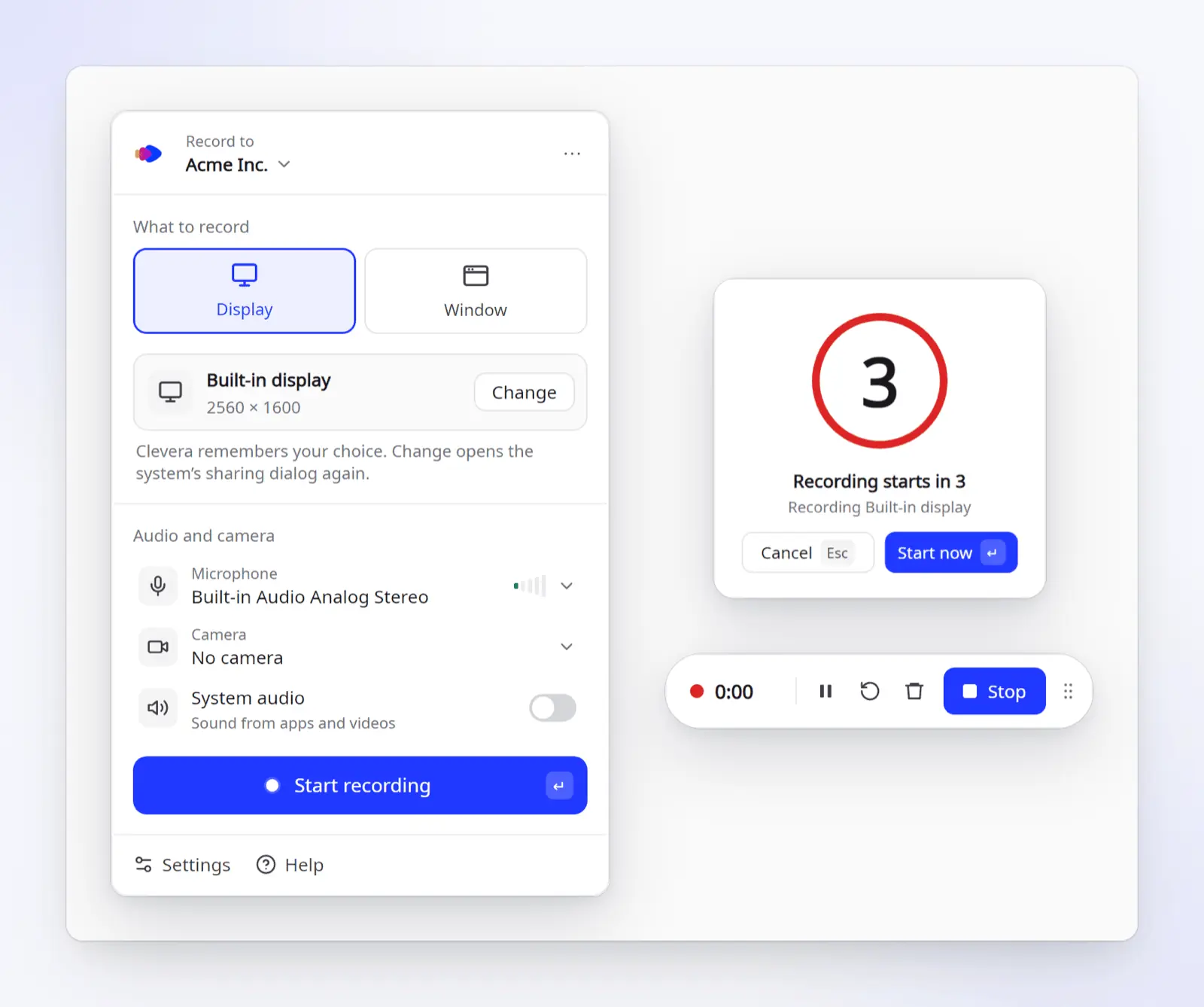
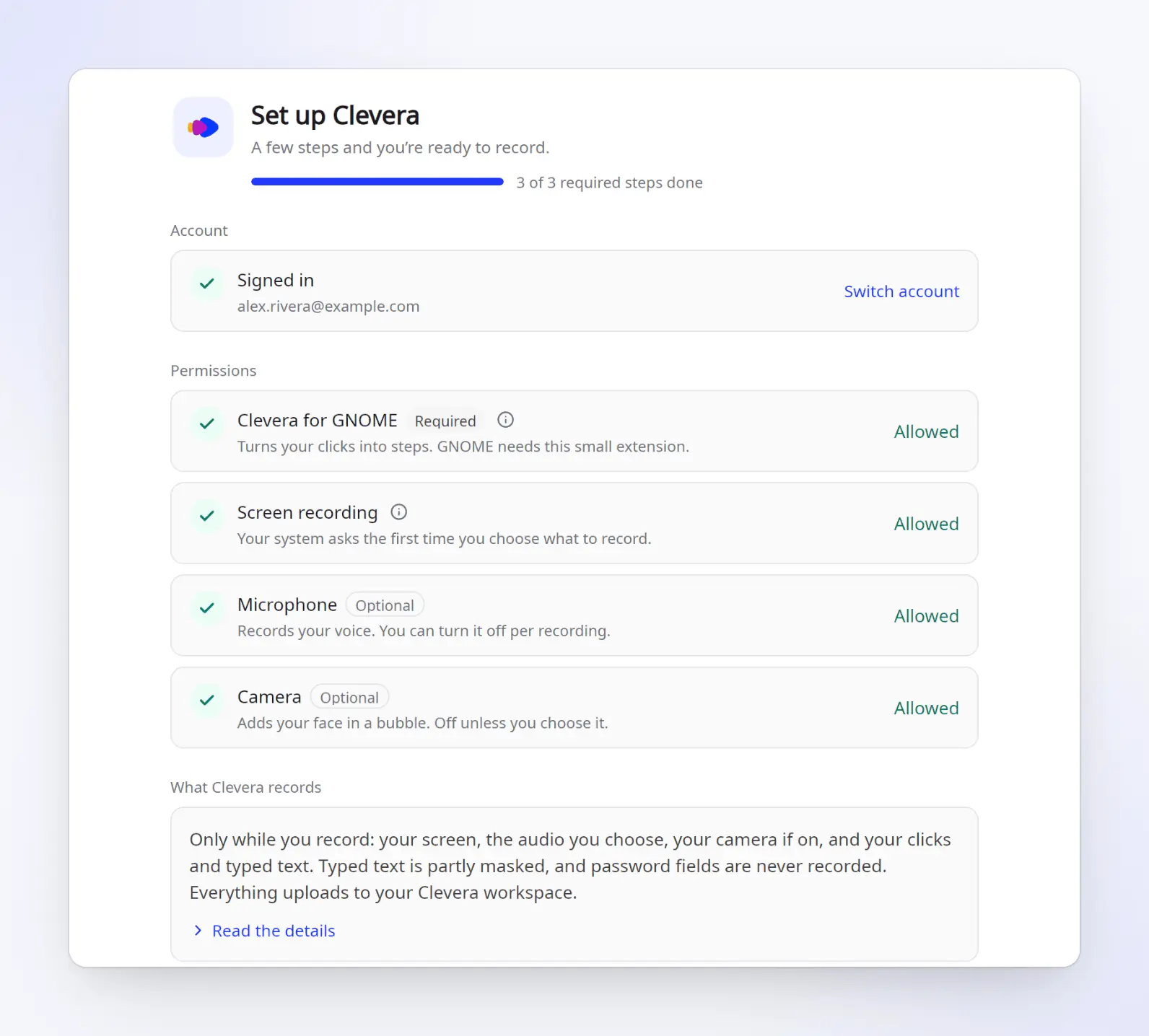
Linux uygulaması neler yapar (indirme sayfası ve Clevera'yı Linux'a kurma ve kullanma yardım makalesine göre):
- Tüm Ekranı veya bir Pencereyi, mikrofonunuz, kamera baloncuğunuz ve Sistem sesi (uygulamalardan gelen ses) ile kaydeder.
- Ubuntu 24.04+, Fedora veya Debian 13 üzerinde, GNOME 46+ veya KDE Plasma 6 ile, Wayland veya X11 üzerinde çalışır.
- Intel/AMD (x86_64) veya ARM64 (aarch64) için tek bir AppImage olarak sunulur;
uname -mhangisini kullanacağınızı belirtir. Paket yöneticisi veya yönetici hakları gerekmez. - Bir Clevera hesabı gerektirir. Her kayıt Clevera çalışma alanınıza yüklenir ve yerel kopya yalnızca yükleme bitene kadar tutulur. Buradaki diğer araçların aksine Clevera açık kaynak değil, ticari bir bulut hizmetidir.
- Wayland kullanan GNOME'da, Clevera for GNOME adlı küçük bir eklenti, tıklamalarınızı adımlara dönüştürür ve otomatik yakınlaştırmaları yönetir. Bir kez oturumu kapatıp açtıktan sonra yüklenir.
- Kayıtlar 60 dakikada durur; bağlantınız kesilirse yüklemeler kaldığı yerden devam eder.
Linux'ta yapamadıkları: ekranın bir kısmını (Alan) veya iPhone kaydetmek; bunlar yalnızca Mac'e özeldir. KDE Plasma veya X11 oturumunda Clevera ekranınızı, sesinizi ve imlecinizi kaydeder ancak tıklamalarınızı kaydetmez, bu nedenle orada henüz tıklama bazlı adımlar veya tıklamayı takip eden yakınlaştırmalar yoktur (sürüm notu). Clevera yalnızca GNOME 46+ ve KDE Plasma 6'yı listeler, bu yüzden Cinnamon, Xfce, MATE, COSMIC ve Sway desteklenenler listesinde değildir. Bir yayın aracı değildir.
Kaydı durdurduktan sonra ne olur. Kayıttan ne oluşturacağınızı seçersiniz:
- Nasıl yapılır videosu veya ürün demosu. Yapay zeka, ekranda olanlardan bir senaryo yazar ve bunu 30 yerleşik yapay zeka sesinden biriyle (veya kendi anahtarınızla kendi ElevenLabs sesinizle) seslendirir; Wayland kullanan GNOME'da tıklamalarınızı takip eden yakınlaştırmalar ekler. Altyazılar varsayılan olarak kapalıdır: Stil > Altyazılar kısmını açıp Altyazı oluştur'a tıklayın, ses üzerinden oluşturulacaktır.
- Bir makale. Ekran görüntüleri otomatik olarak seçilip vurgulanmış şekilde nasıl yapılır rehberi, sorun giderme, SOP, blog yazısı veya ürün güncellemesi.
- Bir yardım merkezi sayfası. Ücretsiz plan dahil her plan, barındırılan bir yardım merkezine sahip olur.
Yukarıdaki otomatik yakınlaştırmalı kaydedicilerin aksine Clevera, senaryoyu yazar ve seslendirir, aynı kaydı bir makaleye ve yardım merkezi sayfasına dönüştürür.
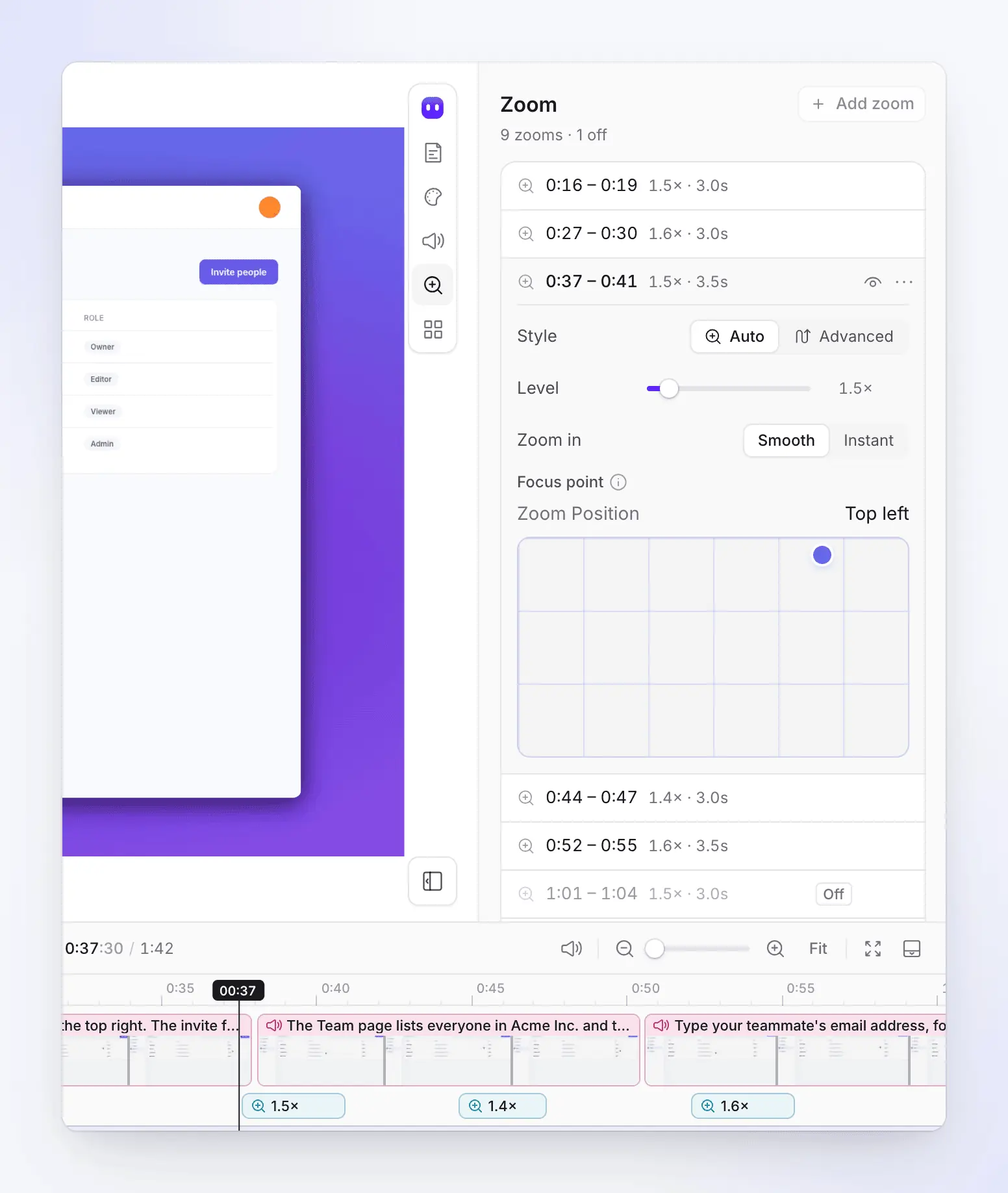
Yakınlaştırma sekmesinde bir yakınlaştırmayı kapatabilir, seviyesini 1.1× ile 4× arasında değiştirebilir veya kendinizinkini ekleyebilirsiniz (yardım: otomatik yakınlaştırmalar ve imleç). Otomatik yakınlaştırmalı ekran kaydı rehberimiz, tıklama takip eden yakınlaştırmaların nasıl çalıştığını ve ne zaman kapatılacağını açıklar.
Planlar (fiyatlandırma, 2026-11-04 itibarıyla): Ücretsiz plan, ayda 100 kredi ve 3 dakikaya kadar videolarla 0$'dır, bağlantı veya gömme ile paylaşılır; Ücretsiz planda MP4 indirme yoktur. Başlangıç planı, yıllık ödemede aylık 29$ (aylık 36$), 2K'ya kadar sınırsız MP4 indirme ve yardım merkeziniz için özel alan adı içerir. Pro planı, 2 içerik oluşturucu için yıllık ödemede aylık 86.80$ (aylık 124$), 4K çözünürlük ve yayın entegrasyonları sunar.
Diğerlerinin daha iyi olduğu alanlar: Yayın için OBS, oyun için GPU Screen Recorder, hızlı bir klip için Kooha veya yerleşik araçlar, ücretsiz ve yerel otomatik yakınlaştırmalı düzenleyici için OpenScreen ve kare kare düzenleme için Kdenlive. Clevera, kayıt bir eğitimin veya yardım makalesinin başlangıcı olduğunda uygundur.
Nasıl seçtik
Linux ekran kaydedicilerini dört soruya göre değerlendirdik: güncel masaüstlerinde (GNOME 46+, KDE Plasma 6, wlroots, X11 oturumları) çalışıyor mu; bakımı yapılıyor mu, yakın zamanda sürümü çıkmış mı ve güncel bir kurulum yolu var mı; hangi ses ve kamerayı kaydediyor; ve en iyi olduğu alan nedir.
Her aracı kurup test etmedik. Her bilgi, yerinde bağlantısı verilen projenin kendi sayfasından, belgelerinden veya sürüm notlarından alınmıştır. Clevera bizim ürünümüzdür. Linux uygulamasını, indirme sayfasından ve yardım merkezinden, sınırlarıyla birlikte tanımlıyoruz.
Linux dışındaki araçlar için en iyi yapay zeka ekran kaydı araçları rehberimize, Camtasia alternatifleri listemize ve sizin için genel web uygulamalarını kaydeden Clevera'nın yapay zeka ekran kaydedicisine göz atın.
SSS
Linux'un yerleşik bir ekran kaydedicisi var mı?
Evet, iki ana masaüstünde var. GNOME, ekran görüntüsü arayüzünden (Shift+Ctrl+Alt+R) kayıt yapar ve Videolar/Ekran Kayıtları klasörüne kaydeder; ses ayarı yoktur, bu yüzden sessiz bir klip bekleyin. KDE Plasma'nın Spectacle aracı Wayland üzerinde bir bölgeyi, ekranı veya pencereyi kaydeder ve Plasma 6.8'den beri sistem sesini ve mikrofonu dahil edebilir. Diğer masaüstleri OBS veya SimpleScreenRecorder gibi bir uygulama gerektirir.
Wayland'de ekran kaydım neden siyah?
Kaydedici, Wayland masaüstünü göremeyen X11 yakalama yöntemini kullanıyordur (SimpleScreenRecorder, Kazam, recordMyDesktop). xdg-desktop-portal ve PipeWire üzerinden yakalama yapan bir kaydedici (OBS, Kooha, GPU Screen Recorder, VokoscreenNG veya masaüstünüzün yerleşik kaydedicisi) ya da wlroots birleştiricide wf-recorder kullanın.
Ubuntu için en iyi ekran kaydedici hangisi?
Ubuntu 24.04 veya 26.04 üzerinde GNOME ile, sessiz klipler için yerleşik kaydediciyi, sesli klipler için Kooha'yı ve yayın veya web kamerası katmanları için Flathub'dan OBS'yi kullanın. Yapay zeka seslendirmesi ve yazılı rehber içeren eğitimler için Clevera, Ubuntu 24.04 ve üzerini destekler. Fedora Workstation da Wayland üzerinde GNOME kullandığından aynı seçimler geçerlidir.
Linux Mint için en iyi ekran kaydedici hangisi?
Mint'in Cinnamon sürümü varsayılan olarak hala X11 oturumuyla başlar, bu yüzden klasik X11 kaydedicileri çalışır: hafif kayıt için SimpleScreenRecorder, kamera ve geri sayım için VokoscreenNG ve yayın için OBS. Clevera, Cinnamon, Xfce veya MATE'i desteklenen masaüstleri olarak listelemez.
OBS Wayland'de çalışıyor mu?
Evet. Bir PipeWire ekran yakalama kaynağı ekleyin ve masaüstünüzün paylaşım iletişim kutusundan ekranı veya pencereyi seçin. GNOME ve KDE'de, ayrıca xdg-desktop-portal-wlr yüklü wlroots birleştiricilerde çalışır.
Linux'ta iyi bir OBS alternatifi nedir?
Basit kayıt için Kooha veya VokoscreenNG, oyun ve tekrarlar için GPU Screen Recorder, imleç takip eden yakınlaştırmalar için OpenScreen ve seslendirmeli eğitimler ile yazılı rehber için Clevera. Hiçbiri sahneli canlı yayın için OBS'nin yerini tutmaz.
Bir sonraki Linux kaydınızı bir eğitime dönüştürün
GNOME veya KDE'de bir ekranı veya pencereyi kaydedin; Clevera, nasıl yapılır videosunu ve yardım makalesini yazar, seslendirir ve düzenler (Wayland kullanan GNOME'da tıklama bazlı adımlarla). Ücretsiz plan kart bilgisi gerektirmez.
Veya önce Clevera'nın Linux'a nasıl kurulacağını okuyun.

