Bir web sitesini videoya ddonusturmak
Şirketinizin web sitesini ürününüzü anlatan bir videoya dönüştürmenin iki yolu: sayfayı kendiniz kaydedip seslendirin ya da bir yapay zekanın sayfayı okuyup sahneleri oluşturmasına izin verin. Adım adım, hatalı ilk taslaklar için düzeltmelerle birlikte.
 Berkay Akpolat14 dk okuma

Şirketinizin web sitesini ürününüzü anlatan bir videoya dönüştürmek için sayfayı kendiniz kaydedin (yavaş bir kaydırma veya tıklama, ardından kısa bir metin ve seslendirme) ya da URL'yi, sayfayı okuyup metinlerinden, ekran görüntülerinden, logosundan ve renklerinden sahneler oluşturan bir yapay zeka web sitesinden videoya dönüştürme aracına yapıştırın. Kayıt yöntemi ürün tanıtımları için uygundur. Yapay zeka yolu ise kısa tanıtım, lansman ve sosyal medya videoları için idealdir.
Güncellenme 2026-11-04
Bu rehberde
- Hangi yontem videonuzu daha iyi uygundur?
- Elle web sitesinden video nasýl osturulur?
- Bir yapay zeka web sayfasýndan neler ceker?
- Adam adim yapay zeka ile web sitesinden video
- Yanlýs olan ilk taslak nasýl duzeltilir?
- Hangi sayfalar iyi calýsmar?
- Hangi boyut ve uzunlukta disavta edilemelisiniz?
- Clevera bunu nasýl yapýyor?
- Web sitesini videoya donusturma hakkýnda sorular
Hangi yontem videonuzu daha iyi uygundur?
Eger izleyicilerin nerye týklayacaklarýný gormesi gerekse, gercek ürünn gorüntülerine ihtiyacsýnýz var. Eger ne oldugunu ve neden onemli oldugunu anlamalarý gerekse, sayfayýn metinleri ve ekran gorüntüleri cogunla yeterlidir.
| Yöntem | En uygun olduğu durum | Ekranda ne var | Giriş arkasında çalışır mı? | Tipik maliyet |
|---|---|---|---|---|
| Kaydırma kaydı + seslendirme | Bir açılış veya özellik sayfasının hızlı turu | Sayfanız, kaydırılıyor | Evet, oturum açmış durumdasınız | Ücretsiz (OBS Studio artı Shotcut gibi ücretsiz bir düzenleyici) |
| Tıklama kaydı + metin | Ürün tanıtımları ve demolar | Uygulamanız, adım adım | Evet | Ücretsiz (OBS) veya ekran kaydedici aboneliği |
| Yapay zeka URL'den videoya | Sayfanın anlattıkları hakkında tanıtım, lansman ve sosyal medya klipleri | Değişken: ekran görüntüleriniz, stok klipler veya yapay zeka sunucu | Genellikle hayır: sadece herkese açık sayfalar | HeyGen Ücretsiz (ayda 3 filigranlı video); Pictory yıllık faturalandırmada aylık 25$'dan başlayan fiyatlarla |
| Web uygulamanızı kaydeden yapay zeka (ör. Clevera'nın Yapay Zeka ile Kayıt özelliği) | Tıklamaları kendiniz yapmadan tanıtımlar | Yapay zeka ajanı tarafından çekilen gerçek uygulamanız | Verdiğiniz veya kendinizin yazdığı bir giriş ile | Yapay zekanın çalışma süresi için krediler (Clevera, her plan) |
| Kod veya yapay zeka ajanı hattı (ör. HyperFrames'in web sitesinden videoya iş akışı, Remotion ve Claude Code, GrabzIt'in URL'den MP4'e API'si) | Çok sayıda site videosu hazırlayan geliştiriciler veya bir derleme hattındaki videolar | Kod içinde canlandırılmış, sayfanızın kendi ekran görüntüleri ve metinleri | Sadece girişi kodlarsanız | Ücretsiz açık kaynak araçlar artı kodlama ajanı aboneliği veya API fiyatlandırması |
Fiyatlar ve özellikler, 2026-11-04 tarihi itibariyle her satýcýnýn kendi sayfalarýndan (HeyGen fiyatlandýrmasý, Pictory fiyatlandýrmasý) alýnmýstýr ve USD cinsindendir. HyperFrames, Apache 2.0 lisans࿑ altýnda acýk kaynaktýr; Remotion bireyler ve kücük şirketler icin ücretsizdir, bunun üzeri icin şirket lisans࿑ gerekir.
Elle web sitesinden video nasýl osturulur?
Video bir şey öğretiyorsa, seslendirin: TechSmith'in 2024 Video İzleyici Araştırmasına (altı ölkede 929 kişinin katıldığı bir anket) göre, katılımcıların %83'ü öğretici veya bilgilendirici içerikleri video izleyerek öğrenmeyi tercih ettiğini söyledi.
Manuel yöntem herhangi bir ekran kaydediciyle çalışır ve size tam kontrol sağlar. Daha uzun sürer ve elle kaydırma genellikle sarsıntılı görünür.
Bir sayfa ve bir mesaj seçin
Mesajınızı barındıran sayfayı seçin (özellik sayfası, fiyatlandırma sayfası, vaka çalışması) ve mesajınızı tek bir cümleyle yazın: "Acme sizin yerinize faturaları gönderir ve gecikmiş ödemelerin peşine düşer."
Sayfayı hazırlayın
Temiz bir tarayıcı profili, 1920×1080 pencere ve %100 yakınlaştırma kullanın. Önce çerez banner'ını, sohbet balonunu ve açılır pencereleri kapatın. Sayfa hesap verileri gösteriyorsa, uydurma isimlerle bir demo hesabı kullanın.
Kaydetmeden önce senaryoyu yazın
Her bölüm için iki veya üç kısa cümle yazın: başık, kanıt, harekete geçirici mesaj veya eğitim videosu senaryo oluşturucusu ile taslak hazırlayın. Yüksek sesle okuyun ve süresini tutun; 30 ila 90 saniye çoğu açılış sayfası için uygundur.
Yavaş bir kaydırma veya tıklama yolu kaydedin
Tarayıcı penceresini OBS Studio (cretsiz ve açık kaynak) gibi bir ekran kaydediciyle kaydedin. Yavaşca kaydırın ve senaryonun bahsettiğı her bölümde iki veya üç saniye duraklayın. Elle kaydırma düzensiz görünüyorsa, bir kaydırma yakalama aracı kullanın (SSS'ye bakın).
Seslendirmeyi, yakınlaştırmaları ve altyazıları ekleyin
Sesinizi ayrı olarak kaydedin veya bir metinden sese aracı kullanın. Beklemeleri kesin, her cümlenin bahsettiğı yere yakınlaşın ve sesi kapalı izleyenler için altyazı ekleyin.
İhtiyacınız olan şekilleri dışaya aktarın
Siteniz ve YouTube için 16:9 dışaya aktarın. Reels ve Shorts için çekimleri yeniden çerçeveleyin ve videoyu 9:16 boyutuna getirin; hangi boyutta dışaya aktaracağınıza bakın.
Video bir sayfa turundan ziyade bir yazılım rehberiyse, seslendirmeli ürün demolarının nasıl oluşturulacağına ve kamerada seslendirme yapmak istemiyorsanız, yüzünüzü göstermeden eğitim videosu yapmaya bakın.
Bir yapay zeka web sayfasından neler çeker?
Bir yapay zeka URL'den videoya aracı sayfayı açar, okur ve bulduklarını bir senaryoya ve sahnelere dönüştürür. Çoğu aynı şeyleri arar:
| Sayfadan | Videoda neye dönüşür |
|---|---|
| Başıklar ve gövde metni | Senaryo ve ekrandaki metin |
| Sayfanın ekran görüntüleri | Ürününüzü gösteren sahneler |
| Sayfada barındırılan resim ve videolar | Ürün çekimleri ve B-roll |
| Logo, renkler ve fontlar | Videonun görünümü |
| Yorumlar, müşteri logoları, sayılar | Kanıt sahneleri |
| Fiyatlandırma, teklif, harekete geçirici mesaj | Kapanış sahnesi |
Sayfa ne derse desin, video onu tekrar eder, bu yüzden sayfadaki eski bir fiyat veya kullanımdan kalkmış bir özellik videoda da yer alır.
Araçlar en çok ekranı neyin doldurduğı konusunda farklılık gösterir: kendi ekran görüntüleriniz, stok görüntüler veya bir yapay zeka sunucu. Örneğin Pictory, her sahneyi 18 milyondan fazla klip ve resimden oluşan bir stok kütüphanesiyle eşleştirirken, HeyGen'in URL'den videoya aracı başıkları, metinleri ve resimleri bir şablona çeker ve Marka Sistemleri logonuzu, fontlarınızı ve renklerinizi uygulayabilir. Yazılım için, herhangi bir ücretsiz denemede tek bir soru sorun: ürünüm ekranda görünüyor mu? URL'den videoya yapay zeka araçları özetimiz sekiz tanesini tam olarak bu konuda karşılaştırıyor.
Adım adım yapay zeka ile web sitesinden videoya
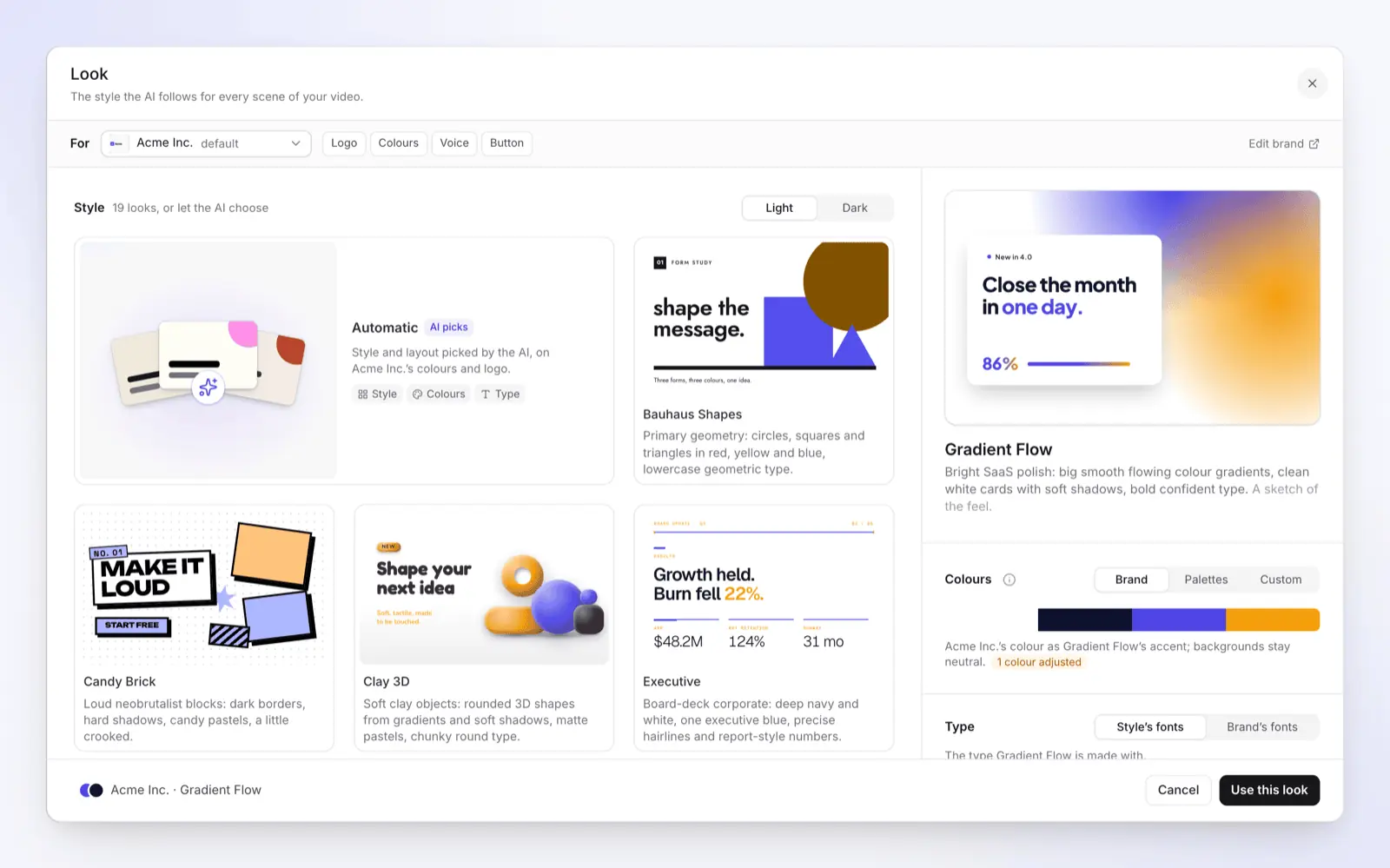
Bu adımlar çoğu yapay zeka aracı için geçerlidir. Ekran görüntüleri, Oluştur > Sosyal ve tanıtım ile başladığınız ve Ürün turu veya Özellik vurgusu gibi bir stil kartı seçtiğiniz Clevera'yı gösterir. Bu, Oluştur sayfasını açar.
En önemli sayfanın URL'sini yapıştırın
Ana sayfanızı değil, bir özellik veya fiyatlandırma sayfası gibi belirli bir sayfa kullanın: tek bir sayfa yapay zekaya net bir hikaye verir. Clevera'da, Web sitenizden başlayın kutusuna yazın ve Ekle'ye tıklayın.
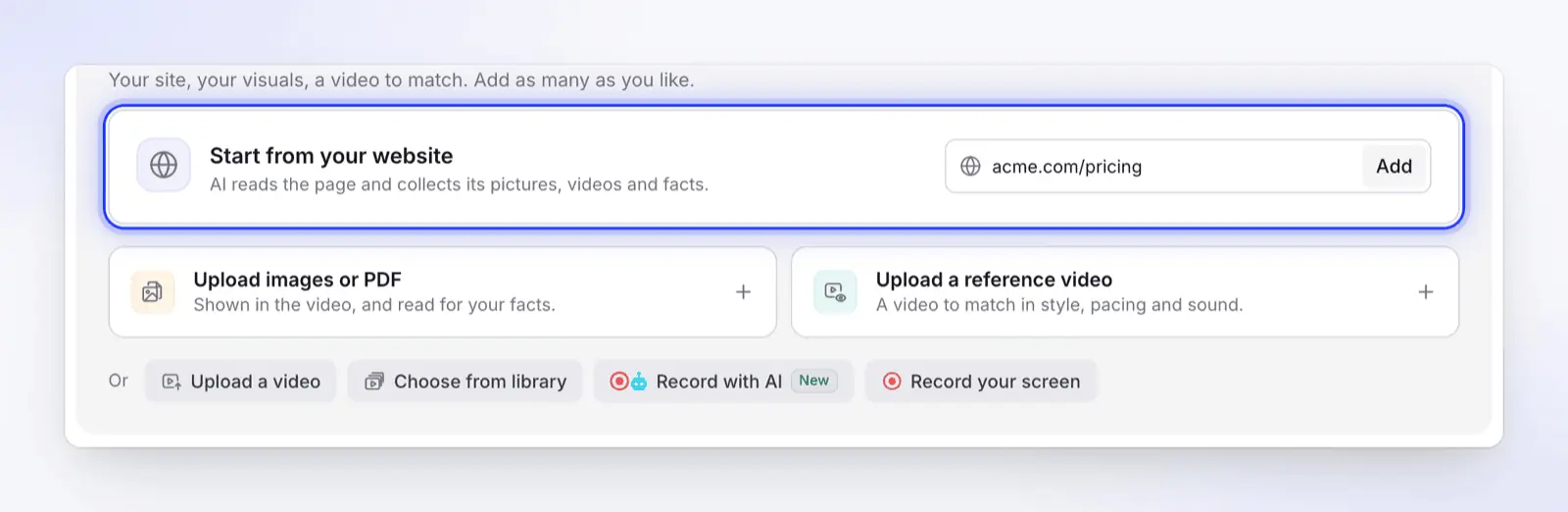
Adım 1: en önemli sayfayı yapıştırın. Clevera oradan başlar. Nereye bakacağını söyleyin
Araç bir not alıyorsa, kullanılmasını istediğiniz sayfaları veya bölümleri adlandırın. Clevera'nın Bir web sitesinden oluştur penceresinde, notu Neye bakmalıyız? (isteğe bağı, 600 karaktere kadar) kısmına yazın ve Başlat'a tıklayın. Yapay zeka, yapıştırdığınız sayfadan başlayarak beş sayfaya kadar okur.
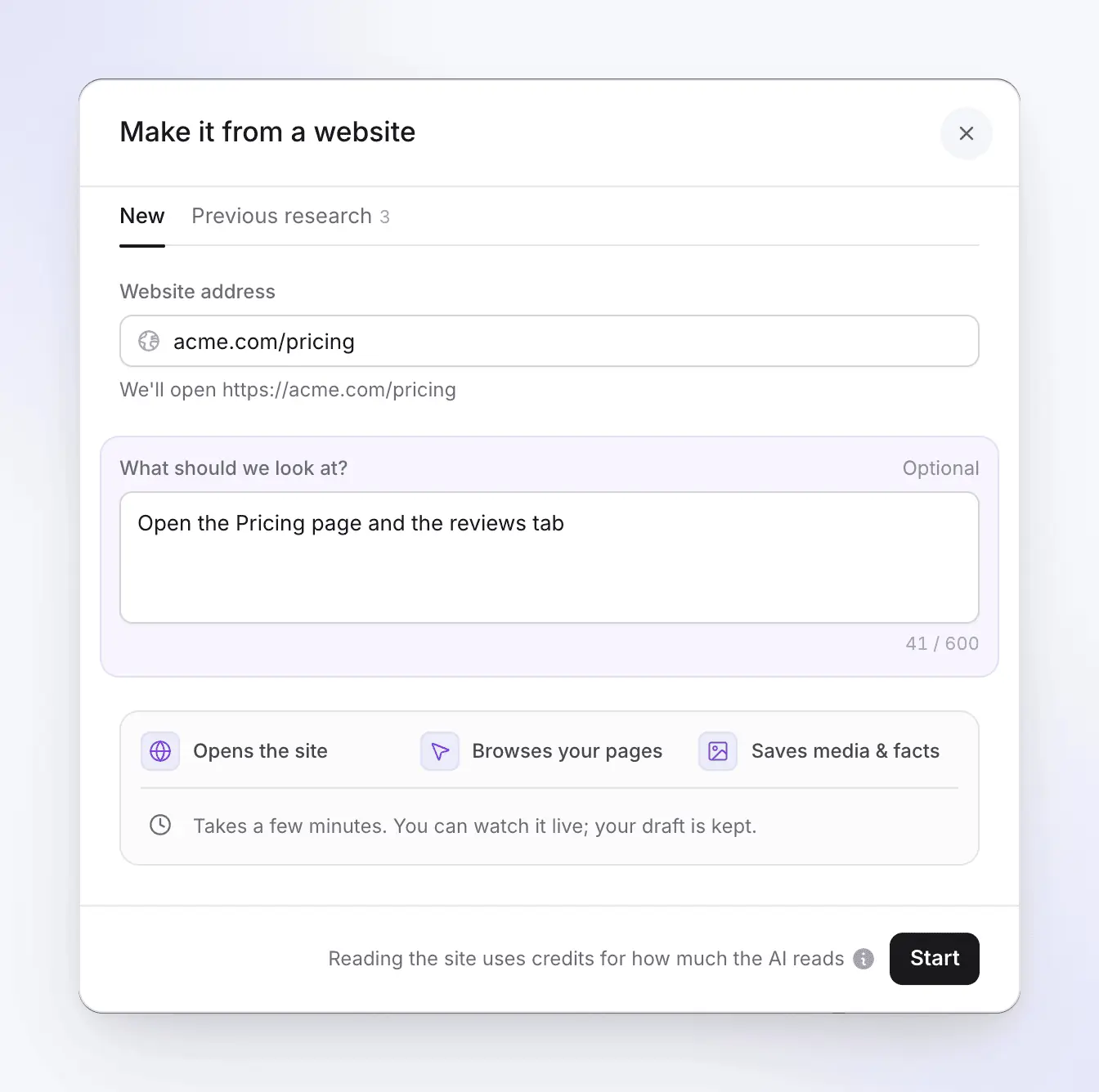
Bir not, yapay zekaya ilk nereye bakacağını söyler. Siteyi okumak, yapay zekanın ne kadar okuduğuna göre faturalandırılır. Siteyi araştırmasına izin verin
Yapay zeka sayfayı bir bulut tarayıcısında açar, sekmeleri ve akordeonları genişletir; metinleri, ekran görüntülerini, resimleri ve sitede barındırılan videoları kaydeder. Clevera'da sitede yaklaşık dört dakika geçirir; canlı olarak görmek için bağlantı kartındaki İzle düğmesine tıklayın.
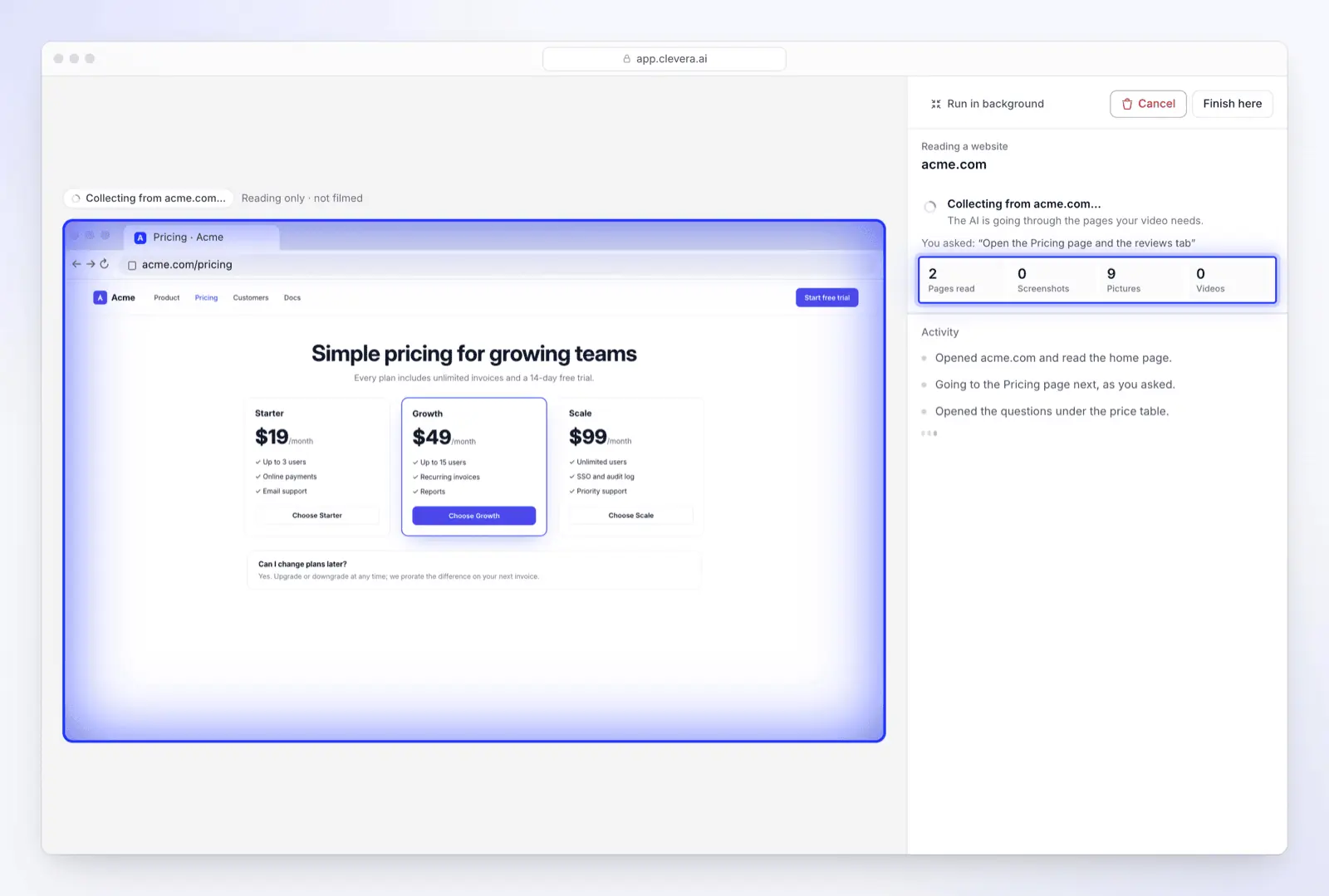
Web sitesi araştırması beş adede kadar herkese açık sayfayı okur ve hiçbir şeyi filme almaz. Oluşturmadan önce neleri bulduğunu kontrol edin
Bu adımı atlamayın. Kartta Toplandı ifadesini gördüğünüzde, Neleri topladığımıza bakın düğmesine tıklayın ve gerçekleri, eksik olarak işaretlenmiş öğeleri okuyun. Aşağıdaki incelemeler sekmesi giriş gerektirdiği için video bunu kullanmayacaktır. Eksik bilgileri özetinize ekleyin (Clevera'da Ne hakkında? kutusu) veya bilgileri içeren sayfayı doğrudan araştırın.
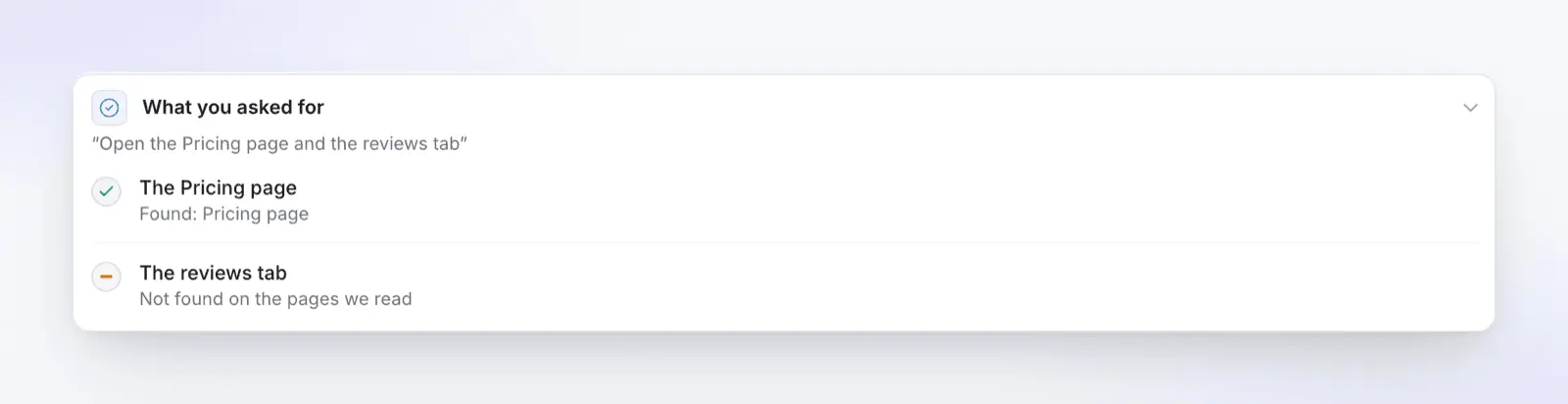
İncelemeler sekmesi "Bulunamadı" olarak işaretlendi: Giriş gerektirdiği için videoda bu sekmeden hiçbir şey görünmeyecektir. Boyutu ve uzunluğu seçin
Yayınlanacağı kanal için şekli ve uzunluğu seçin. Clevera'da Ayarlar altındaki Biçim menüsünü açın.
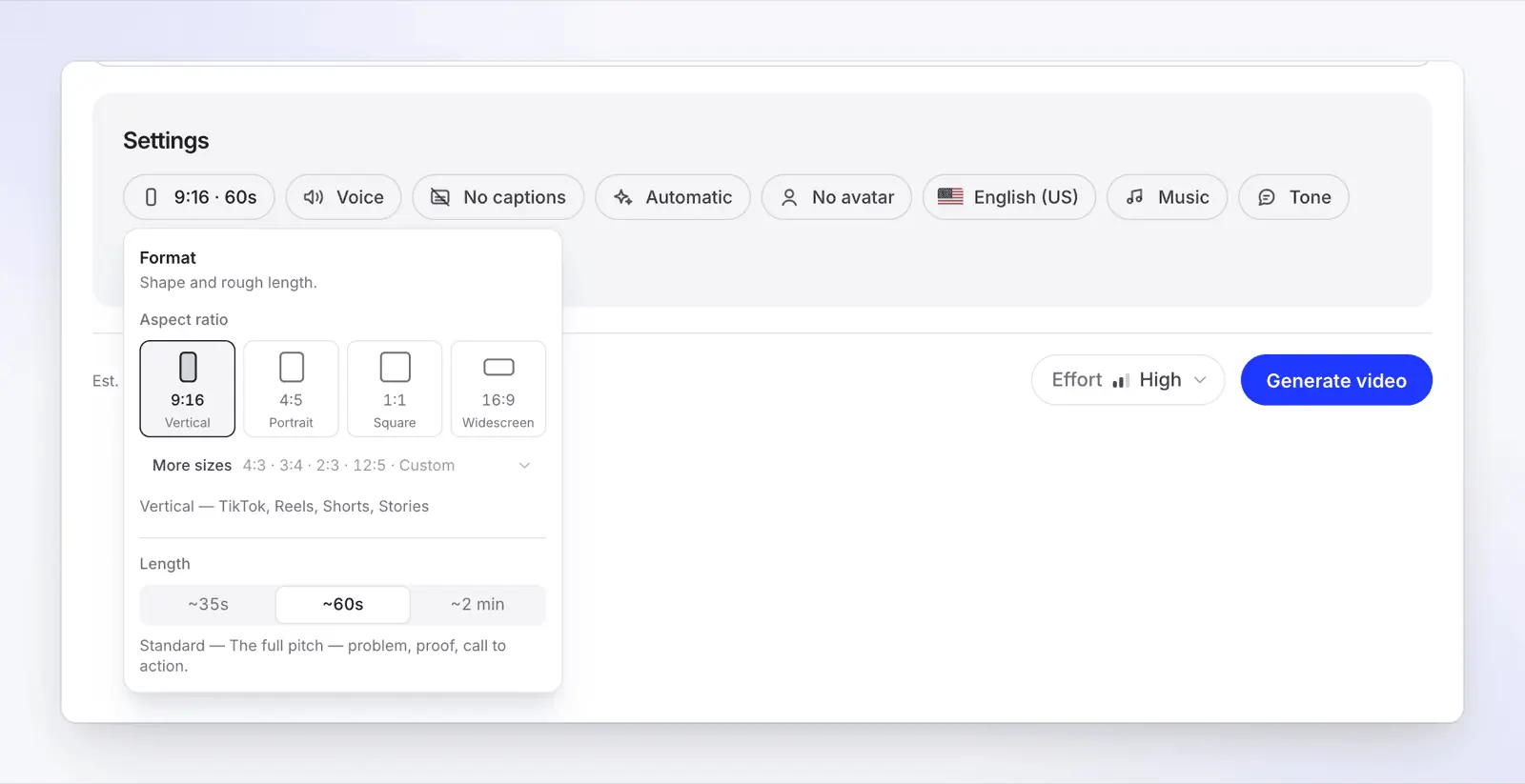
Her kanal için bir şekil seçin: Reels ve Shorts için 9:16, siteniz ve YouTube için 16:9. Sahneleri oluşturun ve inceleyin
Video oluştur düğmesine tıklayın ve ardından her sahneyi izleyin. Her birinin ürününüzü gösterdiğinden, metnin telefonda okunabilir olduğundan ve her iddianın bizzat sizin yapacağınız türden olduğundan emin olun.
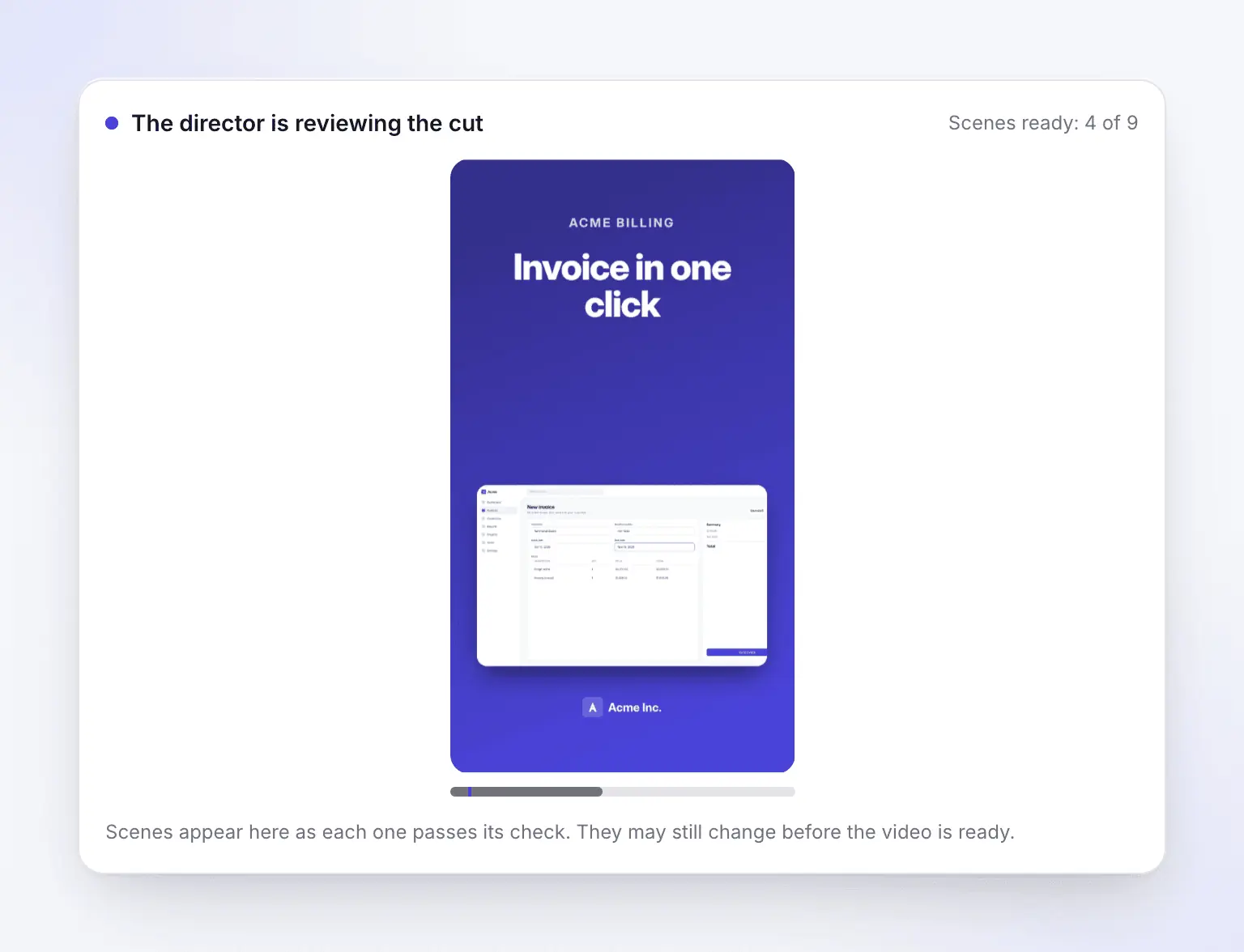
Oluşturulmakta olan bir özellik tanıtımı (örnek proje). Sahneler, yapay zeka yönetmeninin kontrolünden geçtikçe görünür hale gelir. Sohbetle veya elle düzenleyin, ardından dışa aktarın
Videonuzu açın düğmesine tıklayın. Sahnenin Metin alanındaki küçük şeyleri düzeltin ve daha büyük değişiklikler için Asistan'a sor'a tıklayın ("açılış cümlesini kısalt", "demo rezervasyon sayfasında bitir"). Ardından dışa aktarın veya bağlantıyı paylaşın.
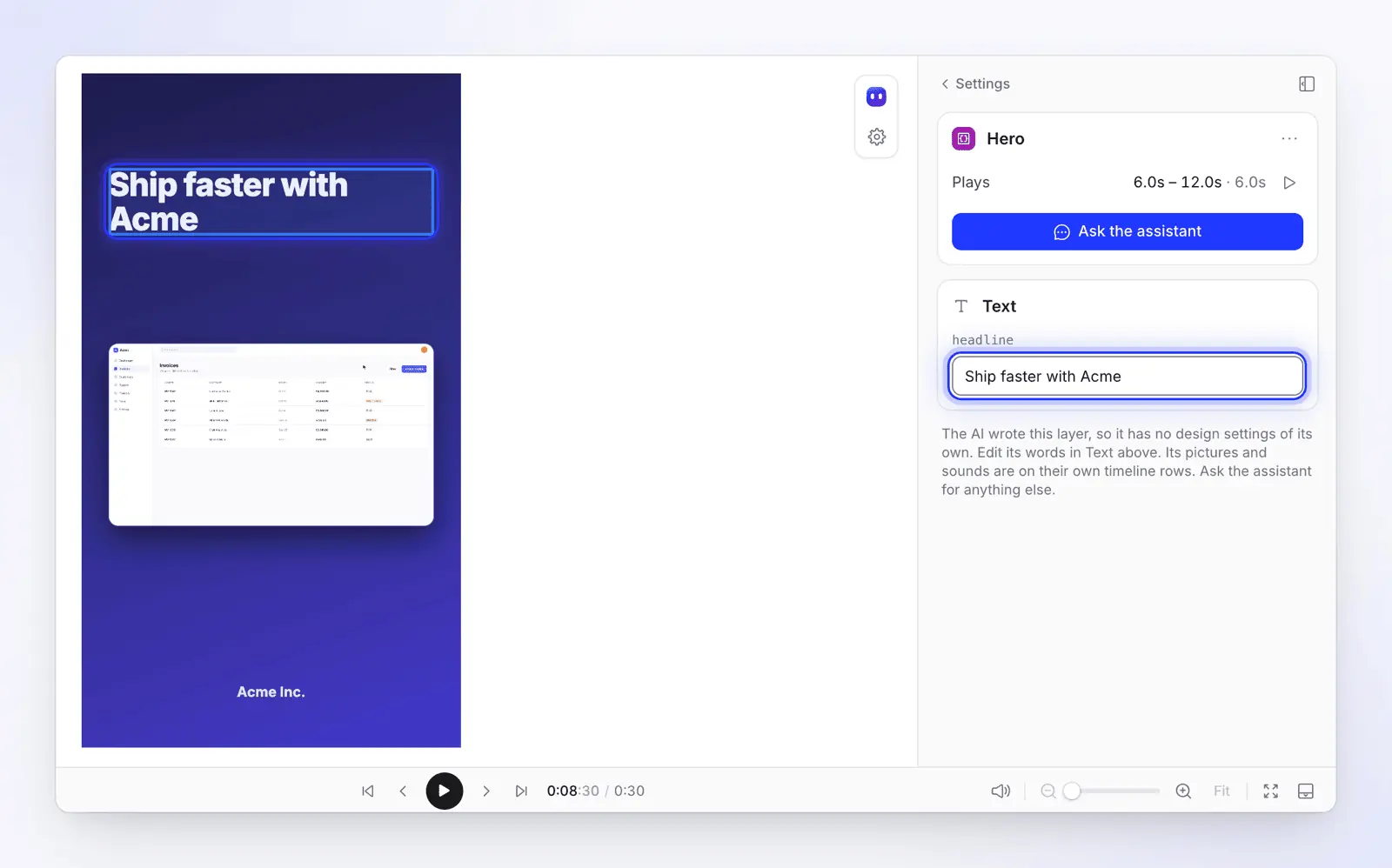
Yanlış bir satırı sahnenin Metin alanında elle düzeltin veya asistana sorun.
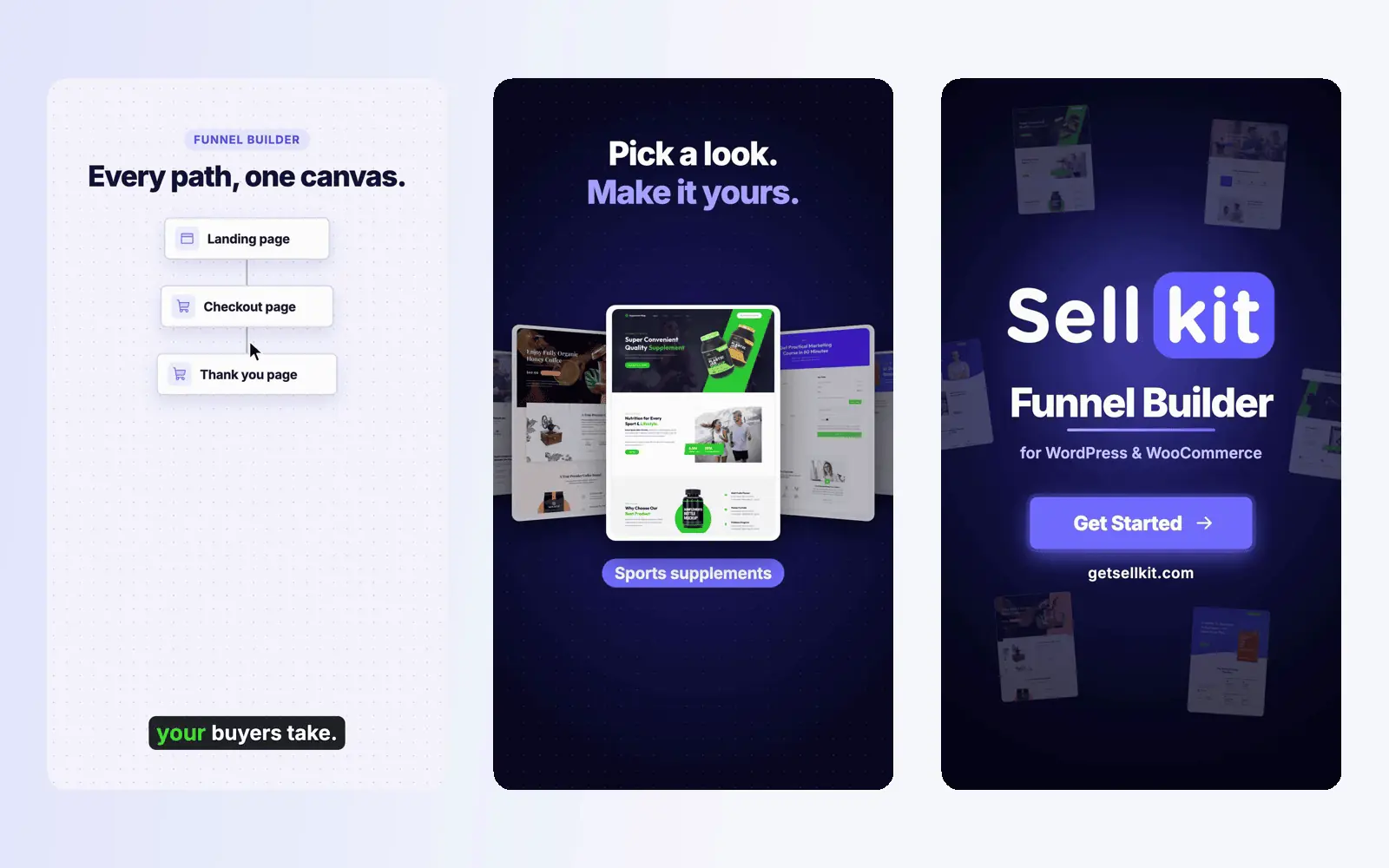
İşte bitmiş bir örneğin görünümü: Clevera'nın bir web sitesi bağlantısından oluşturduğu ve üç karesiyle gösterilen bir tanıtım.
Hatalı bir ilk taslak nasıl düzeltilir
İlk taslaktaki her sorunun genellikle tek bir nedeni vardır ve nedeni düzeltmek, yeniden oluşturmaktan daha etkilidir.
| Ne görüyorsunuz | Yaygın neden | Çözüm |
|---|---|---|
| Eski fiyatlar veya kaldırılmış bir özellik | Sayfanın kendisi güncel değildir veya yapay zeka amaçladığınızdan farklı bir sayfa okumuştur | Önce sayfayı güncelleyin veya doğru bilgiyi özete ekleyin |
| Ürününüz yerine stok klipler | Araç sahneleri stok kütüphanesinden doldurur | Ekran görüntülerinizi kullanan bir araç veya ayar seçin ya da kendinizinkini yükleyin |
| Yazmadığınız bir iddia | Yapay zeka, sitedeki referans bandı gibi başka bir yerdeki satırı yeniden kullanmıştır | Satırı silin; her sayıyı ve alıntıyı sayfayla karşılaştırarak kontrol edin |
| Yanlış renkler veya logo | Bir banner'ı, iş ortağı logosunu veya karanlık mod varyantını okumuştur | Markanızı (logo, renkler, yazı tipleri) ayarlayın ve videoya uygulayın |
clevera.ai üzerindeki kendi testlerimizde, oluşturulan bir klip istemediğimiz bir müşteri sayısı satırıyla bitti: yapay zeka bunu siteden almıştı. Sayfalarınız hangi iddialarda bulunursa bulunsun, video bunları tekrarlayabilir, bu yüzden yayınlamadan önce her sayıyı ve alıntıyı şirketinizin bugün arkasında durduğu bilgilerle karşılaştırarak kontrol edin.
Hangi sayfalar iyi çalışmaz?
Çoğu web sitesinden videoya dönüştürme aracı, sayfaları ilk kez gelen bir ziyaretçinin tarayıcısı gibi okur, bu nedenle aynı sınırlamalara sahiptir.
- Giriş yapılmış uygulamalar ve paneller. Yapay zeka giriş yapmaz, bu yüzden uygulamayı asla görmez, yalnızca herkese açık sayfalarınızın gösterdiklerini görür. Uygulamayı kendiniz kaydedin veya test hesabı olan bir yapay zeka kaydedici kullanın. Pictory'nin SSS bölümü, giriş gerektiren sayfanın metnini yapıştırmayı önerir.
- Yoğun animasyon, kaydırma efektleri ve WebGL. Ekran görüntüleri tek bir kareyi yakalar ve kaydırma odaklı efektler bölümlerin yarım çizilmesine neden olabilir. Sayfayı gerçek hızında kaydedin ve görüntü olarak ekleyin.
- Az metin içeren tek sayfalık uygulamalar. Yapay zeka neredeyse boş bir sayfa alabilir. Ana metni (başlık, faydalar, kanıt, teklif) özete yapıştırın.
- Güvenlik kontrolleri ve bot koruması. Bazı siteler otomatik tarayıcıları engeller. Başka bir sayfa deneyin veya ekran görüntüleri yükleyin.
- PDF'ler ve YouTube gömmeleri. Bazı araçlar bağlantılı PDF'leri ve gömülü YouTube veya Vimeo videolarını atlar. Dosyanın kendisini yükleyin.
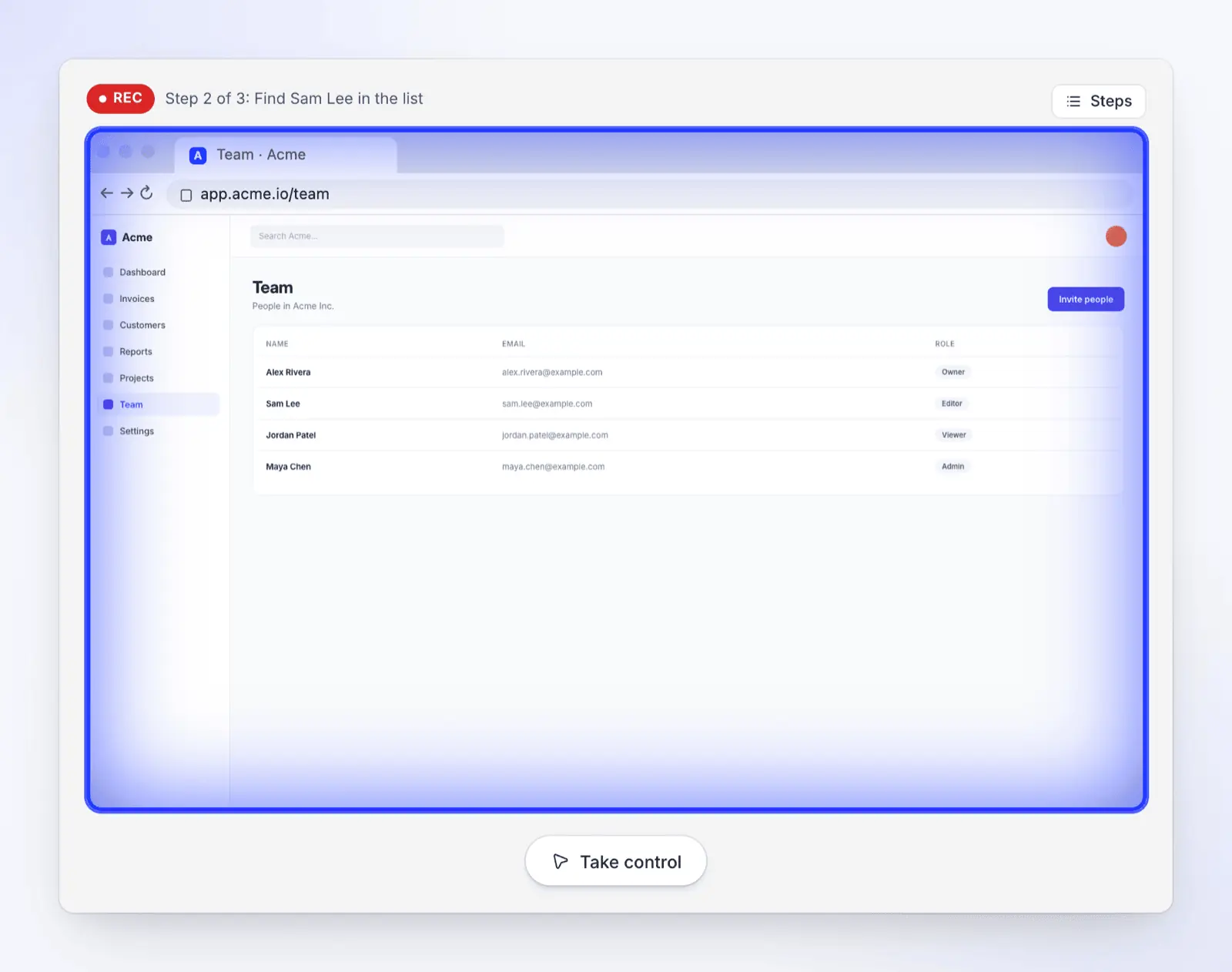
Yapay zekanın tıklama yapmasına izin verme hakkında daha fazla bilgi için otomatik olarak web uygulaması demosu kaydetme konusuna bakın. Clevera sitenizi okuyamadıysa, Yapay zekanın okuyamadığı bir web sitesini düzeltme bölümüne bakın.
Hangi boyut ve uzunlukta dışa aktarılmalı
İzleyicilerin nerede izleyeceğine göre şekli seçin. Pew Araştırma Merkezi, ABD'li yetişkinlerin %84'ünün YouTube kullandığını ve %37'sinin TikTok kullandığını buldu (Şubat-Haziran 2025 arası 5.022 yetişkinle yapılan anket). Çoğu web sitesi videosu 16:9 ve 9:16 sürümlerine ihtiyaç duyar.
| Nerede yayınlanacak | Şekil | Genellikle uygun uzunluk |
|---|---|---|
| Web siteniz, YouTube, satış e-postaları | 16:9 | 60 saniye ila 2 dakika |
| Reels, Shorts, TikTok, Hikayeler | 9:16 | Yaklaşık 30 ila 60 saniye |
| LinkedIn ve akış gönderileri | 1:1 veya 4:5 | Yaklaşık 30 ila 60 saniye |
Her şekli amacına uygun yapın: 9:16'ya sıkıştırılmış 16:9 bir sayfa ekran görüntüsü, metninin çoğunu kaybeder.
Clevera bunu nasıl yapıyor
Clevera, bir ekran kaydını anlatımlı bir nasıl yapılır videosuna, adım adım bir yardım makalesine ve barındırılan yardım merkezinizdeki bir sayfaya 74 dilde dönüştüren bir yapay zeka platformudur. Ayrıca bir web sitesinden iki şekilde başlayabilir.
Sitenizden bir tanıtım veya sosyal video (Starter ve üzeri, Beta). Clevera'nın URL'den videoya özelliği ile yapay zeka beş adede kadar herkese açık sayfayı okur ve metni, ekran görüntülerini, resimleri, logoyu ve renkleri toplar. Bir tür (ürün turu, özellik tanıtımı, lansman fragmanı ve daha fazlası), bir boyut (9:16, 4:5, 1:1, 16:9 veya özel) ve yaklaşık 35 saniye, 60 saniye veya 2 dakikalık bir uzunluk seçersiniz. Yapay zeka yönetmeni seslendirme, müzik ve ses efektleriyle hareketli grafik sahneleri oluşturur; siz de elle veya sohbet yoluyla düzenlersiniz. Sosyal ve tanıtım videoları Starter planı ile gelir (aylık 36$, yıllık ödemede aylık 29$). Siteyi okuma, videonun tahminine ek olarak yapay zekanın ne kadar okuduğuna göre kredilerle faturalandırılır ve önceki araştırmaları yeniden kullanmak ücretsizdir. Tüm sınırlamalar için Sosyal klip için web sitesi araştırma bölümüne ve klip türleri için Clevera'nın Yapay zeka tanıtım videosu oluşturucusu sayfasına bakın.
Web uygulamanızın izlenecek yolu (Ücretsiz dahil her plan). Yapay zeka ile kayıt, bulut tarayıcısında herkese açık bir https:// web uygulamasını açar, tanımladığınız adımları izler ve kaydeder; verdiğiniz veya kendinizin yazdığı bir giriş bilgisiyle oturum açar. Kayıt, anlatımlı bir nasıl yapılır videosuna veya ürün demosuna dönüşür (Clevera'nın ürün demosu oluşturucusu bölümüne bakın). Masaüstü uygulamaları ve intranet sayfaları bunun yerine Mac, Windows veya Linux için Clevera masaüstü uygulaması üzerinden işlenir. Ücretsiz planda videolar 3 dakikaya kadar olabilir ve Clevera filigranı ile bağlantı veya gömme yoluyla paylaşılır; MP4 indirmeleri ve filigransız paylaşım Starter planı ile başlar.
Clevera'nın uygun olmadığı durumlar: bugün ücretsiz bir tanıtım videosuna ihtiyacınız varsa, HeyGen'in Ücretsiz planı filigranlı videolar oluşturur; kendi ürününüz yerine insanların ve yerlerin stok görüntülerini istiyorsanız, Pictory'nin stok kütüphanesi buna daha uygundur.
Bir web sitesini videoya dönüştürme hakkında sorular
Bir web sitesini ücretsiz olarak videoya dönüştürebilir miyim?
Evet. Sayfayı OBS Studio (açık kaynak, ücretsiz) ile kaydedin ve kendi seslendirmenizi ekleyin. Bazı yapay zeka araçlarının sınırlı ücretsiz katmanları vardır: HeyGen'in Ücretsiz planı, her biri 1 dakikaya kadar olan ayda 3 filigranlı video sunar. Clevera'nın Ücretsiz planı, web uygulamanızın bir kaydından nasıl yapılır ve demo videoları oluşturur, bağlantı veya Clevera filigranlı yerleştirme ile paylaşılır; bağlantıdan yapılan videolar Başlangıç planı gerektirir.
ChatGPT veya Claude bir web sitesini videoya dönüştürebilir mi?
Kendi başlarına hayır. Bir sohbet asistanı herkese açık bir sayfayı okuyup senaryoyu, sahne listesini ve seslendirme metnini yazabilir, ancak bunu sitenizin bir videosuna dönüştürmek için bir video aracı veya kod kurulumu gerekir; örneğin Remotion'ın temsilci becerilerine sahip Claude Code veya HyperFrames'in web sitesinden videoya iş akışı gibi. Taslağı herhangi bir yapay zeka videosunu incelediğiniz gibi inceleyin.
Yapay zeka, giriş gerektiren bir sayfanın videosunu yapabilir mi?
Sadece URL ile hayır. Web sitesinden videoya dönüştürme araçları herkese açık sayfaları okur ve giriş yapmaz. Giriş gerektiren bir uygulama için kendiniz kaydedin veya Clevera'nın Yapay Zeka ile Kaydet özelliği gibi test hesabı verebileceğiniz bir yapay zeka kaydedici kullanın.
Bir web sitesini videoya dönüştürmek ne kadar sürer?
Ekim 2026'daki kendi testimizde, Clevera'nın araştırması 2 sayfayı yaklaşık 3 dakikada okudu ve 35 saniyelik bir klip yaklaşık 7,4 dakikada hazır oldu (test detayları). Taslağı incelemek ve düzeltmek, oluşturmaktan daha uzun sürer. Elle yapıldığında senaryo, yeniden çekimler ve kurgu, bir dakikalık bir video için bile daha uzun sürer.
Bir web sayfasını sadece kayan bir MP4'e dönüştürebilir miyim?
Evet. Yakalama araçları ve tarayıcı uzantıları bir sayfayı MP4 olarak kaydeder. Örneğin, GrabzIt'in HTML'den videoya dönüştürücüsü bir URL'yi 60 saniyeye kadar bir MP4'e dönüştürür ve ayrıca Firefox için Web Sayfasından Videoya eklentisi olarak da mevcuttur (2026-11-04 itibarıyla). Akıcı bir kaydırma için kendiniz sabit bir hızda kaydedin. Her iki durumda da bitmiş bir video değil, ham görüntü elde edersiniz: senaryoyu, seslendirmeyi ve altyazıları yine siz eklersiniz.
Ürün web sitenizi videoya dönüştürün
Bir özellik veya fiyatlandırma sayfasını yapıştırın; Clevera, metinlerinden, ekran görüntülerinden ve markanızdan seslendirmeli sahneler oluştursun. Bağlantıdan yapılan videolar Başlangıç planı (aylık 36$ veya yıllık faturalandırmada aylık 29$) gerektirir.

