SOP şablonu (ücretsiz, yazılım örneği ile)
Her bölümü açıklanmış, basit ve kontrol listesi sürümleri bulunan, ekran görüntüleriyle doldurulmuş bir yazılım örneği ve örnek bir video SOP içeren ücretsiz, kopyala-yapıştır SOP şablonu.
 Berkay Akpolat13 dk okuma

Güncellenme tarihi: 2026-11-04
Bir SOP şablonu (standart operasyon prosedürü şablonu), bir prosedürü yazmak için kullanılan sabit bir taslaktır: bir başlık (başlık, sahip, sürüm, gözden geçirme tarihi), amaç ve kapsam, roller, ön koşullar, her birinin beklenen sonucuyla birlikte numaralandırılmış adımlar, kalite kontrolleri, istisnalar ve bir revizyon geçmişi. Aşağıdaki ücretsiz şablonu kopyalayın, ardından tipik bir yazılım görevi için ekran görüntüleriyle doldurulmuş halini ve video versiyonunun bir örneğini inceleyin.
Bu sayfada
- SOP şablonu (kopyala ve yapıştır)
- Her bölümde neler yer almalı
- SOP örneği: müşteri faturası gönderme
- Basit mi detaylı mı: hangi SOP formatı uygun?
- SOP'nin video versiyonu
- Bir SOP ne sıklıkla gözden geçirilmeli
- Clevera ile ekran kaydından SOP oluşturma
- SSS
SOP şablonu (kopyala ve yapıştır)
Bunu Google Docs, Word, Notion veya wikinize yapıştırın. Numaralandırılmış satırları başlıklara dönüştürün ve prosedürün ihtiyaç duymadığı bölümleri silin.
SOP TITLE: [Verb + task + system, e.g. "Send a customer invoice in Acme Billing"]
SOP ID: [e.g. FIN-012]        Version: [1.0]
Owner: [role or person who keeps it current]
Approved by: [name, date]
Effective date: [YYYY-MM-DD]  Next review: [YYYY-MM-DD]

1. PURPOSE
Why this procedure exists and the outcome it protects (one or two sentences).

2. SCOPE
Applies to: [teams, cases, systems]
Does not apply to: [exclusions, with a link to the SOP that covers them]

3. ROLES AND RESPONSIBILITIES
[Role] - [what they do in this procedure]
[Role] - [who approves or reviews]

4. PREREQUISITES
- Access or permissions needed: [role in the system]
- Tools and inputs: [records, files, data that must exist first]

5. EXPECTED OUTPUT
What exists when the procedure is done, and how to tell (status, record, file).

6. PROCEDURE
Step 1. [Where on screen] + [action, with the exact UI label in bold]
        Expected result: [what the user should see]
        [Screenshot of the step, with the click marked]
Step 2. ...
Step 3. ...

7. QUALITY CHECKS
- [What must be verified before the task counts as done]

8. EXCEPTIONS AND ESCALATION
- If [condition], then [what to do / who to contact]

9. RECORDS AND HANDOFF
Where the result is logged and who picks it up next.

10. RELATED DOCUMENTS
[Links to policies, other SOPs, the video version]

11. REVISION HISTORY
Version | Date | Author | What changed and why
1.0     |      |        | First version
Bunlar, yayınlanmış çoğu formatın ortak paylaştığı bölümlerdir; düzenlemeye tabi ekipler genellikle The FDA Group'un kılavuzunda olduğu gibi tanımlar, referanslar ve onay imzaları ekler. Daha kısa bir SOP için aşağıdaki basit veya kontrol listesi sürümünü kullanın.
Her bölümde neler yer almalı
| Bölüm | Ne yazılmalı | Yaygın hata |
|---|---|---|
| Başlık | Fiil + görev + sistem olarak başlık, bir ID, sürüm, sahip, yürürlük ve sonraki gözden geçirme tarihleri | Sahip yok, bu yüzden kimse güncellemiyor |
| Amaç | Prosedürün koruduğu sonuç, bir veya iki cümleyle | Kimsenin okumadığı bir paragraf dolusu arka plan bilgisi |
| Kapsam | Kimi ve neyi kapsadığı, neleri kapsamadığı | İstisnaların belirtilmemesi, bu yüzden yanlış durumlarda uygulanması |
| Roller | Her rol ve ne yaptığı, kimin onayladığı dahil | Roller yerine kişilerin adlandırılması, bu yüzden biri ayrıldığında bozulması |
| Ön koşullar | 1. adımdan önce gereken erişim, izinler, kayıtlar ve girdiler | 4. adımda kullanıcının doğru role sahip olmadığının fark edilmesi |
| Beklenen çıktı | Okuyucunun kontrol edebileceği terimlerle nihai durum | Görünür bir sinyal olmadan "Görev tamamlandı" ifadesi |
| Prosedür | Numaralandırılmış adımlar: ekranda nerede, eylem, beklenen sonuç | Üç eylemi karıştıran veya ekranı hafızadan tarif eden adımlar |
| Kalite kontrolleri | Görev tamamlanmış sayılmadan önce neyin doğrulanacağı | Atlanması, bu yüzden hataların sonradan ortaya çıkması |
| İstisnalar | Veri, izinler veya sistem durumu eksik olduğunda ne yapılacağı | Sessizlik, bu yüzden insanların doğaçlama yapması |
| Kayıtlar ve devir | Sonucun nereye kaydedildiği ve bir sonraki adımda kimin harekete geçeceği | İz sürmenin görevi yapan kişide bitmesi |
| Revizyon geçmişi | Sürüm, tarih, yazar, neyin değiştiği ve neden | Belgenin kayıt tutulmadan üzerine yazılması |
Adımları kısa tutun. İnsanlar talimatları okumaktan ziyade tararlar: Jakob Nielsen'in 2008 tarihli web kullanım verileri analizi, kullanıcıların ortalama bir sayfadaki kelimelerin en fazla %28'ini okumaya vakitleri olduğunu ve %20'sinin daha olası olduğunu bulmuştur (Nielsen Norman Group). Adım başına bir eylem ve kalın yazılmış UI etiketi, bu tür bir okuma biçiminde işe yarar.
SOP örneği: müşteri faturası gönderme
İnternetteki çoğu SOP örneği mutfakları, depoları ve İK'yı kapsar. İşte Acme Billing adlı hayali bir uygulamada bir yazılım görevi için doldurulmuş şablon. Ekran görüntüleri, bu SOP'nin Clevera'nın makale düzenleyicisinde (bu örnek için yazılmış sahte veriler) nasıl düzenlendiğini gösterir; Clevera'nın SOP türü, aynı yapıyı bir ekran kaydından üretir (daha fazlası aşağıda).
SOP başlığı: Acme Billing'de müşteri faturası gönderme
Sahip: Finans operasyonları lideri · Sonraki gözden geçirme: 2027-05-04
Amaç ve kapsam. Bu prosedürü, tamamlanmış her iş müşteriye faturalandırıldığında kullanın. Finans ekibi tarafından oluşturulan tek seferlik faturaları kapsar. Yinelenen faturalar kendi SOP'lerini izler.
Ön koşullar
- Acme Billing'de Yönetici veya Faturalandırma rolü.
- Müşteri kaydının fatura e-posta adresiyle birlikte mevcut olması.
- İş için onaylanmış saatler veya kalemler.
Beklenen çıktı. Açık durumunda, müşteriye e-posta ile gönderilmiş ve doğru son ödeme tarihine sahip bir fatura.
Prosedür
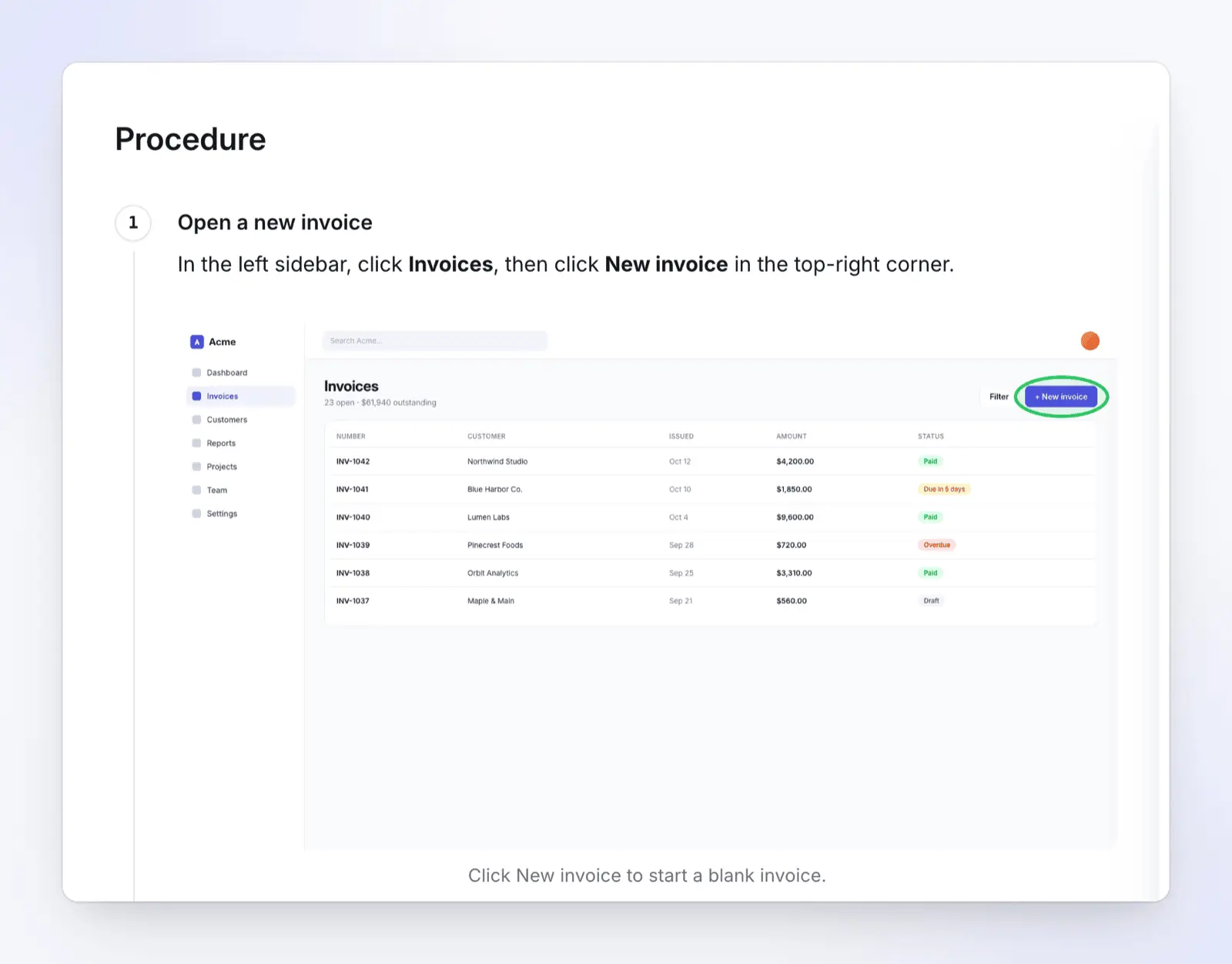
- Sol kenar çubuğunda Faturalar'a tıklayın, ardından sağ üst köşedeki Yeni fatura'ya tıklayın. Beklenen sonuç: boş bir fatura açılır.
- Müşteri listesinden müşteriyi seçin. Beklenen sonuç: müşterinin adı Müşteri alanında görünür. Kalem eklemeden önce doğru hesap olduğunu kontrol edin.
- Son ödeme tarihi'ni ayarlayın. Varsayılan Net 30'dur; farklıysa müşterinin sözleşmesindeki şartları kullanın. Beklenen sonuç: tarih, sözleşmede aksi belirtilmedikçe düzenleme tarihinden 30 gün sonra olacak şekilde Son ödeme tarihi alanında görünür.
- Fatura gönder'e tıklayın. Beklenen sonuç: fatura Açık durumuna geçer.
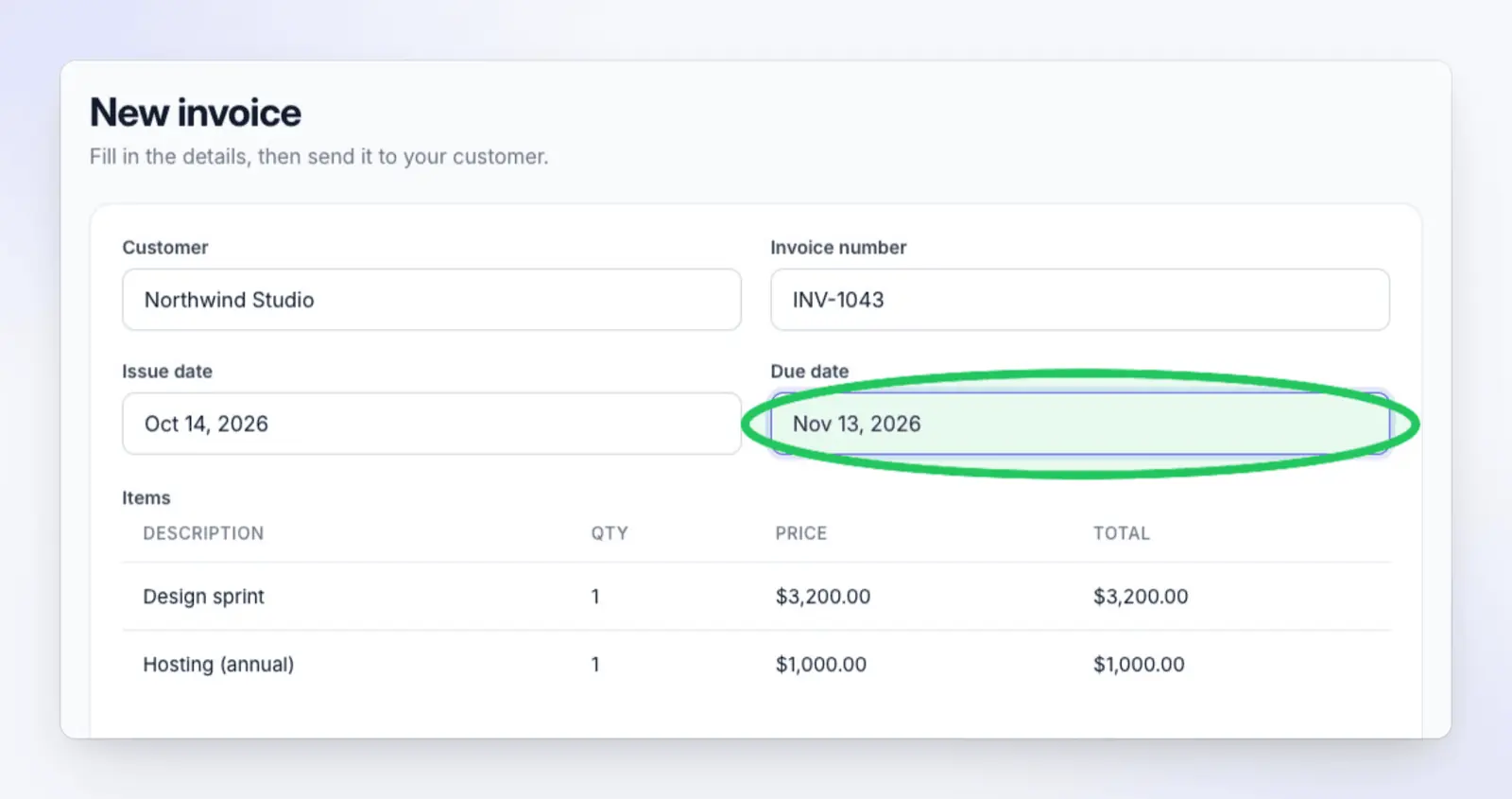
Kalite kontrolleri. Özet panelindeki toplam, onaylanmış tutarla eşleşiyor. Fatura, Faturalar listesinin en üstünde Açık olarak görünüyor.
İstisnalar. Fatura gönder gri renkteyse, müşteri veya bir kalem eksiktir. Devam etmeden önce ekleyin.
Kayıtlar ve devir. Fatura numarasını işin biletine not edin ve bileti Alacak Hesapları'na atayın.
Yazılım için neyin işe yaradığını belirleyen şey: her adım nereye bakılacağını söyler, ardından neye tıklanacağını belirtir, okuyucunun kontrol edebileceği bir sonuçla biter ve tıklamanın işaretlendiği bir ekran görüntüsü içerir.
Basit mi detaylı mı: hangi SOP formatı uygun?
Her prosedür on bir bölüm gerektirmez. Formatı görevin riskine ve okuyucunun deneyimine göre eşleştirin. Bir SOP'ye mi yoksa bir iş talimatına mı ihtiyacınız olduğundan emin değilseniz, SOP vs iş talimatı bölümüne bakın.
| Format | Ne zaman kullanılır | Hangi bölümler kalmalı | Örnek |
|---|---|---|---|
| Kontrol listesi | Deneyimli kişiler, rutin görev, sıra çok önemli değil | Başlık, sahip, kontrol listesi, gözden geçirme tarihi | Ay sonu kapanış kontrolleri |
| Basit adım adım | Tek sistemde kısa doğrusal görev, düşük risk | Başlık, amaç, ön koşullar, adımlar, revizyon geçmişi | Kullanıcı şifresini sıfırlama |
| Detaylı adım adım | Yeni personel, birkaç sistem, para veya müşteri verisi dahil | On bir bölümün tamamı | Müşteri faturası gönderme; iade yapma |
| Hiyerarşik | Aşamaları ve alt adımları olan uzun prosedür | Tüm bölümler, prosedür numaralandırılmış aşamalara bölünmüş | Yeni kurumsal müşteriyi işe alıştırma |
| Akış şeması | Yol kararlara bağlı | Başlık, kapsam, akış şeması, istisnalar | Destek biletini ciddiyete göre yönlendirme |
| Metin + video | Çok sayıda ekran içeren yazılım görevi veya izleyerek öğrenen okuyucular | Detaylı adım adım, artı aynı adımların kısa bir videosu | Yeni bir çalışma alanı için SSO yapılandırma |
Kontrol listeleri uzmanlar için bile yerini hak eder. Sekiz hastanede yapılan bir çalışmada, 19 maddelik bir cerrahi güvenlik kontrol listesinin uygulamaya konulmasının ardından ölümlerde %1,5'ten %0,8'e ve yatan hasta komplikasyonlarında %11,0'dan %7,0'a bir düşüş gözlemlenmiştir (Haynes et al., New England Journal of Medicine, 2009). Faturalandırma SOP'niz daha düşük riskler taşıyor ancak mekanizma aynı: yazılı bir sıra, meşgul bir insanın atladığı adımı yakalar.
Basit SOP şablonu
SOP TITLE: [Verb + task + system]
Owner: [role]   Version: [1.0]   Next review: [YYYY-MM-DD]

PURPOSE: [One sentence: the outcome this protects]

PREREQUISITES:
- [Access or role needed]
- [Records or inputs that must exist]

STEPS:
1. [Where on screen] + [action, UI label in bold]. Expected result: [...]
2. ...

REVISION HISTORY:
Version | Date | Author | What changed
Kontrol listesi SOP şablonu
CHECKLIST: [Task name]
Owner: [role]   Next review: [YYYY-MM-DD]

[ ] [Check or action 1]
[ ] [Check or action 2]
[ ] [Check or action 3]
[ ] Done: [what to record, and where]
SOP'nin video versiyonu
Bir video SOP, aynı adımların ekran üzerinde anlatımlı olarak yapıldığını gösterir. Yazılı SOP'nin yerini almaz: insanlar arama yapar, göz gezdirir ve metinden değerleri kopyalar, ayrıca denetçilerin bir belgeye ihtiyacı vardır. İkisini eşleştirin.
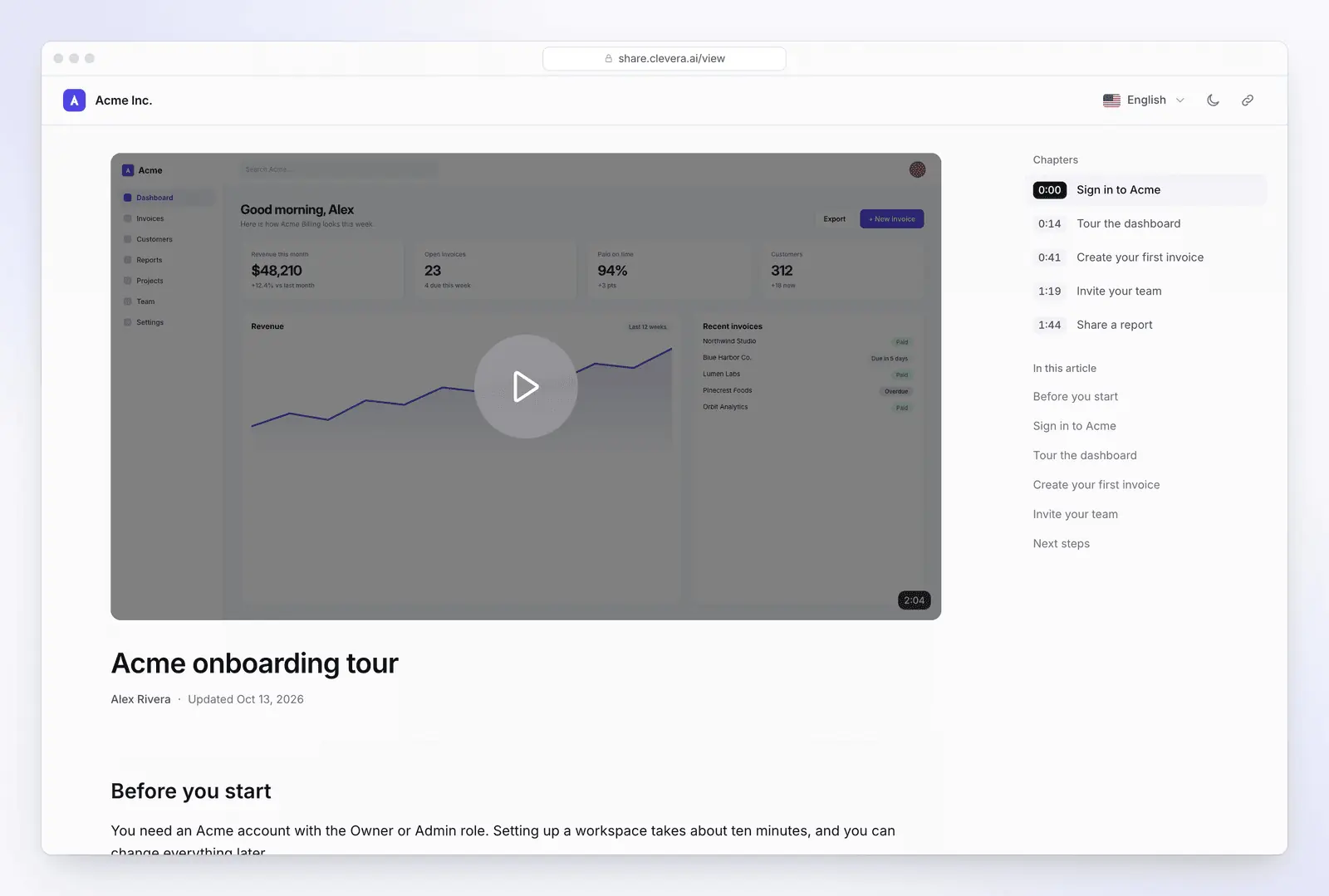
Video SOP örneği: Clevera'nın hayali bir muhasebe uygulamasının tek bir ekran kaydından oluşturduğu, banka işlemlerini faturalarla eşleştiren adım adım bir nasıl yapılır videosu.
Pek çok insan bir görevi izleyerek öğrenmeyi tercih eder. TechSmith'in 2024 Video İzleyici Araştırması'nda, katılımcıların %83'ü öğretici veya bilgilendirici içerikler için videoyu tercih ettiğini belirtirken, metin okumayı tercih edenlerin oranı %41, görsellere bakmayı tercih edenlerin oranı ise %40'ta kaldı (son 30 gün içinde işle ilgili bir öğretici video izlemiş altı ülkeden 929 kişiyle yapılan satıcı anketi; katılımcılar birden fazla seçenek işaretleyebildi) (TechSmith). Katılımcılar birden fazla seçenek işaretleyebildiği için, bu rakamlar metnin yerini almak yerine her ikisini de sunmanız gerektiğine işaret ediyor.
Şablonu video için nasıl uyarlarsınız:
- Yazılı SOP'yi temel kaynak olarak koruyun. Video, Prosedür adımlarını aynı adım isimleriyle birebir takip eder.
- Her video için bir prosedür. Giriş noktasından başlayın ve beklenen çıktıda bitirin.
- Sadece tıklamayı değil, nedenini de anlatın. "Hatırlatma e-postaları kullandığı için sözleşmeden son tarihi ayarlayın" ifadesi, "Son tarihi tıklayın"dan daha iyidir.
- Önemli alana odaklanın. Küçük form alanları, tam ekran kayıtlarda okunamaz.
- Her iki yöne de bağlantı verin. Videoyu İlgili belgeler kısmına ekleyin ve SOP'den video sayfasına bağlantı verin.
- Ekran değiştiğinde yeniden kaydedin. Videodaki eski bir ekran görüntüsü otoriter görünmez ve yanıltır.
Kamera karşısında veya kendi sesinizle anlatım yapmak istemiyorsanız, kamera karşısına geçmeden eğitim videosu hazırlama rehberi, yapay zeka seslendirmesi ve sadece ekran kaydı seçeneklerini kapsar.
Bir SOP ne sıklıkla gözden geçirilmeli
Kimsenin gözden geçirmediği bir SOP zamanla güncelliğini yitirir; yazılım SOP'lerinde ise ekranlar her sürümle birlikte değişir. Yazılım prosedürleri için gözden geçirmeleri sadece takvime değil, olaylara bağlayın; takvim tarafı için Asana, kural olarak yıllık, hızlı değişen sektörlerde ise üç aylık gözden geçirmeler önerir (Asana).
| Tetikleyici | Gözden Geçirme | Kim |
|---|---|---|
| Uygulamanın arayüzü değiştiğinde (yeni sürüm, yeniden adlandırılan buton) | Sürüm yayınlanmadan önce veya yayınlandıktan sonraki bir hafta içinde | SOP sahibi, ürün ekibinin sürüm notlarıyla birlikte |
| Bir kullanıcı ekrana uymayan bir adım bildirdiğinde | Aynı hafta | SOP sahibi |
| Bir olay veya denetim bulgusu prosedüre dayandığında | Hemen, ve nedeni revizyon geçmişine kaydederek | SOP sahibi ve onaylayan |
| Politika veya yönetmelik değiştiğinde | Değişiklik yürürlüğe girmeden önce | Onaylayan |
| Hiçbir değişiklik olmadığında | Uygulama aylık veya daha hızlı güncelleme alıyorsa her 6 ayda bir; aksi takdirde her 12 ayda bir | SOP sahibi |
Bir sonraki gözden geçirme tarihini başlığa ekleyin ve her değişikliği ile nedenini revizyon geçmişine kaydedin.
Clevera ile ekran kaydından SOP oluşturun
Elle SOP yazmak; görevi yapmak, ekran görüntüsü alıp her adımı işaretlemek ve ardından metni yazmak demektir. Clevera, bir ekran kaydını anlatımlı bir nasıl yapılır videosuna, adım adım bir yardım makalesine ve barındırılan yardım merkezinizdeki bir sayfaya 74 dilde dönüştüren bir yapay zeka platformudur. Makale türlerinden biri de SOP'dir.
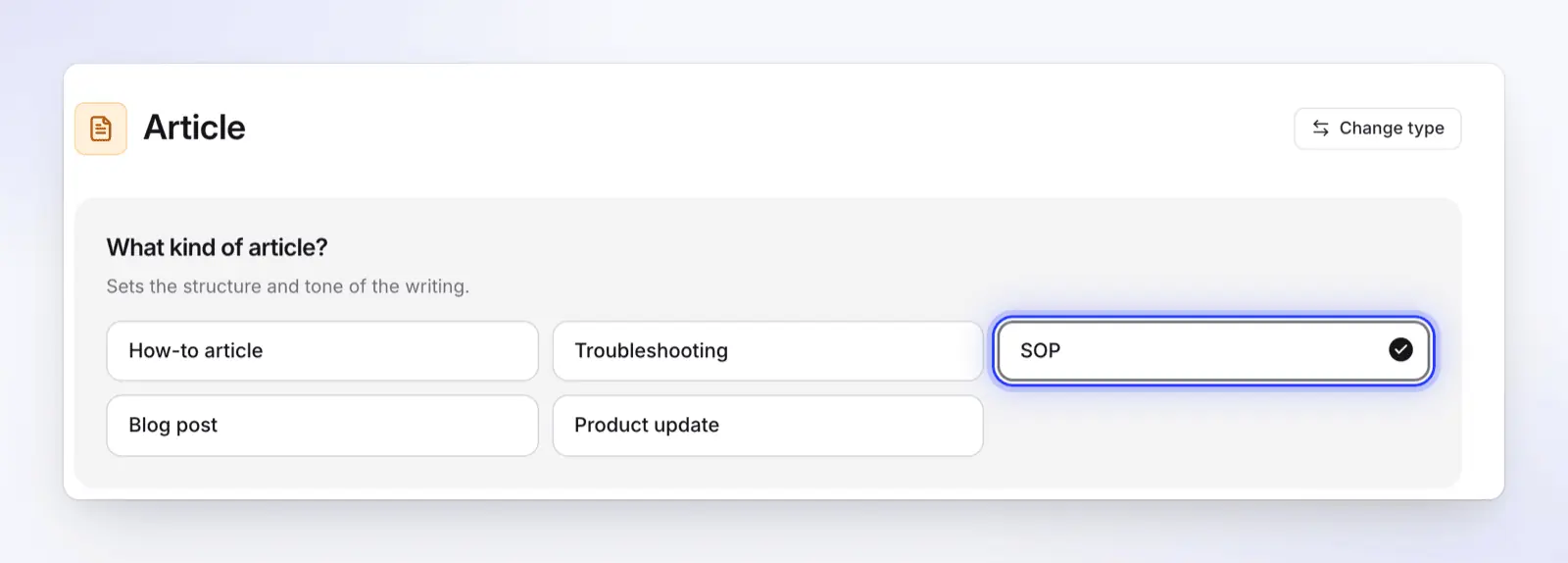
Nasıl çalışır:
- Görevi bir kez kaydedin. Mac, Windows veya Linux üzerinde masaüstü uygulamalarının yanı sıra tarayıcı sekmelerini de kaydeden Clevera masaüstü uygulamasını, Clevera Chrome uzantısını kullanın veya halihazırda sahip olduğunuz bir kaydı yükleyin. Halka açık bir web uygulaması için Yapay Zeka ile Kaydet özelliği sizin yerinize tıklamaları gerçekleştirebilir.
- Makale, ardından SOP seçin. SOP türü; Amaç ve kapsam, Ön koşullar, Beklenen çıktı, numaralandırılmış bir Prosedür, Kalite kontrolleri ve kayıt desteklediğinde İstisnalar ile Kayıt tutma ve devretme bölümlerini, ayrıca isteğe bağlı bir SSS kısmını yazar. Adımlar kullanıcı arayüzü etiketlerini isimlendirir ve ekran görüntüleri kayıttan alınır. Her ayar Bir kaydı makaleye dönüştürme yardım makalesinde açıklanmıştır.
- Makale oluştur'a tıklayın. Bir makale genellikle 5–15 kredi tutar. Kayıt masaüstü uygulamasından geldiğinde, ekran görüntüleri her tıklamadan hemen önce alınır ve tıklanan yer işaretlenir.
- Gözden geçirin ve düzenleyin. Blok düzenleyicide herhangi bir adımı düzeltin veya yeniden yazmak ya da çevirmek için Yapay Zekaya Sor özelliğini kullanın. Her değişiklik sürüm geçmişinde tutulur.
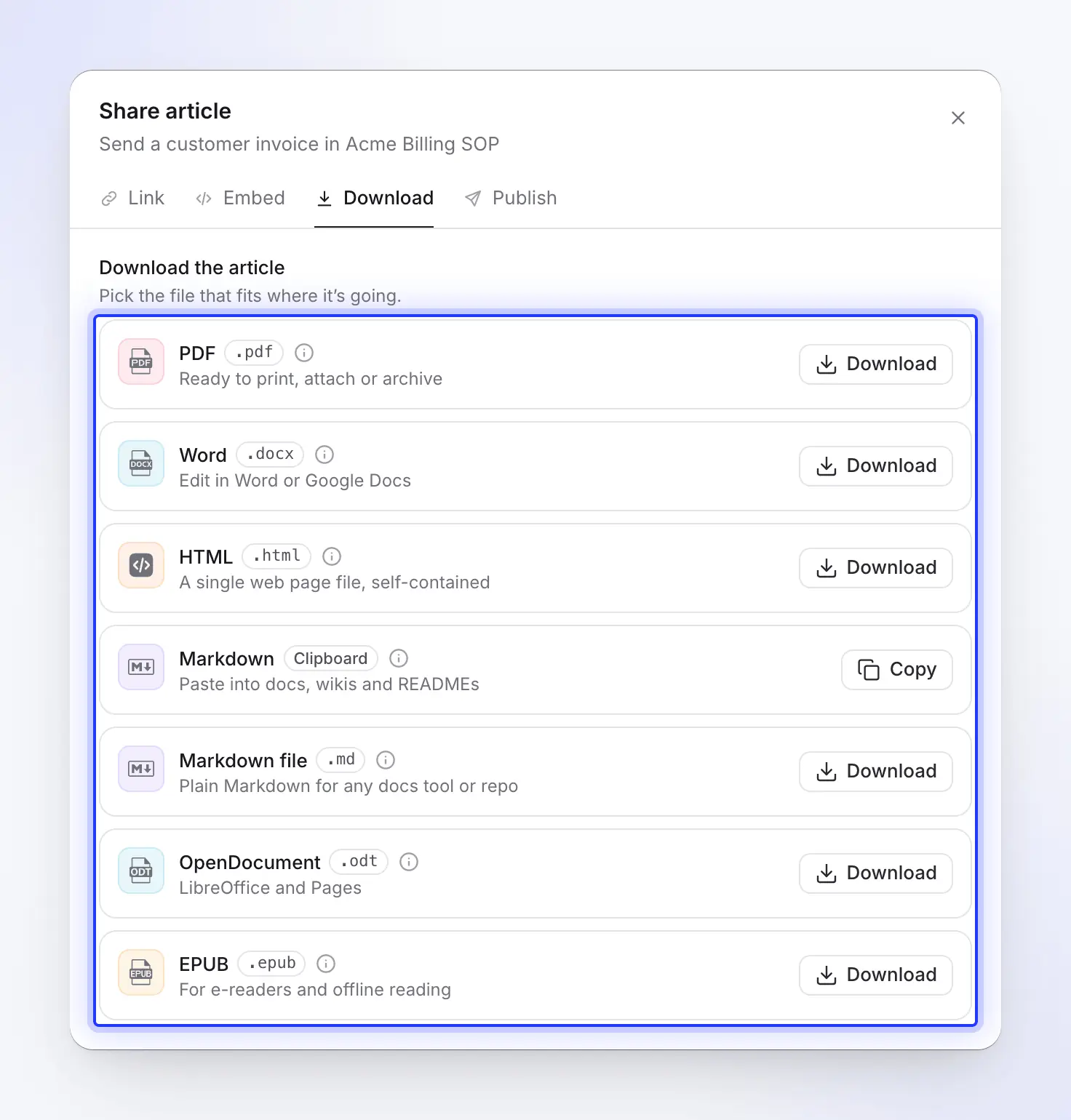
- Yayınlayın veya indirin. SOP'yi PDF, Word, HTML, Markdown, OpenDocument veya EPUB olarak indirin ya da barındırılan yardım merkezinizde yayınlayın.

Aynı kayıt, anlatımlı video versiyonuna da dönüşebilir, böylece metin ve video aynı adımları gösterir. Uygulama değiştiğinde, yeni bir tane yapmak yerine o videoyu düzenleyin: değişen adımın seslendirme satırını yeniden yazın ve Clevera tekrar kaydetsin ya da değişen ekranın yeni görüntüleri üzerine anlatım ekleyin. O videonun tüm paylaşım bağlantıları ve gömülü halleri yeni versiyonu oynatır; indirilen MP4 dosyaları eski halleriyle kalır. Yazılı SOP'de ise düzenleyicide değişen ekran görüntülerini değiştirin.
Planlar, 04.11.2026 tarihinde clevera.ai/pricing adresinde listelendiği gibi (ABD fiyatları):
- Ücretsiz ($0, kart gerekmez): Ayda 100 kredi, 3 dakikaya kadar kayıtlar, makaleler ve çeviriler, bir adet barındırılan yardım merkezi. Videolar bağlantı veya gömme ile paylaşılır; Ücretsiz planda MP4 indirme yoktur.
- Başlangıç ($36/ay veya yıllık ödemede $29/ay): 900 kredi, 2K'ya kadar MP4 indirme, yardım merkezi için özel alan adı.
- Pro (2 içerik oluşturucu için $124/ay veya yıllık ödemede $86.80/ay): Notion, Confluence, Google Dokümanlar, GitBook ve diğer araçlarda yayınlama ve özel yardım merkezleri ekler.
Clevera her SOP için doğru çözüm değildir. Ekranda olanlardan yola çıkarak yazdığı için fiziksel prosedürler (sipariş paketleme, makine temizleme) hala bir yazar gerektirir. Yalnızca tek sayfalık bir kontrol listesine ihtiyacınız varsa, yukarıdaki şablon daha hızlıdır. Yalnızca bir tarayıcıdan tıklama tıklama ekran görüntüsü kılavuzuna ihtiyacınız varsa, her tıklamada ekran görüntüsü kaydeden tarayıcı uzantısıyla Scribe veya Tango daha hızlı yakalama yapar. Clevera'nın Chrome uzantısı her tıklamayı değil, bir video kaydeder. Scribe ayrıca ücretli planlarında kılavuzları Word'e aktarır (bkz. Scribe vs Tango veya Clevera'nın Scribe ile karşılaştırması).
Ekran tabanlı SOP'ler için Yapay Zeka SOP oluşturucu sayfası daha fazla örnek gösterir ve tam yöntem yapay zeka ile SOP nasıl oluşturulur kısmındadır. Kısa bir açıklamadan metin tabanlı bir SOP taslağı oluşturmak için ücretsiz SOP oluşturucu aracını deneyin. Araçları mı karşılaştırıyorsunuz? En iyi yapay zeka SOP yazılımı kısmına bakın.
SSS
Bir SOP'nin ana bölümleri nelerdir? Bir başlık (isim, ID, sahip, sürüm, yürürlük ve gözden geçirme tarihleri), amaç, kapsam, roller ve sorumluluklar, ön koşullar, prosedür adımları, kalite kontrolleri, istisnalar ve bir revizyon geçmişi. Basit görevler bunlardan bazılarını çıkarabilir; düzenlemeye tabi olanlar ise genellikle tanımlar ve onay imzaları ekler.
Google Dokümanlar veya Word'de bir SOP şablonu var mı? Yukarıdakini kullanın. Boş bir Google Dokümanı veya Word belgesine yapıştırın, bölüm isimlerine Başlık 1 ve Başlık 2 stillerini uygulayın ve ekibinizin ana kopyası olarak kaydedin.
SOP format türleri nelerdir? Kontrol listesi, basit adım adım, detaylı adım adım, hiyerarşik (alt adımlı aşamalar) ve akış şeması, ayrıca yazılım görevleri için videolu metin. Rutin bir görev kontrol listesi olarak tek sayfaya sığabilir; onay gerektiren çok sistemli bir görev birkaç sayfa sürebilir. Format tablosuna bakın.
SOP'ler ne sıklıkla gözden geçirilmelidir? En az yılda bir kez; sık güncelleme alan yazılımlar için ise 6 ayda bir. Ayrıca süreç, yazılım veya kurallar değiştiğinde; ideal olarak da SOP'nin gösterdiği ekranları değiştiren bir sürüm yayınlanmadan önce gözden geçirilmelidir.
Yapay zeka ekran kaydından SOP yazabilir mi? Evet, ekran tabanlı görevler için. Clevera gibi araçlar, arayüz etiketlerini kullanarak adımları yazar ve kayıttan ekran görüntüleri ekler. Sürece hakim birinin taslağı yine de gözden geçirmesi gerekir.
Bir sonraki kaydınızı SOP'ye dönüştürün
Görevi bir kez kaydedin ve ekran görüntüleriyle adım adım bir SOP'nin yanı sıra aynı adımların seslendirilmiş bir videosunu elde edin. Ücretsiz plan için kart gerekmez.

