Linux için Clevera ve Mac ile Windows için yeniden tasarlanmış kaydedici
Clevera artık Linux için bir ekran kaydediciye ve Mac ile Windows için yeniden tasarlanmış bir uygulamaya sahip: ekran, pencere veya alan yakalama, Mac'te iPhone kaydı ve asla çekim kaybetmeyen yüklemeler.
 Berkay Akpolat7 dk okuma

Clevera artık Linux için bir ekran kaydediciye sahip ve Mac ile Windows uygulamaları yeni bir tasarıma kavuştu. Eğer rehberler, demolar veya yardım içerikleri kaydediyorsanız, her üç platformda da aynı kaydediciyi kullanırsınız: neyi kaydedeceğinizi seçin, sesinizi ve kameranızı ekleyin, Başlat'a basın; kayıt doğrudan Clevera çalışma alanınıza gider ve burada anlatımlı bir videoya ve adım adım bir makaleye dönüşür.
Yeniden tasarlanan Mac ve Windows uygulamaları 31 Ekim'de yayınlandı. Linux için Clevera, Intel/AMD ve ARM64 bilgisayarlar için AppImage'larla 1 Kasım'da geliyor.
Masaüstü uygulaması, ekran videosunun yakalayamadığı neleri yakalar?
Sıradan bir ekran videosu Clevera'ya ekranda ne olduğunu söyler. Masaüstü uygulaması ayrıca nereye tıkladığınızı, imlecin nasıl hareket ettiğini ve ne yazdığınızı videonun yanında ayrı veriler olarak not eder. Clevera'nın her eyleme otomatik olarak yakınlaştırma yapması ve her adım için doğru ekran görüntüsüyle bir kılavuz yazması için kullandığı şey budur. İşaretçinin kendisi videoya gömülü değildir, bu sayede düzenleyici onu temiz bir şekilde çizebilir ve takip edebilir.
Durdur'a bastıktan sonra neler olduğuna dair daha büyük resmi görmek istiyorsanız, bir rehberin nasıl tam bir kılavuza dönüştüğünü okuyun.
Mac ve Windows kaydedicide neler yeni
Kaydediciyi menü çubuğundaki (Mac) veya bildirim alanındaki (Windows) Clevera simgesinden açın. Ne kaydedilecek altında Ekran, Pencere veya Alan seçeneğini belirleyin:
- Pencere, açık pencerelerin ve yeniden boyutlandırma ön ayarlarının aranabilir bir listesini sunar, böylece bir tarayıcı siz başlamadan önce 1920 × 1080 gibi temiz bir boyuta oturur.
- Alan, ekranın istediğiniz kısmını çizmenizi sağlar. Ok tuşları seçimi kaydırır ve 1280 × 720 gibi ön ayarlar tam bir boyut belirler.
Ses ve kamera altında mikrofonunuzu (canlı seviye göstergesiyle), bir kamerayı ve uygulamalardan ve videolardan gelen ses için Sistem sesi anahtarını seçin. Mac'te sistem sesi için macOS 13 veya üzeri gerekir. Mikrofonunuzu kopyalamayacağı zaman kendi kanalına sahip olur, böylece yankı sorunu yaşamazsınız. Uygulama seçimlerinizi bir sonraki sefer için hatırlar.
Kameranızı açın; yüzünüz istediğiniz yere sürükleyebileceğiniz yuvarlak bir balon içinde görünür. Küçük, orta ve büyük boyutlar arasında geçiş yapmak için üzerine gelin veya kamera kayda devam ederken onu gizleyin. Kamera kendi kanalı olarak kaydedilir ve düzenleyiciye yerleştirilir, böylece daha sonra üzerinde ayarlama yapabilirsiniz.
Eksik izin gibi bir şey kaydı engellediğinde, kaydedici sessizce başarısız olmak yerine ne yapmanız gerektiğini söyler. Kayıt sırasında küçük bir çubuk duraklatmanıza, yeniden başlatmanıza, silmenize veya durdurmanıza olanak tanır, süre veya disk alanı azaldığında sizi uyarır ve izleyicilerin asla görmeyeceği konuşma noktaları için özel bir Notlar paneli içerir. Kayıtlar her platformda 60 dakikada durur ve yüklenir.
Rehberli kurulum
Uygulamayı ilk kez açtığınızda, bir kurulum penceresi sizi oturum açma, ekran, mikrofon ve kamera için gereken izinler ve kısa bir kayıt sözleşmesi konusunda yönlendirir. Ardından kısa bir tur gelir ve bunu daha sonra Ayarlar → Gelişmiş kısmından tekrar izleyebilirsiniz. Uygulama, bilgisayarınızın dilini takip eder ve 19 dili destekler. Tam rehber için Clevera masaüstü uygulamasını yükleyin kısmına bakın.
Mac'te iPhone veya iPad kaydedebilir misiniz?
Evet, Mac uygulamasıyla. iPhone veya iPad'inizi veri taşıyan bir USB kablosuyla Mac'e bağlayın, kilidini açın ve ilk sorduğunda Güven'e dokunun. Ardından başlatıcıdaki iPhone/iPad kutucuğunu seçin ve Kaydı başlat'a basın. Cihazdaki uygulamayı normalde yaptığınız gibi kullanın ve Mac'inizin mikrofonuyla üzerine konuşun. Clevera cihazın ekranını, sesini ve sizin sesinizi kaydeder.
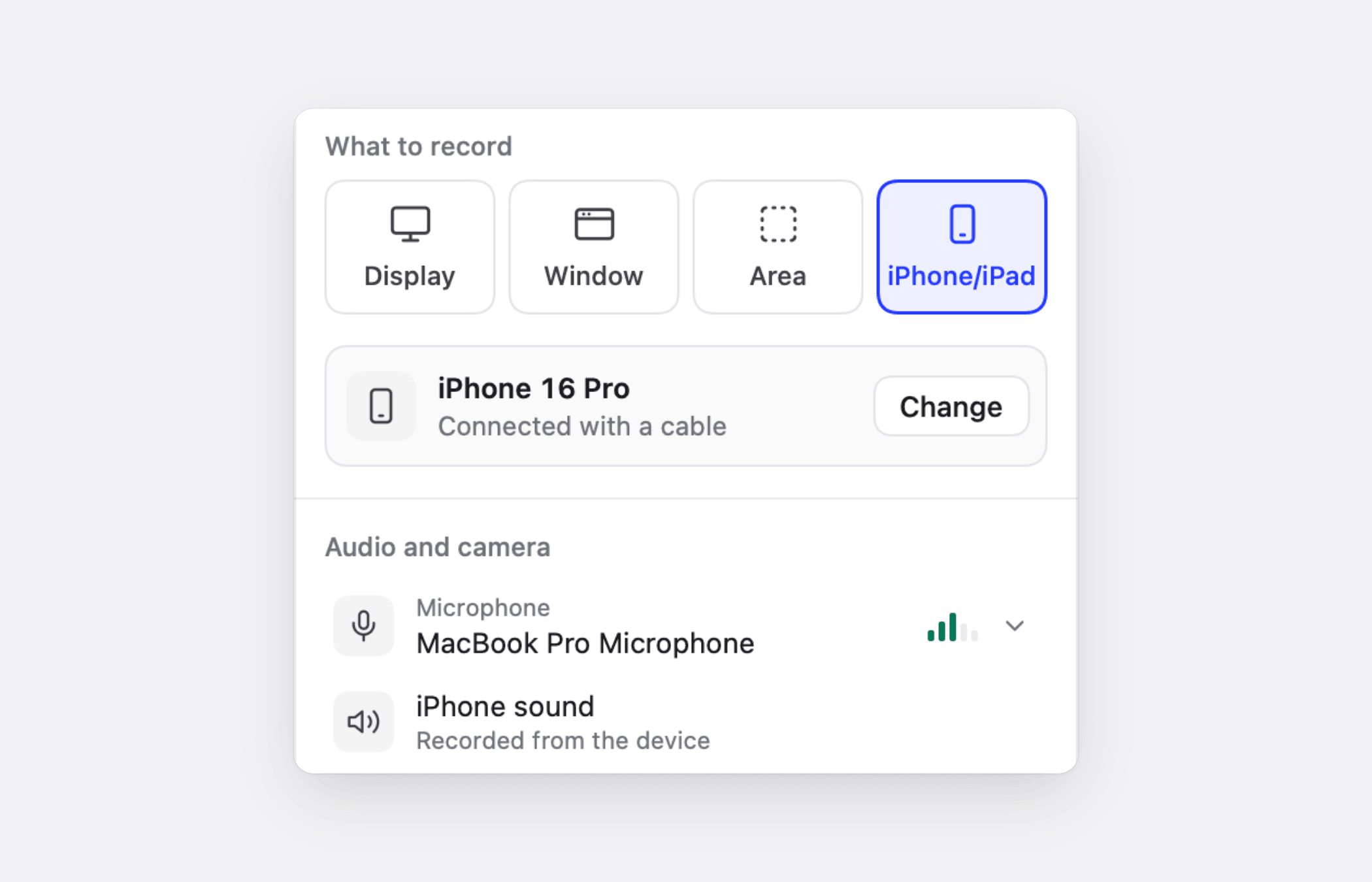
Cihazda birkaç şey farklı çalışır. Dokunuşlar ve yazma işlemleri yakalanmaz, bu nedenle Clevera tıklamalardan ziyade videodan ve anlatımınızdan çalışır. Kamera balonu veya sistem sesi yoktur. Önce Rahatsız Etmeyin modunu açın, çünkü cihazdaki bildirimler videoya dahil olur. Ayrıntılar iPhone veya iPad kaydetme kısmındadır.
Yükleme kesintiye uğrarsa ne olur?
Hiçbir şey kaybolmaz. Her kayıt önce bilgisayarınıza kaydedilir ve yalnızca yüklendikten sonra silinir. Bağlantınız koparsa, yükleme duraklar ve kendi kendine devam eder. Yükleme kartları ilerlemeyi ve kalan süreyi gösterir; bir yükleme durakladığında, oturum açmanız gerektiğinde veya yeniden denenebilir olduğunda size açıkça bildirir.
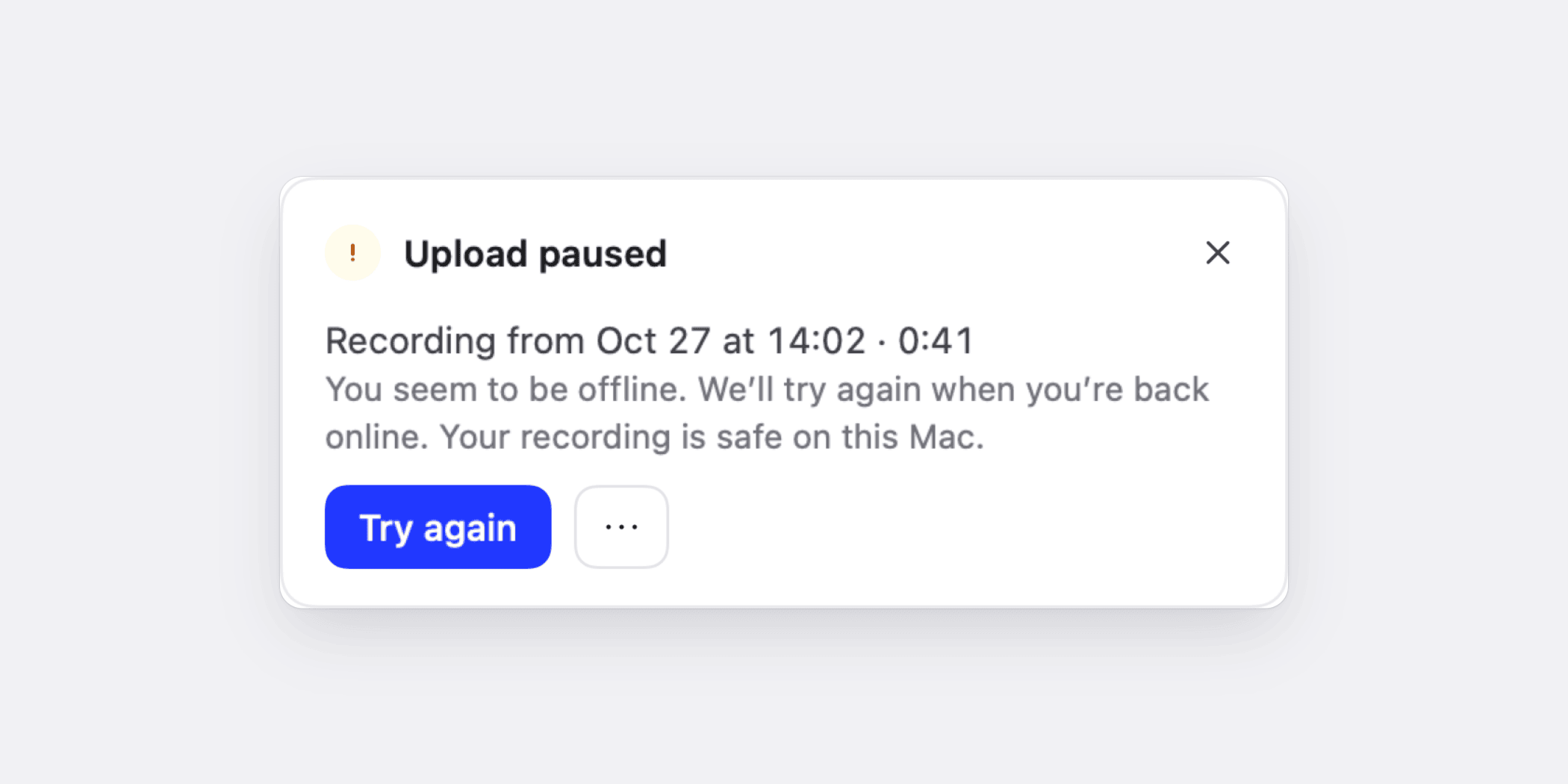
Clevera bir kayıt bitmeden önce çökme, zorla kapatma veya elektrik kesintisi nedeniyle kapanırsa, kaydettikleriniz korunur. Clevera bir sonraki açılışında, "Kaydınızı sakladık" kartı onu yüklemeyi teklif eder. Kayıtlar, aralarda hesap değiştirseniz bile yalnızca onları oluşturan hesaba yüklenir. Yüklemesi tamamlanmayan bir kaydı kurtarma kısmına bakın.
Linux için ekran kaydedici
Linux için Clevera, aynı kaydediciyi Linux masaüstlerine getirir. Biri Intel ve AMD (x86_64), diğeri ARM64 (aarch64) için olmak üzere iki AppImage vardır. Hangisine ihtiyacınız olduğundan emin değil misiniz? Terminalde uname -m komutunu çalıştırın. GNOME yüklü Ubuntu üzerinde test ediyoruz.
Yüklemek için bilgisayarınıza uygun AppImage'ı indirin, çalıştırılabilir yapın (Dosyalar'da: Özellikler → Program olarak çalıştırılabilir veya chmod +x) ve açın. Clevera kendini uygulama listenize ekler. Paket yöneticisine veya yönetici haklarına gerek yoktur. Dosyayı ev dizininizdeki bir klasörde tutun, çünkü Clevera kendini onunla değiştirerek günceller.
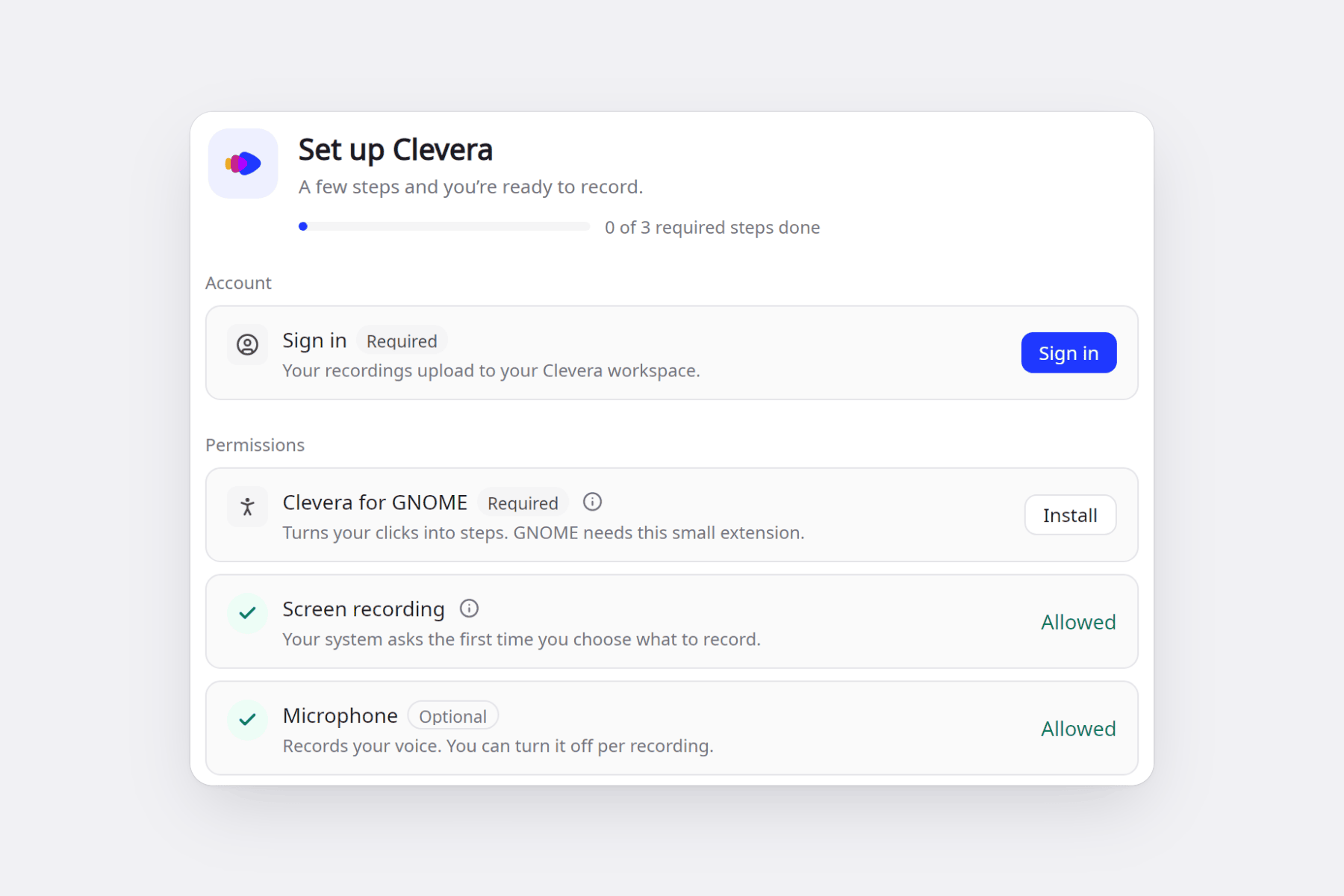
GNOME'da kurulum, Clevera for GNOME adlı küçük bir eklenti yükler. Tıklamalarınızı kılavuz adımlarına dönüştürür, otomatik yakınlaştırmaları yönetir ve kayıt çubuğunu videonuzun dışında tutar. Yüklenmeden önce bir kez oturumu kapatıp açmanız gerekir. Tıkla-adım-oluştur özelliği GNOME ve Wayland ile çalışır; KDE Plasma veya X11 oturumunda Clevera ekranınızı, sesinizi ve işaretçinizi kaydeder ancak tıklamaları kaydetmez. Yazılan metin yakalama isteğe bağlıdır ve parola alanları asla kaydedilmez.
Linux'ta tüm ekranı veya tek bir pencereyi mikrofonunuz, kamera balonunuz ve uygulamalardan/videolardan gelen sesle kaydedebilirsiniz. Masaüstünüzün paylaşım iletişim kutusu bir kez sorar ve Clevera bu seçimi hatırlar. Mac ve Windows'takiyle aynı geri sayımı, kayıt çubuğunu ve 19 dili alırsınız. Ayarlar → Kısayollar kısmından kısayollar ekleyin; sonrasında masaüstünüz bunları korur. Güncellemeler imzalıdır, uygulama boşta olduğunda yüklenir ve yeni bir sürüm başlamazsa otomatik olarak geri alınır.
Linux'ta henüz olmayan iki şey var: ekranın bir kısmını kaydetme (Alan) ve Mac uygulaması gerektiren iPhone veya iPad kaydetme. Tam kılavuz Linux'ta Clevera'yı yükleme ve kullanma kısmındadır.
Nasıl edinilir
İndirme sayfasına gidin. Bilgisayarınız için doğru dosyayı seçer ve her iki Linux dosyasını da listeler. Zaten Mac veya Windows uygulamanız varsa, arka planda, asla bir kayıt veya yükleme sırasında değil, kendini günceller. Bir kez kayıt yaptıktan sonra Clevera işi devralır: yapay zeka ekran kaydedicinin onu nasıl bir videoya ve kılavuza dönüştürdüğünü görün veya en iyi yapay zeka ekran kaydedicileri özetimizdeki diğer araçlarla karşılaştırın.
SSS
Masaüstü kaydedici ücretsiz mi?
Evet. Uygulamalar ücretsiz olarak indirilebilir ve her Clevera planıyla çalışır; buna aylık 100 kredi ve 3 dakikaya kadar videolar içeren, bağlantı veya gömme ile paylaşılan Ücretsiz plan da dahildir. Ücretli planlar MP4 indirme ve daha fazla kredi ekler. Fiyatlandırmaya göz atın.
Sistem gereksinimleri nelerdir?
Mac: macOS 12.3 veya üzeri, Apple silikon veya Intel (sistem sesi için macOS 13 gerekir). Windows: Windows 10 sürüm 1903 veya üzeri (2004 veya üzeri önerilir), 64-bit. Linux: Ubuntu 24.04 veya üzeri, Fedora veya Debian 13, GNOME 46 veya üzeri ya da KDE Plasma 6 ile, Wayland veya X11 üzerinde, Intel/AMD veya ARM64 (tıklamadan adıma geçiş için GNOME gerekir).
Hangi Linux dosyasına ihtiyacım var?
Intel veya AMD işlemcili çoğu PC ve dizüstü bilgisayar x86_64 dosyasına ihtiyaç duyar. ARM dizüstü bilgisayarlar ve Apple silikon Mac üzerindeki Linux sanal makineleri ARM64 gerektirir. uname -m hangisine sahip olduğunuzu yazdırır.
Clevera, KDE veya X11 üzerinde tıklamaları adıma dönüştürüyor mu?
Henüz değil. Tıklamalar, yalnızca Clevera for GNOME eklentisi aracılığıyla, Wayland kullanan GNOME üzerinde rehber adımlarına dönüşür. KDE Plasma veya X11 oturumunda Clevera ekranınızı, sesinizi ve imlecinizi kaydeder ancak tıklamalarınızı kaydetmez.
Linux uygulaması henüz neleri yapamıyor?
Tüm ekranı veya tek bir pencereyi kaydeder, ancak ekranın bir kısmını kaydedemez. iPhone ve iPad kaydı yalnızca Mac uygulamasında çalışır.
Bir kez kaydedin, videoyu ve rehberi alın
Mac, Windows veya Linux için Clevera kaydediciyi indirin ve bir sonraki anlatımınızı sesli bir nasıl yapılır rehberine dönüştürün.

