Autopilot: öğe öğe onayladığınız yardım merkezi otomasyonu
Autopilot yardım merkezinizi oluşturur ve günceller, soruları makalelere dönüştürür ve uygulamanızdaki eksiklikleri belgeler. Ücretsiz planlama yapar, her öğeyi siz onaylarsınız ve sonunda bir makbuz alırsınız.
 Berkay Akpolat7 dk okuma

Autopilot sizin için tüm yardım merkezi işlerini planlar ve gerçekleştirir: uygulamanızdan oluşturulan yeni bir yardım merkezi, sürüm çıkardığınızda güncellemeler ve müşteri sorularından makaleler. Herhangi bir işlem başlamadan önce her öğeyi ve kredi maliyetini onaylarsınız; işlem bittiğinde ise bir makbuz alırsınız.
Autopilot, 31 Ekim'de Pro ve Custom planları için yayınlanan Clevera yardım merkezi otomasyonudur. Autopilot sayfası, baştan sona bir sürüm sürecini göstermektedir.
Autopilot nedir?
Clevera'nın çoğu özelliği tek seferde bir parça üzerinde çalışır. Bir iş akışını kaydedip anlatımlı bir video alırsınız veya bir videoyu makaleye dönüştürürsünüz. Autopilot bir üst seviyede çalışır. Ona bir iş verirsiniz, o işin hangi videolara ve makalelere ihtiyaç duyduğunu hesaplar ve ardından bunları oluşturur. Yardım merkezi içerik otomasyonunun neleri kapsayıp neleri kapsayamayacağına dair arka plan bilgisi isterseniz, AI yardım merkezi içerik otomasyonu yazımıza göz atabilirsiniz. Bu gönderi ise özelliğin kendisine odaklanmaktadır.
Autopilot'ta bir işe görev denir ve bir görev her zaman aynı aşamalardan geçer: Planlama, Plan hazır, Çalışıyor, Bitti. Planlama ücretsizdir ve krediler yalnızca onayladığınız öğeler için kullanılır.
Autopilot hangi işleri yapabilir?
Bir göreve hazır bir tariften veya Autopilot sayfasındaki Autopilot ne yapmalı? kutusuna ne istediğinizi yazarak başlarsınız. Clevera eşleşen tarifi seçer ve sizin için bir kurulum kartı doldurur. 12 farklı tarif mevcuttur ve bunlar şu çalışma türlerine ayrılır:
- Yardım merkezinizi oluşturun. Uygulamamdan bir yardım merkezi oluştur markanızı öğrenir, uygulamanızı keşfeder ve her adımda onayınızı alarak siteyi, videoları ve makaleleri sıfırdan oluşturur. Sıfırdan başlamak yerine mevcut bir yardım merkezini de içe aktarabilirsiniz. Genellikle 240–560 kredi. Yeni kullanıcılar için başlangıç videoları hazırla yeni bir kullanıcının ihtiyaç duyduğu ilk videoları kaydeder.
- Güncel tutun. Sürüm çıkardığımızda yardım merkezimi güncel tut her sürümü okur ve dokunduğu her videoyu ve makaleyi kontrol eder: sorun yoksa geçer, metin düzeltmesi yapar veya yeniden çeker. Bir GitHub, GitLab veya Bitbucket deposunu takip edebilir (salt okunur, sürümler veya birleştirilmiş çekme istekleri, saatlik kontrol edilir), değişiklik günlüğü sayfanızı günlük veya haftalık olarak okuyabilir ya da kendi kelimelerinizle tanımladığınız bir değişiklikten yola çıkabilir. Ürün değiştiğinde videolarımı güncelle aynı işlemi sadece videolar için yapar, yardım merkezine gerek duymaz ve Her yeni özellik için bir video kaydet her sürümün eklediği özellikler için bir video önerir. Genellikle çalışma başına 10–150 kredi.
- Soruları makalelere dönüştürün. Müşteri sorularını yardım makalelerine dönüştür verdiğiniz her soru için bir makale yazar. Her hafta yardım merkezimdeki eksikleri gider okuyucu aramalarında sonuç bulunamayan konular için makaleler yazar. Yeni videoları makalelere dönüştür her yeni video için bir makale yazar. Genellikle 5–60 kredi.
- Uygulamanızı keşfedin. Uygulamamı keşfet ve eksikleri belgele yapay zekanın uygulamanızı keşfetmesini sağlar, bulduklarını mevcut içeriğinizle karşılaştırır ve eksikler için videolar ve makaleler planlar. Uygulamamın bir alanını belgele aynı işlemi daha dar bir hedefle yapar. Genellikle 100–260 kredi.
- Düzenleyin ve çevirin. Bir grup videoyu aynı anda düzenle ürün adı değişikliği veya daha samimi bir anlatım gibi tek bir talimatı birçok videoya uygular. Yeni videoları dillerime çevir her yeni videoyu seçtiğiniz dillere çevirir.
- Kendi göreviniz. Talimatları kendiniz yazın, örneğin "her sürüm için kısa bir yenilikler makalesi yaz".
Aralıklar tipik çalışmaları tanımlar, kesin fiyat teklifi değildir: her plan, çalıştırmadan önce kendi tahminini gösterir.
Bir Autopilot görevi baştan sona nasıl görünür?
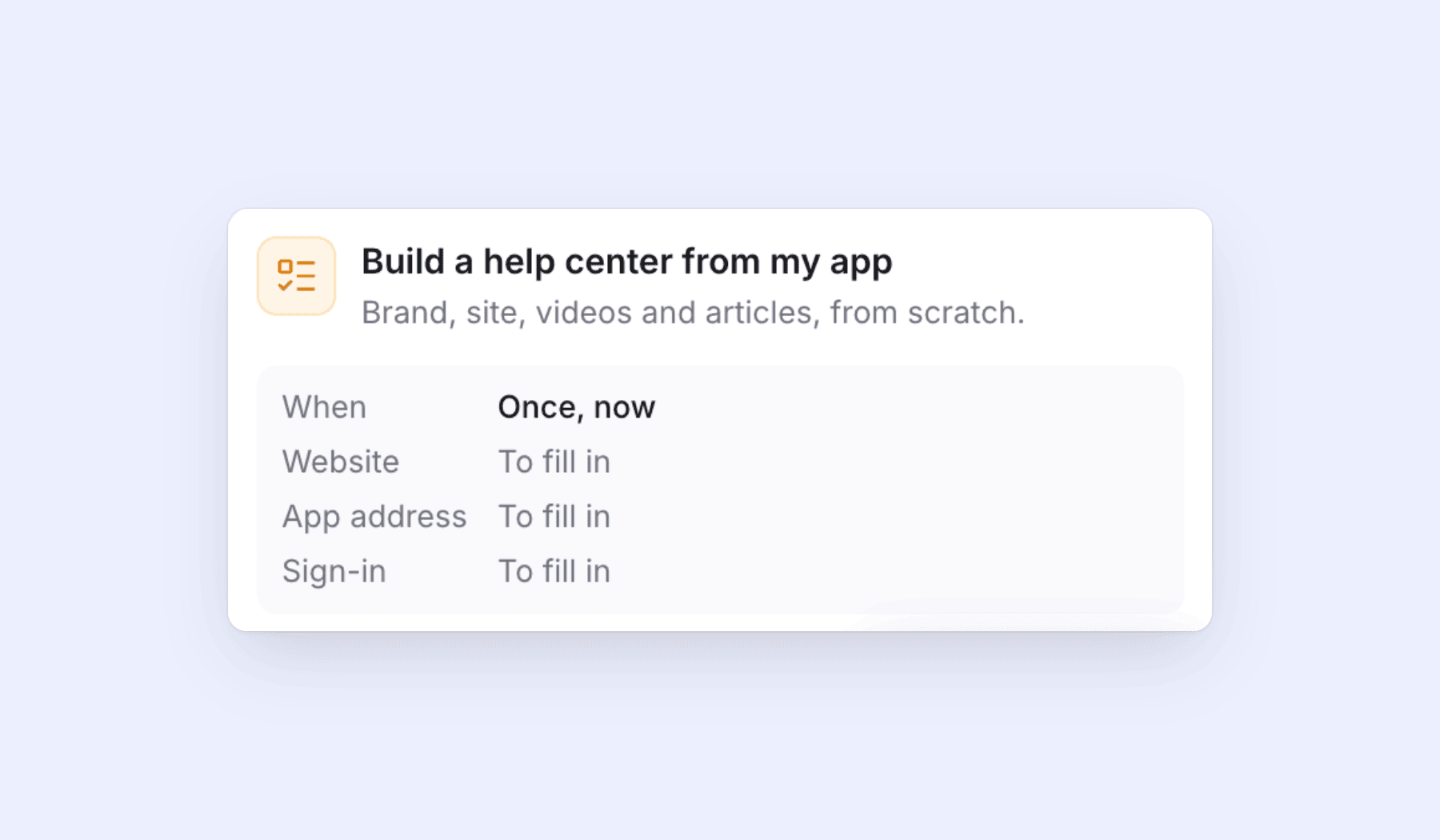
1. Kurulumu yapın. İşi tanımlayın veya bir tarif seçin. Sohbet panelinde kısa bir özet içeren bir kurulum kartı açılır: görev ne zaman çalışacak, hangi uygulamada çalışacak ve nasıl giriş yapacak. Eksik olan her şey "Doldurulacak" olarak görünür. Detayları doldur'a, ardından Devam'a ve son olarak Görevi oluştur'a tıklayın.
Uygulamanız bir giriş ekranının arkasındaysa, Autopilot kayıtlı bir uygulama girişi kullanır. Şifreler şifrelenir ve asla sohbet üzerinden geçmez. Varsayılan olarak yapay zeka sadece etrafa bakar ve hiçbir şeyi kaydetmez. Kayıt sırasında değişiklikleri kaydetmesine izin verebilirsiniz ancak bu özellik sizin için asla otomatik açılmaz ve bunu yaparken bir test hesabı kullanmalısınız.
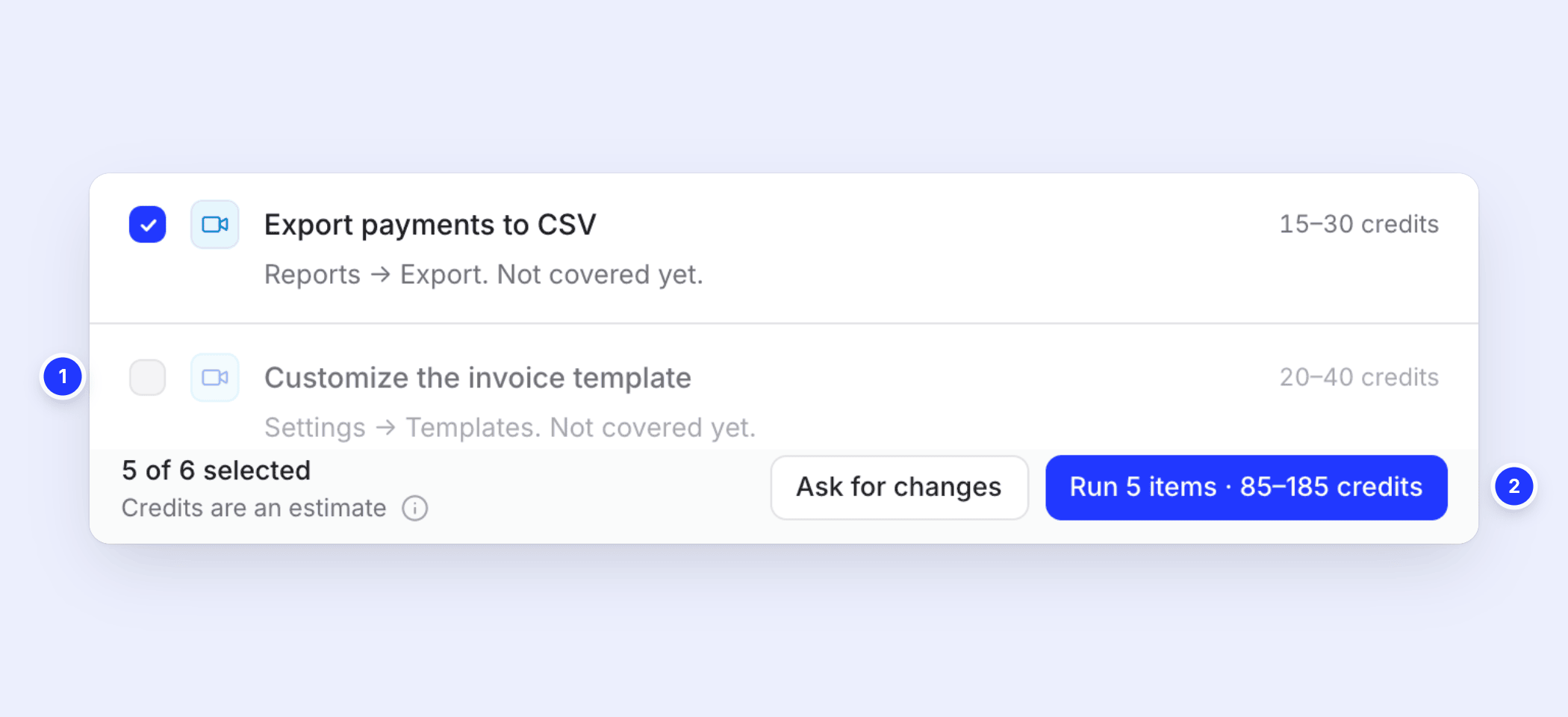
2. Clevera planlar. Tek seferlik bir görev hemen planlamaya başlar. Bu işlem birkaç dakika sürer, yapay zeka uygulamanızı keşfediyorsa daha uzun sürebilir. Plan hazır olduğunda, görev Sizin onayınızı bekleyenler altında görünür. Her satır ne oluşturacağını, nedenini (örneğin "Henüz kapsanmamış" veya "Sadece kısaca bahsedilmiş") ve bir kredi aralığını belirtir.
3. Siz onaylarsınız. İstemediğiniz öğelerin işaretini kaldırın ①. Çalıştır düğmesi siz ilerledikçe güncellenir ve öğe sayısını ve kredi aralığını gösterir, örneğin 5 öğeyi çalıştır · 85–185 kredi ②. Plan uygun değilse, Değişiklik iste seçeneği bir not yazmanıza olanak tanır ve Clevera yeniden planlama yapar.
4. Çalışır. İşlem devam ederken sayfadan ayrılabilirsiniz. Uygulamamdan bir yardım merkezi oluştur gibi uzun tarifler adımlar halinde çalışır ve her adım için ayrı bir onay gerekir.
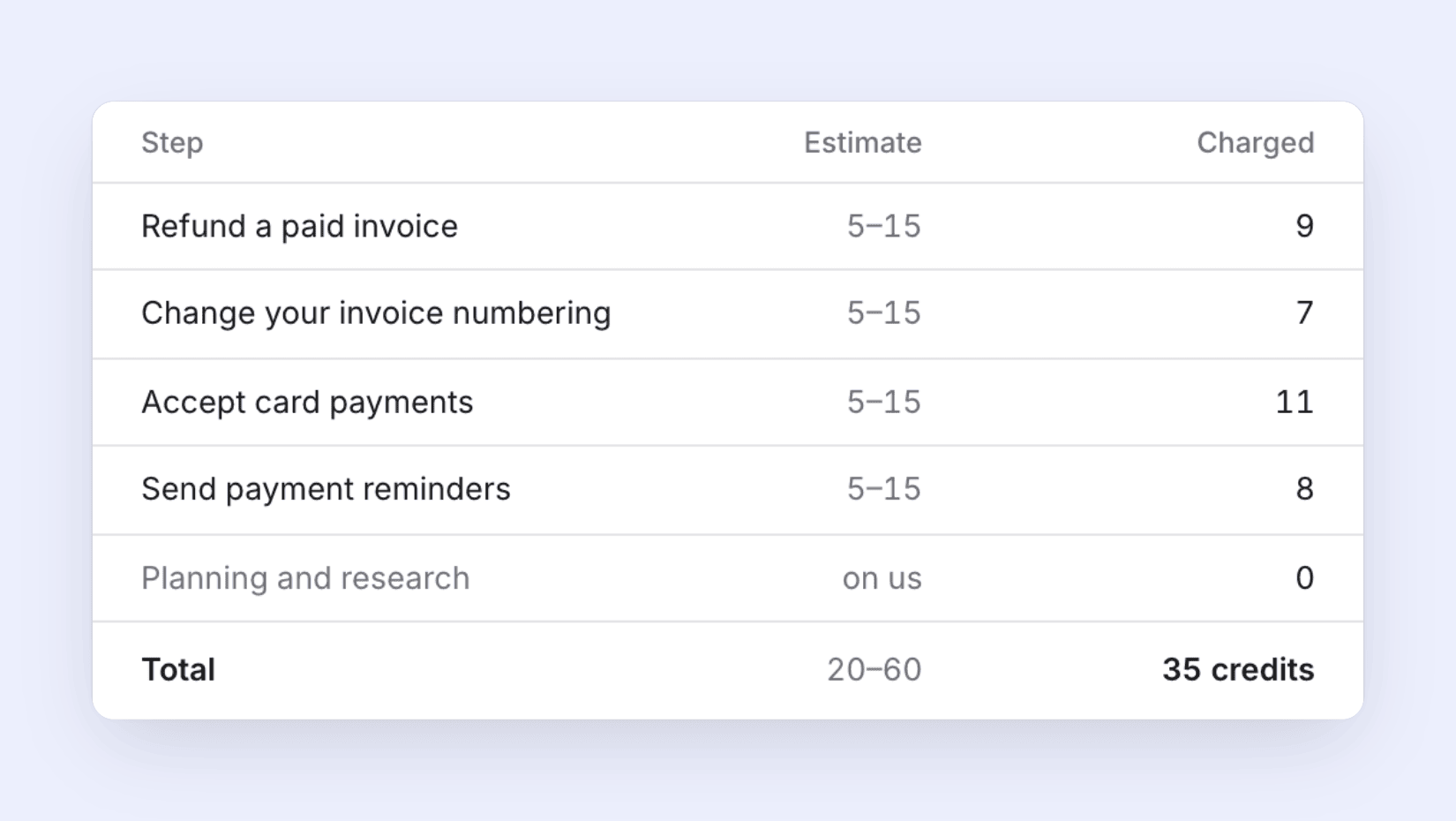
5. Makbuz alırsınız. Görev bittiğinde, makbuz her öğeyi tahmini maliyeti ve gerçekte tahsil edilen tutarla birlikte listeler. Planlama ve araştırma ücretsiz olarak görünür ve başarısız olan adımlar iade edilir.
Autopilot sormadan herhangi bir şeyi yayınlar mı?
Hayır. Yardım merkezi makaleleri her zaman yayınlamanız için taslak olarak kaydedilir ve hiçbir tarif sizin yerinize makale yayınlamaz. Videolar biraz farklı çalışır: bir sürüm ekranı değiştirdiğinde ve siz yeniden çekimi onayladığınızda, Autopilot videoyu uygulamanızın yeni sürümünde tekrar kaydeder ve aynı bağlantıda değiştirir; böylece gömülü videolar ve yardım merkezi sayfaları yeni çekimi gösterir. Eski çekim kütüphanenizde kalır ve Geri al ile geri getirilebilir. Görevlerin kontrolden çıkmasını önleyen birkaç kural daha vardır:
- Bir sürümü, değişiklik günlüğü sayfasını veya yeni bir videoyu bekleyen görevler, her çalıştırmada planlama yapar ve ardından incelemenizi bekler.
- Tıklama olmadan çalışabilen tek görev, Taslak oluştur, ben yayınlayayım olarak ayarlanmış ve yalnızca aylık bütçesi dahilindeki Her hafta yardım merkezimdeki eksikleri gider görevidir. Bu durumda bile, okuyucu aramalarından yola çıkarak yazılan bir çalışma incelemenizi bekler ve makaleler taslak olarak kalır.
- Tekrarlayan bir Eksikleri gider görevi Önce bana sor veya Taslak oluştur, ben yayınlayayım olarak çalışır ve aylık bir bütçesi vardır. Bütçeye ulaşıldığında, zamanlama duraklatılır ve size bildirilir.
- Sahipler ve yöneticiler Autopilot ayarlarından Aylık kredi sınırı belirleyebilir. Yüksek tahmini maliyet bu sınırı aşarsa çalışma reddedilir.
- İşlem yapmadığınız bir plan 5 gün sonra hatırlatılır ve 7 gün sonra süresi dolar.
- Bir görev sizi beklediğinde, uygulama içinde bir bildirim ve e-posta alırsınız. Autopilot sayfasından herhangi bir görevi duraklatabilir, devam ettirebilir veya iptal edebilirsiniz.
Bugün bir yardım merkezini manuel olarak tutuyorsanız, bilgi tabanını güncel tutma rehberimiz manuel sürümü kapsar ve UI değişikliğinden sonra eğitim videolarını güncelleme ise eski videoların neden maliyetli olduğunu açıklar.
Yardım merkeziniz bir Clevera doküman sitesinde barınıyorsa, Autopilot doğrudan oraya taslaklar oluşturur. Doküman siteleri bunların nasıl çalıştığını, yardım merkezi yazılımı ise tüm kurulumu açıklar.
Autopilot'u kimler kullanabilir?
Bir çalışma alanı içinde sahipler, yöneticiler ve içerik oluşturucular görevleri kurabilir ve çalıştırabilir. İçerik oluşturucular yeni bir yardım merkezi oluşturan tarifleri başlatamaz ve bütçeleri önerilen tutarda kalır. Editörler görevleri, planları, makbuzları ve çıktıları görebilir ancak bunları başlatamaz veya değiştiremez. Yalnızca sahipler ve yöneticiler Autopilot ayarlarını, bağlantıları ve uygulama girişlerini değiştirebilir.
Autopilot, Pro ve Custom planlarının bir parçasıdır; Free ve Starter planlarında bulunmaz. İlk görevinizi başlatmak için kenar çubuğundaki Autopilot öğesini açın.
Bu sürümdeki diğer yenilikler
Aynı sürümle birlikte Clevera temsilcisi (⌘ J ile açılan bir sohbet paneli), Markalar ve nasıl yapılır ve demo videoları için şablonlar eklendi: ayrıntılar için 31 Ekim sürüm notlarına bakın.
SSS
Autopilot hangi planlarda bulunur? Pro ve Custom. Free veya Starter planlarında Autopilot sayfası bir Pro rozeti gösterir ve fiyatlandırma sayfasında her planın neleri içerdiği listelenir. Bir çalışma alanı daha düşük bir plana geçerse, tekrar yükseltme yapana kadar Autopilot kapanır.
Autopilot'ın maliyeti nedir? Bir görev oluşturmak ve planlamak, çalışma alanı başına günlük planlama limitine kadar ücretsizdir. Onayladığınız her öğe, fiilen tükettiği krediyi kullanır ve plan, çalıştırmadan önce satır başına bir tahmin gösterir. Başarısız adımlar makbuzda iade edilir.
Autopilot giriş gerektiren bir uygulamada çalışabilir mi? Evet. Uygulamanız için bir uygulama girişi kaydedin; görev, keşif veya kayıt sırasında bunu kullanacaktır. Gerçek bir yönetici hesabı yerine bir test hesabı kullanın. Ürününüz giriş gerektirmiyorsa Ürünüm giriş gerektirmiyor seçeneğini belirleyin; Clevera yalnızca herkese açık sayfaları görür.
Autopilot blog yazıları veya sosyal medya klipleri yazar mı? Hayır. Autopilot yardım merkezi çalışmalarına odaklanır: videolar, yardım makaleleri ve çeviriler. Blog yazıları ve sosyal medya klipleri Autopilot görevleri değildir.
Bir sonraki yardım merkezi işini Clevera'ya devredin
Autopilot bunu ücretsiz planlar ve yalnızca onayladıklarınızı oluşturur. Pro ve Custom planlarında mevcuttur; tur için Autopilot sayfasına bakın.

