Arayüzünüz değiştiğinde dokümantasyonu nasıl güncel tutarsınız
Yardım makaleleri, ekran görüntüleri ve eğitim videoları için sürüm bazlı bir rutin: ekran envanteri, dört değişim seviyesi, sorumlular, son tarihler ve otomatikleştirebilecekleriniz.
 Roozbeh Firoozmand13 dk okuma
3 Kasım 2026 tarihinde güncellenmiştir
Dokümantasyonu güncel tutmak için onu yıllık temizlikler yerine sürümlerinize bağlayın. Her yardım makalesini ve videoyu gösterdiği ekranlarla etiketleyin, her sürümü bu listeye göre inceleyin, değişiklikleri dört seviyeye ayırın, etiketleri yerinde düzeltin ve yalnızca değişen akışları yeniden kaydedin. Ardından bir sorumlu atayın, her seviye için bir son tarih belirleyin ve son sürümden bu yana yardım merkezinizin ne kadarının kontrol edildiğini ölçün.
Bu rehber, ürünleri birkaç haftada bir değişen destek ve müşteri eğitimi ekipleri içindir. Makaleleri, ekran görüntülerini ve eğitim videolarını bir bütün olarak ele alır, çünkü bir sürüm üçünü de aynı anda geçersiz kılar. Aynı süreç, hangi araçla barındırılırsa barındırılsın bir bilgi bankasını güncel tutar.
Güncelliğini yitirmiş dokümantasyon neden bu kadar hızlı birikir?
Yardım içeriği bir arayüzü tanımlar ve arayüz her sprintte değişir. Üç şey durumu daha da kötüleştirir:
- Değişiklikten kimsenin zamanında haberi olmaz. Sürüm notlarında "Ayarlar navigasyonu iyileştirildi" yazar; makalede ise hala "üst menüyü açın" ifadesi yer alır.
- Güncelleme, sürümden daha yavaştır. Bir videoyu düzeltmek; orijinal yaratıcıyı bulmayı, yeniden kaydetmeyi, yeniden düzenlemeyi ve yeniden yerleştirmeyi gerektiriyorsa, bu işlem gerçekleşmez.
- Kopyalar çoğalır. Bir video; bir yardım makalesinde, bir karşılama e-postasında, bir LMS kursunda ve üç farklı dilde yer alır. Her biri, güncelliğini yitirebilecek yeni bir yerdir.
Bu ölçülebilir bir sorundur. Tella, Ekim 2026'da kendi yardım merkezini denetlediğinde, 76 yardım makalesi videosundan 32'sinin (%42) güncel olmadığını gördü (bir tedarikçinin kendi içeriğine yönelik denetimi). Okuyucular da bunu fark ediyor: Gartner'ın 5.728 müşteriyle yaptığı ankette, hizmet sorunlarının yalnızca %14'ü self-servis ile tamamen çözüldü ve başarısızlığın en yaygın nedeni (%43) sorunla ilgili içeriği bulamamaktı. Güncelliğini yitirmiş makaleler buna katkıda bulunur: artık ekrana uymayan içerik, eksik içerikle aynı değerdedir.
Maliyet desteğe yansır, çünkü müşteriler önce dokümanlara başvurur. Harvard Business Review, 2017'de müşterilerin %81'inin bir temsilciyle iletişime geçmeden önce sorunu kendilerinin çözmeye çalıştığını bildirdi. Güncelliğini yitirmiş bir adım genellikle bir destek talebine dönüşür. Daha fazla rakam müşteri self-servis istatistiklerimizde mevcuttur.
Dokümantasyonu güncel tutmak için hangi temel alışkanlıklar gerekir?
Hangi aracı kullanırsanız kullanın, dört alışkanlık işin çoğunu halleder:
- Tek bir doğruluk kaynağı. Her yanıt bir makalede yaşar. Diğer sayfalar bunu tekrarlamak yerine ona bağlantı verir, böylece bir değişiklik tek bir düzenleme anlamına gelir.
- Tamamlandı tanımında dokümanlar. Bir özellik, yardım içeriği güncellenene kadar bitmiş sayılmaz. Çekme isteğine (pull-request) veya sürüm kontrol listesine bir doküman satırı ekleyin ve bunu kimin kontrol edeceğini belirtin.
- Her sayfada bir gözden geçirme tarihi. Çoğu yardım merkezi aracı, bir sayfanın son güncellenme tarihini gösterebilir; riske göre bir gözden geçirme tarihi ekleyin (fatura ve kurulum sayfaları her çeyrekte, nadiren kullanılan ayarlar her yıl) ve süresi geçen sayfaları işaretleyin.
- Bilinçli arşivleme. Bir özellik kaldırıldığında, sayfasını arşivleyin ve URL'yi yönlendirin; canlı ve yanlış bırakmak yerine.
Bu rehberin geri kalanı, bu alışkanlıkların üzerine inşa edilen sürüm bazlı rutindir.
Bir sürümün hangi makaleleri ve videoları geçersiz kıldığını nasıl bulursunuz?
Makale başlıklarından oluşan bir liste, bir sürümün neyi bozduğunu size söylemez. Ekranlardan oluşan bir liste söyler. Her makale veya video için bir envanter satırı oluşturun ve ürün ekibinizin biletlerde ve sürüm notlarında kullandığı isimleri ("Fatura ayarları", "Davet penceresi", "Sol navigasyon") kullanarak gösterdiği her ekran, sayfa veya bileşenle etiketleyin.
| Sütun | Sürüm gününde neden önemlidir |
|---|---|
| Gösterilen ekranlar | Sürüm notları ile içerik arasındaki bağlantı anahtarı |
| Metinde veya anlatımda geçen arayüz etiketleri | Yeniden adlandırılan bir düğme, düzen değişmese bile kelimeleri bozar |
| Nerede barındığı | Barındırılan bağlantı, gömülü içerik, indirilen MP4, LMS, e-posta dizisi, uygulama içi araç |
| Eşleşen makale veya video | Onunla birlikte değişmesi gereken diğer yarısı |
| Diller | Her çeviri, yenilenmesi gereken başka bir kopyadır |
| Nasıl kaydedildiği | Masaüstü kaydedici, yapay zeka kaydedici talimatı, yükleme, manuel ekran görüntüleri |
| Sorumlu ve son doğrulama tarihi | Kimin kontrol ettiği ve en son ne zaman canlı ürünle eşleştiği |
Sürüm gününde, sürüm notlarını (veya kullanıcıya yönelik olarak etiketlenmiş birleştirilmiş çekme isteklerini) "Gösterilen ekranlar" sütununa göre okuyun. Ardından, sürüm notlarının gözden kaçırdığı iki basit sinyali ekleyin:
- Yardım merkezinizde yeniden adlandırılan her etiketi arayın. "Çalışma Alanı" "Ekip" olduysa, makalelerde ve video metinlerinde "Çalışma Alanı"nı arayın.
- Sürümden sonraki 14 gün boyunca destek taleplerini izleyin. "Video şunu gösteriyor", "Düğmeyi bulamıyorum" veya "Makalede şöyle yazıyor" gibi ifadeler, sınıflandırmanın gözden kaçırdığı içeriklere işaret eder.
"Nerede barındığı" sütunu, bir güncellemenin ne kadar maliyetli olacağına karar verir. Canlı bir sunucudan gömülen bir video yerinde değiştirilebilir. Bir slayt destesinde veya müşterinin karşılama klasöründe indirilen bir MP4 güncellenmez ve her kopyayı elle değiştirmeniz gerekir. Bunları bir sonraki sürüm sırasında değil, öncesinde barındırılan bağlantılara veya gömülü içeriklere taşıyın.
Bu ne tür bir değişiklik? Dört seviyede sınıflandırın
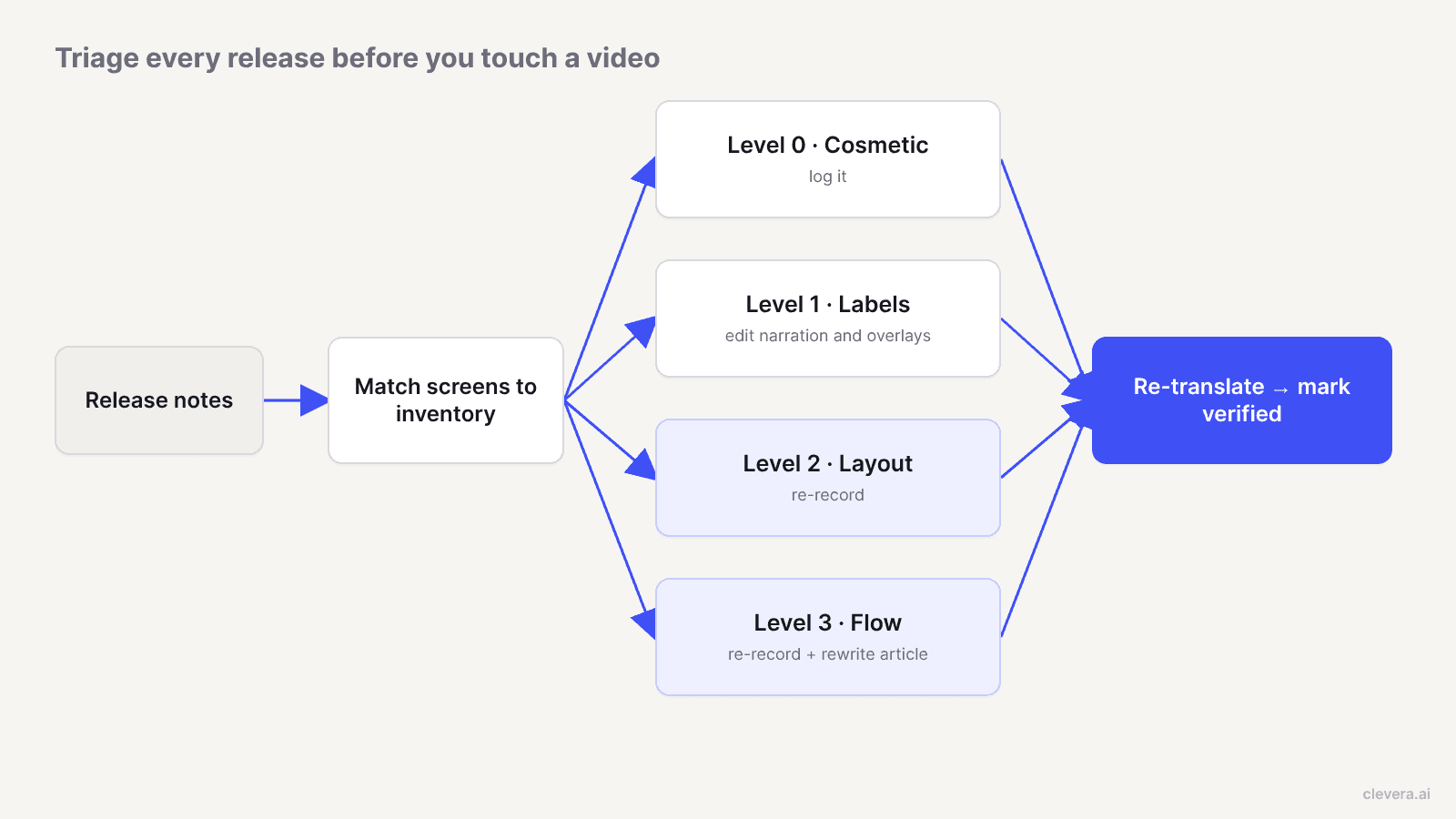
Etkilenen her öğe dört seviyeden birine düşer ve her seviyenin makaleler ve videolar için farklı bir düzeltmesi vardır.
| Seviye | Ne değişti (örnek) | Makale için düzeltme | Video için düzeltme |
|---|---|---|---|
| 0. Kozmetik | Renkler, simgeler, boşluklar (bir düğme yeşile döner) | Genellikle hiçbir şey; not edin | Genellikle hiçbir şey; not edin |
| 1. Etiketler | Kelimeler, aynı yer ("Çalışma Alanı" "Ekip" olur) | Etiketi değiştirin, etkilenen ekran görüntülerini değiştirin | Anlatımı ve ekrandaki metni düzenleyin |
| 2. Düzen | Aynı adımlar, yer değiştiren öğeler (Ayarlar kenar çubuğuna taşınır) | Yeni ekran görüntüleri, adımları düzenleyin | Etkilenen bölümü yeniden kaydedin |
| 3. Akış | Adımlar eklendi, kaldırıldı veya yeniden sıralandı (davet etmek artık rol gerektiriyor) | Adımları yeniden yazın | Senaryoyu yeniden yazın ve yeniden kaydedin |
İki kural sınıflandırmayı dürüst tutar. Birincisi, seviyeyi tasarımcının değiştirdiğine göre değil, okuyucunun gördüğüne göre yargılayın: eski etiket görüntüde net bir şekilde görünüyorsa, bunu 2. seviye olarak değerlendirin, çünkü sadece anlatım düzenlemesi videonun bir kelimeyi gösterip diğerini söylemesine neden olur. İkincisi, özellik bayraklarını kontrol edin. Yeni bir düzen hesapların %20'sine sunuluyorsa, eski içerik okuyucuların %80'i için hala doğrudur. Güncellemeyi sunum herkese ulaştığında yapın veya her iki sürümü de yayınlayıp hangisinin geçerli olduğunu belirtin.
Arayüz değiştiğinde yardım makalelerini nasıl güncellersiniz?
- Seviye 1: eski etiketi arayın, değiştirin ve yalnızca onu gösteren ekran görüntülerini yeniden alın.
- Seviye 2 ve 3: eski metni yamamak yerine yeni akışın taze bir incelemesinden adımları yeniden yazın, böylece adım sırası okuyucunun gördüğüyle eşleşir. Aracınız bir kayıttan makale oluşturabiliyorsa, yeni akışı bir kez kaydedin ve makaleyi yeniden oluşturun, ardından elle yazılmış notları kopyalayın.
Ekran görüntüleri en hızlı şekilde eskir. Üç alışkanlık, yeniden almanız gereken görüntü sayısını azaltır: tam pencere yerine tartışılan öğeyi kırpın, içinde tarih bulunan örnek verilerden kaçının ve okuyucunun sadece metinden takip edebileceği adımlar için ekran görüntüsü bırakmayın. Mühendislik ağırlıklı ekipler daha ileri giderek dokümantasyon ekran görüntülerini otomatik arayüz testlerinde yakalar, böylece her yapı güncel görüntüler üretir.
Her şeyi yeniden kaydetmeden eğitim videolarını nasıl güncellersiniz?
Çoğu sürümde, değişikliklerin büyük kısmı etiketlerden oluşur. Bunlar en ucuz düzeltmelerdir ve video barındırıcınızın önemli olduğu yerdir.
Barındırıcınızın neleri yerinde değiştirebileceğini kontrol edin. YouTube Studio, yayınlanmış bir videoyu URL'sini, görüntülenme sayısını ve yorumlarını koruyarak kırpmanıza ve kesmenize olanak tanır ancak yeni görüntüler yeni bir yükleme ve yeni bir URL demektir. Vimeo, bir video dosyasını değiştirmenin aynı bağlantıyı ve yerleştirme kodunu koruduğunu belirtir. Wistia'nın medya değiştirme özelliği, transkripti yeniden oluştursa da yerleştirme kodunu korur.
Pikselleri değil, kelimeleri düzenleyin. Anlatımınız bir metinden oluşturuluyorsa, yeniden adlandırılmış bir etiket tek satırlık bir metin düzenlemesi ve yeniden oluşturulan bir ses kaydından ibarettir. Ekran üstü metinler, başlık kartları ve vurgular da aynı şekilde değiştirilir. Yeniden adlandırılmış bir düğme için geçici bir çözüm, eski etiketi bulanıklaştırıp yeni ismi üzerine yerleştirmektir. Bunu bir düzeltme olarak değil, yeniden kaydedene kadar bir köprü olarak görün.
2. ve 3. seviye videoları kısa parçalar halinde yeniden kaydedin. Video başına bir görev, her biri bir ila üç dakika. Bir akış değiştiğinde, on dakikalık bir tur yerine bir kısa videoyu yeniden kaydedersiniz.
Bir web uygulaması yeniden kaydının bize maliyeti: yaklaşık 2 dakika ve 9 kredi
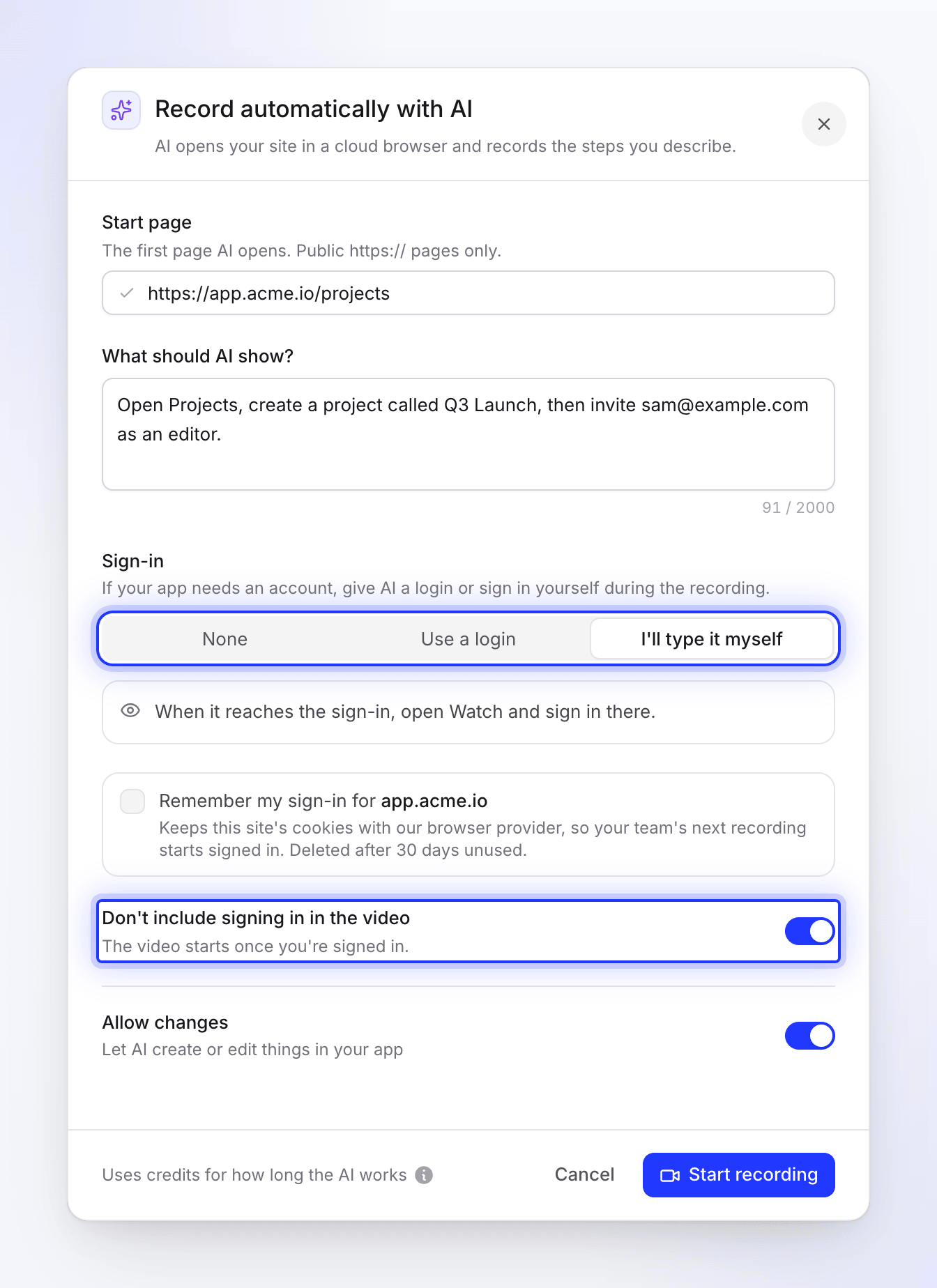
Yeniden kaydetmeye bir sayı koymak için, Ekim 2026'da halka açık bir demo uygulamada (TodoMVC) Clevera'nın yapay zeka kaydedicisini çalıştırdık. Talimat üç cümleden oluşuyordu: üç isimli yapılacak iş ekle, birini tamamlandı olarak işaretle ve ardından Etkin filtresine tıkla. Bu metin, yeniden kaydın tamamıdır. Bunu envanterinize kaydedin ve sürüm gününde tekrar yapıştırın, yalnızca değişen adımları düzenleyin ve çalıştırın. Bir demo hesabı ve talimatın kurulumu, bir web uygulaması demosunun otomatik olarak nasıl kaydedileceği konusunda ele alınmıştır.
Clevera'nın o yapay zeka kaydından oluşturduğu, düzenlenmemiş 0:40'lık nasıl yapılır videosu.
Ajan, talimatı herhangi bir yeniden deneme veya yanlış tıklama olmadan takip etti. Kayıt yaklaşık 78 saniye sürdü ve 0:40'lık videonun oluşturulması yaklaşık 50 saniye daha aldı. 9 krediye mal oldu: 5'i kayıt analizi için, 4'ü ise nasıl yapılır videosu için. İki uyarı: bu fiyat yeni bir çekim içindir, akış değişikliğinden sonraki bir yeniden yazım için değil ve ajan adımlar arasında duraklıyor (bir kişinin yaklaşık 20 saniyede yaptığı bir görev için 58 saniyelik görüntü), bu yüzden değiştirmeden önce her yeni çekimi izleyin.
Peki ya çeviriler ve kullanımdan kaldırılan özellikler?
Önce çeviri yapmayın. Önce İngilizce makaleyi ve videoyu onaylayın, ardından çevirin. Bir taslağı çevirmek, çeviri ve inceleme için iki kez ödeme yapmak anlamına gelir. Ürün arayüzünüz yerelleştirilmişse, İngilizce arayüzde kaydedilen görüntüler her çevrilmiş videoda İngilizce etiketleri gösterir; bunun kabul edilebilir olup olmadığına pazar bazında karar verin.
Sadece silmeyin, kullanımdan kaldırın. Bir özellik kaldırıldığında, makalesini arşivleyin, eski URL'yi en yakın güncel sayfaya yönlendirin ve videoyu "Yaşadığı yer" kısmındaki her yerden kaldırın. Müşterilerin yer imlerine eklediği silinmiş bir sayfa, 404 hatasına ve bir destek biletine dönüşür.
Dokümantasyon güncellemelerinin sahibi kim olmalı ve ne sıklıkla yapılmalı?
Sahipleri olmayan bir süreç, tekrar "destek ekibi bize söyler" durumuna döner. Bu iş bölümü, yardım içeriğine dokunan iki ila on kişilik bir ekip için işe yarar:
| Rol | Sorumluluk | Ne zaman |
|---|---|---|
| Sürüm sahibi (PM veya mühendislik lideri) | Sürüm notlarındaki değişen ekranları envanter isimlerini kullanarak listeler | Sürüm yayınlanmadan önce |
| Doküman sahibi (destek operasyonları, etkinleştirme veya teknik yazar) | Triyajı yönetir, düzeltmeleri atar, envanteri günceller; canlı ürünün yanındaki en iyi içeriklerin tam taramasını yapar | 1 iş günü içinde; üç ayda bir tarama |
| Ürün alanı bazında içerik sahibi | 1. seviye düzenlemeler, yeniden kayıtlar, makale yeniden yazımları | 3 ila 5 iş günü içinde |
| Destek lideri | Dokümanları suçlayan biletleri etiketler | Devamlı, haftalık gözden geçirilir |
Üç aylık tarama, triyajın gözden kaçırdıklarını yakalar; örneğin on iki yerde değişen paylaşılan bir bileşen gibi. En çok görüntülenen içerikle ve biletlerden bağlantı verilen her şeyle başlayın, çünkü destek bileti hacmini hareket ettiren budur.
Dokümantasyonunuzun güncel olup olmadığını nasıl ölçersiniz?
İki veya üç sayı seçin ve her sürümden sonra bunları gözden geçirin:
- Son sürümden beri doğrulananlar: "son doğrulama" tarihi en son sürümden sonra olan öğeler, o sürümün dokunduğu ekranlara sahip öğelere bölünür. Bir hafta içinde 2. ve 3. seviye öğelerin %100'ünü hedefleyin.
- Düzeltme süresi: Sürümden düzeltmenin canlıya alınmasına kadar geçen medyan gün sayısı, seviye bazında.
- Doküman kaynaklı biletler: Bir sürümden sonraki 14 gün içinde "makale yanlış" veya "video güncel değil" şeklinde etiketlenen biletler. Bunu sapma ile ilişkilendirmek için bilet sapma oranının nasıl ölçüleceğine bakın.
- Başarısız aramalar ve düşük puanlar: Hiçbir sonuç döndürmeyen aramalar ve değişen sayfalardaki "yardımcı olmadı" oyları. Yardım merkezi içerik boşluklarını bulma rehberimiz, bunlar üzerinde nasıl çalışılacağını gösterir.
Dokümantasyonu otomatik olarak güncel tutabilir misiniz?
Kısmen. Bugün otomatikleştirebilecekleriniz:
| İş | Genel seçenekler | Hala bir kişiye ihtiyaç duyulanlar |
|---|---|---|
| Sürümü fark etme | Her sürümde bir webhook veya CI işi; bir değişiklik günlüğü RSS beslemesi | Okuyucular için hangi sürümlerin önemli olduğuna karar vermek |
| Etkilenen içeriği bulma | Yeniden adlandırılmış etiketleri arama; ekranları makalelerle eşleştirme | Değişim seviyesini yargılamak |
| Ekran görüntülerini yeniden alma | UI testlerinde yakalanan ekran görüntüleri | Ne gösterileceğini seçmek |
| Kelimeleri düzeltme | Düzenlenen adımların veya anlatımın yapay zeka taslakları | Sonucu ürünle karşılaştırarak kontrol etmek |
| Bir akışı yeniden kaydetme | Kaydedilmiş bir talimatı yeniden çalıştıran bir yapay zeka kaydedici | Canlıya alınmadan önce yeni çekimi izlemek |
Model her yerde aynıdır: otomasyon taslak oluşturur, bir kişi onaylar. GitHub, GitLab, Bitbucket veya bir değişiklik günlüğü sayfasındaki adım adım bir işlem hattı için her sürümde dokümantasyonun nasıl otomatik güncelleneceğine bakın. Bu listedeki hiçbir şey müşterilere görülmeden yayınlanmamalıdır, çünkü kendinden emin bir yanlış makale, eski bir makaleden daha kötüdür.
Clevera dokümanları ve videoları nasıl güncel tutar
Clevera, bir ekran kaydını anlatımlı bir nasıl yapılır videosuna, adım adım bir yardım makalesine ve barındırılan yardım merkezinizdeki bir sayfaya 74 dilde dönüştüren bir yapay zeka platformudur. Bunun dört parçası yukarıdaki süreçle eşleşir:
- LiveSync (her plan). Yayınlanmış bir videonun anlatımını, ekran üstü metnini, vurgularını veya bulanıklığını düzenleyin; Clevera paylaşım bağlantısı, yerleştirme ve onu gösteren yardım merkezi sayfası yeni sürümü oynatır. İndirilen MP4'ler olduğu gibi kalır.
- Yeniden kaydetme. Değişen akışı Mac, Windows veya Linux'taki masaüstü uygulamasıyla kaydedin veya yapay zeka ekran kaydedicinin envanterinize kaydettiğiniz talimattan halka açık bir web uygulamasını tıklayarak geçmesine izin verin. Clevera, yeni kayıttan senaryoyu, seslendirmeyi ve eşleşen bir makaleyi yazar, ardından bitmiş İngilizce sürümü dil başına 3 ila 10 kredi karşılığında tekrar çevirirsiniz (kendi eklediğiniz metin öğeleri çevrilmez; inceleme ipuçları için eğitim videolarının nasıl çevrileceğine bakın).
- Autopilot (Pro ve Custom). Autopilot, bir GitHub deposunun sürümlerini veya birleştirilmiş çekme isteklerini ya da değişiklik günlüğü sayfanızı izler ve yardım merkezinin videolarını ve makalelerini her değişikliğe karşı kontrol eder. Tamamını okuduğu her öğe için "hala doğru", bir metin düzeltmesi veya değişen ekranların yeniden kaydını (uygulamanızı kullanmasına izin verdiğinizde) önerir. Yeniden kaydedilen bir video, eskisinin yerini aynı bağlantıda alır.
- Yapay zeka asistanları (Pro ve üzeri). Ekibiniz Claude Code, Cursor veya ChatGPT'de çalışıyorsa, Clevera makalelerini güncelleyebilir ve Clevera'nın MCP sunucusu aracılığıyla videolar oluşturabilirler.
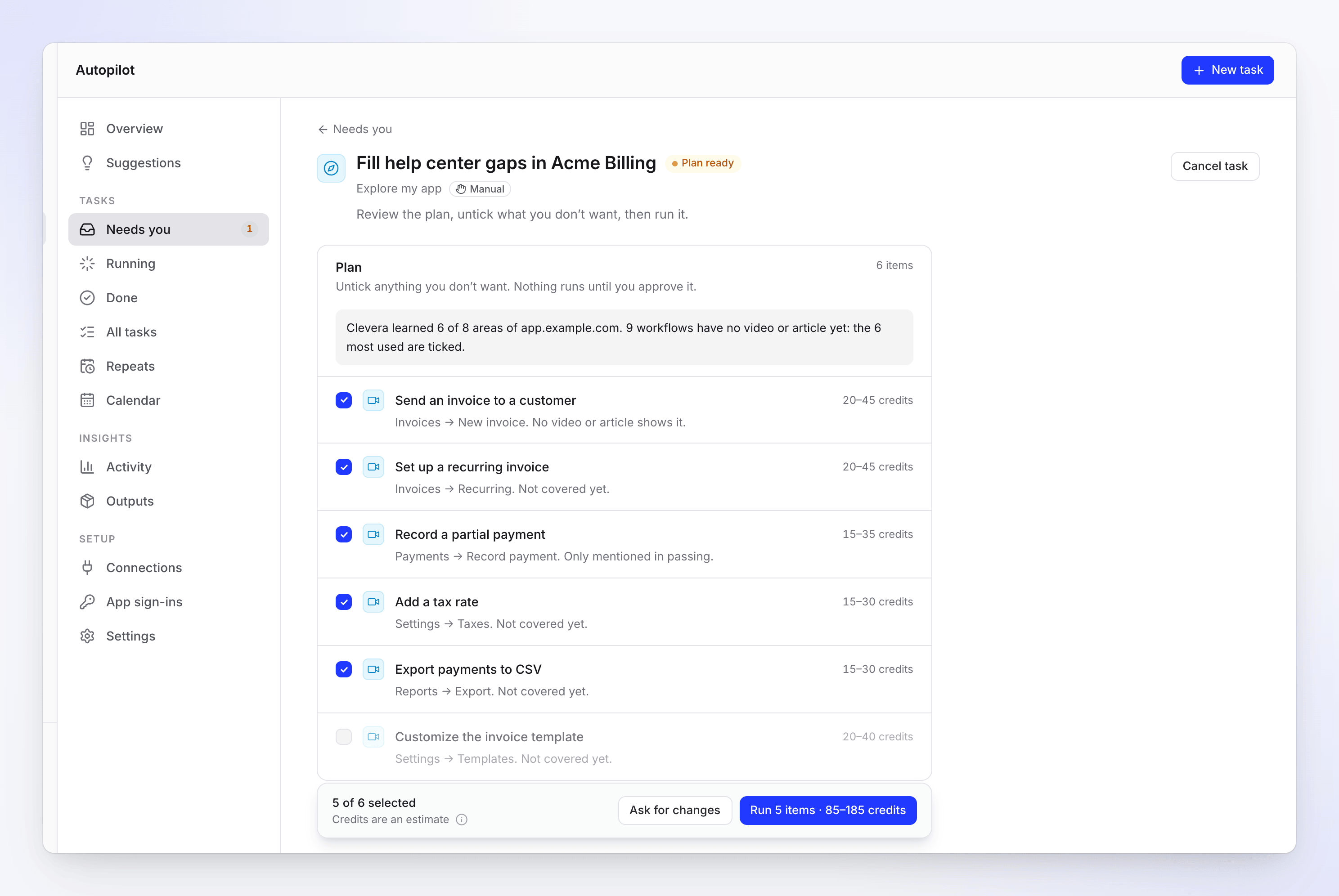
Her Autopilot çalışması incelemenizi bekler: istemediklerinizi işaretlemez ve Çalıştır'a tıklarsınız. İzleme ve planlama kredi harcamaz; tipik bir çalışma 10 ila 150 kredidir. Kurulum, Gönderim yaptığınızda yardım merkezinizi güncel tutun yardım makalesindedir.
Clevera'nın uygun olmadığı durumlar: Dokümantasyonunuz koddan üretilen bir API referansıysa, docs-as-code (kod olarak dokümantasyon) yaklaşımı daha iyi bir araçtır. Yardım içeriğiniz ayrılmayı planlamadığınız başka bir platformda barınıyorsa, Clevera'nın video ve makale oluşturma özellikleri yine de işinize yarar ancak Autopilot yalnızca Clevera tarafından barındırılan yardım merkezlerini ve videoları kontrol eder.
Ücretsiz başlayın: Ücretsiz plan, barındırılan bir yardım merkezi ve 3 dakikaya kadar videolar içerir. Yardım merkezini oluşturmanın genel mantığı için yapay zeka ile bilgi tabanı oluşturma ve Clevera'nın yardım merkezi yazılımı bölümlerine göz atın. Yapay zeka asistanları ürününüzle ilgili soruları zaten yanıtlıyorsa, dokümantasyonunuzu yapay zekaya hazır hale getirmek bir sonraki adımdır.
Sürüm günü kontrol listesi
Bunu sürüm şablonunuza kopyalayın.
- Sürüm notları, envanter adlarını kullanarak değişen her ekranı listeler
- Özellik bayrakları kontrol edildi: kullanıma sunma yüzdesi not edildi; %100'de güncellendi (veya her ikisi de yayınlandı)
- Eski etiketler makaleler ve video metinleri genelinde arandı
- Etkilenen her öğe L0 kozmetik, L1 etiketler, L2 düzen veya L3 akış olarak etiketlendi
- L1: etiketler değiştirildi, ekran görüntüleri yeniden alındı, anlatım ve ekrandaki metin düzenlendi
- L2/L3: akış yeniden kaydedildi; makale adımları yeniden yazıldı veya oluşturuldu
- Yeni videolar her bağlantıya, gömülü öğeye ve widget'a yerleştirildi
- İndirilen kopyalar (LMS, sunumlar, e-posta) bulundu ve değiştirildi
- İngilizce onaylandı, ardından çeviriler yeniden çalıştırıldı
- Envanter güncellendi: son doğrulama tarihi, sahibi, kayıt talimatı
- Dokümantasyon kaynaklı destek biletleri sürümden 14 gün sonra gözden geçirildi
SSS
Dokümantasyonu ne sıklıkla güncellemelisiniz?
Bir sürümün etkilediği içeriği, sürümden sonraki bir hafta içinde gözden geçirin ve en çok görüntülenen makale ve videolarınızı her çeyrekte bir tarayın. Sabit bir yıllık inceleme, birkaç haftada bir ürün çıkaran bir ekip için çok yavaştır.
Dokümantasyonun güncel tutulmasından kim sorumlu olmalı?
Her sürümden sonra bir dokümantasyon sorumlusu triyajı yönetir ve her ürün alanından bir içerik sahibi düzeltmeleri yapar. Sürüm sahibinin görevi, yayına almadan önce değişen ekranları listelemektir. Bu liste olmadan, dokümantasyon sorumlusu tahmin yürütmek zorunda kalır.
Arayüz her değiştiğinde eğitim videosunu yeniden kaydetmem gerekir mi?
Hayır. Eğer barındırma platformunuz videoları yerinde güncelliyorsa ve eski etiket görüntülerde net bir şekilde görünmüyorsa, anlatımı ve ekrandaki metni düzenleyerek etiket değişikliklerini düzeltebilirsiniz. Düzen veya adımlar değiştiğinde yeniden kaydedin ve videoları kısa tutun; böylece bir değişiklik sadece tek bir klibi etkiler.
Güncelliğini yitirmiş yardım makalelerini nasıl bulabilirim?
Sürüm notlarını, her makalenin gösterdiği ekranları listeleyen bir envanterle eşleştirin, yeniden adlandırılan etiketleri arayın ve sürümden sonraki iki hafta içinde dokümantasyondan bahseden destek biletlerini izleyin. Başarısız aramalar ve değişen sayfalardaki "yardımcı olmadı" oyları geri kalanını yakalamanızı sağlar.