Yardım merkezi makaleleri nasıl yazılır (şablon ile)
İnsanların sonuna kadar okuduğu yardım merkezi makaleleri nasıl yazılır: makale başına bir soru, önce cevap, tam etiketler, kopyala-yapıştır şablonlar ve öncesi-sonrası bir yeniden yazım.
 Roozbeh Firoozmand12 dk okuma

Güncellenme tarihi: 3 Kasım 2026
Bir yardım merkezi makalesi yazmak için, makale başına bir müşteri sorusunu yanıtlayın. Başlığı müşterilerin arama yaparken kullandığı kelimelerle oluşturun, ilk iki cümlede cevabı verin, ardından tam kullanıcı arayüzü etiketlerini kalın yazarak numaralandırılmış adımları ve her önemli adım için bir ekran görüntüsü ekleyin. Ön koşullar, beklenen sonuç, genellikle yanlış giden şeyler için düzeltmeler ve bir sonraki göreve giden bağlantılarla bitirin. Ardından, makaleyi yazmayan birine adımları uygulatın.
Aşağıda: kopyala-yapıştır şablonlar, öncesi-sonrası bir yeniden yazım, başlık ve ekran görüntüleri için kurallar, yapay zeka asistanları için yazım, bakım ve bir makalenin işe yarayıp yaramadığını anlama yolları yer almaktadır.
İyi bir yardım merkezi makalesi nasıl olmalı?
İyi bir yardım makalesi, okuyucunun bir görevi size ulaşmadan tamamlamasını sağlar. Diğer her şey bundan kaynaklanır:
- Makale başına bir soru. "Takım arkadaşını davet et" ve "Takım arkadaşının rolünü değiştir" iki ayrı makaledir ve birbirine bağlıdır.
- Sizin değil, okuyucunun kelimeleri. Müşteriler "kullanıcı ekle" diye arama yapıyorsa, özellik "Üyeler" olarak adlandırılsa bile bu ifade başlıkta veya ilk satırda yer almalıdır.
- Önce cevap. Okuyucular tarayarak okur. Nielsen Norman Group'un klasik çalışmasında, test kullanıcılarının %79'unun sayfayı her zaman taradığı; sadece %16'sının kelime kelime okuduğu görülmüştür (1997). Daha sonraki bir NN/g analizi, insanların ortalama bir sayfadaki kelimelerin en fazla %28'ini okumaya vakti olduğunu, %20'sinin ise daha olası olduğunu tahmin etmiştir (2008).
- Ekrana uyan adımlar. Tam etiketler, sırasıyla, adım başına bir eylem.
- Okuyucunun tahmin etmek zorunda kalmayacağı şeyler. Başta gerekli plan veya rol, sonunda ise "tamamlandı" durumunun neye benzediği.
Hangi tür yardım makalesine ihtiyacınız var?
Çoğu yardım merkezi dört türe ihtiyaç duyar. Bunları karıştırmak, makalelerin uzamasının ve kullanımının zorlaşmasının yaygın bir nedenidir.
- Nasıl yapılır "Nasıl yaparım...?" sorusunu yanıtlar. Başlık: bir fiil ve bir nesne, örneğin "Takım arkadaşını çalışma alanına davet et". Yapı: cevap, ön koşullar, numaralandırılmış adımlar, sonuç, düzeltmeler.
- Sorun giderme "Neden ... çalışmıyor?" sorusunu yanıtlar. Başlık: okuyucunun kelimeleriyle belirtilen belirti, örneğin "Davet e-postası ulaşmadı". Yapı: önce en olası neden, sırasıyla kontroller, destek ekibiyle ne zaman iletişime geçilmeli.
- Kavram "... nedir?" veya "... yapmalı mıyım?" sorularını yanıtlar. Başlık: "Roller ve izinler nelerdir?". Yapı: tanım, nasıl çalıştığı, ne zaman kullanılacağı, sonraki adımlar.
- Referans "Tüm ... nelerdir?" sorusunu yanıtlar. Başlık: "Çalışma alanı plan limitleri". Yapı: bir bağlam satırı içeren bir tablo.
SSS sayfaları, cevapları gizlemek için değil, bu makalelere bağlantı veren bir dizin olarak çalışır.
Yardım merkezi makale şablonları (kopyala ve yapıştır)
İhtiyacınız olan makale türü için şablonu kopyalayın ve köşeli parantez içindeki her şeyi değiştirin. Bunlar herhangi bir bilgi bankası makalesi için de işe yarar. Üç şablonun tamamını ve yayın öncesi kontrol listesini indirin (düz metin olarak açılır).
Nasıl yapılır makale şablonu
[Fiil] [nesne]
[Bir veya iki cümle: bu ne işe yarar ve sonuç nedir. Sadece bu paragrafı okuyan biri ne yapacağını bilmelidir.]
Başlamadan önce
- İhtiyacınız olan: [plan, rol veya izin]
- Hazır bulundurun: [dosya, hesap, bilgi]
Adımlar
- [tam menü veya sayfa adı] kısmını açın.
- [tam düğme etiketi] düğmesine tıklayın. [Ekran görüntüsü: tıklamadan hemen önceki ekran, düğme işaretlenmiş]
- [ne] girin veya seçin, ardından [düğme] düğmesine tıklayın.
- [Son eylem]. Şunu göreceksiniz: [okuyucuya işe yaradığını söyleyen şey]
İşe yaramazsa
- [Okuyucunun kelimeleriyle belirti]: [neden]. [Düzeltme.]
İlgili: [insanların genellikle yaptığı bir sonraki görev] · [ihtiyaç duyabilecekleri kavram]
Son güncelleme: [tarih] · Sahibi: [isim veya ekip]
Sorun giderme makale şablonu
[Okuyucunun kelimeleriyle belirti]
[Bir cümle: en yaygın neden ve düzeltmesi.]
Önce bunları kontrol edin
- [En hızlı kontrol]. [Eğer buysa ne yapmalı.]
- [Sonraki kontrol]. [Düzeltme.]
- [Sonraki kontrol]. [Düzeltme.]
Hala çalışmıyor mu? [Destek ekibine ne gönderilmeli: ekran görüntüsü, hesap e-postası, ne zaman olduğu.] [İletişim bağlantısı]
Son güncelleme: [tarih] · Sahibi: [isim veya ekip]
İnsanların atladığı kısımların ne işe yaradığı:
| Bölüm | Neden orada | Yaygın hata |
|---|---|---|
| Açılış cevabı | Birçok okuyucu burada durur; yapay zeka asistanları bunu alıntılar | Bir karşılama satırı ("Bu makalede..." ile başlayan) |
| Başlamadan önce | İnsanların 4. adımda eksik izin nedeniyle başarısız olmasını engeller | "Herkes bilir" diyerek atlamak |
| Şunu göreceksiniz | Okuyucuya işlemin bittiğini söyler | Son tıklamada bitirmek |
| İşe yaramazsa | Takip biletlerini yakalar | Düzeltme içermeyen genel bir "destekle iletişime geçin" |
| Son güncelleme, sahibi | Güncelliği gösterir, birini sorumlu tutar | Sahibi yok, bu yüzden kimse güncellemez |
İndirme dosyası bir kavram makalesi şablonu ("X nedir?") ekler. Referans makaleleri için, bir bağlam satırı içeren bir tablo kullanın.
Yardım merkezi makalesi adım adım nasıl yazılır?
Soruyu gerçek verilerden seçin
Bilet etiketlerinizden, yardım merkezinizin sonuç vermeyen aramalarından ve satış ile başarı ekiplerinin görüşmelerde duyduğu sorulardan başlayın. Soruyu müşterinin sorduğu şekilde yazın. O cümle sizin çalışma başlığınızdır. Kapsam önemlidir: 5.728 müşterinin katıldığı bir Gartner anketinde, self-servisin başarısız olmasının en yaygın nedeni müşterilerin sorunlarıyla ilgili içeriği bulamamasıydı (%43 vakada) (Gartner, 2024; daha fazlası müşteri self-servis istatistiklerimizde).
Görevi notlar alarak kendiniz yapın
Üründe okuyucunuzun sahip olduğu rolle görevi gerçekleştirin ve her tıklamayı, tam etiketi ve neyin göründüğünü not edin. Bunu yaparken ekranınızı kaydedin: ekran görüntüleri için karelere ve belki bir videoya ihtiyacınız olacak. İşte ekran kaydını dokümantasyona dönüştürme yolu.
Önce cevabı yazın
Tek başına yeterli olacak iki cümle: nereye gidilmeli, ne yapılmalı, ne olur. "Takım arkadaşını nasıl davet ederim?" için: "Ayarlar › Üyeler kısmına gidin ve Davet Et düğmesine tıklayın. Yönetici rolüne ihtiyacınız var."
Adımları yazın
Bir fiille başlayan, adım başına bir eylem. Tam etiketi kalın yazın. Ekranda bir şeyin değiştiği her adımdan sonra sonucu ekleyin. Adımın üzerine bir uyarı notu koyun. Platform farklılıkları için ikinci bir makale yerine kısa bir "Windows'ta:" satırı veya sekmeler ekleyin. 12 adımı geçerseniz makaleyi bölün.
İnsanların kaybolduğu yerlere ekran görüntüleri ekleyin
Her adımın bir görüntüye ihtiyacı yoktur. Kontrolün bulunmasının zor olduğu, bir formun birkaç alan içerdiği yerlere ve bitmiş durumu göstermek için sona ekleyin. Tıklamadan hemen önceki ekranı gösterin, önemli alana kırpın ve hedefi işaretleyin.
Kenarları ekleyin
En üstte ön koşullar. En altta, bu görevle ilgili biletlerinizden alınan, yanlış gidebilecek iki veya üç şey.
Başka biriyle test edin
Görevi yapmamış bir iş arkadaşınıza verin. Nerede tereddüt ettiklerini izleyin. Her tereddüt, eksik bir adım, yanlış bir etiket veya eksik bir ekran görüntüsüdür.
Yayınlayın, bağlantı verin ve tarih ekleyin
Doğru bölüme koyun (yapı için yapay zeka ile bilgi bankası oluşturma kısmına bakın), ilgili makalelerden ve ürününüzde insanların takıldığı ekrandan bağlantı verin, tarih ve sahibi ekleyin.
Öncesi-sonrası bir yeniden yazım nasıl görünür?
İşte kurgusal bir proje aracı (Clevera değil) için tipik bir ilk taslak ve aynı makalenin şablonla yeniden yazılmış hali.
Öncesi
Ekip Yönetimi
Bu makalede, platformumuzda ekibinizi yönetmek için bilmeniz gereken her şeyi ele alacağız. Ekip yönetimi, iş birliğinin önemli bir parçasıdır! Yeni üyeler eklemek için, üyeler bölümü dahil çeşitli seçenekleri bulacağınız ayarlar alanına gidin. Oradan, meslektaşlarınızın bilgilerini girerek onlara davetiye göndermek için davet işlevini kullanabilirsiniz. Lütfen sadece belirli kullanıcıların bunu yapabileceğini unutmayın. Davet edildiklerinde bir e-posta alacaklar.
Sonra
Çalışma alanınıza bir ekip arkadaşınızı davet edin
Ayarlar › Üyeler kısmına gidin, Davet Et'e tıklayın ve e-posta adreslerini girin. Yönetici rolüne sahip olmanız gerekir.
- Ayarlar › Üyeler kısmını açın.
- Davet Et'e tıklayın.
- E-posta adreslerini girin ve bir rol seçin: Üye veya Yönetici.
- Daveti gönder'e tıklayın. Kabul edene kadar listede Beklemede olarak görünürler.
Eğer çalışmazsa
- Davet Et butonu gri görünüyorsa: Yönetici rolüne sahip değilsinizdir. Bir Yöneticiden onları davet etmesini veya rolünüzü değiştirmesini isteyin.
- E-posta ulaşmadıysa: Spam kutularını kontrol etmelerini isteyin, ardından isimlerinin yanındaki Yeniden gönder'e tıklayın.
İlgili: Bir ekip arkadaşının rolünü değiştirme · Bir ekip arkadaşını kaldırma
Neler değişti:
| Önce | Sonra | Neden |
|---|---|---|
| "Ekip Yönetimi" | "Çalışma alanınıza bir ekip arkadaşınızı davet edin" | Başlık, insanların aradığı görevdir |
| İki cümlelik giriş | İlk satırda cevap | Okuyucular ve yapay zeka asistanları sayfanın üst kısmını alır |
| "bir e-posta alacaklar" | Beklemede durumu ve e-posta ulaşmazsa ne yapılacağı | Takip biletini yakalar |
İnsanların bulabileceği başlıkları nasıl yazarsınız?
Başlığı, müşterinin kelimeleriyle bir görev veya soru olarak yazın ve önemli kelimeyi başa koyun. Arama sonuçlarında kesilmemesi için yaklaşık 60 karakterin altında tutun.
| Zayıf | Daha iyi | Neden |
|---|---|---|
| Üyeler | Çalışma alanınıza bir ekip arkadaşınızı davet edin | Özellik adı değil, görev |
| Faturalandırma SSS | Ödeme yaptığınız kartı değiştirin | Makale başına bir soru |
| Dışa aktarma sorunlarını giderme | Dışa aktarma %99'da takıldı | Okuyucunun kelimeleriyle belirti |
| Raporlama işlevselliğinden nasıl yararlanılır | Haftalık rapor oluşturun | Sade fiiller, dolgu kelime yok |
| Başlangıç Kılavuzu Bölüm 3 | Takviminizi bağlayın | İçeriği söyler |
Yardım merkezinizin arama raporunu kontrol edin: insanların yazdığı kelimeler, başlıklarınızın kullanması gereken kelimelerdir.
Yardım makalelerinde ekran görüntülerini ve videoları nasıl kullanırsınız?
Ekran görüntüleri, kontrolün bulunması zor olduğunda veya bir formun birkaç alanı olduğunda en çok yardımcı olur. Tıklamadan hemen önceki ekranı gösterin, ilgili kısma kırpın, hedefi bir halka veya kutuyla işaretleyin ve gerçek bir müşterininkini asla kullanmadan gerçekçi örnek veriler kullanın. Ekran okuyucular ve arama için görüntünün neyi gösterdiğini söyleyen ("Davet Et butonu işaretlenmiş Üyeler sayfası") alt metin yazın.
Video, birçok adımı olan görevler, sürükle-bırak veya zamanlama içeren her şey ve işe alım süreçleri için yardımcı olur. Makalenin en üstüne kısa bir video koyun ve yazılı adımları altında tutun. İzlemek isteyen okuyucular izleyebilir; 6. adıma ihtiyacı olan okuyucular oraya atlayabilir. Nielsen Norman Group'un eğitici video üzerine araştırması, bütçe elverdiğinde bilgilendirici içerik için hem metin hem de video eklemeyi önermektedir: insanlar ihtiyaç duymadıklarında videoyu görmezden gelir, ihtiyaç duyduklarında ise kullanırlar (NN/g, 2020).
Ekran görüntüleri ve videolar, kullanıcı arayüzü değiştiğinde eskir. Bunları görevin bir kaydından oluşturun, böylece güncelleme yapmak 15 ekran görüntüsünü elle yeniden çekmek değil, bir görevi yeniden kaydetmek anlamına gelir.
Yapay zeka asistanlarının alıntı yapabileceği makaleleri nasıl yazarsınız?
Artık daha fazla okuyucu yardım içeriğinizle bir yapay zeka cevabı aracılığıyla karşılaşıyor: kendi yardım merkezinizin asistanı veya ChatGPT, Perplexity ve Google'ın Yapay Zeka Özetleri. Pew Araştırma Merkezi, Google bir yapay zeka özeti gösterdiğinde insanların ziyaretlerin %8'inde geleneksel bir arama sonucuna tıkladığını, göstermediğinde ise bu oranın %15 olduğunu buldu (2025). Daha fazla cevap, sayfanızda değil, alıntılandıkları yerde okunuyor. Göz gezdiren okuyuculara yardımcı olan aynı alışkanlıklar, bu sistemlerin doğru pasajı seçmesine de yardımcı olur:
- Her bölümün kendi başına durmasını sağlayın. Bir asistan sadece bir başlık altındaki kısmı alıntılayabilir. "O" veya "yukarıdaki gibi" yazmak yerine özellik adını tekrarlayın.
- Cevabı doğrudan soru olarak ifade edilen bir başlığın altına koyun. "Faturalandırma e-postamı nasıl değiştiririm?" ve ardından cevap.
- Planların, rollerin ve ayarların tam adlarını kullanın. "Pro'da mevcut", "daha üst planlarda" ifadesinden daha iyidir.
- Gerçekleri sadece resimlerde değil, metinde de tutun. Bir asistan, sadece bir ekran görüntüsünde görünen bir değeri okuyamaz.
- Sınırları açıkça belirtin. "Bunu geri alamazsınız" cümlesi, kızgın bir destek biletini önleyen cümledir.
Tarayıcı erişimi, robots.txt ve llms.txt için dokümantasyonu yapay zekaya nasıl hazır hale getireceğinize bakın.
Yardım makalelerini nasıl güncel tutarsınız?
Makaleler her sürümde bir eskir. Üç alışkanlık bunu yönetilebilir kılar:
- Her makaleye bir sahip ve bir "son güncelleme" tarihi verin. Birinin ondan sorumlu olması gerekir ve okuyucular yakın tarihli bir tarihe güvenir.
- Her sürümden sonra kontrol edin. Değişen ekranları listeleyin ve onları gösteren en çok görüntülenen makaleleri açın. Önce etiketleri, sonra ekran görüntülerini düzeltin. İşte dokümantasyonu güncel tutmak için sürüm sürüm bir rutin.
- Değişen görevi yeniden kaydedin. Ekran görüntüleriniz ve videonuz görevin bir kaydından geliyorsa, güncelleme yapmak her görüntüyü elle yeniden çekmek yerine bir kısa yeniden kayıt anlamına gelir.
Bir yardım makalesinin işe yarayıp yaramadığını nasıl anlarsınız?
Makale başına aylık dört sayıya bakın:
| Sinyal | Nerede bulunur | Size ne anlatır |
|---|---|---|
| Görüntülemeler | Yardım merkezi analitiği | İnsanların onu bulup bulmadığı |
| "Bu yardımcı oldu mu?" oyları ve yorumları | Makale geri bildirimi | Soruyu cevaplayıp cevaplamadığı |
| Hiçbir şey bulamayan aramalar | Yardım merkezi arama raporu | Hala yazmanız gereken makaleler ve başlıklarda eksik olan kelimeler |
| Görüntüledikten sonra aynı konuda gelen biletler | Yardım masanız, biletleri makale görüntülemeleriyle eşleştiriyorsa | İletişimi gerçekten önleyip önlemediği |
Çok sayıda görüntülemesi, kötü oyları ve konusu hakkında sürekli biletleri olan bir makale, yeniden yazılması gereken ilk makaledir. Formüller için bilet saptırma oranının nasıl ölçüleceğine bakın.
Yardım makalesi stil kontrol listesi
| Yap | Yapma |
|---|---|
| "Kaydet'e tıklayın." | "Değişikliklerinizi kaydetmek için Kaydet butonuna tıklayın." |
| "Yönetici rolüne sahip olmanız gerekir." | "Lütfen belirli izinlerin gerekebileceğini unutmayın." |
| "Bunu geri alamazsınız." | "Dikkatli ilerleyin." |
| İkinci tekil şahıs, şimdiki zaman | "Kullanıcı daha sonra şuraya gitmelidir…" |
| Cümle başına bir fikir | "ve sonra" ile üç kez birleştirilmiş cümleler |
| Nesneleri tam olarak kullanıcı arayüzündeki gibi adlandırın | Aynı buton için eş anlamlılar |
Clevera ile daha hızlı yol
Clevera, bir ekran kaydını seslendirmeli bir nasıl yapılır videosuna, adım adım bir yardım makalesine ve barındırılan yardım merkezinizde bir sayfaya 74 dilde dönüştüren bir yapay zeka platformudur. Yukarıdaki yöntemin yavaş kısımlarını halleder: adım listesi, ekran görüntüleri ve video.
Görevi Mac veya Windows için Clevera masaüstü uygulamasıyla bir kez kaydedersiniz veya zaten sahip olduğunuz bir kaydı yüklersiniz. Nasıl yapılır makalesi veya Sorun giderme'yi seçin, Derinlik ve Ton'u ayarlayın ve oluşturun. Clevera, ekranda olanlardan ve söylediklerinizden numaralı adımlar yazar. Masaüstü kaydıyla, her tıklamadan hemen önce bir kare seçer ve nereye tıkladığınızı işaretler; yüklenen bir video için yapay zeka anları kendisi seçer.


Yine de muhakeme gerektiren kısımları siz yaparsınız: müşterilerinizin kelimeleriyle başlık, kaydın gösteremeyeceği ön koşullar ve bir meslektaşınızla test. Aynı kayıttan Clevera, makalenin en üstüne koymak için seslendirmeli bir nasıl yapılır videosu da yapabilir.
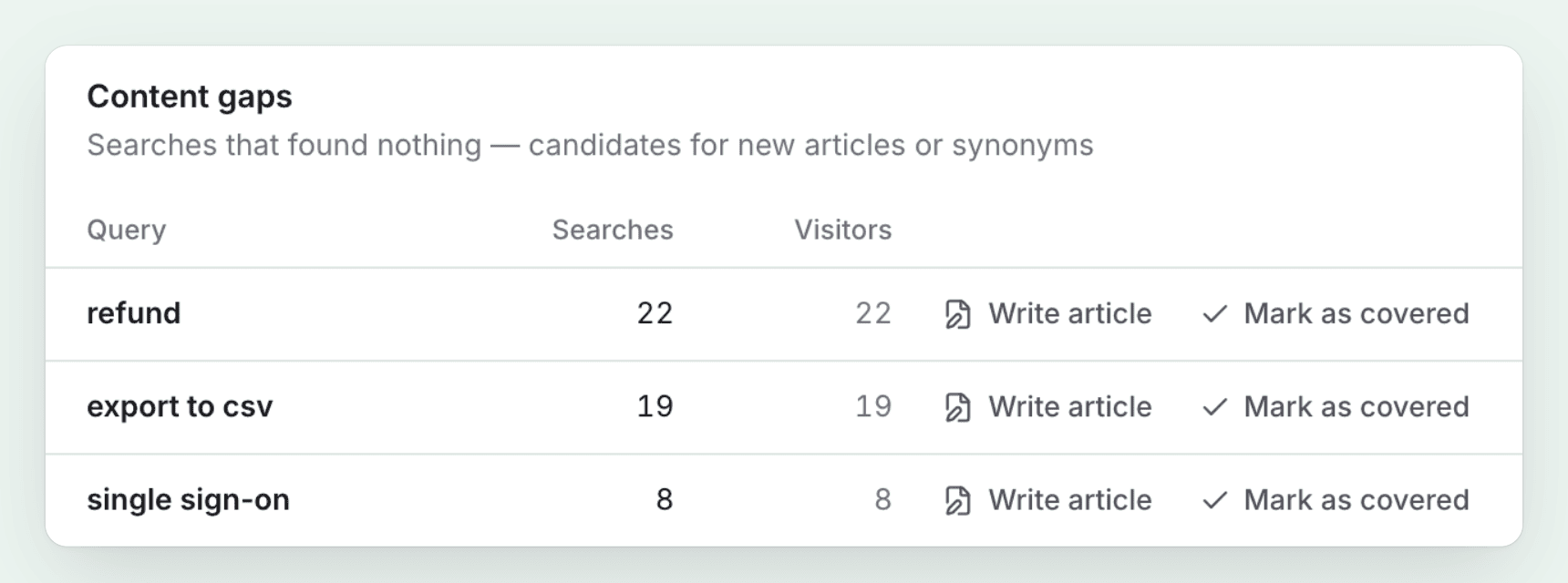
Ardından arama özelliği, makalelerinizden kaynak göstererek okuyucuları yanıtlayan bir Ask AI asistanı ve okuyucu geri bildirimi içeren barındırılan bir yardım merkezinde yayınlayın. Yardım merkezi, Ücretsiz dahil her planda mevcuttur; kendi alan adınız için Starter gerekir. İçgörüleri, sonuç vermeyen aramaları listeler, böylece bir sonraki makalede ne yazacağınızı bilirsiniz.
Ücretsiz plan aylık 100 kredi ve 3 dakikaya kadar kayıt sunar; bir makale genellikle 5–15 kredi tutar. Starter yıllık faturalandırıldığında aylık 29$'dır (aylık 36$). Fiyatlar 3 Kasım 2026 itibarıyla geçerlidir; fiyatlandırmaya göz atın.
Kayıt yerine notlardan başlamayı tercih ederseniz, ücretsiz yardım makalesi oluşturucu taslak notları yapılandırılmış bir makaleye dönüştürür, kayıt olmanız gerekmez.
Ücretsiz başlayın, yardım merkezinde bir kaydın makaleye nasıl dönüştürüleceğini okuyun veya Clevera'nın yardım merkezi yazılımı olarak nasıl çalıştığını görün.
SSS
Bir yardım merkezi makalesi ne kadar uzun olmalı? Görevin gerektirdiği kadar uzun, daha fazla değil. Genel bir kural olarak, bir nasıl yapılır rehberi 150–600 kelime ve 3–12 adımdan oluşur. 12 adımdan fazlasına veya birkaç başlığa ihtiyacınız varsa, muhtemelen iki makale yazmalısınız.
Her yardım makalesinde ekran görüntüsü olmalı mı? Hayır. İnsanların kaybolduğu yerlere ekleyin: bulunması zor kontroller, birkaç alan içeren formlar ve bitmiş durum. Her adımda bir ekran görüntüsü makaleyi uzatır ve daha hızlı eskir.
Yardım merkezi makalesi ile bilgi bankası makalesi arasındaki fark nedir? Genellikle hiçbir fark yoktur. "Yardım merkezi" müşteriye dönük sitedir (fark hakkında daha fazla bilgi); "bilgi bankası" makaleler koleksiyonudur ve bazen dahili olanı ifade eder. Yazım kuralları aynıdır.
Yardım merkezi makalelerini kim yazmalı? O konuyla ilgili destek taleplerini yanıtlayan kişi, tutarlılık için bir editörle birlikte. Destek temsilcileri gerçek soruları ve gerçek ifadeleri bilir. Ürün ekipleri, bir özellik değiştiğinde doğruluk açısından inceleme yapmalıdır.
Yardım makalelerini ne sıklıkla güncellemelisiniz? Tanımladıkları arayüz veya davranış değiştiğinde ve en az yılda bir kez. Her makaleye bir sahip ve bir "son güncelleme" tarihi ekleyin ve her sürümden sonra en çok görüntülenenleri kontrol edin.
Yapay zeka yardım merkezi makaleleri yazabilir mi? Özellikle görevin bir kaydından veya notlarınızdan sağlam bir ilk taslak yazabilir. Yine de bir kişi etiketleri ürüne göre kontrol etmeli, ön koşulları eklemeli ve adımları test etmelidir.

