Her nasıl yapılır videosunun şirketiniz tarafından hazırlanmış gibi görünmesini sağlayın
Clevera'da markalı bir nasıl yapılır video şablonu oluşturun: markanızı bir kez ekleyin, bir eğitim videosu şablonuna uygulayın ve her yeni video için varsayılan yapın.
 Roozbeh Firoozmand7 dk okuma

Günlerden Salı. Pazarlama ekibi yeni logoyu gönderdi. Yeni renkler, yeni yazı tipi, paylaşılan bir klasörde taze bir marka rehberi. Herkes mutlu.
Sonra eğitim kütüphanenizi açıyorsunuz. 40 tane nasıl yapılır videosu. Bazılarında geçen bahar Canva'da yaptığınız bir girişte eski logo var. Bazılarında sonbaharda yaptığınız farklı bir giriş var. Yaklaşık yarısında ise hiç giriş yok, çünkü o hafta çok yoğundunuz.
Bu rehber, Clevera'da markalı bir nasıl yapılır video şablonu ile bunun nasıl düzeltileceğini gösteriyor: markanızı bir kez ekleyin, bir eğitim videosu şablonu seçin, markanızı ona uygulayın ve her yeni nasıl yapılır videosunun şirketiniz tarafından hazırlanmış gibi görünmesi için varsayılan yapın. Çoğu kısmı ücretsizdir ve hiçbiri tasarımcı gerektirmez.
Canva girişi neden ölçeklenmez
Bir Canva girişi 1. video için işe yarar. 5. video için de iyidir. 40. videoya gelindiğinde ise üç nedenden dolayı bir sorun haline gelir:
- Ayrı bir dosyadır. Her video için birinin girişi dışa aktarması, videoya eklemesi ve yeniden yüklemesi gerekir. Yoğun bir haftada kimse bunu yapmaz.
- Sadece başlangıcı kapsar. Girişte logonuz vardır ancak adımlar, özet ve kapanış kaydın o anki hali neyse öyledir.
- Kendi kendine eskir. Logo değiştiğinde tüm girişler aynı anda hatalı hale gelir ve bunları düzeltmek 40 dosyayı tek tek açmak demektir.
Aslında istediğiniz şey, videonun önüne yapıştırılmış bir klip değil, videoya ait olan bir görünümdür. Şablon tam olarak budur.
1. Adım: Markanızı bir kez ekleyin
Clevera'da Markalar'ı açın ve Marka ekle'ye tıklayın. Web sitenizden veya kendi dosyalarınızdan başlayabilirsiniz. Clevera logonuzu, renklerinizi ve yazı tiplerinizi çeker ve tek bir sayfada düzenler.
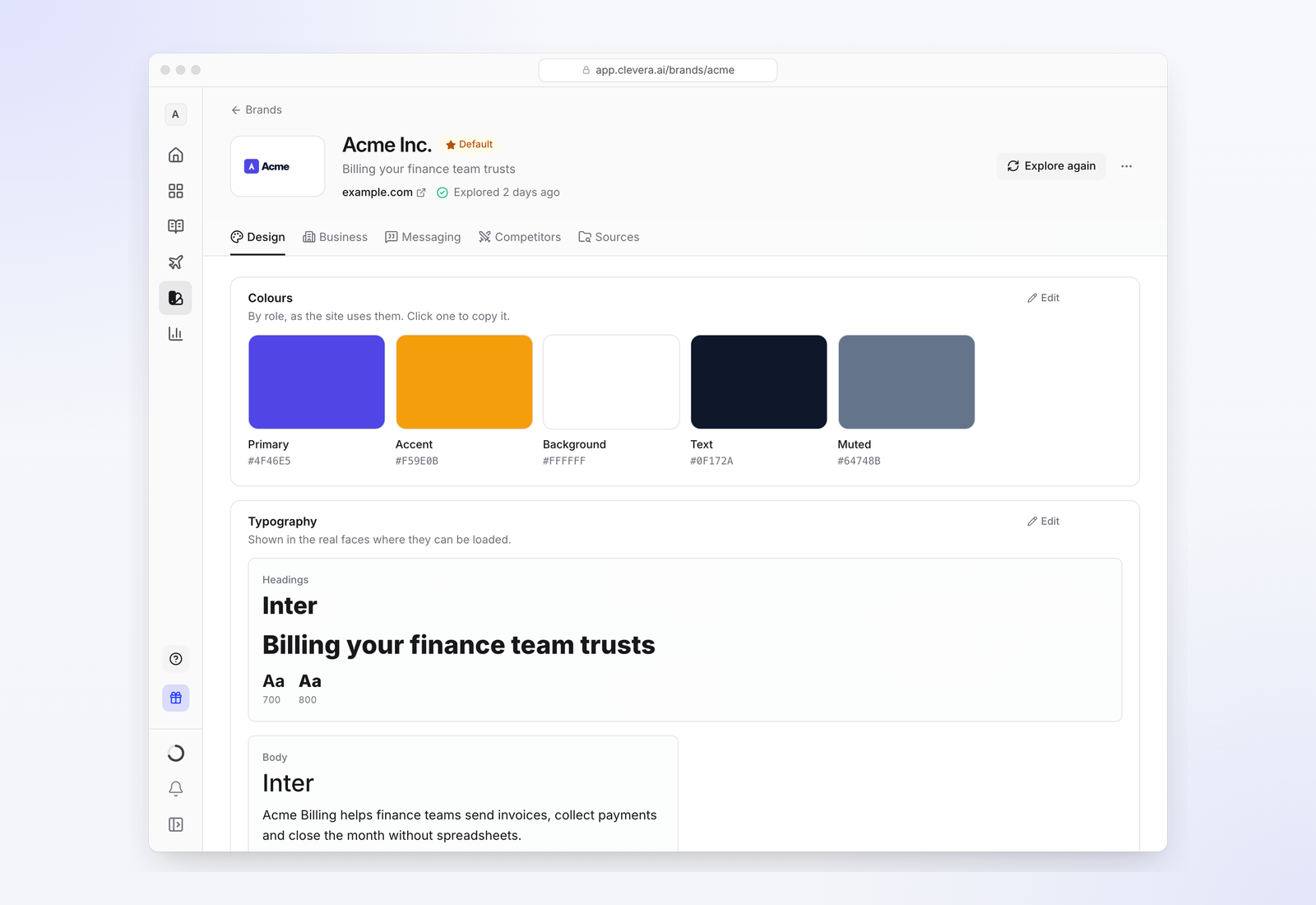
Önce Tasarım sekmesini kontrol edin. Bir dakikada göz atabileceğiniz bölümlere ayrılmıştır:
- Renkler, role göre: birincil, arka plan, yüzey ve metin.
- Tipografi, başlık ve gövde yazı tipleriniz.
- Logolar, her biri ihtiyacı olan arka plan üzerinde.
- Düğmeler ve köşeler, Anahtar görseller, Görsellik ve Stil.
- Videolar için, kısa bir Yap ve Kaçın listesi.
Çoğu bölümün bir Düzenle bağlantısı vardır. Web sitesi taraması yanlış maviyi seçtiyse, buradan düzeltin. Web sitesinin kendisi değiştiyse, Yeniden keşfet'e tıklayın.
Priya, yeni logonun yayına girdiği gün markayı şirket web sitesinden ekledi. Birkaç dakika sürdü ve bunun çoğu renkleri tekrar kontrol etmekle geçti.
2. Adım: Bir nasıl yapılır şablonu seçin ve markanızı uygulayın
Şimdi bir nasıl yapılır videosuna normalde yaptığınız gibi, bir kayıttan başlayın. Videonun görünümüne geldiğinizde Şablonlar penceresini açın. Alt başlığı durumu iyi özetliyor: "Videonuzun görünümü, müziği ve akışı."
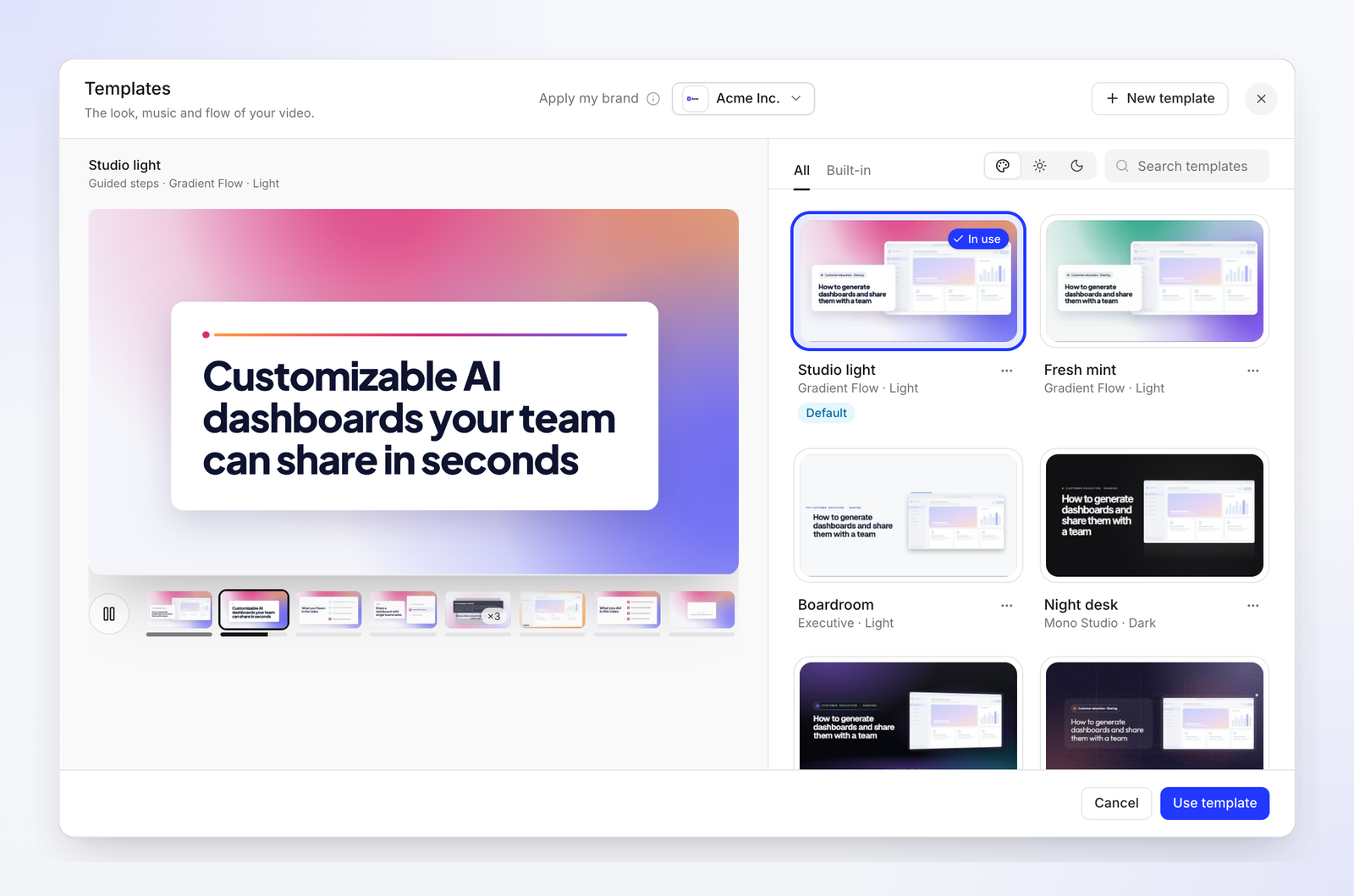
Solda her sahnenin film şeridiyle birlikte canlı bir önizleme bulunur. Sağda ise şablonlar vardır. Tümü veya Yerleşik olarak filtreleyin, açık veya koyu mod seçin ya da arama yapın.
Her şablon kaydınızın etrafına animasyonlu sahneler ekler: bir kapak, "ne öğreneceksiniz" sahnesi, her adımdan önce bir işaretçi, bir özet ve sonunda logonuz. Canva girişinizin asla kapsamadığı kısım budur.
Şimdi işinize yarayacak kısım. Pencerenin üst kısmında, bir marka seçmek için açılır menüye sahip Markamı uygula seçeneği bulunur.
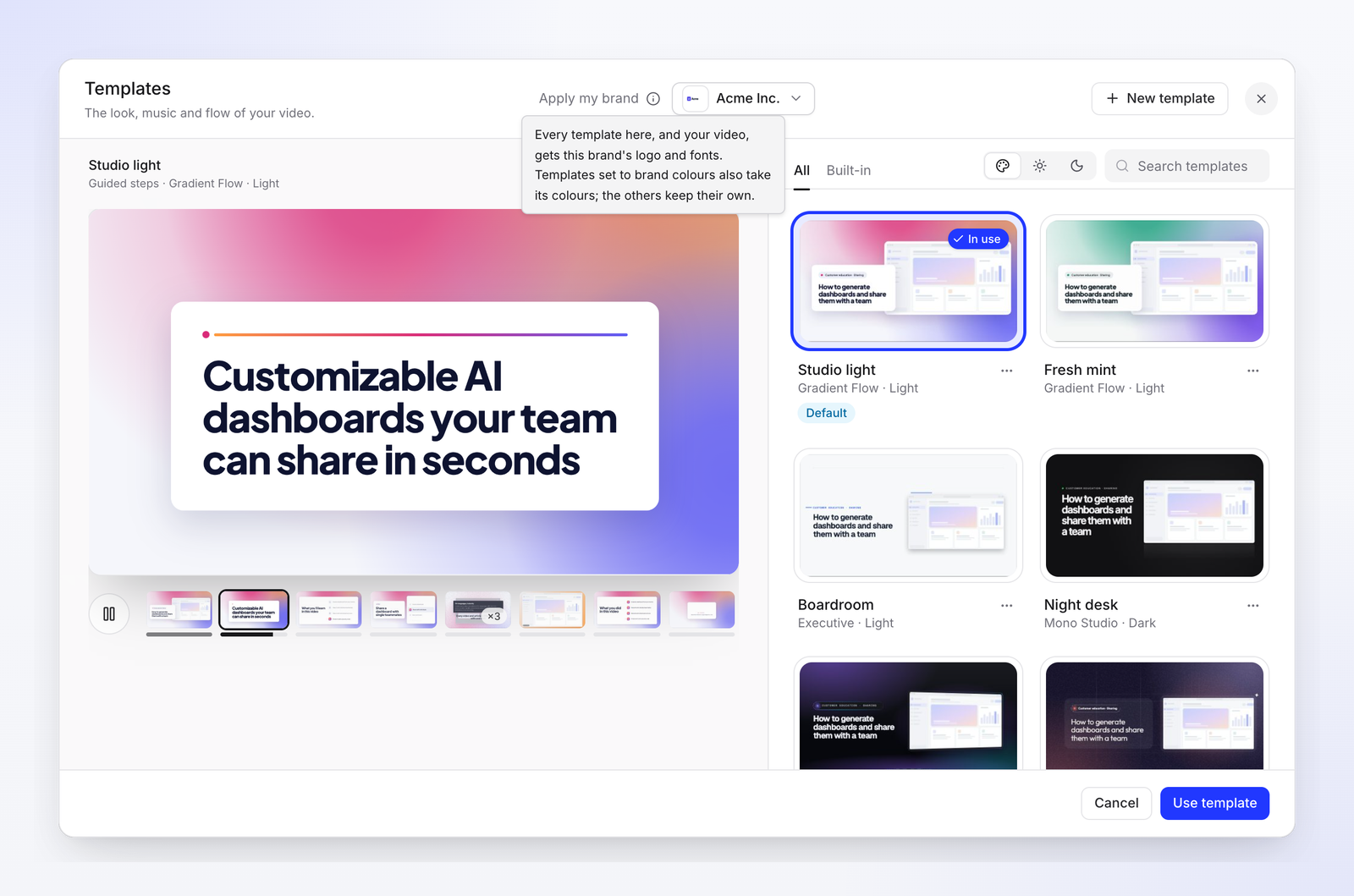
Tam olarak ne yaptığı Clevera'nın kendi sözleriyle şöyledir: "Buradaki her şablon ve videonuz, bu markanın logosunu ve yazı tiplerini alır. Marka renklerine ayarlanmış şablonlar da bu renkleri alır; diğerleri kendi renklerini korur."
Yani renklerinizi de istiyorsanız, marka renklerini kullanan bir şablon seçin veya kendinizinkini oluşturun (sonraki bölüm). Bir şablona tıklayın, önizlemeyi izleyin ve ardından Şablonu kullan'a tıklayın.
Veya kendinizinkini oluşturun
Yerleşik şablonlardan hiçbiri doğru gelmiyorsa, bir şablonun menüsünü açın ve Bundan yeni şablon'u seçin veya Yeni şablon'a tıklayın. Oluşturucunun beş sekmesi ve 16:9, 9:16 ve 1:1 arasında geçiş yapabileceğiniz bir önizlemesi vardır.
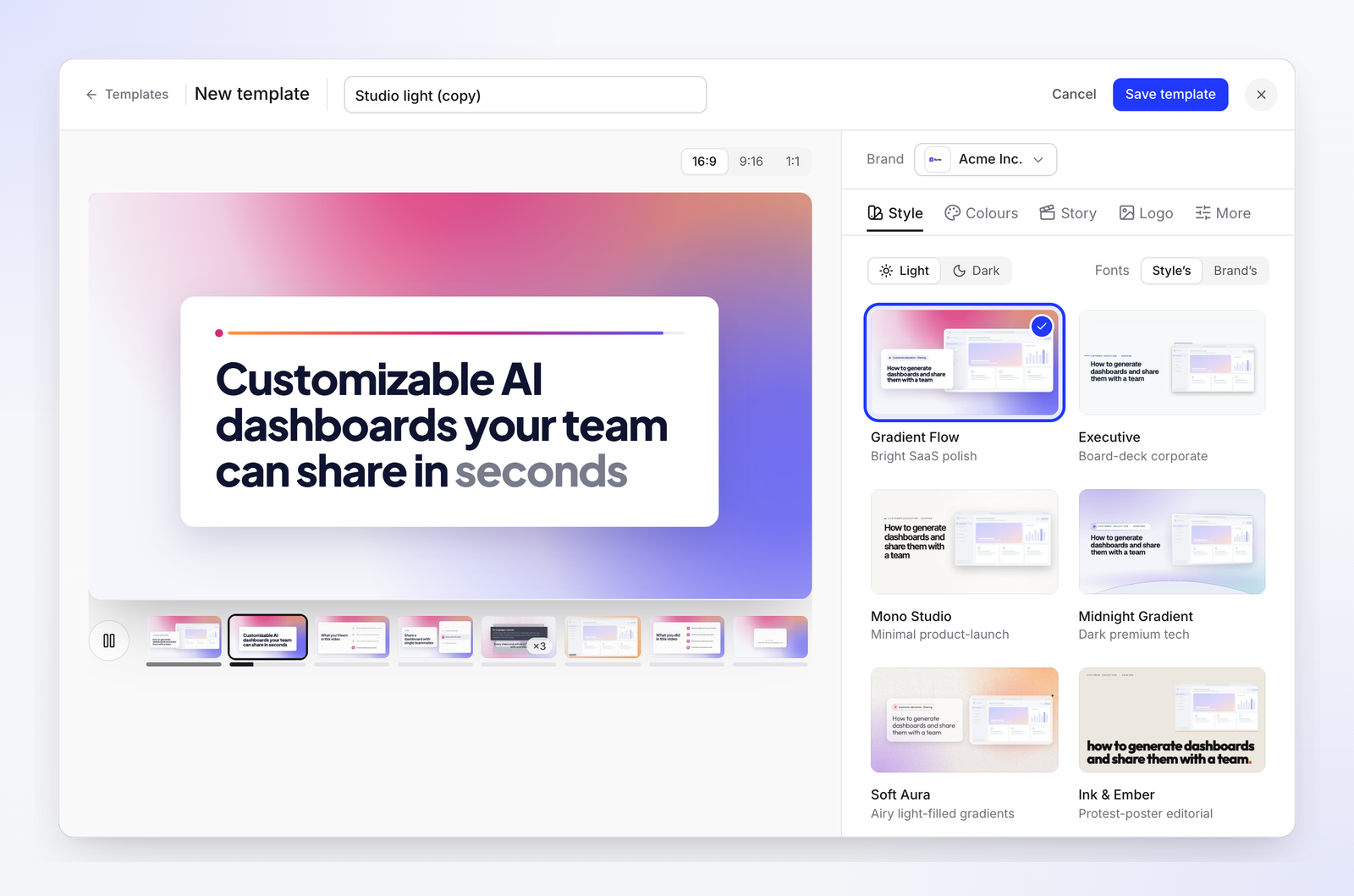
- Stil. Açık veya Koyu'yu ve yazı tiplerinin stilden mi yoksa markanızdan mı geleceğini seçin. Gradient Flow (parlak SaaS cilası) ve Executive (yönetim kurulu sunumu kurumsallığı) ile Mono Studio, Midnight Gradient, Blueprint ve Poster Punch dahil 12 stil vardır.
- Renkler. Hazır bir set, Markanız renkleri veya özel.
- Hikaye. Sahnelerin sırası. Video türünü takip et'te bırakın veya Rehberli adımlar, Kurulum rehberi, Düzeltme, Özellik turu veya Yenilikler gibi birini seçin.
- Logo. Marka logosu, Çalışma alanı logosu veya Logo yok.
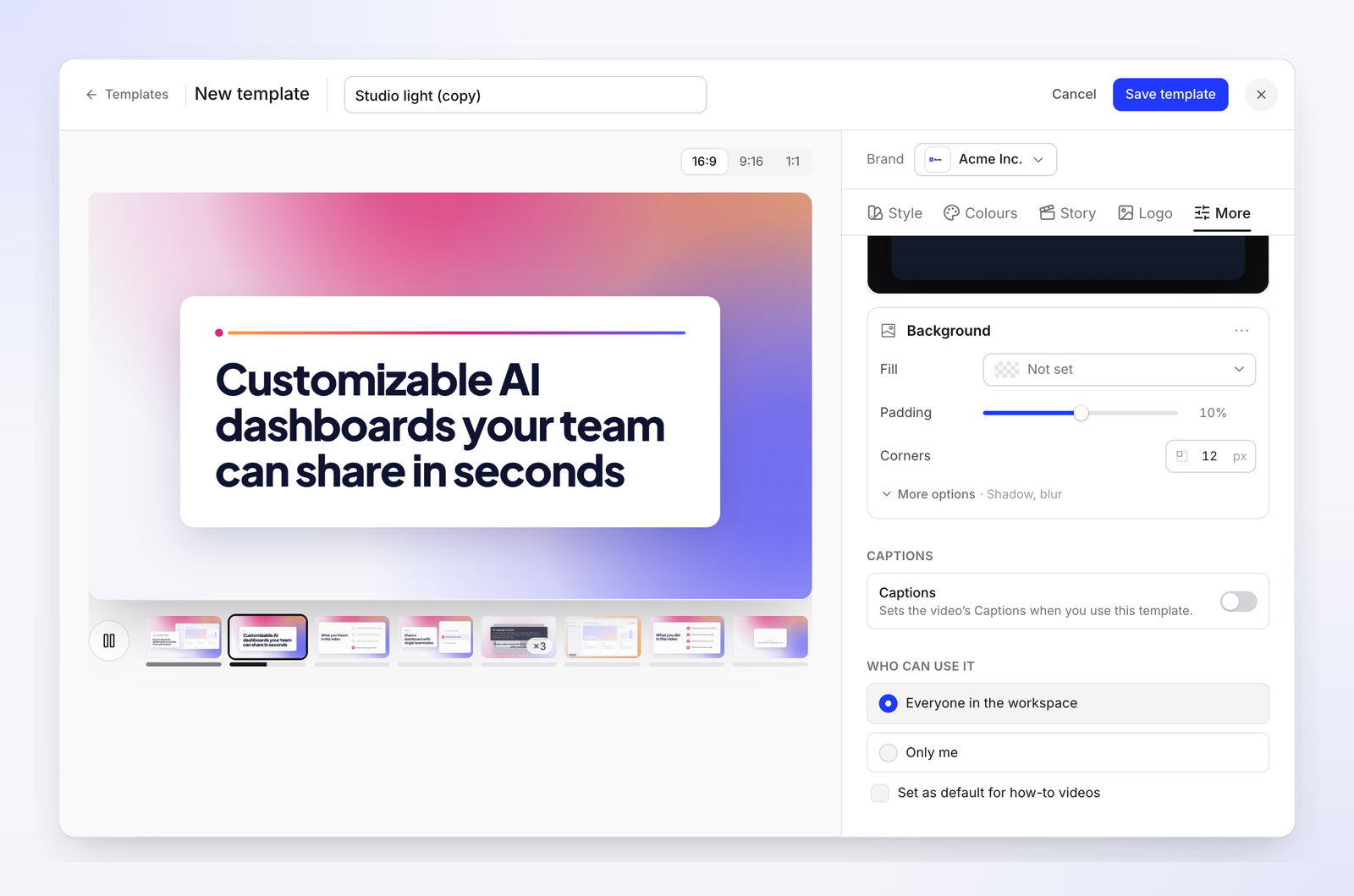
- Daha fazla. Müzik, arka plan, altyazılar ve kimlerin kullanabileceği.
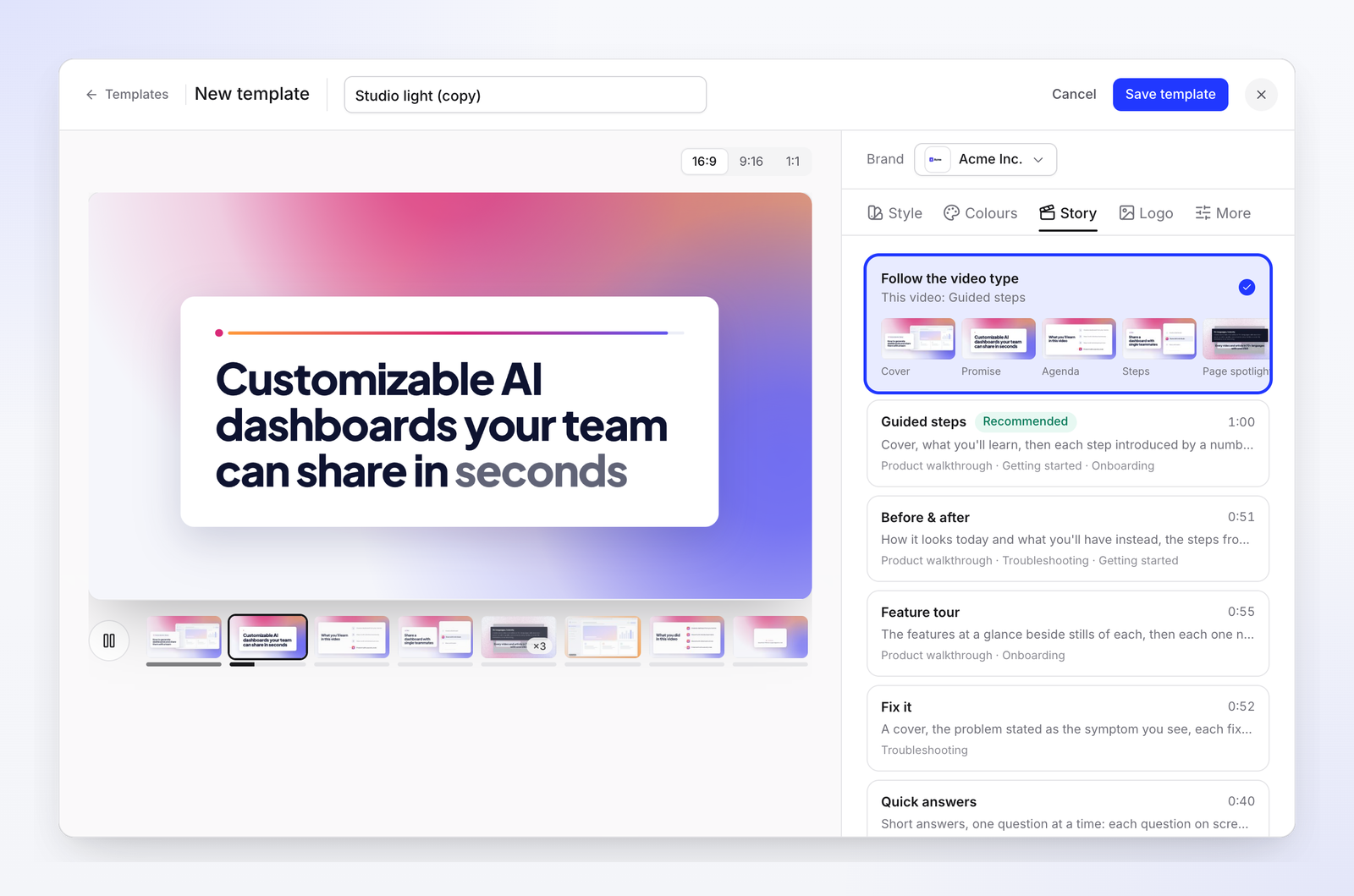
Priya işi basit tuttu. Açık bir stil seçti, renkleri markasına göre ayarladı, hikayeyi Video türünü takip et'te bıraktı (böylece sorun giderme videoları sorun giderme akışına sahip olur) ve Marka logosu'nu seçti.
3. Adım: Her yeni nasıl yapılır videosu için varsayılan yapın
Bir şablon ancak insanlar gerçekten kullanırsa işe yarar. Bu yüzden onu varsayılan yapın.
Oluşturucuda Daha fazla'yı açın. Kimler kullanabilir altında Çalışma alanındaki herkes'i seçin. Ardından Nasıl yapılır videoları için varsayılan yap'ı açın. Bunu Şablonlar penceresinden de yapabilirsiniz: bir şablonun menüsünü açın ve Varsayılan yap'a tıklayın.
Bundan sonra, çalışma alanındaki her yeni nasıl yapılır videosu markalı şablonunuzla başlar. Ara sıra video yapan ekip arkadaşlarınızın hangi girişi kullanacaklarını bilmelerine gerek yok. Sadece otomatik olarak uygulanır.
Marka değişikliği dürüstçe ne anlama gelir
İşte dürüst olmaya değer kısım. Şablon markayı taşır. Bu yüzden logo bir dahaki sefere değiştiğinde, markayı bir kez güncellersiniz ve yeni videolar bunu takip eder.
Mevcut videolarınız farklı bir hikaye. Bugün, 40 bitmiş videoya aynı anda bir şablonu yeniden uygulama düğmesi yok. Bunlar için her videoyu açın ve şablonu seçin. Yeniden tasarlamaktan daha hızlı, video başına birkaç tıklama sürer ama yine de 40 ziyaret gerektirir.
Bunu kolaylaştırmanın iki yolu:
- İlk 10 ile başlayın. En çok izlenen ve işe alım e-postalarından bağlantı verilen videoları önce yapın. Gerisi bir sonraki güncellemeye kadar bekleyebilir.
- Zaten oradayken yapın. Bir sürüm ekranı değiştirdiğinde ve zaten bir videoyu güncelliyorsanız, aynı geçişte şablonu da seçin. UI değişikliğinden sonra eğitim videolarını güncelleme rehberimiz, tam da bunun için bir önceliklendirme sistemi sunar.
Maliyeti nedir
Bir marka eklemek, şablonlara göz atmak, kendinizinkini oluşturmak ve varsayılanı ayarlamak denediğimizde kredi maliyeti göstermedi. Krediler videonun kendisini oluşturduğunuzda devreye girer. Bir nasıl yapılır videosuna başladığımızda, Clevera yaklaşık 20 ila 50 kredi arasında bir tahmin gösterdi ve bu tahmin hiçbir şey başlamadan önce görünür.
Eğitim kütüphaneniz için bir tutarlılık kontrol listesi
Bunu ekip notlarınıza kopyalayın.
- Marka eklendi, renkler, yazı tipleri ve logolar Tasarım sekmesinde kontrol edildi
- Videolar için Yapılacaklar ve Kaçınılacaklar dolduruldu, böylece brief yazılı hale getirildi
- Markanızın renkleri ve Marka logosu kullanılarak bir nasıl yapılır şablonu seçildi veya oluşturuldu
- Şablon Çalışma alanındaki herkesle paylaşıldı
- Nasıl yapılır videoları için varsayılan olarak ayarla açıldı
- En iyi 10 mevcut video şablona geçirildi
- Yayın kontrol listenizde bir not: "bir videoya dokunduğunuzda şablonu seçin"
- Bir sonraki marka yenilemede: önce markayı güncelleyin, ardından başka hiçbir şeyden önce yeni bir videoyu kontrol edin
Tek bir görünüm, bir kez ayarla
Priya Salı günü 40 videoyu düzeltmedi. Markayı ekledi, bir şablon oluşturdu, bunu varsayılan yaptı ve en çok izlenen 10 videosunu buna göre değiştirdi. O günden beri her video, kimse düşünmesine gerek kalmadan şirket tarafından yapılmış gibi görünüyor.
Hala manuel olarak eğitim videoları hazırlıyorsanız, tek bir kaydı seslendirmeli bir nasıl yapılır videosuna dönüştüren Clevera'nın yapay zeka eğitim oluşturucusu ile başlayın. Eğer bunu sizin yerinize bir yapay zeka asistanının yapmasını tercih ederseniz, işte Claude veya ChatGPT ile nasıl yapılır videosu hazırlama.
Bir sonraki nasıl yapılır videonuzun bilinçli bir şekilde sizin tarafınızdan yapılmış gibi görünmesini sağlayın
Markanızı bir kez ekleyin, bir şablon seçin ve her yeni eğitimin bunu takip etmesine izin verin.