Claude veya ChatGPT ile nasıl video yapılır (MCP kurulumu)
Claude, ChatGPT, Claude Code veya Cursor ile video oluşturun: Clevera MCP sunucusunu bağlayın, kaydınızdan bir nasıl yapılır videosu isteyin ve maliyeti onaylayın.
 Roozbeh Firoozmand7 dk okuma
Claude ve ChatGPT, kendi başlarına seslendirmeli bir ürün videosu oluşturamazlar. Bunu yapabilen bir araca ihtiyaç duyarlar. Claude ile video oluşturmak isterseniz, onu bir video aracının MCP sunucusuna bağlarsınız ve yapay zeka sizin adınıza videoyu talep eder.
Bu rehber, Clevera'nın MCP sunucusunun Claude, ChatGPT, Claude Code ve Cursor'da tam olarak nasıl kurulacağını ve bir nasıl yapılır videosu istediğinizde nelerin gerçekleşeceğini gösterir: fiyat teklifi, onay, işlem ve bağlantı.
Başlamadan önce: planlama ve kayıt
Öncelikle iki şeyin gerçekleşmiş olması gerekir.
Çalışma alanınız Pro veya üstü bir planda olmalıdır. Yapay zeka ajanları ve API bir Pro özelliğidir. Buna Claude ve ChatGPT bağlayıcıları ile API anahtarları dahildir. Pro planı, 2 içerik üreticisi için aylık 4.000 paylaşımlı kredi ile yıllık ödemede aylık 86,80 $ (aylık ödemede 124 $) tutarındadır. Ücretsiz ve Başlangıç planlarında bağlayıcı kilitlidir. Fiyatlandırmaya göz atın.
Kayıt zaten kütüphanenizde olmalıdır. Bir ajan, sahip olduğunuz bir kayıttan video oluşturur. Sizin yerinize ekranınızı veya web sitenizi kaydedemez. Kaydı şu yollardan biriyle önceden hazırlayın:
- Clevera masaüstü uygulamasıyla (Mac veya Windows) kaydedin. Tıklamaları ve imleç hareketlerini yakalar, bu da otomatik yakınlaştırmaları sağlar.
- Başka bir araçla oluşturduğunuz bir MP4 dosyasını yükleyin.
- Clevera uygulamasındaki Yapay Zeka ile Kaydet özelliğini kullanın: adımları tarif edin, o da herkese açık https web uygulamanızı bulut tarayıcısında kaydetsin.
Her kayıt İçerik › Kayıtlar bölümüne düşer ve ajan kaydı burada bulur.
1. Adım: Claude'u bağlayın
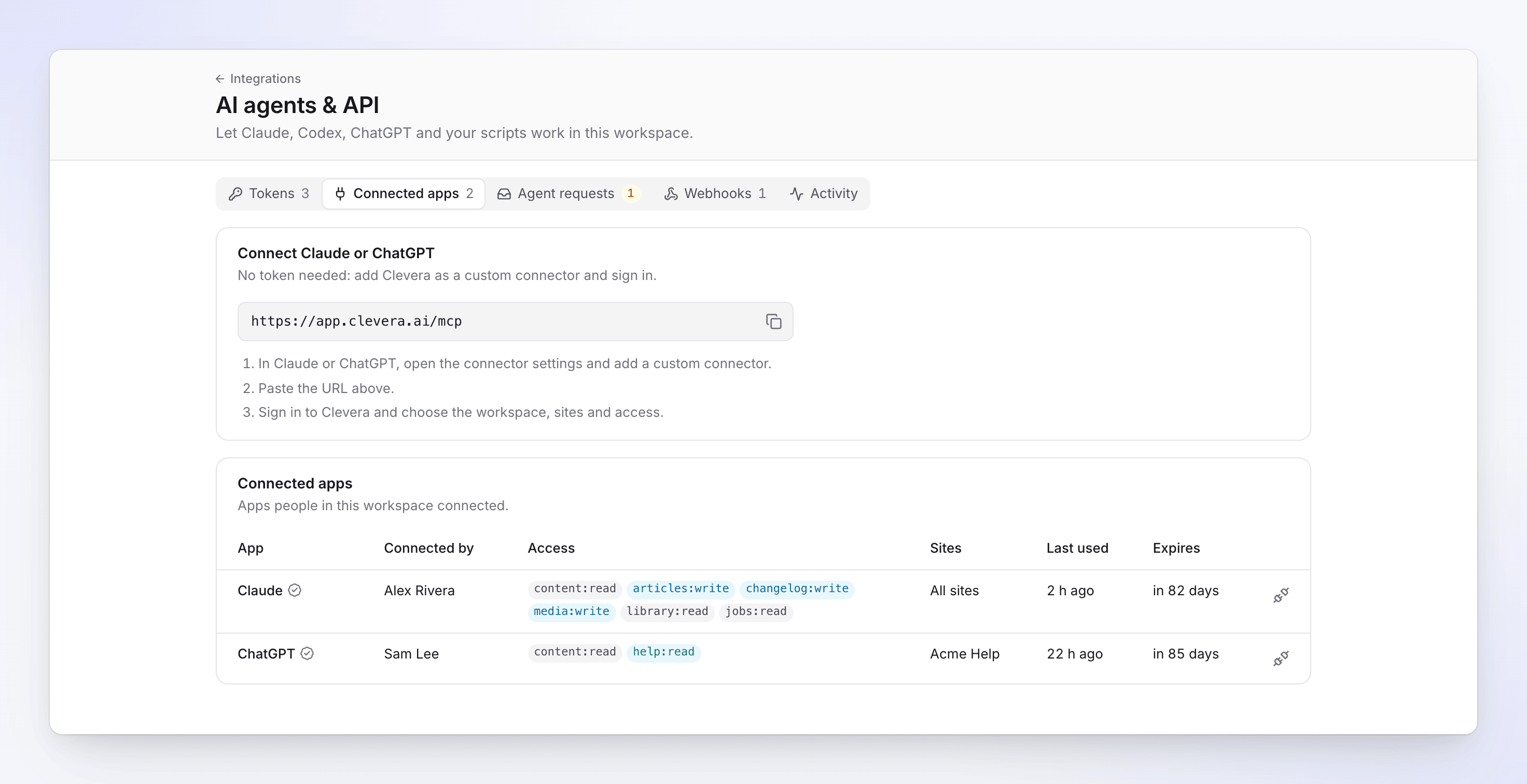
Claude, bir anahtara gerek kalmadan oturum açma ile bağlanır. Clevera'yı özel bir bağlayıcı olarak ekler ve giriş yaparsınız.
1. Clevera'da çalışma alanı menüsünü açın, Yapay zeka ajanları ve API'yi, ardından Bağlı uygulamalar sekmesini seçin. Bağlayıcı URL'sini kopyalayın: https://app.clevera.ai/mcp. 2. Claude'da Özelleştir › Bağlayıcılar kısmına gidin, + Ekle'ye ve ardından Özel bağlayıcı ekle'ye tıklayın. 3. Bir ad girin (Clevera), URL'yi yapıştırın ve Devam'a tıklayın. Algılanan oturum açma ayarlarını koruyun, tekrar Devam'a ve ardından Ekle'ye tıklayın. 4. Claude sizi Clevera'nın bağlantı ekranına yönlendirecektir. Çalışma alanını, erişim türünü (ön ayarlı veya özel izinler) ve bağlantının ne kadar süreceğini (30 veya 90 gün) seçin. Erişime izin ver'e tıklayın. 5. Bir sohbette sol alttaki + işaretine tıklayın, Bağlayıcılar'ı açın ve Clevera'nın açık olduğundan emin olun.
Claude Team veya Enterprise planlarında, bir sahip bağlayıcıyı önce Kuruluş ayarları › Bağlayıcılar (Ekle, ardından Özel, ardından Web) kısmından ekler. Her üye daha sonra Özelleştir › Bağlayıcılar altında bunu bulur ve Bağlan'a tıklar. Adımlar Anthropic'in özel bağlayıcı rehberinden alınmıştır.
1. Adım (ChatGPT): özel bir MCP sunucusu ekleyin
ChatGPT de anahtar gerektirmeden, oturum açma ile bağlanır. OpenAI bunu Eklentiler bölümüne taşıdı ve artık önce geliştirici modunu açmanıza gerek yok.
1. Web'deki ChatGPT'de Eklentiler'i açın, artı düğmesine tıklayın ve Özel MCP sunucusu ekle'yi seçin. 2. Bir ad ve dilerseniz bir açıklama girin. 3. Bağlantı altında https://app.clevera.ai/mcp adresini yapıştırın ve kimlik doğrulama için OAuth'u seçin. 4. Risk uyarısını okuyun, Anlıyorum ve devam etmek istiyorum kutucuğunu işaretleyin ve Eklenti olarak oluştur'a tıklayın. 5. Eklentiyi yükleyin. Clevera'nın bağlantı ekranı açıldığında, giriş yapın ve Erişime izin ver'e tıklayın. 6. Yeni bir sohbet başlatın, @ yazın ve Clevera eklentisini seçin.
OpenAI'ın yardım makalesi, web üzerindeki ChatGPT Business, Enterprise ve Edu için özel MCP sunucularını listeler. Business planında sadece yöneticiler ve sahipler ekleme yapabilir; Enterprise ve Edu'da ise yöneticiler diğer üyelerin bunu yapmasına izin verebilir. Mobil cihazlarda çalışmaz. Kişisel bir plandaysanız ve Eklentiler altında Özel MCP sunucusu ekle seçeneğini görmüyorsanız, Claude veya bir kodlama ajanı kullanın.
1. Adım (Claude Code veya Cursor): API anahtarı kullanın

Kodlama ajanları bir API anahtarı ile bağlanır.
1. Yapay zeka ajanları ve API bölümünde Anahtarlar'ı açın ve Yeni anahtar'a tıklayın. 2. Bir ad verin ("Videolar (Claude Code)") ve Üretici ön ayarını seçin. Bu, video talep edebilir ve limitler dahilinde kredi harcayabilir. 3. Limitler kısmında işlem, gün ve ay bazlı limitleri ve Otomatik onay sınırı satırını ayarlayın. 0'dan başlayın, böylece her ücretli işlem bir kişi tarafından onaylanır. 4. Anahtar oluştur'a tıklayın ve anahtarı kopyalayın. Clevera bunu sadece bir kez gösterir. Bunu CLEVERA_TOKEN adlı bir ortam değişkenine koyun, asla bir depoya (repo) eklemeyin.
Claude Code için şunu çalıştırın:
claude mcp add --transport http clevera https://app.clevera.ai/mcp --header "Authorization: Bearer $CLEVERA_TOKEN"
Ardından bağlı olduğunu kontrol etmek için Claude Code'da /mcp yazın. Daha fazla seçenek Claude Code'un MCP belgelerinde mevcuttur.
Cursor için bunu ~/.cursor/mcp.json dosyasına (veya bir projede .cursor/mcp.json dosyasına) ekleyin. Cursor, Cursor'ın MCP belgelerine göre ortam değişkenlerini ${env:NAME} olarak okur:
{ "mcpServers": { "clevera": { "url": "https://app.clevera.ai/mcp", "headers": { "Authorization": "Bearer ${env:CLEVERA_TOKEN}" } } } }
Cursor ayrıca anahtar olmadan da Clevera'ya giriş yapabilir: URL'yi başlık (header) olmadan ekleyin ve Cursor istediğinde giriş yapın.
Herhangi bir kurulumu test etmek için ajandan Clevera kayıtlarınızı listelemesini isteyin. Kısa veya boş bir araç listesi, genellikle anahtarın işlem için gerekli izinlere sahip olmadığı anlamına gelir.
2. Adım: Nasıl yapılır videosunu isteyin
Kaydı ve video türünü belirtin. Örneğin:
> "En son yaptığım fatura dışa aktarma ile ilgili Clevera kaydımı bul ve ondan bir nasıl yapılır videosu oluştur; sorun giderme rehberi olsun, resmi bir ses tonu kullan. Başlamadan önce bana maliyeti söyle."
Bundan sonra şunlar gerçekleşir:
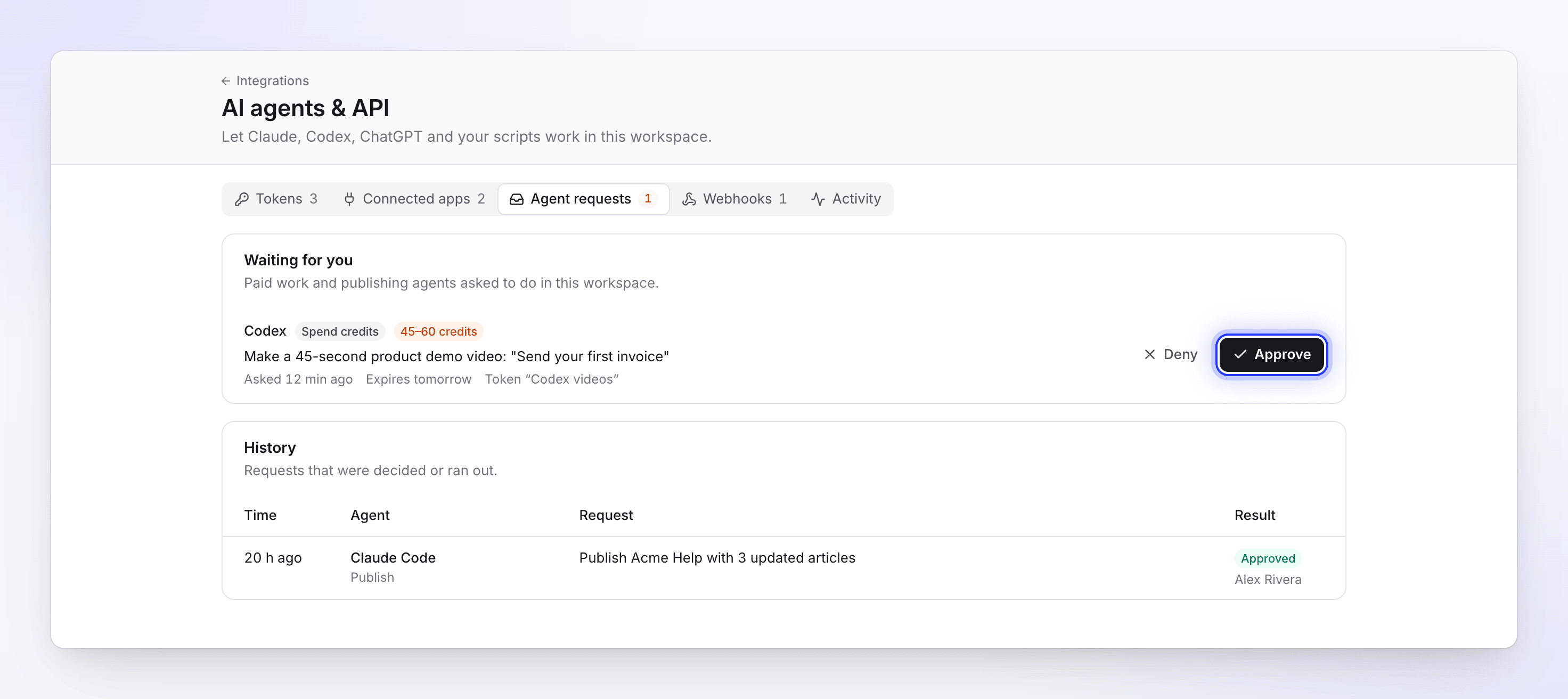
1. Kaydı bulur. Ajan kayıtlarınızı listeler ve eşleşeni seçer. 2. Fiyat teklifi alır. Teklifler ücretsizdir ve 5 dakikaya kadar olan bir kayıttan oluşturulan nasıl yapılır videosu için 5 ila 25 kredi gibi bir kredi aralığı sunar. Teklif 15 dakika geçerlidir ve bir kez kullanılabilir. 3. İşlemi başlatır veya size sorar. Claude veya ChatGPT'den gelen her ücretli işlem bir kişinin onayını bekler, çünkü bağlı uygulamaların kendi harcama limitleri yoktur. Bir anahtar ile işlem, yalnızca teklif Otomatik onay sınırı satırınızın altındaysa ve limitlerinize uyuyorsa kendiliğinden başlar. 4. Onaylarsınız. Çalışma alanı sahibi veya bir yönetici bildirim alır ve Ajan istekleri bölümünden Onayla'ya tıklar. Bir istek 24 saat sonra sona erer. 5. Bekler ve bağlantıyı gönderir. Clevera'nın kendi yapay zekası seslendirmeyi yazar, gereksiz boşlukları keser ve tıklamalarınıza yakınlaştırma yapar; bu işlem birkaç dakika sürer. Ajan daha sonra size Clevera'daki yeni videonun bağlantısını verir, burada istediğiniz satırı düzenleyebilirsiniz.
Satış odaklı bir anlatım mı tercih edersiniz? Bunun yerine bir ürün demosu isteyin. Aynı akış, bir kayıttan makale oluşturmak ve çeviriler için de geçerlidir. Eğitim videosunun nasıl oluşturulacağına dair rehberimiz, kaydın kendisini neyin iyi kıldığını ele almaktadır.
3. Adım: Videoyu insanların izleyeceği yere ulaştırın
- MP4: ajandan videoyu dışa aktarmasını isteyin. Dışa aktarmalar kredi harcamaz ve 7 gün geçerli bir indirme bağlantısı alırsınız. MP4 dışa aktarma ücretli planlarda mevcuttur, yani Pro'da kullanılabilir.
- Bağlantı veya yerleştirme: paylaşım açıldığında ajan size paylaşım bağlantısını ve yerleştirme kodunu verebilir. Paylaşımı kendiliğinden açmaz, bu yüzden bir ekip arkadaşınızın uygulamadan açması gerekir.
- Yardım merkezi: aynı kayıttan, içinde video bulunan bir makale isteyin. Bir Clevera yardım merkezinde, ajan sayfa taslağını oluşturabilir. Bir kişi yayınladığında veya yayınlama yetkisi verdiğiniz bir anahtar olduğunda sayfa yayına girer.
Ürününüz değiştiğinde, aynı kurulum arayüz değişikliğinden sonra eğitim videolarını güncellemenize yardımcı olur: yeni akışı kaydedin ve ajandan tekrar isteyin.
Ajanın yapamadıkları
Ajanlar ekranınızı kaydedemez, web sitesi araştırması yapamaz veya sosyal medya kanallarında paylaşım yapamaz. Onları bağlayan kişi gibi hareket ederler, asla o kişinin rolünün izin verdiğinden daha fazla erişime sahip olmazlar ve yaptıkları her şey Etkinlik sekmesinde görünür.
SSS
Claude ile bu şekilde video hazırlamanın maliyeti nedir? MCP çağrıları ücretsizdir: listeleme, fiyat teklifi alma ve iş kontrolü kredi harcamaz, dışa aktarmalar da aynı şekildedir. Videonun kendisi, uygulama içindekiyle aynı miktarda kredi harcar. 5 dakikaya kadar olan bir kayıttan hazırlanan bir nasıl yapılır videosu genellikle 5 ila 25 kredi tutar.
Hangi plana ihtiyacım var? Pro veya üzeri. Bu plan Claude ve ChatGPT bağlayıcılarını, API anahtarlarını ve webhook'ları kapsar. Claude'un kendisi, Ücretsiz kullanıcıların bir özel bağlayıcı eklemesine izin verirken; Pro, Max, Team ve Enterprise kullanıcıları daha fazlasını ekleyebilir.
Ajan yardım merkezimde yayın yapabilir mi? Evet, bir Clevera doküman sitesine. Sayfa taslakları oluşturur, yayınlama işlemi ise bir kişi veya yayınlama yetkisine sahip bir anahtar gerektirir. Ajanların orada neler yapabileceğini görmek için MCP sunucusu sayfasına göz atın.
Güvenli mi? Bir ajan tüm kredilerimi harcayabilir mi? Hayır. Her ücretli işlem önce fiyatlandırılır. Anahtarların iş, gün ve ay bazında limitleri vardır ve limitinizi aşan işlemler bir sahip veya yönetici onayı bekler. Bağlı Claude ve ChatGPT uygulamaları her seferinde onay ister. Anahtarların süresi her zaman dolar ve herkese açık bir GitHub deposunda bulunan bir anahtar otomatik olarak iptal edilir.
ChatGPT Plus ile çalışıyor mu? OpenAI, Business, Enterprise ve Edu çalışma alanları için özel MCP sunucularını belgelendirmiştir. Kişisel bir planda, Eklentiler altında Özel MCP sunucusu ekle seçeneğinin görünüp görünmediğini kontrol edin.
Tek bir kayıtla başlayın
Kurulum yaklaşık beş dakika sürer. Bundan sonraki tek gerçek iş, temiz bir akış kaydetmektir. Bir kayıt yapın, ajansınızı bağlayın ve videoyu isteyin. Hâlâ bir araç mı seçiyorsunuz? Video için en iyi MCP sunucularına göz atın. Ajanların Clevera MCP sunucusu ile başka neler yapabileceğini görün → veya tüm Clevera entegrasyonlarına göz atın.