Clevera for Chrome: bir sekme, pencere veya ekran kaydedin
Clevera Chrome eklentisi yayında: mikrofonunuz ve kameranızla bir sekme, pencere veya ekran kaydedin; Clevera bunu bir videoya, kılavuza veya makaleye dönüştürsün.
 Berkay Akpolat9 dk okuma

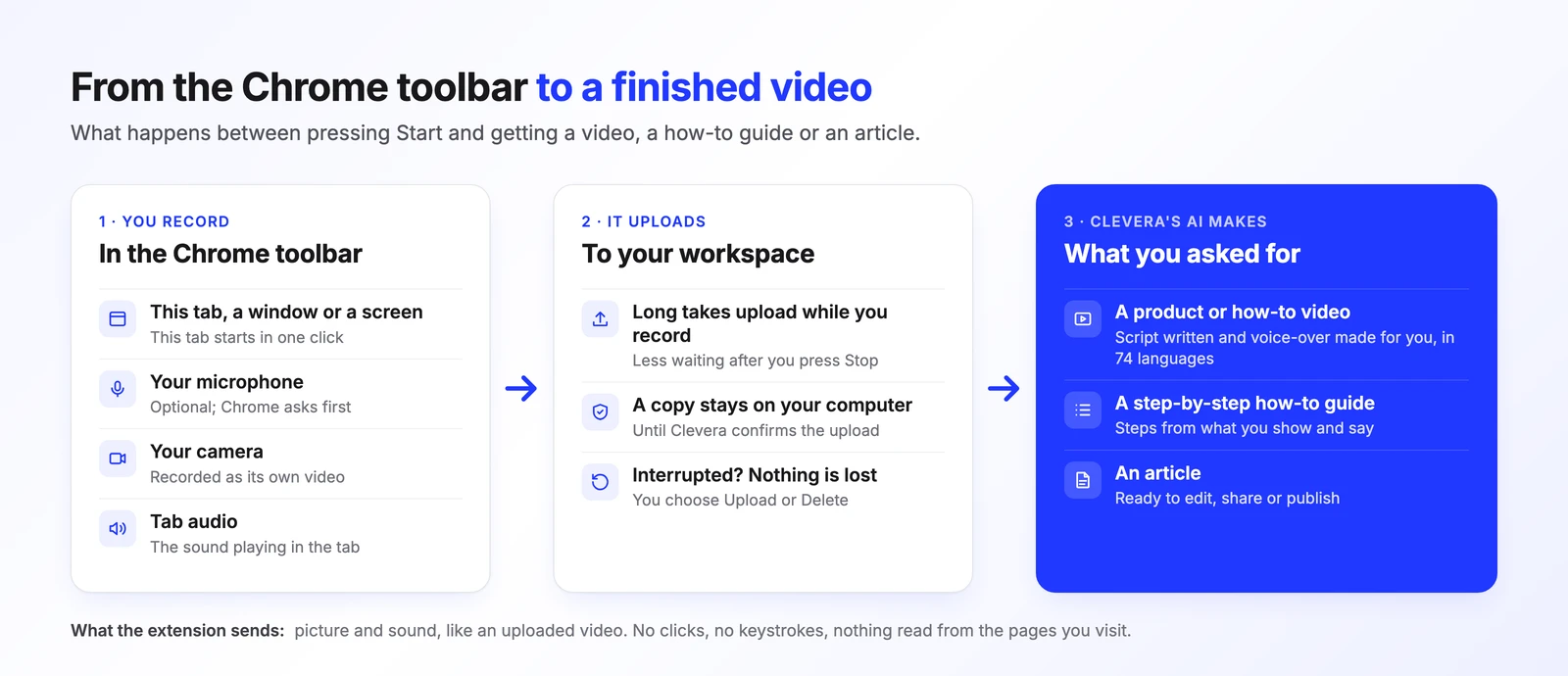
Clevera artık Chrome'dan kayıt yapıyor. Clevera — Screen Recorder olarak listelenen Clevera Chrome eklentisi, bugün Chrome Web Mağazası'nda yayında. Simgesine tıklayın, neyi kaydedeceğinizi seçin, isterseniz üzerine konuşun ve Durdur'a basın. Kayıt doğrudan Clevera çalışma alanınıza gider; burada yapay zeka metni yazar, seslendirmeyi yapar ve bunu bir ürün videosuna, adım adım kılavuza veya makaleye dönüştürür.
Bilgisayarınıza hiçbir şey kurmanız gerekmez ve bir sekmeyi kaydetmek sistem izni gerektirmez. Tek ihtiyacınız olan Chrome 116 veya üzeri bir sürüm ve bir Clevera hesabıdır.
Clevera için eklentiden gelen bir kayıt, yüklediğiniz bir video gibidir: görüntü, ses ve sesiniz. Tıklamaları, imleç hareketlerini, kaydırmayı veya yazılan metinleri yakalamaz. Bu bilinçlidir ve eklentiyi basit ve gizli tutar. Bir dosya yüklemeye kıyasla eklediği şey, mikrofonunuz ve kameranız, sekme sesi ve hiçbir şeyi dışa aktarıp başka bir yere sürüklemek zorunda kalmamaktır.
Chrome eklentisi kimler için?
Önce Mac, Windows ve Linux için bir masaüstü kaydedici oluşturduk ve bu hala Clevera ile kayıt yapmanın en zengin yoludur. Ancak bir masaüstü uygulaması her zaman bir seçenek değildir. Aklımızdaki kullanıcılar şunlardı:
- Yönetilen iş bilgisayarı kullananlar. Eğer neyin kurulacağına BT departmanı karar veriyorsa, sistem izni gerektiren yerel bir ekran kaydediciyi kabul ettirmek zor olabilir. Chrome eklentisi genellikle daha kolay bir taleptir.
- Chromebook kullanıcıları. ChromeOS için masaüstü uygulaması yapmıyoruz. Eklenti orada da her yerdeki gibi çalışır.
- Web uygulaması gösteren herkes. Açıklamak istediğiniz ürün, yönetici paneli veya süreç bir tarayıcı sekmesinde yaşıyorsa, sadece o sekmeyi kaydetmek genellikle tam olarak doğru olandır. Diğer sekmeleriniz, bildirimleriniz ve köşedeki sohbet penceresi bunun dışında kalır.
- Hızlı, tek seferlik kayıtlar. "Nasıl yaparım...?" biletini yanıtlayan bir destek temsilcisi, bir hatayı inceleyen bir ürün yöneticisi, bir ayarın nerede olduğunu gösteren bir ekip arkadaşı.
İlk kaydınız, adım adım
Chrome'a ekleyin ve karşılama kılavuzunu izleyin
Eklentiyi Chrome Web Mağazası'ndan yükleyin. Bir kez açılan bir karşılama sekmesi dört kısa adım sunar: Clevera'yı araç çubuğuna sabitleyin, giriş yapın, isterseniz mikrofon ve kameranıza izin verin (her ikisi de isteğe bağlıdır) ve nasıl başlatıp durduracağınızı öğrenin. Her adım tamamlandığında kendi kendine işaretlenir.
Sabitlemek göründüğünden daha önemlidir. Clevera simgesi başlatma, duraklatma ve durdurma yeridir, bu yüzden bir tık uzağınızda olmalıdır.
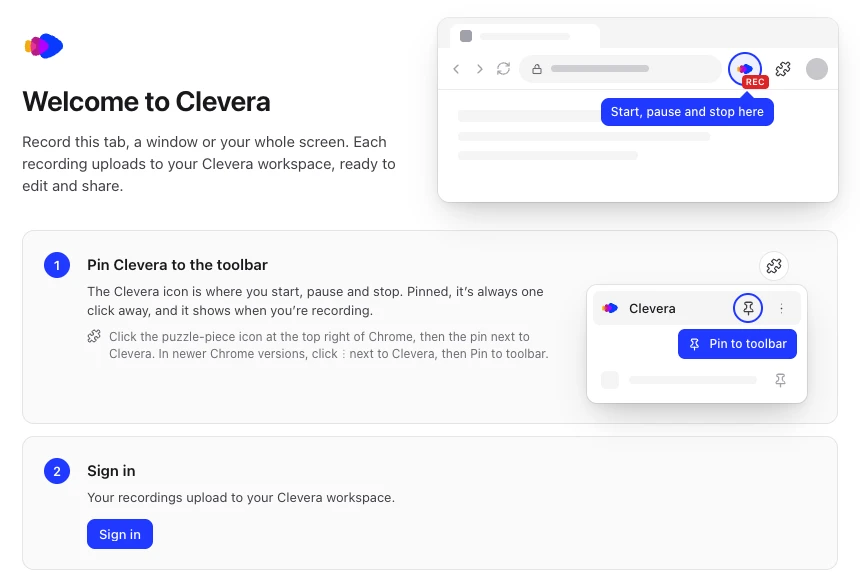
Karşılama kılavuzu, kurulumdan hemen sonra bir kez açılır. Neyi kaydedeceğinizi seçin
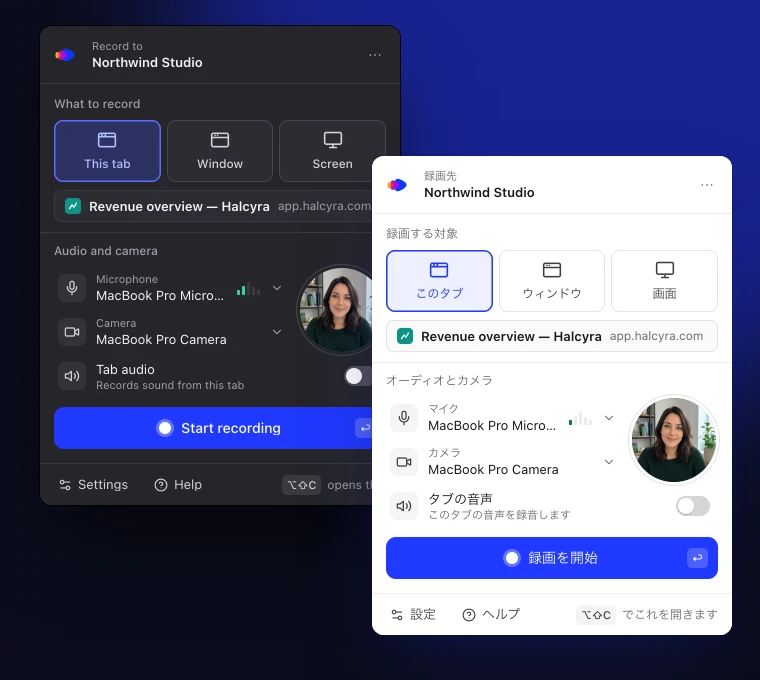
Clevera simgesine tıklayın veya Alt+Shift+C (Mac'te Option+Shift+C) tuşlarına basın. Neyi kaydedeceğinizi seçin altında üç seçenekten birini seçin:
- Bu sekme, bulunduğunuz sekmeyi, sadece o sekmeyi, tek tıkla ve paylaşım diyaloğu olmadan kaydeder. Sekme içinde başka bir sayfaya veya siteye giderseniz onu takip eder ve sekmeyi kapatmak kaydı durdurup yükler.
- Pencere, herhangi bir uygulamanın bir penceresini kaydeder. Başlat'a bastıktan sonra Chrome hangisini kaydedeceğinizi sorar.
- Ekran, tüm ekranı kaydeder. Chrome hangisini kaydedeceğinizi sorar.
Ses ve kamera altında bir mikrofon (sesinizi duyduğunu gösteren bir seviye göstergesi vardır) ve bir kamera seçin veya kapalı bırakın. Kamera, açılır pencerede yuvarlak bir önizleme olarak görünür, böylece önce nasıl göründüğünüzü kontrol edebilirsiniz. Ses için, Bu sekme ile Sekme sesi'ni veya Windows ve ChromeOS'te Ekran ile Bilgisayar sesi'ni açın. Pencere kayıtları ve Mac veya Linux'ta Ekran kayıtları sadece mikrofonunuzu içerir.
Chrome'un kendi sayfaları (
chrome://sayfaları ve Chrome Web Mağazası) sekme olarak kaydedilemez; orada Pencere veya Ekran kullanın. Mac'te, Pencere ve Ekran kayıtları için Sistem Ayarları'nda Ekran ve Sistem Sesi Kaydı altında Chrome'a izin verilmesi gerekir; macOS engellerse eklenti sizi uyarır.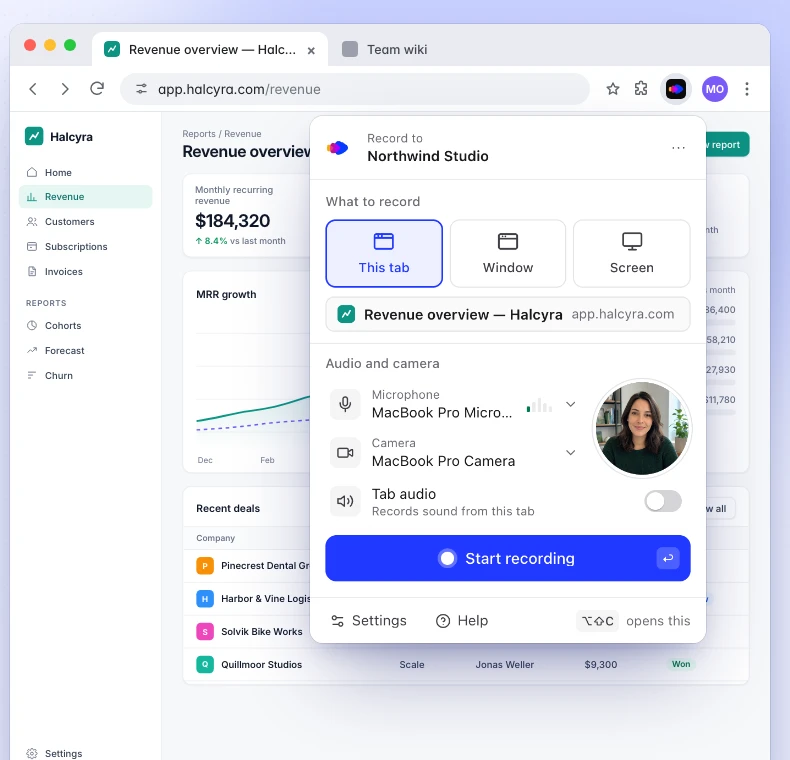
Neyi kaydedeceğiniz, mikrofonunuz ve kameranız ve başlatmak için tek bir düğme. Kaydedin, ardından araç çubuğundan duraklatın, yeniden başlatın veya durdurun
Kaydı başlat'a basın. 3, 5 veya 10 saniyelik bir geri sayım hazırlanmanız için zaman tanır (Ayarlar'dan kapatabilirsiniz) ve nasıl durduracağınızı söyler. Ardından açılır pencere kapanır ve simge kırmızı bir REC rozeti gösterir.
Kontrollere ihtiyacınız olduğunda simgeye tıklayın: Duraklat, Durdur, aynı sekme, pencere veya ekran üzerinde tekrar geri sayım yapmak için Yeniden başlat... veya Kaydı sil.... Chrome ön planda olduğu sürece kısayollar herhangi bir Chrome penceresinde çalışır: Alt+Shift+X durdurur ve Alt+Shift+K duraklatıp devam ettirir (Mac'te Alt yerine Option). Bunları Chrome'da değiştirebilirsiniz.
Sekme kaydında bunların hiçbiri videonuza yansımaz: sayfa üzerinde yüzen bir çubuk veya açıkladığınız düğmenin üzerini kapatan bir kamera balonu olmaz. Pencere ve Ekran o ekranda ne varsa kaydeder, bu yüzden açılır pencereyi sadece ihtiyacınız olduğunda orada açın. Chrome'un kendi Paylaşımı durdur düğmesi de kaydı durdurur ve yine de yükleme yapar.
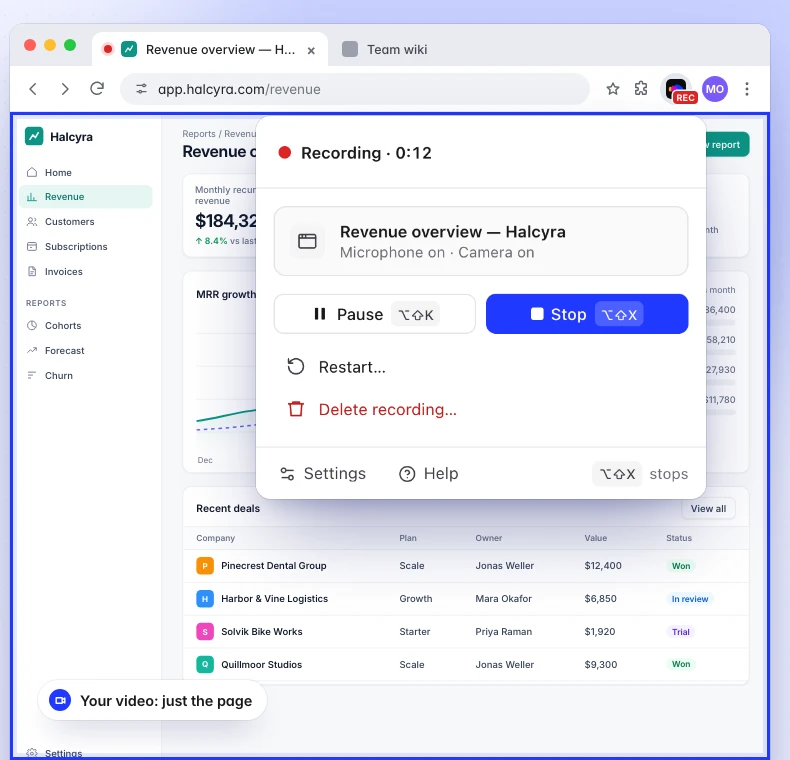
Kontroller, kaydettiğiniz sayfanın dışında, araç çubuğu simgesinin arkasında yaşar.
Durdur'a bastıktan sonra ne olur?
Kayıt çalışma alanınıza yüklenir ve Clevera'da, kaydettiğiniz sekmenin adıyla (veya basitçe "Pencere" veya "Ekran") açılır. Oradan diğer tüm Clevera kayıtları gibi çalışır. Ne istediğinizi söylersiniz ve yapay zeka onu oluşturur:
- Bir ürün veya nasıl yapılır videosu. Clevera gösterdiklerinizden ve söylediklerinizden metni yazar, seçtiğiniz sesle seslendirmeyi yapar ve videoyu 74 dilden herhangi birinde oluşturur.
- Adım adım kılavuz, birinin hiçbir şey izlemeden takip edebileceği.
- Yardım merkeziniz veya dokümanlarınız için bir makale.
Kameranız kendi videosu olarak kaydedilir, bu yüzden düzenleyicide nerede duracağına ve görünüp görünmeyeceğine siz karar verirsiniz.
Bir izlenecek yolun nasıl dokümantasyona dönüştüğü için bir izlenecek yolun nasıl tam bir kılavuza dönüştüğünü okuyun. Video tarafı için bir ekran kaydını nasıl yapılır videosuna dönüştürme bölümüne bakın.
Yükleme başarısız olursa ne olur?
Bir kaydedicinin yapabileceği en kötü şey, tekrarlayamayacağınız bir çekimi kaybetmektir: bir kez ortaya çıkan hata, nihayet doğru giden demo. Bu yüzden eklenti masaüstü uygulamalarımızla aynı kuralı izler: Clevera yüklemeyi onaylayana kadar bir kopya bilgisayarınızda kalır.
Siz kaydederken her saniye Chrome'da kaydedilir ve uzun çekimler siz durdurmadan yüklenmeye başlar. Bağlantınız kesilirse yükleme bekler ve kendi kendine devam eder. Chrome kapanırsa veya bilgisayarınız çekim ortasında kapanırsa, açılır pencere bir dahaki sefere Kaydınızı sakladık uyarısını, Yükle veya Sil... seçenekleriyle sunar. Yükleme yine de tamamlanamazsa, kart bunu belirtir ve Tekrar dene seçeneğiyle kaydı tutar.
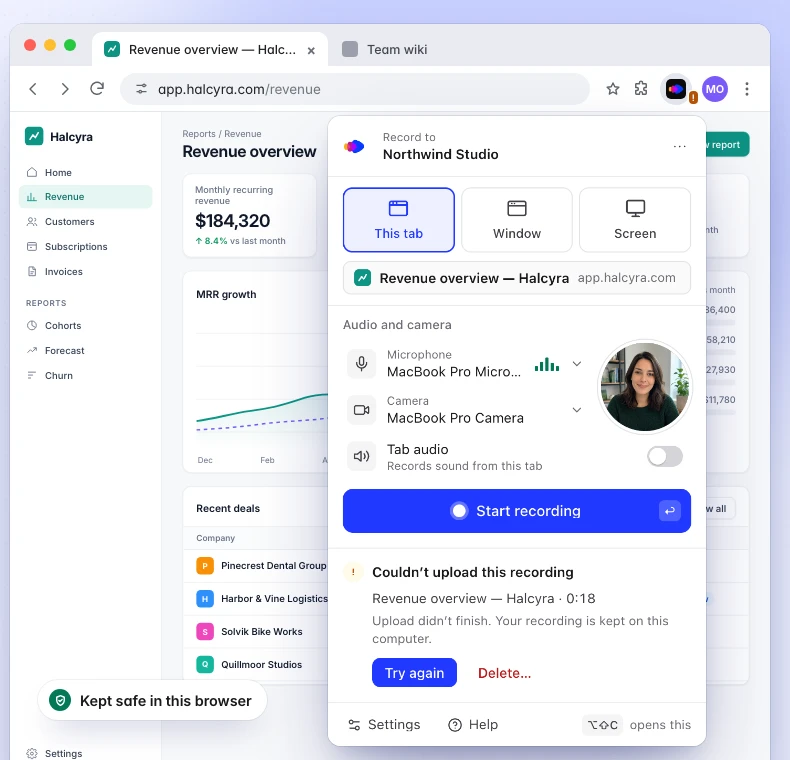
Yüklenmeyen bir kayıt, önce bir uyarı verilerek 7 gün sonra Chrome'dan silinir. İki dürüst sınırlama: yeni bir kayda başlamak bağlantı gerektirir, çünkü Clevera Başlat'a bastığınızda yüklemeyi hazırlar; ve eklentiyi kaldırmak henüz yüklenmemiş kayıtları siler, bu yüzden önce onları yükleyin veya silin. Yüklenmeyen bir Chrome kaydını kurtarma görebileceğiniz her kartı açıklar.
Eklenti neleri görebilir?
Ekran kaydedici, ekranınızı emanet ettiğiniz bir yazılımdır, bu yüzden eklentinin erişimini olabildiğince kısıtlı tuttuk:
- Sadece Clevera ile iletişim kurar. Tek site izni
app.clevera.aiadresidir; burada oturum açar ve yükleme yaparsınız, kayıtlar HTTPS üzerinden Clevera'nın güvenli yükleme depolama alanına gider. Ziyaret ettiğiniz web sitelerine erişim asla istemez. - Sayfalarınızdan hiçbir şey okumaz. Sayfa metni, form alanları, tıklamalar, tuş vuruşları veya tarama geçmişi okunmaz. Bu sekme ile kaydınızı adlandırmak için sekmenin başlığını (yoksa adresini) okur.
- Sadece Başlat ve Durdur arasında kayıt yapar. Geri sayım sırasında veya duraklatıldığında hiçbir şey kaydetmez. REC rozeti ve Chrome'un kendi kayıt göstergesi açık olduğunu belirtir.
- Reklam, analiz veya takip yok. Tanılama günlükleri sadece Ayarlar'da Günlükleri gönder'e basarsanız bilgisayarınızdan çıkar ve asla kayıtlarınızı içermez.
- Mikrofon ve kamera isteğe bağlıdır. Chrome önce izninizi ister ve ikisi olmadan da kayıt yapabilirsiniz.
Her izin ve neden gerekli olduğu Chrome eklentisinin neleri topladığı kısmında listelenmiştir. Gizlilik politikamız geri kalanını kapsar.
Eklentiyi mi yoksa masaüstü uygulamasını mı kullanmalısınız?
Her ikisi de aynı çalışma alanına yükleme yapar ve her ikisini de aynı hesapla kullanabilirsiniz. Fark, Clevera'nın ekranda yaptıklarınız hakkında ne kadar bilgi sahibi olduğudur.
| Chrome eklentisi | Masaüstü uygulaması | |
|---|---|---|
| Çalıştığı yer | Mac, Windows, Linux ve ChromeOS üzerinde Chrome 116+ | macOS 12.3+, Windows 10 ve 11, Linux |
| Kurulum | Chrome'a ekle | Uygulamayı yükle ve izinlerini ver |
| Kaydettikleriniz | Bu sekme, bir pencere veya bir ekran | Bir ekran, bir pencere, bir alan (Mac ve Windows); Mac'te iPhone veya iPad |
| Mikrofon ve kamera | Evet, kamera kendi videosu olarak | Evet, her biri kendi izi olarak |
| Diğer sesler | Sekme sesi; Windows ve ChromeOS'te Ekran için bilgisayar sesi | Sistem sesi (Mac'te macOS 13+) |
| Tıklamalar ve yazma | Yakalanmaz | Tıklamalar her zaman; yazılan metin isteğe bağlı, şifre alanlarında asla |
| Yakınlaştırmalar ve tıklamalarınızı takip eden adımlar | Hayır | Evet |
| Konuşmacı notları | Hayır | Evet |
| En uzun kayıt | 60 dakika | 60 dakika |
| Bir sorun oluşursa | Yükleyene veya silene kadar Chrome'da tutulur | Yükleyene veya silene kadar bilgisayarınızda tutulur |
Chrome eklentisini seçin; gösterdiğiniz şey bir tarayıcı içindeyse, uygulama yükleyemiyorsanız veya yüklemek istemiyorsanız ya da sadece bir sekmenin kaydını istiyorsanız.
Masaüstü uygulamasını seçin; masaüstü yazılımlarını veya birden fazla uygulamayı kaydediyorsanız, ekranın bir kısmını istiyorsanız veya en profesyonel nasıl yapılır videolarını hazırlamak istiyorsanız. Tıklamalarınızı, imlecinizi ve yazılanları yakaladığı için her eyleme otomatik olarak yakınlaşabilir ve yaptıklarınızdan rehber adımları oluşturabilir; otomatik yakınlaştırmanın nasıl çalıştığına bakın. Ayrıca size özel konuşmacı notları, tüm bilgisayarınızdan ses ve Mac'te iPhone veya iPad kaydı sunar. Masaüstü uygulaması lansman yazısı konuyu tamamen kapsar ve yardım merkezinde ikisinin daha uzun bir karşılaştırması bulunur.
SSS
Clevera Chrome eklentisi ücretsiz mi?
Evet, kurulumu ücretsizdir. Kayıt yapmak için bir çalışma alanına sahip bir Clevera hesabına, sahip, yönetici veya içerik oluşturucu olarak ihtiyacınız vardır ve planınız kayıttan neler oluşturabileceğinizi belirler. Kurulum kılavuzu oturum açmayı ve başka bir çalışma alanına kayıt yapmayı kapsar.
Chromebook'ta çalışır mı?
Evet. ChromeOS, Mac, Windows ve Linux üzerinde Chrome 116 veya sonraki sürümlerde çalışır.
Sistem sesini kaydedebilir mi?
Kaydettiğiniz sekmenin sesini Sekme sesi ile, Windows veya ChromeOS'te bir Ekran kaydettiğinizde bilgisayarınızın sesini Bilgisayar sesi ile kaydeder. Mac'teki herhangi bir uygulamadan ses almak için masaüstü uygulamasını (macOS 13 veya üzeri) kullanın.
Kayıt kontrolleri videomda görünür mü?
Sekme kaydında görünmez: kontroller araç çubuğu simgesinin arkasında, sayfanın dışında yer alır. Bir pencere veya ekran kaydı, açılır pencereyi açarsanız o da dahil olmak üzere o ekranda ne varsa yakalar. Orada, Chrome'un Paylaşımı durdur düğmesiyle durdurun veya Chrome'a geçip Alt+Shift+X (Mac'te Option+Shift+X) tuşlarına basın.
Eklenti yazdıklarımı görür mü?
Hayır. Tuş vuruşlarını, yazılan metni, tıklamaları, kaydırmayı veya sayfa içeriğini yakalamaz. Seçtiğiniz görüntüyü ve sesi, ayrıca açtıysanız mikrofonunuzu ve kameranızı kaydeder. Tıklamalarınızdan ve yazdıklarınızdan rehber adımları oluşturulmasını istiyorsanız masaüstü uygulamasını kullanın.
Bir kayıt ne kadar uzun olabilir?
60 dakikaya kadar; duraklatılan süre sayılmaz. Eklenti 55. dakikada sizi uyarır ve 60. dakikada kaydı durdurup yükler.
Bir sonraki rehberiniz, Chrome'dan tek tıkla
Clevera'yı Chrome'a ekleyin, göstermek istediklerinizi kaydedin ve tek bir dosya dışa aktarmadan videoyu, rehberi veya makaleyi alın.