解説動画 vs デモ動画 vs チュートリアル動画
解説動画、デモ動画、チュートリアル動画の違い:それぞれの目的、ファネルにおける位置付け、長さ、担当部署、そして陳腐化の速さについて解説します。
 Roozbeh Firoozmand4分で読めます
多くのソフトウェアチームにとって、動画が足りないことが問題なのではありません。問題なのは「形式の不一致」です。オンボーディングメールに90秒のアニメーション解説動画を載せたり、料金ページに7分間の設定手順動画を埋め込んだりしていませんか?解説動画、デモ動画、チュートリアル動画のどれを選ぶべきかは、視聴者が今後5分間で何をしようとしているかによって決まります。以下では、主要な製品動画の役割を定義し、判断基準となる表と、チームが最も陥りやすい3つのミスマッチについて解説します。
視聴者の疑問から定義する3つの基本形式
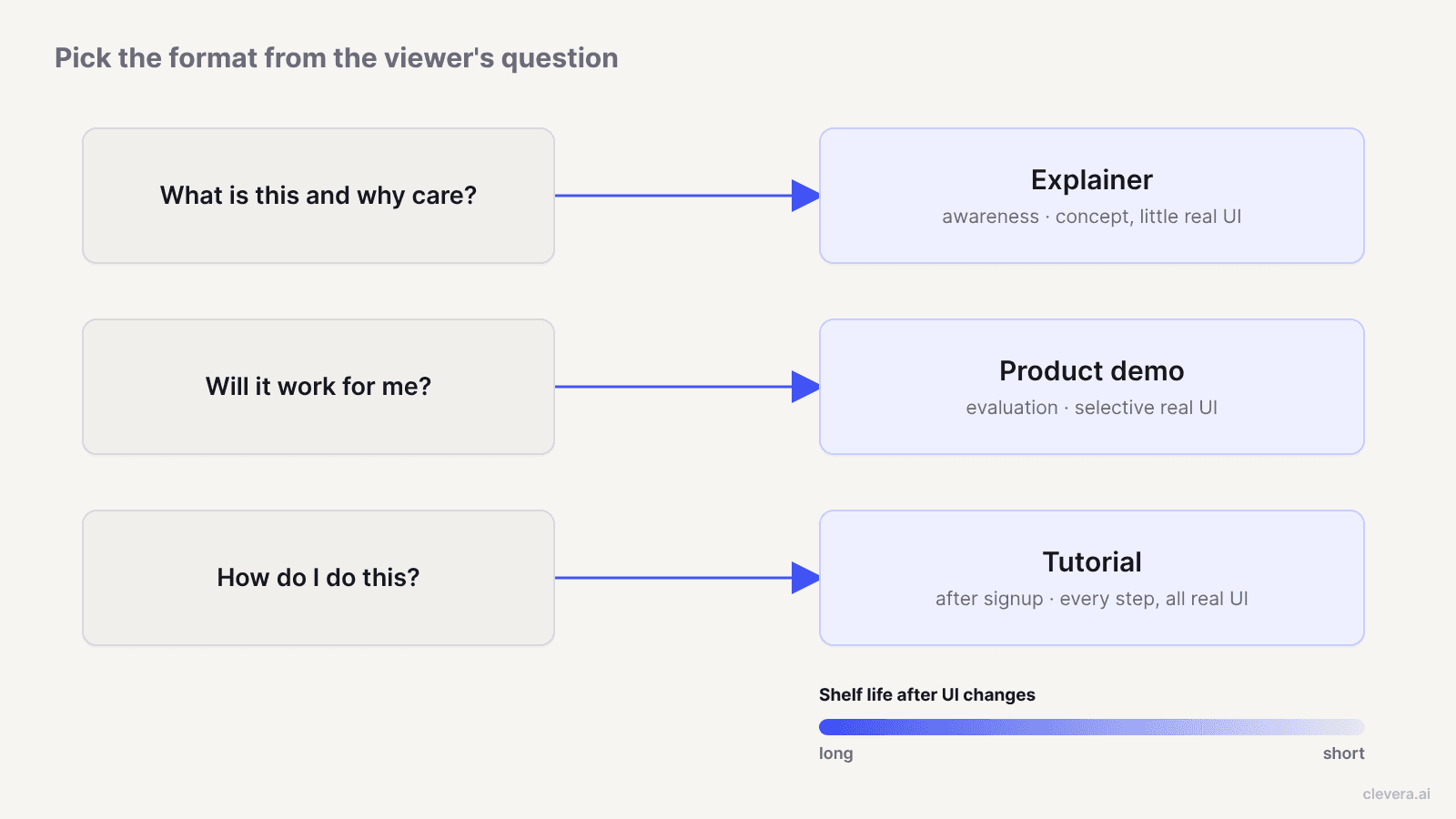
各形式はそれぞれ異なる疑問に答えるものであり、その疑問によって動画の長さ、台本、担当者、そして陳腐化の速さが決まります。
- 解説動画: 「これは何?なぜ必要なの?」問題点と製品のコンセプトを説明します。通常、実際の操作画面ではなく、アニメーションや図解が用いられます。
- 製品デモ: 「自分にとって役立つもの?」購入者が重視する成果を中心に、製品の実際の動きを要点のみ見せます。退屈なクリック操作は意図的に省略します。
- チュートリアル(ハウツー)動画: 「どうやってやるの?」タスクを完了させるための全手順を順番に示し、視聴者が自分のアカウントで同じ操作を行えるようにします。
最も簡単な見分け方:ステップ4を省略しても成立するのがデモ動画、ステップ4を省略すると機能しなくなるのがチュートリアル動画です。
解説動画
視聴者の疑問: どのような問題を解決し、どのような仕組みなのか?
ファネルの段階: 認知。ホームページのメインビジュアル、ランディングページの冒頭、SNS広告、ピッチの導入部。
一般的な長さ: 60〜120秒。Wistiaが1,300万本以上の動画を分析した2026 State of Video Reportによると、解説動画は1〜5分の「教育・説明」の範囲に分類されます。また、Wyzowlの2026年調査では、マーケターの71%が30秒〜2分を最も効果的な動画の長さと考えています。
担当部署: プロダクトマーケティングまたはブランドチーム。多くの場合、制作会社やモーショングラフィッカーと連携します。
優れた動画の条件: 最初の10秒で視聴者が共感できる問題を提示し、シンプルな視覚的メタファーや図解で仕組みを示し、最終的な成果で締めくくります。実際のUIは、登場してもごくわずかです。
そうではないもの: 機能紹介ツアー。6つの機能を羅列した時点で、それは綺麗なイラストを使っただけの質の低いデモ動画になってしまいます。
UI変更後の寿命: 長い。コンセプトレベルで機能するため、ボタンの名称変更程度では影響を受けません。陳腐化するのはインターフェースが変わった時ではなく、ポジショニングが変わった時です。
解説動画は、多くのチームが過剰に制作しがちな形式でもあります。Wyzowlの調査では、動画マーケターの68%が解説動画を制作したと回答しており、SNS動画(69%)に次ぐ多さです。一方、顧客オンボーディング動画の制作経験者はわずか23%でした。これは、オンボーディングシリーズ1本に対して解説動画が約3本制作されている計算になり、どこに不足があるかが一目瞭然です。
製品デモ
視聴者の疑問: 自分のニーズを満たせるか?実際に使うとどんな感じか?
ファネルの段階: 検討・評価。機能紹介ページ、営業フォローアップ、ローンチ記事、「デモを見る」ボタン。
一般的な長さ: 概要や単一機能のデモであれば1〜5分で、Wistiaの「教育・説明」の範囲に収まります。詳細な操作説明やデモウェビナーの録画は5〜30分に及ぶこともあります。Wistiaの調査では、この長さの動画でも平均クリック率は9%でした。視聴し続けているユーザーは、それだけ関心が高いからです。
担当部署: Webサイト用はプロダクトマーケティング、見込み客向けはセールスエンジニア。
優れた動画の条件: 購入者の得られる成果から始め、そこに至る最短のルートを実際に見せます。セットアップや読み込み画面、設定作業はカットします。「テストプロジェクト1」のようなダミーではなく、リアルなデータを使用します。ナレーションでは、どのボタンを押すかではなく、なぜその画面が重要なのかを説明します。
そうではないもの: チュートリアル。デモ動画では、空のダッシュボードから完成したレポートまでをカット編集でつなぐことができます。これは購入者には適していますが、その間の5ステップを必要とする新規ユーザーには役に立ちません。
UI変更後の寿命: 中程度。実際のUIを見せますが、選択的に表示するため、メニュー項目の移動などは画面に映らないこともあります。デモの核となる画面がリニューアルされると、すぐに古くなってしまいます。
段階別のデモ形式の選び方については、コンバージョンにつながるデモの形式をご覧ください。
チュートリアル(ハウツー)動画
視聴者の疑問: 今すぐこの特定のタスクを完了するにはどうすればいいか?
ファネルの段階: サインアップ後。オンボーディング、ヘルプセンター、アプリ内ヘルプ、サポート対応、社内トレーニング。
一般的な長さ: タスクに必要な分だけ。TechSmithの視聴者調査(Learning & VideoアンバサダーのMatt Pierce氏による要約)によると、50%以上の人が3〜6分の教育動画を好み、トピックに真に関心があれば83%が最後まで視聴し続けることがわかっています。
担当部署: 顧客教育、サポート、ドキュメント作成、またはカスタマーサクセス。
優れた動画の条件: 必要な全アクションを順番に、1動画につき1タスクで構成し、ユーザーが検索窓に入力する言葉と一致するタイトル(「レポートの概要」ではなく「請求書をCSVにエクスポートする」)を付けます。流し読みしたい人や設定をコピーしたい人のために、テキスト版を併記すると効果的です。スクリプト作成と録画については、製品ウォークスルー動画の作成ガイドをご覧ください。
そうではないもの: 売り込み。すでに購入済みのユーザーにとって、メリットを強調する言葉は邪魔なだけです。
UI変更後の寿命: 短い。すべてのクリック操作を画面で見せるため、動画内の手順(ボタン名の変更、新しいモーダル、設定の移動など)が一つでも変わると、動画は誤った情報になります。チュートリアルは、制作よりもメンテナンスにコストがかかる形式です。
関連形式:プロモーション動画、ローンチティーザー、顧客事例、インタラクティブデモ
多くのプロダクトチームが活用する、それぞれ異なる役割を持つ4つの形式を紹介します。
プロモーション動画・SNS用クリップ
視聴者の疑問は「1秒でも見る価値があるか?」です。認知段階でSNSフィードや広告に使用され、長さは1分未満が基本です。Wistiaの調査では、1分未満の動画は平均52%のエンゲージメントを獲得しています。通常、デマンドジェネレーションやSNS担当が管理します。優れた動画は、最初の2秒で惹きつけ、音なしでも内容が伝わり、モバイルフィード向けに縦型でカットされ、主張を一つに絞っています。横長デモ動画を切り抜いただけのものではありません。UIの表示は最小限に抑えるため、インターフェースの変更による影響はほとんど受けません。
ローンチティーザー
視聴者の疑問は「何が、いつ来るのか?」です。リリース直前、Product Huntでのローンチ、イベント前などに公開され、Wistiaが製品ティーザーとして推奨する1分未満の長さに収めます。Wyzowlの調査では、動画マーケターの45%がティーザー動画を制作しています。プロダクトマーケティングが担当します。優れたティーザーは、成果を見せつつ詳細は伏せ、日付やサインアップへの誘導を含めます。ローンチ当日に公開され、解説を担う「ローンチデモ」とは別物です。ローンチ後すぐに役割を終えるため、UIの変更はほとんど問題になりません。
顧客事例
視聴者の疑問は「自分と同じような会社で成功したか?」です。評価・決定段階で最も力を発揮します。SNS用のショートカット版は1分未満(Wistiaの調査で平均46%のエンゲージメント)、評価ページ用の詳細なケーススタディ版は長尺で制作されます。カスタマーマーケティングが担当し、Wyzowlの調査では57%の動画マーケターが制作経験があります。優れた動画は、顧客名を明かし、導入前の状態を示し、顧客が納得する成果を提示します。ロゴを貼っただけの機能デモではありません。UIの変更で古くなることは稀ですが、顧客の解約や古い数値が記載されていると陳腐化します。
インタラクティブデモ
視聴者の問いは「通話予約なしで、自由に触らせてほしい」です。これはWebサイトの認知・検討フェーズに位置し、オンボーディングで再利用するチームもあります。指標は分単位ではなくステップ数です。NavatticのState of the Interactive Product Demo 2025によると、最も多いフローの長さは5〜12ステップで、回答者の20.2%がプロダクトマーケティング、同じく20.2%がプロダクトまたはグロースチームでした。優れたものは短く、ゲートがなく、価値に焦点を当てています。インタラクティブデモとプロダクト動画の比較で解説している核心的なトレードオフである、ナレーション付きの文脈とは異なります。寿命は短く、キャプチャした画面は撮影当時のUIを表示するため、画面が変更されるたびに再キャプチャが必要です。
エクスプレイナー vs デモ vs チュートリアル動画:7つのフォーマットを徹底比較
| フォーマット | 視聴者の問い | ファネルステージ | 一般的な長さ | 主な担当者 | UI変更後の陳腐化 |
|---|---|---|---|---|---|
| エクスプレイナー | これは何か、なぜ重要か? | 認知 | 60〜120秒 | プロダクトマーケティング、ブランド | 低 |
| プロダクトデモ | 自分に役立つか? | 検討 | 1〜5分(全機能紹介はそれ以上) | プロダクトマーケティング、セールスエンジニアリング | 中 |
| チュートリアル | どうやってやるのか? | オンボーディング、サポート | 3〜6分、またはタスクに必要な時間 | 顧客教育、サポート、ドキュメント | 高 |
| プロモ・SNSクリップ | 見る価値があるか? | 認知 | 1分未満 | デマンドジェネレーション、SNS | 低 |
| ローンチティーザー | 何が始まるのか? | ローンチ前 | 1分未満 | プロダクトマーケティング | 低(寿命が短いため) |
| 顧客事例 | 自分のような人に効果はあるか? | 検討、決定 | 1分〜数分 | カスタマーマーケティング | 低 |
| インタラクティブデモ | 自分で試せるか? | 認知、検討 | 5〜12ステップ | プロダクトマーケティング、グロース | 高 |
意思決定テーブル:必要なものから作るべきものを探す
| 必要なこと | 作るべきもの | 避けるべきもの |
|---|---|---|
| 自社を知らない人に新しい課題やカテゴリーを説明する | エクスプレイナー | デモ(UIを見せすぎる) |
| 見込み客の「Xはできる?」という問いに答える | 機能デモ(理想は彼らのユースケースで) | エクスプレイナー |
| セルフサービス型の検討者に通話なしで探索させる | インタラクティブデモ | 40分のウェビナー録画 |
| 新規ユーザーを最初の価値体験へ導く | スタートアップ・チュートリアルシリーズ | プロダクトデモ |
| 繰り返されるサポートチケットを減らす | トラブルシューティング・チュートリアルと記事 | エクスプレイナー |
| 既存ユーザーに新機能を知らせる | 機能発表クリップとチュートリアル | ティーザー単体 |
| ローンチ前に期待感を高める | ローンチティーザー | 変更される可能性のあるUIのフルデモ |
| 有料SNSフィードでスクロールを止める | 縦型プロモクリップ(音なしでも読めるもの) | 横長デモの切り抜き |
| 購入企業のような他社での成功を証明する | 顧客事例 | 単なるデモ |
よくある3つのミスマッチ
1. プロダクトデモをオンボーディングに使う
ウェルカムメールからホームページのデモへ誘導していませんか?デモはアカウント設定、インテグレーション接続、チーム招待といった、新規ユーザーが離脱しやすいステップをスキップしてしまいます。視聴者は完成したダッシュボードを見せられても、再現できません。デモは見込み客向けに残し、空のアカウントから始めるスタートアップ・チュートリアルシリーズを作成しましょう。当社の顧客オンボーディング動画のベストプラクティスで、構成について詳しく解説しています。
2. チュートリアルを営業資料として送る
営業担当が、機能を紹介できる唯一の動画だからと6分のヘルプセンター動画を送っていませんか?設定や例外処理まで網羅しており、見込み客がまだ知る必要のない摩擦を露呈させ、なぜそれが重要なのかを語っていません。同じ素材からデモを切り出しましょう。価値が伝わる瞬間を残し、設定手順はカットしてください。
3. 購入者が製品を求めている場所でエクスプレイナーを見せる
機能ページで画面を見たい検討者に、抽象的なアイコンを見せていませんか?エクスプレイナーはあえてUIを抽象化しますが、それは認知段階には有効でも、検討段階では逃げているように映ります。エクスプレイナーはホームページに留め、機能ページや料金ページには実際のUIを載せましょう。
共通の根本原因は、視聴者が必要としているものではなく、チームがすでに持っているフォーマットを公開していることです。
各フォーマットとCleveraのコンテンツタイプの対応
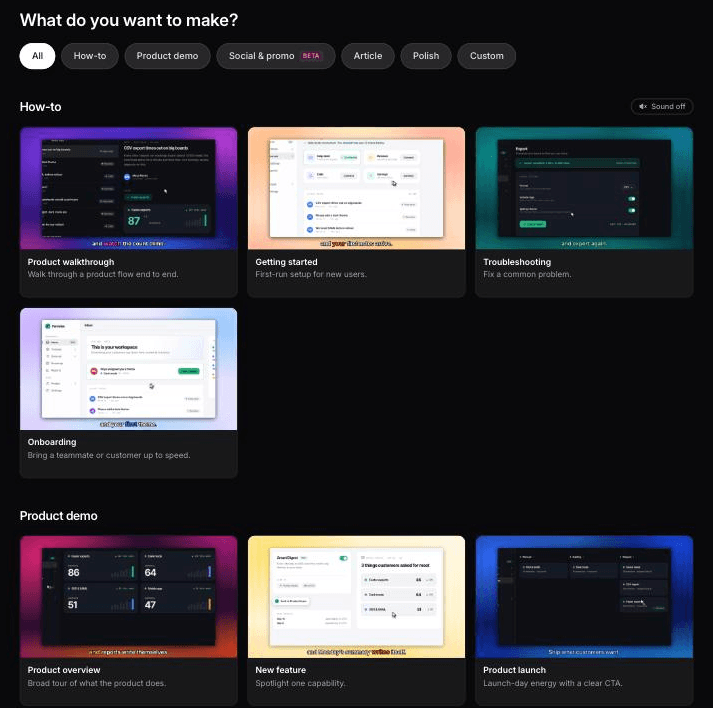
Cleveraのコンテンツタイプも同様の分類に従っているため、意思決定テーブルでの選択がそのままギャラリーでの選択になります。1つのソースから複数の独立したコンテンツを作成できるため、ワークフローを1回録画すれば、営業用のデモとヘルプセンター用のハウツーの両方を生み出せます。
| 動画形式 | Cleveraコンテンツタイプ | 開始方法 |
|---|---|---|
| チュートリアル | ハウツー動画(製品ウォークスルー、導入、トラブルシューティング、オンボーディング)、ハウツー記事またはトラブルシューティングガイドとの組み合わせ | 画面録画、AIレコーダー、アップロード、PDFまたはスライド、スクリーンショット |
| 製品デモ | 製品デモ(製品概要、新機能、製品ローンチ、新バージョン、セールスピッチ) | ハウツーと同じ |
| 解説動画 | 目的を記述:自由形式のアニメーション解説およびアニメーションインフォグラフィック | 概要説明文、リンク、画像、またはPDF |
| プロモーション・SNS用クリップ | SNS・プロモーション:機能紹介、フックリール、音楽とモーション、製品ツアー、AIアバター | リンク、画像、PDF、映像素材、またはテキストプロンプトのみ |
| ローンチティーザー | ローンチタイプ:機能発表、ローンチティーザー、ミステリーティーザー | SNS・プロモーションと同じ |
| 顧客事例 | 実際の体験談やレビューから作成された顧客事例 | SNS・プロモーションと同じ |
| インタラクティブデモ | Cleveraの形式ではありません | 専用のインタラクティブデモツールを使用してください |
ハウツーとデモの違いは、生成プロセスに組み込まれています。ハウツー動画は、視聴者がタスクを完了することを目的としているため、必要なすべてのアクションを論理的な順序で網羅します。製品デモは、価値の低い映像をスキップしたりクリップを並べ替えたりすることがあり、ナレーションはすべてのクリック操作ではなく、機能と成果を説明します。どちらもAIが作成したスクリプトとナレーションが付くため、録画中に自分で話す必要はありません。AIチュートリアルメーカーと製品デモジェネレーターで、その仕組みをご覧ください。
SNS・プロモーション用クリップは9:16、4:5、1:1、16:9などのサイズに対応しており、SNS用クリップはStarterプラン以上で利用可能です(AIアバターと合わせてベータ版)。Freeプランでは、最大3分までのハウツー動画、デモ、記事を作成できます。ハウツー動画と記事は74言語に翻訳可能で、これはチュートリアルにおいて特に重要です。
情報の鮮度については、何が更新されるかを正確に把握してください。LiveSyncは、ナレーション、テキスト、オーバーレイ、音声を公開済みの埋め込みコンテンツに即座に反映させますが、UIが変更された場合に映像を置き換えることはできません。公開されているWebアプリのチュートリアルやデモの場合、AIレコーダーを使用して、書かれた指示からクラウドブラウザ上でフローを再録画し、再生成することができます。デスクトップソフトウェアの場合は、デスクトップアプリからの新規録画またはアップロードが必要です。リリース当日のルーチンについては、UI変更後にチュートリアル動画を更新する方法をご覧ください。
Cleveraが適さないケース
クリック可能な自己誘導型のインタラクティブデモが必要な場合は、専用ツールを使用してください。当社のインタラクティブデモソフトウェアのまとめで各オプションを比較できます。解説動画に独自のキャラクターアニメーションや完全にイラスト化されたブランドの世界観が必要な場合は、プロンプトよりもモーションデザインエージェンシーの方が制御しやすくなります。また、現場で撮影された顧客インタビューにはカメラクルーが必要ですが、Cleveraは提供された体験談やレビューのテキストからモーショングラフィックスとして顧客事例を作成します。
ハウツー、デモ、解説動画を作成:その違いとは
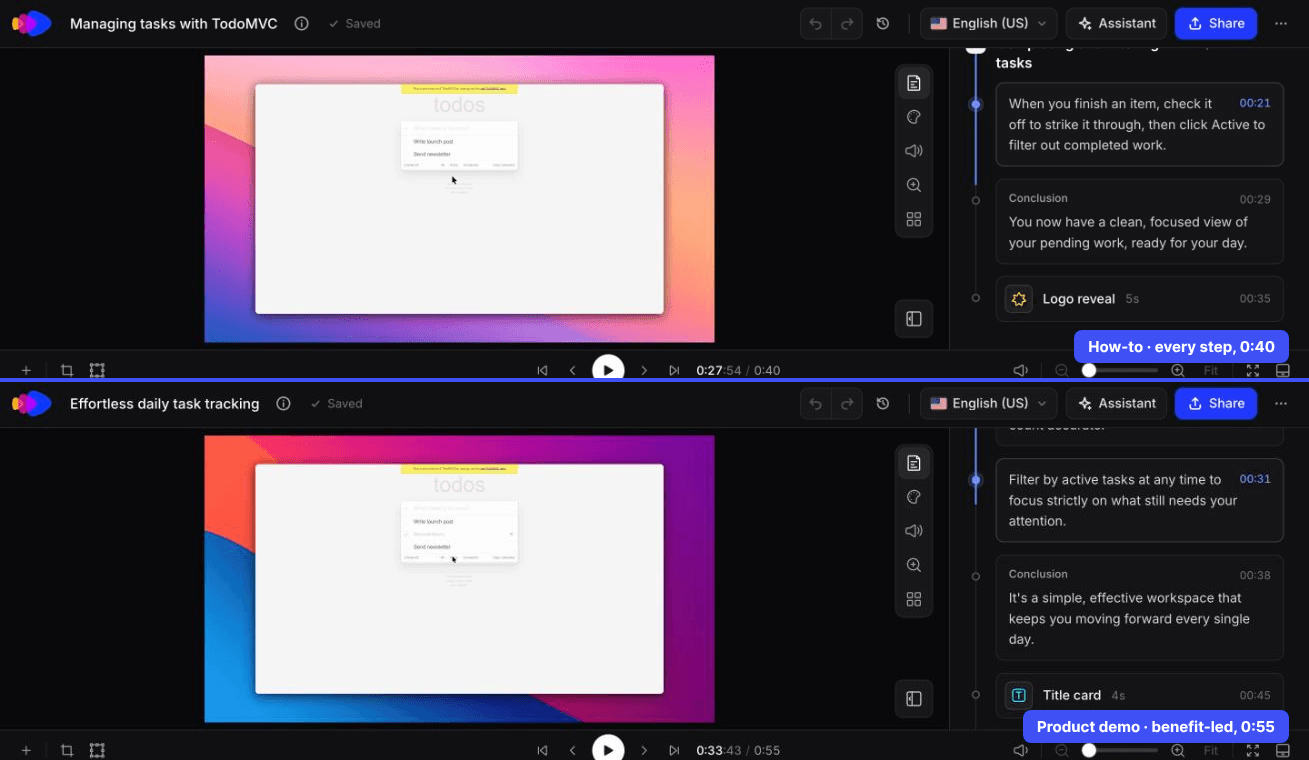
2026年10月、CleveraのAIレコーダーを使用して、デモ用のToDoアプリで「ToDoを3つ追加し、1つを完了にし、アクティブなものだけを表示する」というタスクを実行しました。その0:58の録画から2本の動画を生成しました。
- ハウツー(製品ウォークスルー): 「TodoMVCでタスクを管理する」、0:40、2章6ステップで、最後のフィルタークリックまで全アクションを順を追って網羅。録画分析を含め、約50秒、9クレジット。
- 製品デモ(製品概要): 「手間いらずの毎日のタスク管理」、0:55、約70秒、6クレジット。タイトルはタスクではなく成果を示しています。ハウツーより15秒長くなったため、デモが必ずしも短いカットになるとは限りません。
CleveraがそのAI録画から作成した、未編集の0:40のハウツー動画。
同じ録画から作成した、未編集の0:55の製品デモ。
同じ録画から作成したハウツー記事は、注意が必要な例です。誰も実行していない「完了済みをクリア」というステップが追加され、最後のフィルタークリックが省略されました。冒頭で触れた、文章による不完全なチュートリアルです。
解説動画については、「機能の80%はほとんど、あるいは全く使われていない」(Pendo, 2019)という1つの統計データを、塗りつぶしバーと締めくくりの一文としてカスタムブリーフに記述しました。Cleveraは約7〜8分で1:00のアニメーションクリップを86クレジットで返しました。数値と一文は正確でした。長さは「形式」メニューから指定するため、ブリーフ内の15秒という指定は無視され、ソースの行はスマホで見るには小さすぎました。
Cleveraがそのブリーフから作成した、未編集の1:00のアニメーションインフォグラフィック。
エディタを開く前に形式を選択する
録画を始める前に、視聴者が検索窓に入力したり、担当者に尋ねたりするであろう一文を書き出してください。「どうすればいいの(how do I)」で始まるなら、それはチュートリアルであり、すべてのステップが必要です。「これは私たちに役立つのか(will this work for us)」なら、それはデモであり、思い切ってカットする勇気が必要です。まだ誰も口に出さないような内容なら、それは解説動画であり、設定画面を一つも見せるべきではありません。