マーケターのためのAfter Effects代替ツール7選
ソフトウェア企業のマーケター向けAfter Effects代替ツール7選。アプローチ別に分類し、学習コスト、書き出し形式、検証済み価格、最適な用途をまとめました。
 Roozbeh Firoozmand5分で読めます

After Effectsは、キーフレームを一つずつ操作してあらゆる表現が可能なため、モーショングラフィックスの標準ツールとなっています。しかし、ソフトウェア企業のマーケターの多くは、そこまでの機能は必要ありません。彼らに必要なのは、20秒のローンチ動画、LinkedIn用の動く統計データ、ループするヒーローアニメーション、そしてブランドに合わせた下部テロップです。本ガイドでは、マーケター向けのAfter Effects代替ツール7選を、その仕組みごとに分類して紹介します。まずはアプローチを選び、その後にツールを選ぶ参考にしてください。
各ツールについて、得意なこと、学習コスト、書き出し形式、ベンダーサイトに記載されている価格、そして最適なユーザー層をまとめました。価格は2026年10月時点の公式サイトの情報に基づいています。価格が読み取れない形式で表示されている場合は、推測を避け、記載を省略しています。
要約
| ツール | アプローチ | 学習コスト | 主な書き出し形式 | 開始価格 |
|---|---|---|---|---|
| Clevera | 製品画面からのAI生成 | 低:ブリーフを記述 | MP4, 9:16, 4:5, 1:1, 16:9 他 | 無料プランあり;ソーシャル・プロモ動画は年払い月額$29から |
| Jitter | ブラウザベースのモーショングラフィックス | 低〜中 | 動画, GIF, Lottie; 有料プランでProRes, WebM | 無料プランあり;エディターごとの課金 |
| Rive | インタラクティブアニメーション | 高 | .rivランタイムファイル; 有料プランでMP4, GIF, WebM | 無料; Cadetプランは月額$9/シート |
| Canva | テンプレートエディター | 低 | MP4 (最大4K), GIF | 無料プランあり;ProおよびBusinessは有料 |
| CapCut | テンプレート動画エディター | 低 | 動画 (デスクトップ版で最大4K) | 無料プランあり;Proは有料 |
| DaVinci Resolve (Fusion) | ノード合成対応のプロ向けエディター | 高 | フルエンコーディング制御 | 無料; Studio版は$295 (買い切り) |
| Apple Motion | Mac専用プロ向けモーションアプリ | 中 | QuickTimeムービー, 画像シーケンス | $49.99 (買い切り) |
After Effectsの代替ツールを3つの質問で選ぶ方法
1. 動画をどこで使うか? ソーシャルメディアのフィードやローンチ投稿には、適切なアスペクト比のMP4が必要です。Webサイトのヒーローセクションやアプリ内のアニメーションには、ブラウザやアプリ上で軽量に動作するLottieやRiveの.riv形式が必要です。この答えだけで、候補の半分は絞り込めます。 2. 誰が、どのくらいの頻度で作るか? 四半期に1回ヒーローアニメーションを作るデザイナーなら学習コストをかけても良いでしょう。しかし、月に4本の機能紹介動画を公開するプロダクトマーケターには、その余裕はありません。 3. 素材は何か? すべての動画を自社製品のUIから作成する場合、スクリーンショットやURLから生成できるツールを使えば、画面を切り抜いてキャンバス上で再構築する時間を大幅に削減できます。
AI生成:動画を記述し、結果を編集する
1. Clevera

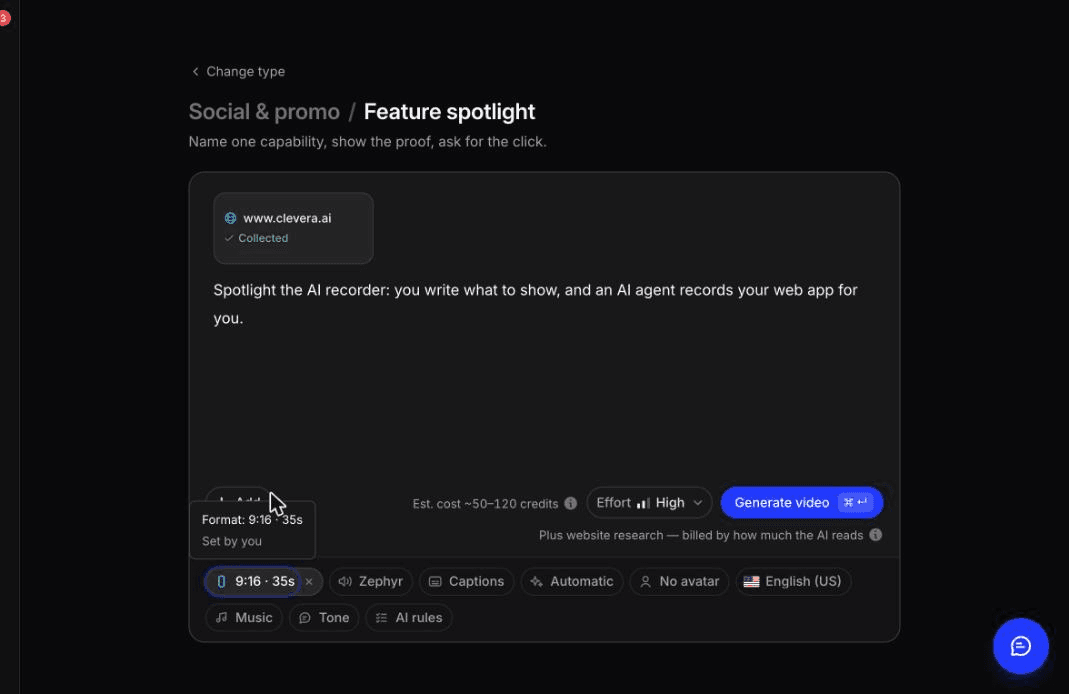
得意なこと。 Cleveraは、真っ白なキャンバスからではなく、あなたの製品からモーショングラフィックスを構築します。リンクを貼り付けるだけで、製品のデータ、スクリーンショット、メディア、ロゴを抽出します。あるいは、画像、PDF、動画素材、または簡単な説明文を追加するだけでも作成可能です。ソーシャル・プロモ動画の場合、AIが動画全体を執筆・演出します。スクリーンショットとロゴから各シーンをモーショングラフィックスとして構築し、ナレーションが必要な場合は音声を生成し、音楽や効果音も選択します。
動画タイプは、SaaSマーケターが実際に必要とする業務に合わせています。機能紹介、フック動画、音声なしの音楽&モーション動画(ミュート視聴用)、機能発表、ローンチ予告、ミステリー予告、製品ツアー、キャンペーンやイベントのプロモーション、顧客事例、ブランドムービーなどです。各動画は構築済みのデザインシステムとモーションスタイルを使用しており、プロンプトで変更可能です。オファーの割引率など、入力が必要な情報が不足している場合は、Cleveraが生成前に確認してくれます。
これらのタイプ以外の場合は、AIモーショングラフィックスジェネレーターの「Describe what you want(やりたいことを記述)」機能を使います。自由形式のブリーフから、アニメーションインフォグラフィック、解説動画、カスタム形式のプロモーション動画、あるいは既存の動画に重ねるアニメーション素材などを構築できます。
生成後、クリップエディターでキーフレームを使わずに修正が可能です。AIアシスタントがプロンプト(「シーン3を短くして、見出しを『2クリックで請求書作成』に変えて」など)に応じて的確に編集します。視覚的な演出は生成前に選択する「Look(自動またはPoster PunchやZine collageなど7つのスタイル、色調整可能)」に基づきます。ハイライト、ぼかし、画像、アニメーション絵文字などの要素をエディターで追加でき、履歴機能で以前のバージョンをプレビュー・復元することも可能です。74言語への翻訳にも対応しており、多市場展開する際に非常に役立ちます。
- 学習コスト: 低。必要なスキルは、明確なブリーフを書き、出力を判断することです。
- 書き出し: 9:16, 4:5, 1:1, 16:9などのMP4形式。フォーマットメニューで設定可能。Starterプランで最大2K、Proプランで最大4K。無料プランはリンク共有または埋め込みのみで、MP4のダウンロードは不可。
- 価格: 無料プランは月100クレジットまで$0。ソーシャル・プロモ動画やAIアバター動画には有料プランが必要。Starterは年払いで月額$29(月払いは$36)、Proは2ユーザー分で年払いで月額$86.80。レンダリングと書き出しにクレジットは消費されません。料金ページを参照。
- 最適な用途: モーションデザイナーを介さず、自社製品の画面からローンチ動画、機能紹介、解説動画を継続的に作成したいプロダクトマーケター。
Cleveraが適さないケース。 音楽に合わせたイージングカーブの調整や、ビートに合わせたロゴのモーフィングなど、フレーム単位の精密な制御が必要な場合は、キーフレームツールを使用してください。Cleveraはキャラクターアニメーションには対応しておらず、構築済みのデザインシステムとモーションスタイル内で動作するため、全く新しいイラストレーションシステムをゼロから作成することはできません。また、Lottie、ProRes、背景透過での書き出しには対応していないため、Webサイトのヒーローアニメーションや、後で編集者が合成する素材が必要な場合は、以下のJitterやRiveを検討してください。
デモから機能ページまで、ローンチの各段階でCleveraをどう活用するかについては、プロダクトマーケティングチームのためのAIをご覧ください。
Cleveraでのブリーフとプロンプト編集のコスト
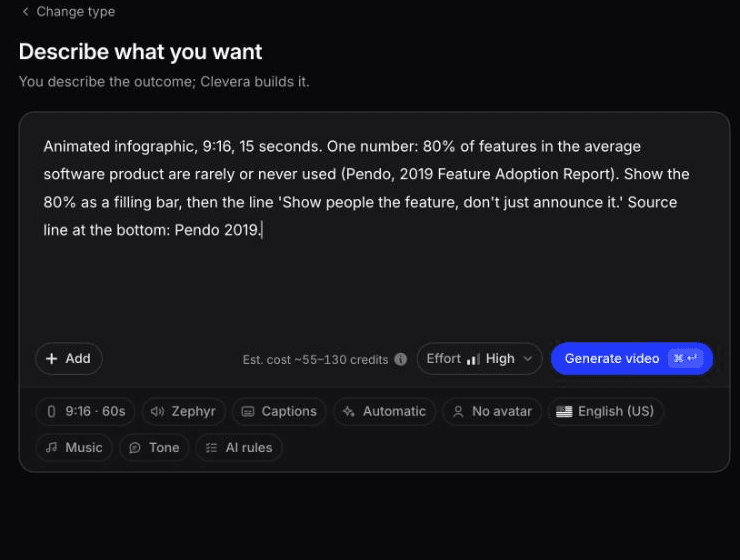
2026年10月、私たちは実際の動画を用いてCleveraのワークフローの両面をテストしました。
ブリーフから動画へ。 私たちは1段落のカスタムブリーフ(「作成したい内容を記述」)を作成しました。内容は、9:16の[アニメーションインフォグラフィック](/blog/animated-infographic-with-ai)で、ある統計データ(「機能の80%はほとんど、あるいは全く使われていない」(Pendo, 2019))を、バーが伸びていく様子と、締めくくりの一文、出典元とともに表示するというものです。キーフレームもタイムラインも使いません。約7〜8分後、6シーンで構成された1分間のクリップが86クレジットで完成しました。数値、バー、テキストは正確でした。ただし完璧ではありませんでした。Cleveraはブリーフに記述した15秒という長さを無視し(長さはフォーマットメニューで設定されます)、出典元のテキストはスマホで見るには小さすぎ、キャプションの一つが画面上のテキストと一致していませんでした。
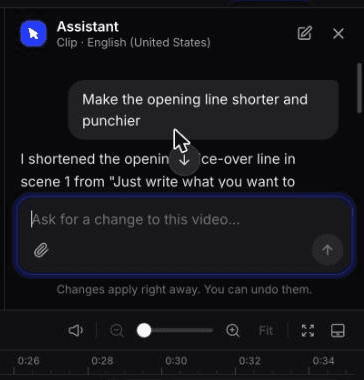
プロンプトによる編集。 clevera.aiのリンクから作成した機能紹介動画で、アシスタントに「冒頭の一文を短く、インパクトのあるものにして」と指示しました。数秒でナレーションが「Just write what you want to show.(見せたいものを書くだけ)」から「Just type what you want.(やりたいことを入力するだけ)」に変更されました。3クレジットで修正され、さらに1クレジットでナレーションを再録音しました。元に戻す機能もあります。画面上のテキストはそのまま維持され、その旨も通知されました。リビジョン履歴には両方のバージョンが保存されます。
これが実用上のトレードオフです。平易な言葉で素早く安価に修正できますが、プロンプトがどのレイヤーに影響を与えるかを厳密に制御することは難しくなります。
ブラウザベースのモーショングラフィックスツール:本格的なアニメーションを、より手軽に
2. Jitter
強み。 Jitterはブラウザで動作するモーショングラフィックスツールで、Figmaでデザインするチームには馴染みやすい操作感です。料金ページには、すべてのプランでFigmaインポート、300種類以上のアニメーションテンプレート、アニメーションプリセット、アニメーションコンポーネントが利用可能と記載されています。フレームを配置し、プリセットを選択するかキーフレームを設定して書き出します。無料プランでもリアルタイム共同編集とコメント機能が含まれているため、デザイナーとマーケターが同じファイルを共有して作業できます。
書き出しオプションの豊富さは、複数のプラットフォームに公開するマーケターにとって大きな魅力です。すべてのプランで動画、GIF、Lottie形式に対応しています。ProプランではProResとWebM(1080p、60fps)が追加され、Maxプランでは透過書き出し、フレーム単位の書き出し、一括書き出し、4K(120fps)、ブランドキットが利用可能になります。
- 学習曲線: 低〜中程度。プリセットを使えばすぐに最初のアニメーションが作れますが、独自のタイミング調整には慣れが必要です。
- 書き出し: 無料プランで動画、GIF、Lottie(720p、30fps、透かし入り)。ProプランでProResとWebMに対応。
- 価格: 3つのワークスペースファイルまで無料。Pro、Max、Ultraは編集者1人あたりの月額料金制。最新の金額は料金ページをご確認ください。
- 最適: Figmaに慣れたデザイナーが在籍し、SNS用のアニメーション投稿、製品UIのアニメーション、Webサイト用のLottieファイルが必要なマーケティングチーム。
3. Rive(インタラクティブなモーション向け)
強み。 Riveは少し特殊で、反応するアニメーションを作るために設計されています。Riveエディタ(ブラウザ版、またはmacOS/Windowsアプリ版)でデザインし、ステートマシンを使ってアニメーションを相互に接続します。アイドル状態、ホバー状態、クリック状態などを遷移でつなぎます。RiveのランタイムはWebやモバイルアプリ上でファイルをネイティブ再生でき、Framer、Webflow、Wix Studio向けのランタイムも提供されているため、ほとんどのマーケティングサイトをカバーできます。
そのため、アニメーションする料金ページのトグル、ホームページのインタラクティブなヒーローセクション、製品内のオンボーディングアニメーションなどに最適です。Riveの公式ドキュメントでも、ステートマシンには「開発者のような思考」が求められるとされているため、学習時間を確保しておきましょう。
- 学習曲線: 高い。アニメーションツール自体は扱いやすいですが、インタラクティブなロジックの構築に時間がかかります。
- 書き出し: ランタイム用の.rivファイル。動画および画像書き出し(H.264、GIF、WebM、PNGおよびSVGシーケンス)は有料プランのみ。
- 価格: 料金ページ参照(年払い)。無料プランは書き出しにRiveのロゴが表示されます。Cadetプラン(月額9ドル/シート、最大3シート)でロゴを削除。Voyagerプラン(月額32ドル/シート、最大25シート)でライブラリと埋め込みURLホスティングが追加されます。
- 最適: 見るだけでなく、ホバーやクリックができるモーションを求めるWebチームや製品チーム。
テンプレートおよび動画エディタ:既存のツールを活用する
4. Canva
強み。 おそらくチームですでにCanvaを導入しているでしょう。そのアニメーションツールは、多くのマーケターが想像する以上に強力です。Canvaのアニメーションヘルプページでは、ページ、要素、テキストのアニメーションをカバーしており、低速・中速・高速のプリセットや、正確なイントロ・アウトロの時間を設定できます。「アニメーションを作成」機能では、要素をモーションパスに沿ってドラッグしたり、「要素のタイミングを表示」で各要素の出現時間を設定したりできます。ブランドキットを使えば、ロゴ、色、フォントをすべてのデザインで一貫させることができます。
- 学習曲線: 低い。
- 書き出し: 480p、720p、1080p、または4KのMP4。4Kはデスクトップ版のみで、無料プランでは一部の高品質設定が制限されます。GIFは背景透過オプション付き。
- 価格: 無料プランあり。Pro、Business、Enterpriseは有料。Canvaの料金ページは動的に金額が表示されるため、直接ご確認ください。
- 最適: マーケティングチームの誰でも作成できる、ブランドに沿ったアニメーションカルーセル、イベント用グラフィック、短いプロモーション動画。
制限事項:モーションはプリセット主導です。イージングを調整するグラフエディタはなく、製品UIからクリップを作成するには、スクリーンショットを切り抜いて手動で配置する必要があります。
5. CapCut
強み。 CapCutはSNS向けに設計された動画エディタで、テキストテンプレート、エフェクト、トランジション、自動キャプション機能を備えています。デスクトップ版では、位置、スケール、回転、不透明度に対するキーフレームとグラフが追加されており、スクリーンショットをフレーム内にスライドさせたり、手動でズームを作成したりできます。
- 学習曲線: テンプレートは低い、キーフレームは中程度。
- 書き出し: CapCutの書き出しヘルプページによると、デスクトップ版(WindowsおよびmacOS)は2Kおよび4Kをフルサポート。オンラインエディタは条件付きで4Kに対応。モバイル版は制限あり。
- 価格: 無料プランあり。料金ページには、月間1,200のAIクレジットとプレミアムテンプレートが利用可能なProプラン、上位プラン、シート単位のチームプランが記載されています。金額は地域によって異なり、動的に表示されます。
- 最適: 厳格なブランドシステムよりも、スピードとトレンドのフォーマットが重視されるショート動画の編集。
トレードオフ:テンプレートのスタイルはクリエイターエコノミー寄りです。20個のクリップをブランドに合わせて一貫させるには手作業が必要であり、有料広告で使用する前に、テンプレートや楽曲の商用利用規約を確認することをお勧めします。
プロ向けだが扱いやすいエディタ:Adobeを使わない本格的なモーショングラフィックス
6. DaVinci Resolve (Fusionページ)
強み。 ResolveはMac、Windows、Linux対応のフル機能エディタであり、そのFusionページは200以上のツールを備えたノードベースのコンポジターです。2D/3Dタイトルを文字単位でアニメーション化したり、平面トラッカーを使ってグラフィックを動く映像に追従させたり(スマホ画面の差し替えなど)、PythonやLuaスクリプトでデータをグラフィックに反映させたりできます。
マーケティングチームにとって最も重要な機能はテンプレートです。ノードを選択して右クリックし「マクロを作成」を選択すれば、編集者が触るべきコントロールのみを表示させることができ、そのローワーサードやタイトルは「エディット」ページのライブラリに表示されます。一人がシステムを構築すれば、他のメンバーはテキストを変更するだけで済みます。
- 学習曲線: 高い。Blackmagicはノードの方がレイヤーより簡単だと主張していますが、スライドやCanvaから移行する場合、新しいメンタルモデルが必要です。
- 書き出し: デリバーページでフォーマットとエンコードを完全に制御可能。レンダリングキューやYouTube、Vimeo、Xへのクイック書き出しに対応。
- 価格: 無料ダウンロード可能。DaVinci Resolve Studioは295ドルの買い切り型。
- 最適: すでに動画編集を行っており、プロ品質のタイトルやトラッキングされたグラフィックを無料で作成したいマーケター。
7. Apple Motion
強み。 MotionはAppleのモーショングラフィックスアプリであり、このリストの中で最も扱いやすいプロ向けオプションです。重力、スロー、ボルテックスなどの「ビヘイビア」を使えば、キーフレームを一切使わずに動きを追加できます。キーフレームが必要な場合も、カーブエディタやフリーハンドカーブツールが用意されています。1,900種類以上のApple製ロイヤリティフリーグラフィック(60種類のUSDZ 3Dモデルを含む)が付属しており、Appleシリコン上でリアルタイム再生が可能です。
Final Cut Proを使用しているチームの場合、Motionの「スマートモーションテンプレート」を使えば、選択したパラメータをFinal Cut Proに公開でき、複数のアスペクト比に対応したレイアウトを含めることができるため、一つのブランドタイトルを16:9と9:16の両方で活用できます。
- 学習曲線: 中程度。
- 書き出し: AppleのMotionユーザーガイドによると、QuickTimeムービー、画像シーケンス、静止画、Compressorに対応。
- 価格: Mac App Storeで49.99ドルの買い切り、または1ヶ月の無料トライアル後、月額12.99ドルまたは年額129ドルのApple Creator Studioに含まれる。
- 最適な用途: Final Cut Pro用の再利用可能なブランドタイトル、ロワーサード、トランジションを求めるMacユーザーのチーム。
Mac専用であり、ブラウザ版やリアルタイムコラボレーション機能がないため、チーム全体というよりは、ブランドのモーショングラフィックス・テンプレートを管理する個人に適しています。
After Effectsが依然として優れている点
ほとんどのマーケティング制作物においては、ツールを切り替えるのが合理的です。ただし、以下の作業についてはAfter Effects、またはそれを使用するモーショングラフィッカーを維持してください。
- フレーム単位の制御: サウンドトラックに合わせたイージング、ロゴのモーフィング、すべての単語がビートに合わせて表示されるキネティックタイポグラフィなど。After Effectsのエクスプレッションはプロパティをリンクさせ、1つのコントロールで複数のアニメーションを駆動できるため、テンプレートツールでは太刀打ちできません。
- キャラクターアニメーションやイラスト主体の解説動画: リグ付けされたキャラクター、手描きのトランジション、ゼロから構築する新しいイラストスタイルなどは、ツールに関係なくモーショングラフィックスデザインの領域です。
- 実写映像のロトスコープと合成: ショットから人物を切り抜いたり、動くオブジェクトにテキストをトラッキングさせたりする作業。ResolveのFusionページはある程度対応していますが、ほとんどのマーケティングツールは対応していません。
- Premiereチーム向けのテンプレートシステム: ビデオチームがPremiere Proで編集している場合、After Effectsは彼らが使用するモーショングラフィックス・テンプレート(データ駆動型のチャートを含む)の作成に最適です。
ソフトウェア企業における一般的な構成は、モーショングラフィッカーがブランドのヒーローアセットとテンプレートシステムを一度構築し、マーケティングチームがより高速なツールを使って毎週の制作物を量産するというものです。
仕事内容に合わせたツールの選択
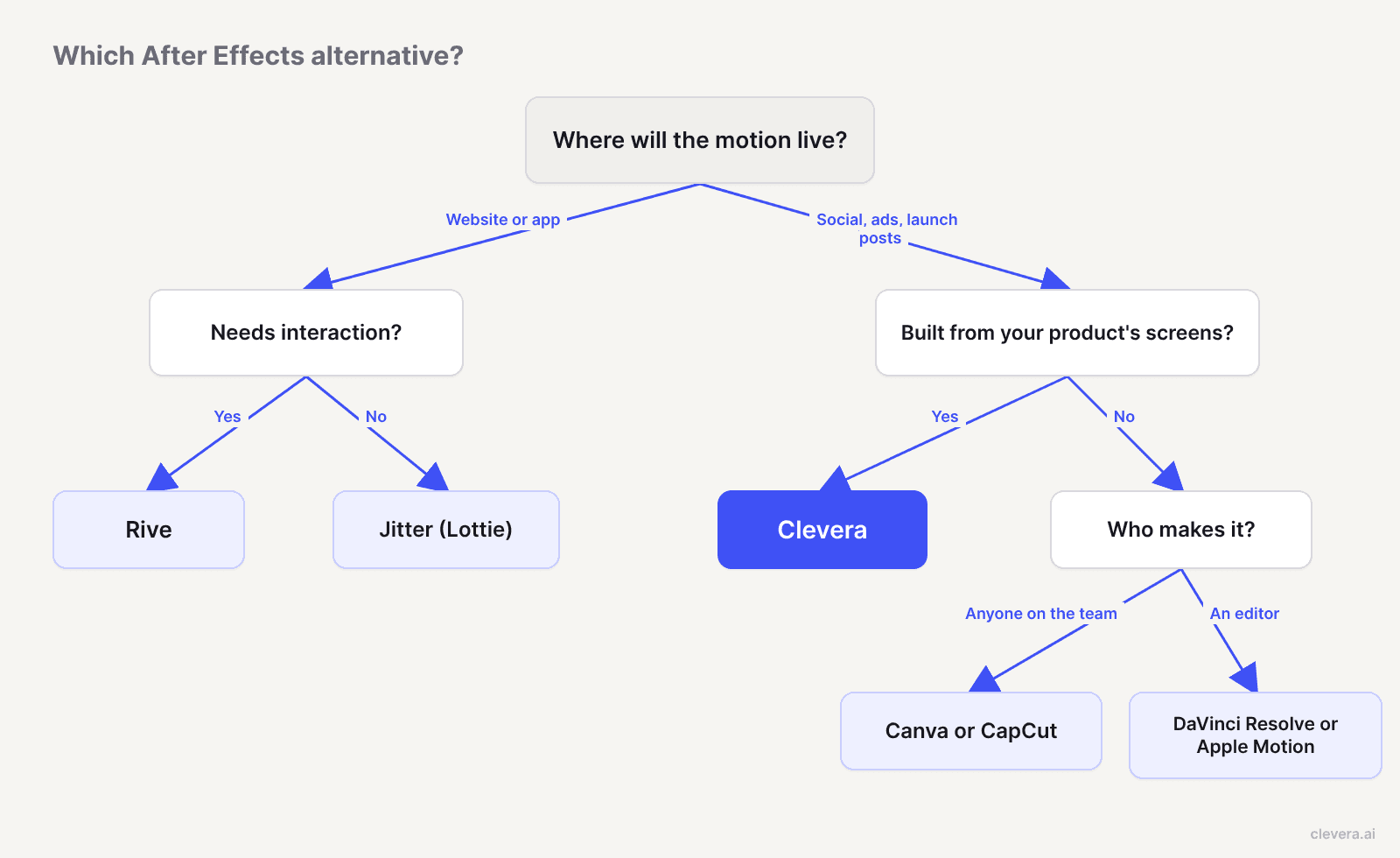
| 仕事内容 | おすすめのツール |
|---|---|
| プロダクト画面を使用したローンチティーザーや機能紹介動画 | Clevera |
| ブリーフに基づくアニメーションインフォグラフィックや解説動画 | Clevera (やりたいことを記述) |
| ウェブサイトやアプリ用のLottieアニメーション | Jitter |
| インタラクティブなヒーローアニメーションや価格ページのアニメーション | Rive |
| 誰でも作成できるアニメーション付きソーシャルグラフィックやイベント告知 | Canva |
| トレンドを取り入れたショート動画編集 | CapCut |
| 無料のブランドタイトルテンプレートやトラッキング付きグラフィック | DaVinci Resolve |
| Final Cut Proチーム向けのブランドタイトル | Apple Motion |
最も頻繁に作成するクリップから始める
チームが直近で制作した10個のモーションアセットを見直してみてください。そのほとんどがプロダクトを中心としたソーシャル動画やローンチクリップであれば、次はAIツールを試してみましょう。キーフレームツールは、四半期に1〜2回のヒーローコンテンツ制作のために残しておけば十分です。もしウェブサイト用のアニメーションが多いなら、JitterやRiveを習得する価値は十分にあります。年に一度の仕事ではなく、毎週行う仕事に最適なツールを選ぶことこそが、After Effectsの制作待ち行列から抜け出す鍵となります。