パーソナライズされたデモ動画を大規模に展開する方法
すべての見込み客に、ライブ録画なしでパーソナライズされたデモ動画を送る方法:3段階のパーソナライゼーション、ワークフロー、メールテンプレート、そして指標について。
 Roozbeh Firoozmand3分で読めます
パーソナライズされたデモ動画は、見込み客が最初の15秒で自分の課題を画面上で確認できたときに効果を発揮します。しかし、営業担当者がアカウントごとに6分間の動画を新規で録画しなければならない場合、その効果は失われます。なぜなら、最も優れたパイプラインを持つ担当者ほど、録画に割く時間がないからです。解決策は、見込み客ごとに変更すべき部分と、一度録画すれば済む部分を切り分け、「パーソナライズ」を一括りにしないことです。
パーソナライズされたデモ動画の3つのレベル
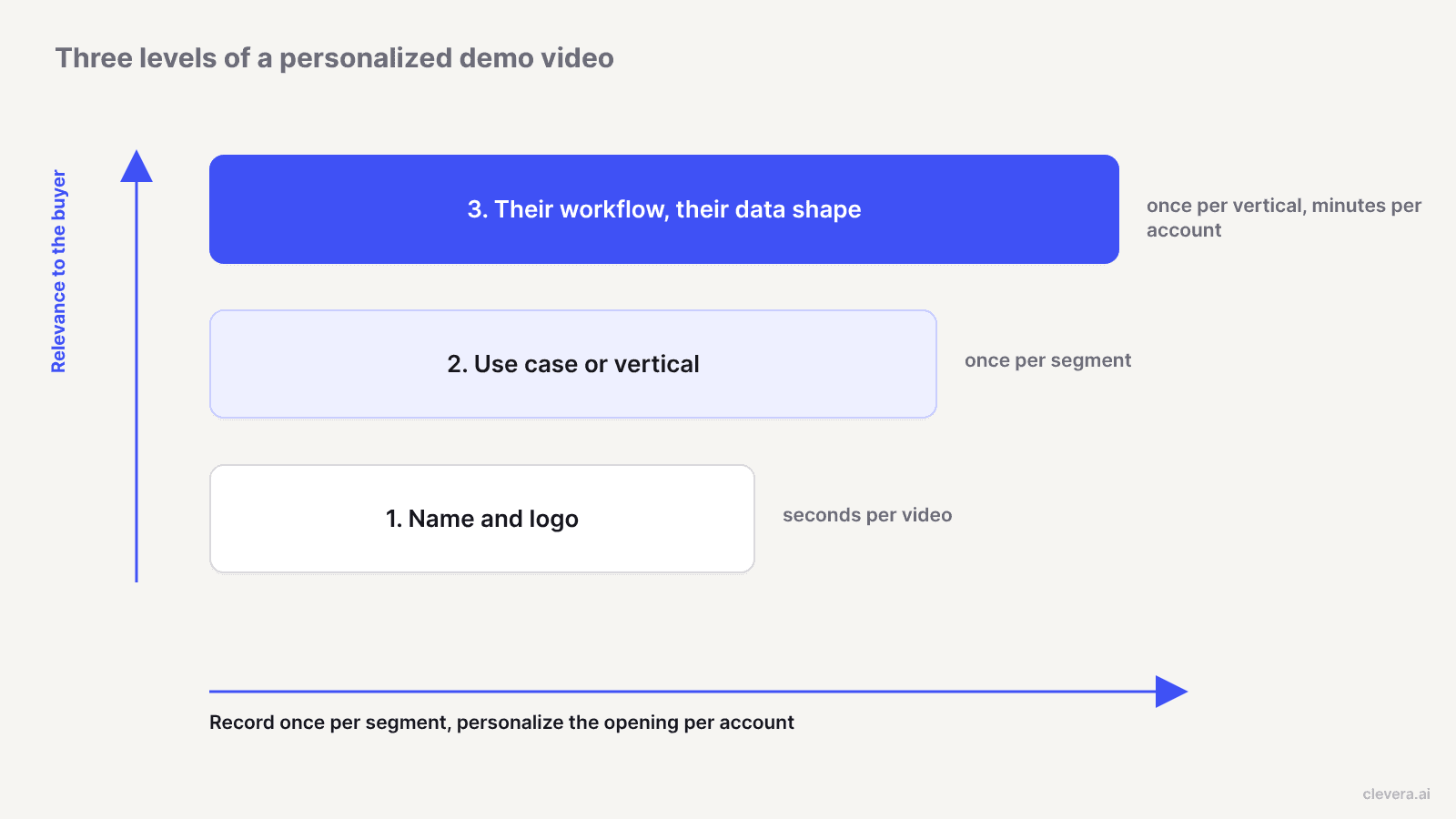
ほとんどのチームはレベル1から始め、そこで止まってしまいます。各レベルで必要な労力は大きく異なるため、商談のステージに合わせてレベルを選択しましょう。
| レベル | 見込み客ごとに変更する内容 | 動画1本あたりの労力 | 最適な活用シーン |
|---|---|---|---|
| 1. 名前とロゴ | 挨拶、会社名、背景のロゴやウェブサイト、サムネイル | テンプレートがあれば数秒 | 大量のアウトバウンド、最初の接点 |
| 2. ユースケースまたは業種 | 紹介するワークフロー、順序、ナレーションの専門用語 | セグメントごとに1回作成し、その中の全アカウントで再利用 | インバウンドのフォローアップ、ディスカバリーの要約、中盤の商談 |
| 3. 相手のワークフローとデータ構造 | 相手に近いレコードを持つデモアカウント:フィールド名、ボリューム、オブジェクトの種類 | 業種ごとに数時間、その後アカウントごとに数分 | 後半の商談、マルチスレッドの購買グループ、社内説得が必要なチャンピオン |
レベル1は、相手を調べたことを証明するものです。製品が適合するかどうかを証明するものではありません。「こんにちは {first_name} さん」という動画を何度か受け取ると、挨拶が単なるシーケンスの一部として認識されてしまいます。
レベル2は、労力に対して最も価値が高い段階です。同じ会社でも、RevOps担当者とサポート担当者では関心のある画面が異なります。彼らの役割に合った2つのワークフローを見せることは、名前を呼ぶことよりも効果的であり、1回の録画でそのセグメント内のすべてのアカウントをカバーできます。
レベル3は、チャンピオンが社内で共有してくれるものです。物流業界の見込み客が、一般的な「Acme Corp」のサンプルプロジェクトではなく、実際の出荷データ、配送業者、例外キューを目にすれば、自社のチームがそれを使っている姿を想像できます。設定はアカウントごとではなく業種ごとに行うため、同じ構造を持つ商談がいくつかあれば、すぐに元が取れます。
ライブ録画なしで、見込み客専用のデモを作成するワークフロー
目標は、セグメントごとに1つの録画を作成し、その上にアカウントごとの低コストなレイヤーを重ねることです。Cleveraの製品デモジェネレーターで、ステップバイステップで設定する方法を解説します。
1. 製品に触れる前にセグメントを定義する
業種とペルソナのグリッドを作成します。4つの業種と2つのペルソナがあれば、8つのデモができます。各セルについて、そのペルソナが気にする2〜3のワークフローと、彼らが使う用語をリストアップします。サポートチームは「チケット」や「マクロ」と言い、フィールドサービスチームは「ジョブ」や「ディスパッチ」と言います。
2. 業種ごとに1つのデモアカウントを構築する
各デモアカウントに、見込み客の構造に合わせたデータを投入します。現実的なレコード名、その業種で必ず追加されるカスタムフィールド、納得感のあるボリューム、そして例外処理を示すための1〜2件の乱雑なレコードを含めます。実際の顧客データは絶対に使用しないでください。
3. ユースケースごとにAIレコーダーの指示を書く
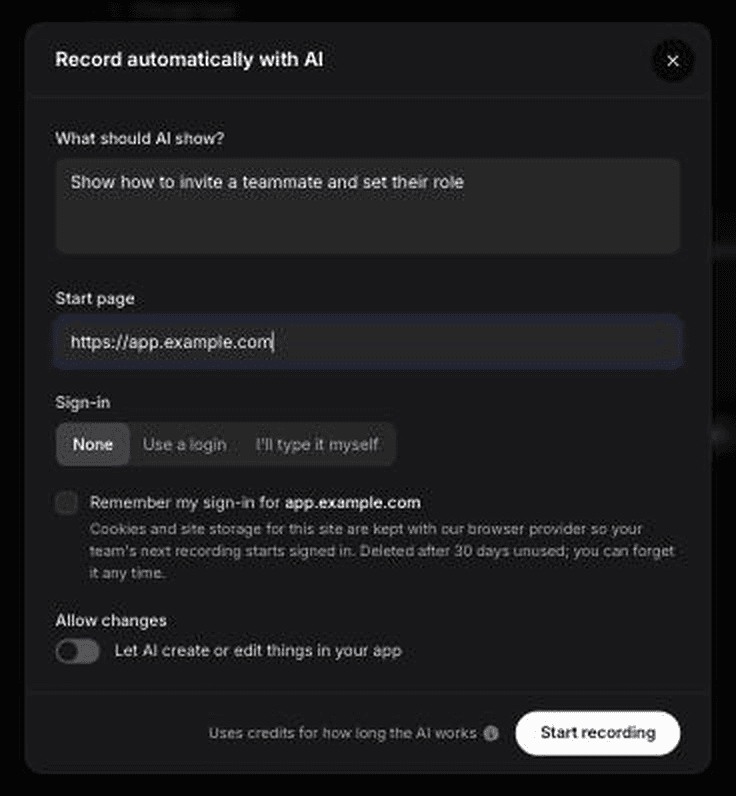
AIレコーダーは、記述された指示と開始ページに基づき、クラウドブラウザ上で公開されているHTTPSウェブサイトやウェブアプリを録画するため、誰かが座ってクリック操作をする必要はありません。サインインはスキップするか、ログイン情報を提供するか、あるいは自分で入力することも可能です。また、録画中にブラウザを操作し、再びAIに引き継ぐこともできます。デフォルトでは読み取り専用となっており、共有デモアカウントでは重要です。許可しない限り、エージェントはレコードの作成や編集を行いません。これは公開ウェブアプリでのみ機能するため(イントラネットやローカルホストは不可)、デスクトップソフトウェアにはデスクトップアプリのレコーダーが必要です。開始点としてデッキやページリンクを使用する場合は、画面を録画せずに製品デモを作成する方法をご覧ください。
優れた指示書は、セールスエンジニアへのブリーフのように書かれています:
> 「Northfield HVAC」ワークスペースのディスパッチボードから開始してください。北地域の今日のジョブでフィルタリングします。「Unit 14B」の期限切れジョブを開き、技術者のメモと部品リストを表示し、次に利用可能な技術者に再割り当てします。最後に、オンタイム率を示す地域サマリーで終了してください。設定や請求は開かないでください。
画面名、レコード、順序、避けるべきことを指定してください。「ディスパッチ機能を見せて」という指示では、デモではなくツアーになってしまいます。
AI録画はAIの稼働時間に基づいてクレジットを消費するため、指示を簡潔にすることでコストも抑えられます。
4. AIルールを使ってセールスピッチデモを生成する
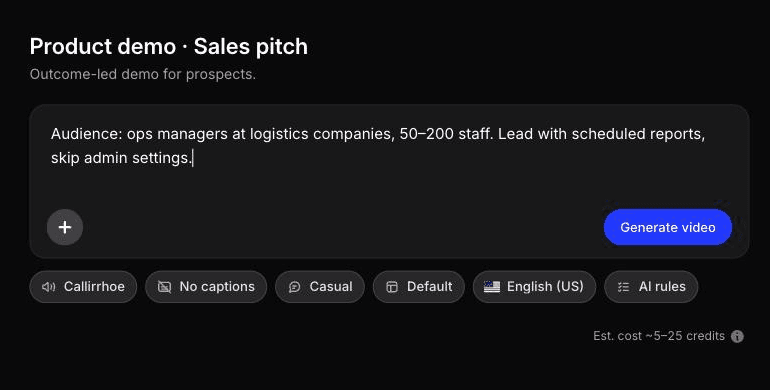
製品デモの種類とセールスピッチのサブタイプを選択します。製品デモは意図的に選択的です。AIは価値の低い映像をスキップしてクリップを並べ替え、ナレーションはクリック操作を逐一説明するのではなく、成果を説明します。プロンプトボックスに、ディスカバリーコールで聞いたペルソナと課題を追加してください。
チームのAIルールを一度設定すれば、すべての担当者のデモが統一されたトーンになります。これには、口調、用語、ターゲット、製品の文脈、発音、好ましい言い回し、やってはいけないことなどが含まれます。業種によっては、「『ユーザー』ではなく『技術者』と言う」、「統合のタイムラインを約束しない」といったルールが考えられます。発音ルールは、見込み客や製品名が読み間違えられやすい場合に役立ちます。
5. アカウントごとにオープニングをパーソナライズする
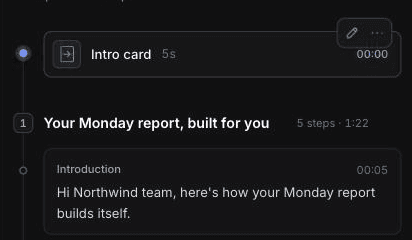
これが低コストなレイヤーです。セグメントのAI録画はライブラリに残るため、新しいキャプチャなしで各アカウントのバージョンを生成できます(生成にはクレジットを消費します)。タイムラインエディターで、イントロカードを見込み客の会社名と商談の文脈に変更し、最初のナレーション(「40人の技術者を抱える貴社のようなチームにとって、ディスパッチがどのように機能するかをご紹介します」)を書き換えます。デモの残りの部分はそのままにします。
有料プランでは、短いAIアバタークリップ(ベータ版)を音声イントロとして追加できます。これは選択したアバターによる別のソーシャル&プロモーション動画であり、担当者自身の顔ではなく、ブランドに沿ったプレゼンターとなります。もし関係性が担当者の顔が見えることに依存している場合は、代わりにデスクトップアプリで20秒のウェブカメライントロを録画し、併せて送信してください。
6. 多国籍な購買グループのために翻訳する
Cleveraは動画を74言語に翻訳できるため、リヨンのチャンピオンは、あなたが再録画することなく、フランス語版をCFOに転送できます。
7. リンクで共有し、LiveSyncで修正する
Cleveraでホストされたリンクを送信するか、ディールルームのページにデモを埋め込みます。LiveSyncを使用すると、ナレーション、音声のタイミング、テキスト、画像、ハイライト、ぼかしに対して行った編集が、新しいリンクを発行することなく、ホストされたリンクや埋め込み先に反映されます。LiveSyncは映像自体は変更しません。UIが変更された場合は、影響を受けるセグメントに対してAIレコーダーの指示を再実行してください。ダウンロードしたMP4ファイルは更新されません。
営業チーム向けの完全なデモライブラリの構築については、セールスイネーブルメント動画ガイドおよびセールスイネーブルメントのためのCleveraをご覧ください。
「一度録画」にかかったクレジットコスト
2026年10月、私たちはこのワークフローの「一度の録画」部分を公開デモアプリ(TodoMVC)でテストしました。AIレコーダーは、書かれた指示から3ステップのフローを約78秒で録画し、指示通りに正確に実行しました。録画の分析には5クレジットを消費しました。
その1回の録画から、再キャプチャなしで、0:55の製品概要デモを約70秒で生成し、6クレジットを消費しました。同じ録画から、ハウツー動画を4クレジット、ハウツー記事を3クレジットで作成できました。これら3つはすべてコンテンツライブラリに並んでいます。
セグメントグリッドの場合、コストモデルは「セグメントごとに1録画、そこから作成するバージョンごとに新規生成」となります。今回の実行では、デモは6クレジットで、待ち時間は約1分でした。8セグメントで各3つのアカウントバージョンを作成すると24回の生成になるため、録画単位ではなくバージョン単位でクレジットを予算化してください。
今回の実行でカバーしなかったのは、セールスピッチのサブタイプ、チームAIルール、アカウントレベルの導入編集です。また、見込み客に届く前にすべての出力を確認してください。録画から作成した記事には、実際の映像にはなかった「完了済みをクリア」というステップが追加されていました。
パーソナライズされたセールス動画ツール vs デモファーストのアプローチ
パーソナライズされたセールス動画ツールは、営業担当者のメッセージを調整します。デモファーストのアプローチは、製品映像を調整します。多くのチームが両方を組み合わせて使用しています。
| ツール | パーソナライズ対象 | 価格確認日 2026-10-12 |
|---|---|---|
| Sendspark | 担当者のクローン音声による各見込み客の名前呼びかけ、見込み客のウェブサイトを動的背景として使用、パーソナライズされたサムネイル | Solo 月額49ドル、1シート、100動的動画分、7日間無料トライアル |
| Vidyard | 担当者の動画メッセージ、AIアバター、購入者の行動からパーソナライズされた動画を作成・送信するVideo Agent | 無料プラン、Starter 月額89ドル/シートまたは年額59ドル、Video Agentアドオンは年額24ドル/シートから |
| Loom | 見込み客ごとのライブ画面およびカメラ撮影 | Business ユーザーあたり月額18ドル、Business + AI ユーザーあたり月額24ドル |
| Navattic | クリック操作可能なインタラクティブデモ、Growthプランで個人紹介動画と担当者連絡先カードを追加 | デモ1件の無料Starter、BaseおよびGrowthは年払い |
| Clevera | デモそのもの:ワークフロー、データ、用語、言語 | 無料プラン、Starter 年額29ドルまたは月額36ドル、AIアバター(ベータ版)は有料プランで利用可能 |
選択を左右する詳細:
- Sendsparkは動的動画の分数で利用量を計測するため、1分間のパーソナライズ動画は1分間の枠を消費します。大量のアウトバウンド向けに構築されており、Growthプラン以上ではHubSpot、Outreach、Smartleadを通じて動画を配信するワークフローを備えています。
- Vidyardは有料ティアで視聴者ごとの分析とCRM連携を提供しており、マネージャーが動画エンゲージメントデータに基づいてコーチングを行う場合に重要です。
- Loomは2026年9月30日に音声変数を廃止すると発表しました。変数は、受信者の名前をあなたの声で再合成して1つの動画を複製できる機能でしたが、新しい動画では使用できなくなります。見込み客固有のLoomデモを作成するには、見込み客ごとに新しく撮影する必要があります。
- Navatticのようなインタラクティブデモツールは、自分でクリックして操作したい購入者に適しています。トレードオフについては、インタラクティブデモと製品動画の比較および最高のインタラクティブデモソフトウェアのリストをご覧ください。
Cleveraが適さないケース
アウトバウンド活動が、担当者が直接顔と声を出して何千人もの見込み客に名前で挨拶することに依存している場合、SendsparkやVidyardが適しており、Cleveraは適していません。CleveraのAIアバターはあなたが選ぶアバターであり、担当者のクローンではありません。Cleveraの分析はコレクションおよび作成者単位でレポートされ、受信者単位ではないため、CRMで「Danaが火曜日に80%視聴した」といったデータが必要な場合は、シーケンスツールやセールス動画プラットフォームで追跡してください。また、製品がデスクトップアプリの場合、AIレコーダーではキャプチャできないため、代わりにデスクトップレコーダーを使用してください。
見込み客固有デモのためのアウトリーチメールテンプレート
詳細は動画に任せましょう。件名には「動画」という言葉ではなく、提示した具体的な内容を記載してください。
> 件名: 40名体制の技術者チーム向けディスパッチ、3分間のウォークスルー > > {first_name}様 > > 先日の通話で、技術者が病欠の際に期限切れのジョブが紛失してしまうというお話がありました。貴社のような設定(技術者40名、3地域、ジョブごとの部品追跡)で、{product}がどのように対応するかを録画しました。 > > {link_to_demo} > > 3分間の動画です。再割り当ての部分だけを確認したい場合は1:10からご覧ください。 > > 貴社の業務フローと一致するようであれば、来週、運用担当者の方と20分ほどお話しできませんか? > > {rep_name}
効果のポイント:相手の言葉による1つの課題、相手の設定に関する1つの事実、忙しい読者のためのタイムスタンプ、そして具体的な次のステップです。まだディスカバリーコールを行っていないレベル2バージョンの場合は、そのセグメントに共通する課題を冒頭に挙げ、「お話しするフィールドサービスチームの多くが、誰かが病欠の際に期限切れのジョブを紛失してしまうという課題を抱えています」と伝えてください。
測定すべき指標
ベンダーの返信率ベンチマークは、あなたのリストで何が機能するかを教えてくれません。レベルごとに、コントロール群と比較して独自の数値を測定してください。
- レベルごとの返信率と予約されたミーティング数。 比較可能なリストをレベル1、レベル2、動画なしのコントロール群に分割します。コホートのサイズを同じに保ち、比較に十分な返信が集まるまで待ちます。2〜3件の返信の差はノイズです。
- 最初の製品モーメントまでの視聴完了率。 視聴者が関心のある画面に到達する前に離脱する場合は、イントロをカットしてください。シーケンスツールのリンクデータを使用します。
- 転送数。 次の通話に参加する同じアカウントの新しい連絡先をカウントします。レベル3デモは転送されるために存在します。
- ステージコンバージョン。 後期の商談については、レベル3デモを受けた商談と受けていない商談のステージ間コンバージョンを四半期全体で比較します。
- 動画あたりの制作時間。 「デモが必要」から「リンク送信」までの分数を追跡します。アカウントごとのレイヤーが15分を超える場合は、セグメントの録画が汎用的すぎます。
8つではなく、まずは1つのセグメントから
最もオープンな商談が多いセグメントを選び、そのデモアカウントを構築し、1つの指示を書いて2週間レベル2バージョンを送信してから、残りを構築してください。見込み客がどのワークフローを視聴するかを学ぶことで、次の7つに何を入れるべきかがわかります。製品デモジェネレーターでセールスピッチタイプを選択して開始してください。