ヘルプセンターをブランドの世界観に合わせる方法(カスタムHTMLホームページ編)
ヘルプセンターのホームページを自社製品のように見せるには?優れたナレッジベースに必要な要素、コピーして使えるHTML/CSSスターターページ、モックアップをコードに変換するAIプロンプトを紹介します。
 Roozbeh Firoozmand6分で読めます
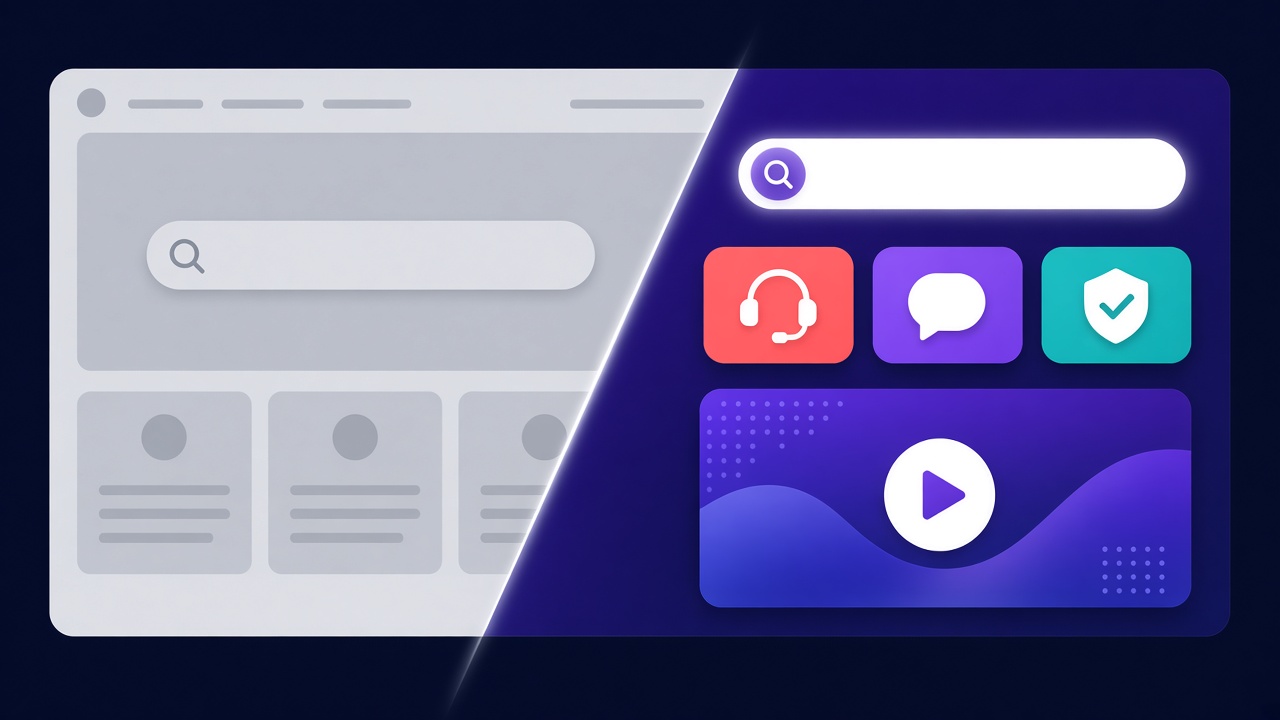
多くのヘルプセンターは、それを運営する企業ではなく、構築に使われたツールの見た目をしています。どこかで見たようなグレーのヒーローセクション、検索バー、カテゴリーのグリッド。自社製品には独自のカラーやフォント、トーン&マナーがあるはずなのに、顧客がヘルプをクリックして辿り着く先は、どこにでもあるような無機質なページです。
これは想像以上に重要な問題です。ホームページは、困りごとを抱えた顧客が最初に目にする画面であり、自分で答えを探すか、諦めて問い合わせチケットを送るかを決める場所でもあります。ありきたりなページでは、顧客が適切な選択をする助けにはなりません。
本ガイドでは、優れたヘルプセンターのホームページに必要な要素を解説し、Cleveraのドキュメントサイトで独自のHTMLとCSSを使って構築する方法を紹介します。コピーして使えるスターターページ、モックアップやスクリーンショットを実用的なコードに変換するプロンプト、そしてホームページとして設定する手順を網羅しました。デザイナーは不要です。もしFigmaでモックアップを作成済みならさらに良いですが、ブランドカラーと、顧客がよく行う3つのタスクさえ明確であれば十分です。
優れたヘルプセンターのホームページの役割
ヘルプセンターのホームページの役割はただ一つ。読者を最小限のクリック数で正しい答えに導くことです。ページ上のすべての要素は、検索へ誘導するか、特定のパスへ誘導するかのどちらかであるべきです。
具体的には、以下の3点が重要です。
- 検索プロンプト。 ほとんどの読者はすでに頭の中に質問を持っています。検索窓を中央に配置し、「検索するか、以下の項目から選択してください」と明示しましょう。
- 3つの「ここから始める」パス。 カテゴリーを12個も並べる必要はありません。3つで十分です。チケットのタグや閲覧数の多い記事を確認し、ユーザーが訪れる主な理由を3つ選んでください。B2B SaaS製品であれば、「導入方法」「チームの招待」「請求関連」などが一般的です。
- 動画を1つ。 短いツアー動画は、どんな記事よりも「これってどう動くの?」という疑問に答えてくれます。ギャラリーではなく、1つだけ配置しましょう。
そして、もう一つ忘れてはならないのが、解決できなかった場合に担当者へ連絡する明確な手段です。問い合わせリンクを隠してもチケット数は減りません。むしろ、ようやく見つけた時に顧客を苛立たせるだけです。ページが機能しているかを測定したい場合は、チケット削減率に関するガイドで計算式を確認してください。
ホームページに「すべて」を詰め込む必要はありません。人気記事、全カテゴリー、お知らせ、ニュースレター登録フォームなど。要素が増えるほど、重要な3つのパスが目立たなくなります。
テンプレートでは限界がある理由
多くのヘルプセンターツールは、ロゴとカラー設定ができるテーマを提供しています。これは「グレーっぽさを消す」程度には役立ちますが、「自社製品らしく見せる」ことはできません。レイアウトが固定されているからです。青色を変えることはできても、ページの形状までは変えられません。
一般的な解決策は、カスタムテーマの導入(高額なプランが必要で、独自のテンプレート言語を学ぶ必要があることが多い)や、マーケティングサイト上に別途ランディングページを作成してヘルプセンターへリンクさせる方法です。後者は機能しますが、ヘルプセンターに2つの入り口ができてしまい、本来の入り口は依然としてありきたりなままです。
Cleveraドキュメントサイトでは、サイトページに一連のテンプレート(About us、FAQ、導入ハブ、製品概要など)が用意されています。どれも合わない場合は、カスタムHTMLが最適です。HTMLとCSSでページを自作し、サイトヘッダーの下に配置することで、標準のホームページを置き換えることができます。
ステップ1:カスタムHTMLページを作成する
ドキュメントサイトを開き、ページへ移動します。ページツリーのサイトページの下にある新しいサイトページをクリックします。テンプレートから開始で、最後のカードであるカスタムHTML(「サイトヘッダーの下に独自のHTMLとCSSを表示」)を選択します。
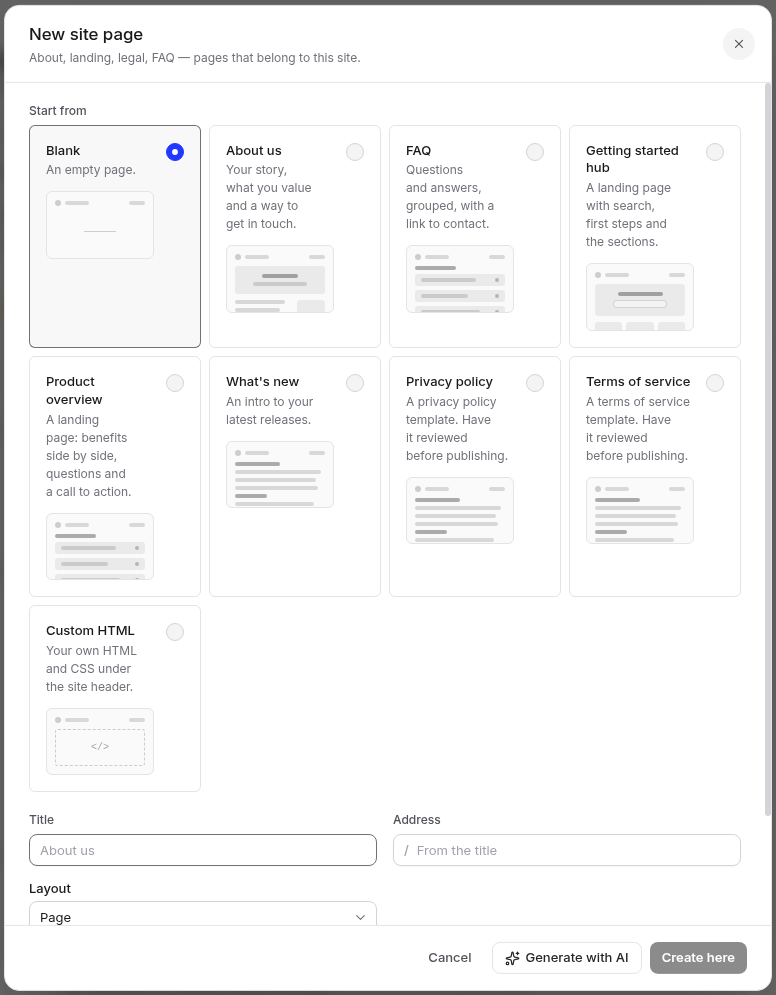
タイトル(「ホーム」など)を入力し、必要であればアドレスを指定します(空欄にするとタイトルから自動生成されます)。ヘッダーに表示するか、どのフッター列に配置するかを選択し、作成をクリックします。
カスタムHTMLページは自分で記述するため、最初は空の状態で、サイトのデフォルト言語で作成されます。カスタムHTMLを選択すると、レイアウト、言語、AIで生成のオプションは表示されなくなります。
ステップ2:HTMLを記述してプレビューを確認する
エディタは左右に分割されています。左側はコードボックスで、上部に「<style>タグを使用したHTML。スクリプトとフォームは保存時に削除されます」という注意書きがあります。右側には、ヘッダー、ロゴ、テーマを含めた実際のサイトが表示され、読者が見る通りのプレビューを確認できます。
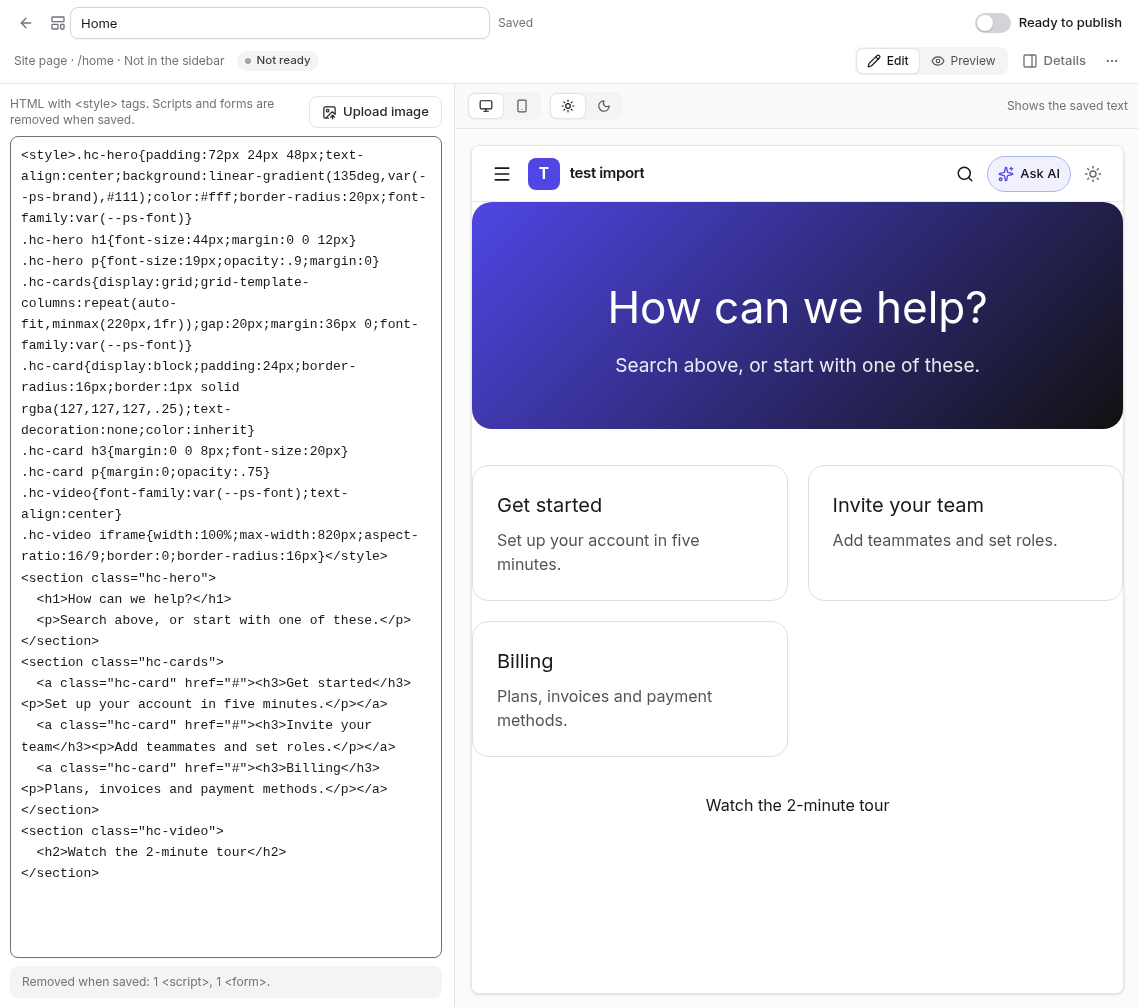
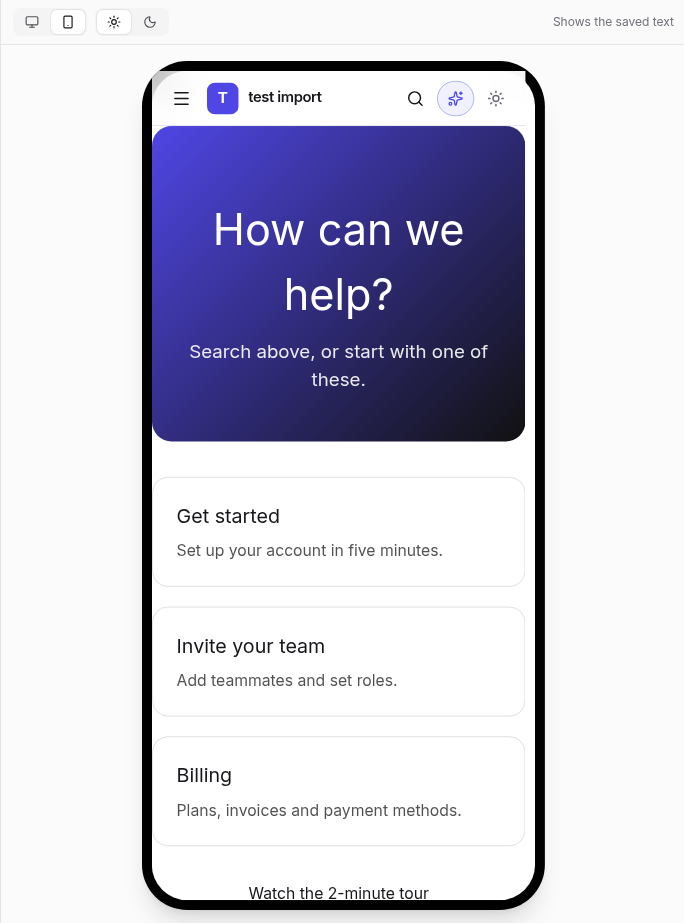
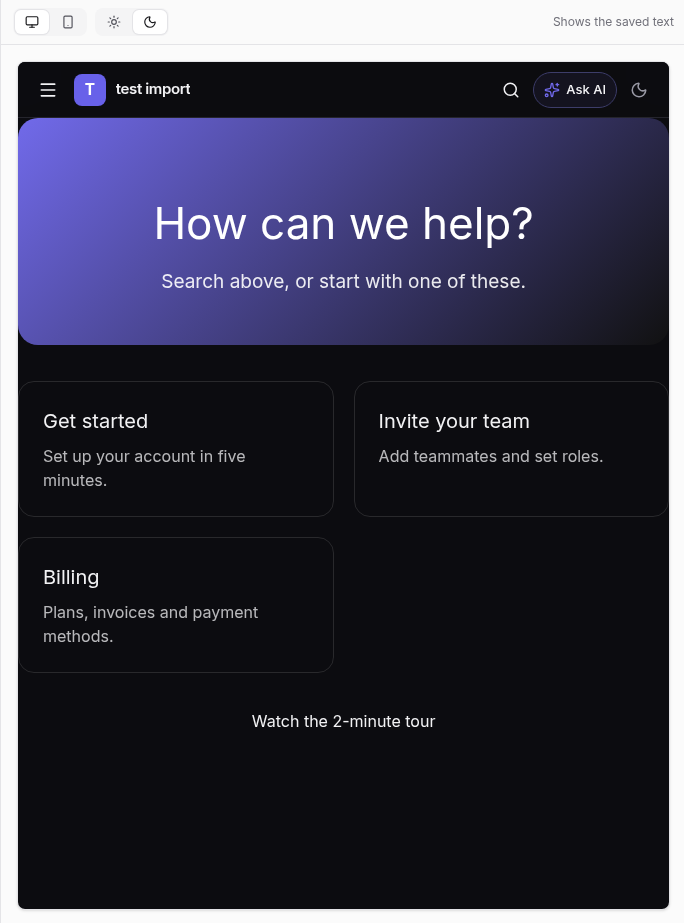
HTMLを貼り付けるか入力し、CSSは<style>タグ内に記述します。入力停止から少し経つと自動保存されます。⌘S / Ctrl+Sを押せば即座に保存可能です。プレビューには保存されたバージョンが表示され、上部のボタンでデスクトップ幅とスマホ幅、ライトモードとダークモードを切り替えられます。
作業を進める前に、これら4つのパターンすべてを確認してください。デスクトップで綺麗に見えるヒーローセクションがスマホでは4行に折り返されたり、ハードコードした白いカードがダークモードで見えなくなったりすることがあります。
画像を追加する
画像をアップロードをクリックし、最大5MBまでのPNG、JPEG、GIF、WebPファイルを選択します。カーソル位置に<img src="asset:abc123" alt="">のような画像タグが追加されます。altテキストを入力してください。同じasset:アドレスはCSS内でも使用可能です(例:ヒーローの背景にbackground-image: url(asset:abc123))。https://アドレスの画像も使用できます。
保存時に削除された内容を確認する
許可されていない要素を貼り付けた場合、保存時に削除され、コードボックスのすぐ下に通知が表示されます。

これは意図的な仕様です。カスタムHTMLページはHTMLとCSSのみで構成されるため、読者にとって安全であり、サイトを壊す心配がありません。
コピーして使えるスターターホームページ
最初のセクションで紹介した要素をすべて備えた、完成済みのホームページコードです。検索へ誘導するヒーローセクション、「ここから始める」カード3つ、動画1つ、問い合わせ手段が含まれています。コードボックスに貼り付け、文言、リンク、動画を書き換えてください。
<style>
  .hc { font-family: var(--ps-font); color: var(--ps-fg); max-width: 1080px; margin: 0 auto; padding: 32px 20px 64px; }
  .hc h1, .hc h2, .hc h3 { font-family: var(--ps-font-heading); }

  /* Hero: your brand colour, with a soft shade so white text stays readable */
  .hc-hero { padding: 72px 24px 56px; text-align: center; border-radius: var(--ps-radius);
    background: var(--ps-brand); color: var(--ps-on-brand);
    background-image: linear-gradient(135deg, rgba(255,255,255,.14), rgba(0,0,0,.32)); }
  .hc-hero h1 { font-size: clamp(32px, 5vw, 48px); margin: 0 0 12px; }
  .hc-hero p { font-size: 19px; opacity: .9; margin: 0; }

  /* Three "start here" paths */
  .hc-cards { display: grid; grid-template-columns: repeat(auto-fit, minmax(240px, 1fr)); gap: 20px; margin: 40px 0; }
  .hc-card { display: block; padding: 24px; border-radius: var(--ps-radius); background: var(--ps-card);
    border: 1px solid var(--ps-border); color: inherit; text-decoration: none; transition: transform .15s, border-color .15s; }
  .hc-card:hover { transform: translateY(-2px); border-color: var(--ps-brand); }
  .hc-card h3 { margin: 0 0 8px; font-size: 20px; }
  .hc-card p { margin: 0; color: var(--ps-muted); }

  /* One video */
  .hc-video { text-align: center; }
  .hc-video h2 { margin: 0 0 16px; }
  .hc-video iframe { width: 100%; max-width: 820px; aspect-ratio: 16 / 9; border: 0; border-radius: var(--ps-radius); }

  /* A way out when nothing above helped */
  .hc-contact { margin-top: 48px; text-align: center; color: var(--ps-muted); }
  .hc-cta { display: inline-block; margin-top: 12px; padding: 12px 22px; border-radius: var(--ps-radius);
    background: var(--ps-brand); color: var(--ps-on-brand); text-decoration: none; font-weight: 600; }
</style>

<div class="hc">
  <section class="hc-hero">
    <h1>How can we help?</h1>
    <p>Search above, or start with one of these.</p>
  </section>

  <section class="hc-cards">
    <a class="hc-card" href="/getting-started"><h3>Get started</h3><p>Set up your account in five minutes.</p></a>
    <a class="hc-card" href="/invite-your-team"><h3>Invite your team</h3><p>Add teammates and set roles.</p></a>
    <a class="hc-card" href="/billing"><h3>Billing</h3><p>Plans, invoices and payment methods.</p></a>
  </section>

  <section class="hc-video">
    <h2>Watch the 2-minute tour</h2>
    <!-- Paste your video's embed link in src. YouTube must use www.youtube-nocookie.com/embed/… -->
    <iframe src="https://www.youtube-nocookie.com/embed/YOUR_VIDEO_ID"
            title="Product tour" allow="fullscreen; picture-in-picture" allowfullscreen></iframe>
  </section>

  <section class="hc-contact">
    <p>Still stuck? A real person will get back to you.</p>
    <a class="hc-cta" href="/contact">Contact support</a>
  </section>
</div>
使用上の注意点は以下の通りです:
- ハードコードされた色ではなく、テーマを使用します。 サイトのカラーとフォントはCSS変数として利用可能です:
--ps-bgと--ps-fg(背景とテキスト)、--ps-muted、--ps-cardと--ps-border、--ps-brandと--ps-on-brand、--ps-fontと--ps-font-heading、そして--ps-radius。スターターコードはこれらを使用しているため、ダークモードに対応しており、外観設定でブランドカラーを変更するとページも自動的に追従します。 - リンクは自サイトのページへ。
/getting-started、/invite-your-team、/billing、/contactを実際のサイトアドレスに置き換えてください。自サイトへのリンク、httpsアドレス、mailto:、tel:はすべて機能します。 - 動画はプレースホルダーです。
YOUR_VIDEO_IDを動画IDに置き換えるか、Vimeo (player.vimeo.com)、Loom (www.loom.com)、Wistia (fast.wistia.net)の埋め込みリンクを貼り付けてください。YouTubeの場合はwww.youtube-nocookie.com/embed/…アドレスを使用してください。通常のwww.youtube.comiframeは削除されます。Cleveraの共有リンクも埋め込み可能です。 - CTAはボタンではなくリンクです。
<button>はこのページ上でスクリプトを実行できないため、スターターコードのように.hc-ctaを使ってリンクをボタン風にスタイリングしてください。
HTMLが守るべきルール
通常のページ作成ではまず問題になりませんが、AIに作業を依頼する前に知っておくと役立ちます。
| 動作するもの | 保存時に削除されるもの |
|---|---|
テキストおよびレイアウトタグ: div、section、見出し、リスト、テーブル、detailsおよびsummary |
<script>、<noscript>、およびコードを実行するあらゆるもの |
<style>タグおよびstyle属性(@media、@keyframes、CSS変数、ネストを含む) |
@import、@font-faceおよびその他のアットルール |
httpsアドレス、自社サイト、または画像をアップロードからの画像や動画 |
http://またはdata:アドレスからの画像 |
YouTube (www.youtube-nocookie.com)、Vimeo、Loom、Wistia、Clevera共有リンクからのiframe |
上記以外のiframe(www.youtube.comを含む) |
class、id、data-…およびaria-…属性 |
onclickなどのon…属性 |
| CSSホバーエフェクト、トランジション、アニメーション | フォームおよびフィールド: form、input、select、textarea |
あと2つ。CSSはページ内のみに適用されます。公開時、すべてのルールはページ領域内に制限されるため、サイトヘッダーが変更されることはありません。また、いくつかのID(main、およびkb-やps-で始まるもの)はサイト自体で予約されているため、別の名前を選んでください。
Google Fontsなどの外部サイトのフォントは、ドキュメントサイトでは読み込まれません。外観でフォントを選択し、var(--ps-font)を使用してください。
モックアップをパスするページに変換するプロンプト
デザイナーによるモックアップや、好みのヘルプセンターのスクリーンショット、あるいはブランドカラーと大まかなアイデアがある場合、ClaudeやCursorのようなAIツールを使ってページを作成できます。コツは、最初にルールを伝えておくことです。そうすれば、保存時に半分削除されてしまうコードを貼り付ける無駄な時間を省けます。
モックアップやスクリーンショットを添付し、括弧内を埋めてから、以下を貼り付けてください:
Build a help center home page as ONE block of HTML with the CSS inside <style> tags.
It will be pasted into a hosted doc site's "Custom HTML" page, under the site's own header.

Match the attached mockup/screenshot as closely as you can. Brand colour: [#HEX].
Tone: [e.g. friendly and direct]. Product name: [NAME].

The page must have:
1. A hero with one headline and one line telling readers to use the search in the header above.
   Do NOT build a search box yourself.
2. Exactly three "start here" cards, each a link: [TITLE - /path], [TITLE - /path], [TITLE - /path].
3. One video section with a 16:9 iframe pointing at https://www.youtube-nocookie.com/embed/VIDEO_ID
   (I'll swap in my own link).
4. A short "Still stuck?" line with a link styled as a button to [/contact or mailto:...].

Hard rules (anything else is stripped when saved):
- HTML and CSS only. No <script>, no on... attributes (onclick etc.), no forms, inputs, selects or textareas.
- No <button> for actions. Use <a> links styled as buttons.
- Iframes only from www.youtube-nocookie.com, player.vimeo.com, www.loom.com or fast.wistia.net.
  No frameborder attribute; use CSS border: 0.
- No @import, no @font-face, no Google Fonts. Use font-family: var(--ps-font) for body text
  and var(--ps-font-heading) for headings.
- Don't hard-code page colours. Use these CSS variables so dark mode works:
  --ps-bg, --ps-fg, --ps-muted, --ps-card, --ps-border, --ps-brand, --ps-on-brand, --ps-radius.
  Use my brand colour only through var(--ps-brand).
- Don't try to style the site header, html:has(), or anything outside the page.
- Don't use the ids "main" or anything starting with "kb-" or "ps-".
- Images: use https URLs or leave <img src="asset:REPLACE" alt="..."> placeholders for me to upload.
- Must look right at phone width (single column) and desktop width. Use CSS grid with auto-fit.

Return only the HTML, no explanation.
結果をコードボックスに貼り付けて保存し、その下の通知を確認してください。何かが削除された場合は、その通知をチャットに貼り付けて、AIにその部分だけを修正するよう依頼してください。
ステップ3:ホームページに設定して公開する
デスクトップとスマホの両方で、ライトモードとダークモードで正しく表示されたら、それを玄関口にしましょう。
「公開準備完了」をオンにする
ページ上部のバーで公開準備完了をオンにします。下書き状態ではホームページに設定できません。先に設定しようとすると、「先に『公開準備完了』をオンにしてください。下書きはホームページに設定できません」というメッセージが表示されます。
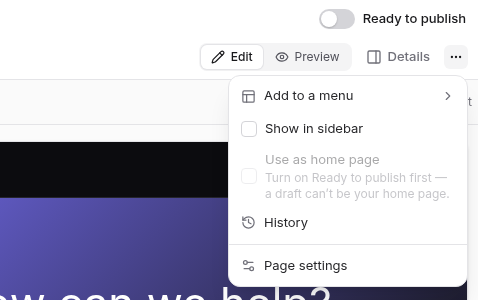
ページが公開準備完了になるまで「ホームページとして使用」はグレーアウトしたままになります 「ホームページとして使用」を選択する
⋯メニューを開き、ホームページとして使用(「サイトのアドレスで、組み込みのホームの代わりにこのページが表示されます」)を選択します。「このページがホームページに設定されました。次回の公開時に反映されます」と表示されます。
サイトを公開する
通常通りドキュメントサイトを公開してください。サイトのアドレスにあなたのページが表示されるようになります。
公開後、ページ固有のアドレス(/homeなど)はサイトのメインアドレスにリダイレクトされるため、古いリンクもそのまま機能します。ヒーローセクション、ここから開始、トピック、人気記事を含む組み込みのホームは非表示になります。ヘッダーとフッターの「ホーム」へのリンクは、あなたのページへ移動します。
元に戻したい場合は、⋯ → ホームページとして使用を再度選択してオフにし、公開してください。サイトは組み込みのホームページに戻ります。
始める前に知っておくべきこと
驚くことがないよう、いくつかの制限事項を正直にお伝えします:
- 単一言語。 ページはサイトのデフォルト言語で作成され、サイトのすべての言語で同じバージョンが表示されます。翻訳はされません。複数言語が必要な場合は、各言語のテキストをHTMLに直接記述してください。
- AIライティング機能は非対応。 AIによる生成、インラインAIメニュー、「すべての言語に翻訳」は、カスタムHTMLページでは機能しません。そのため、前述のプロンプトを使用してください。
- 検索対象外。 ページ自体はサイト内検索、Ask AI、
llms.txtには表示されません。ホームページは入り口であり、回答そのものではないため、これで問題ありません。ヘッダーの検索とAsk AIは、サイトの他の部分では引き続き機能します。 - スクリプトやフォームは不可。 ページ内に独自の検索ボックスや問い合わせフォームを作成することはできません。ヘッダーの検索機能へ誘導するか、問い合わせページへのリンクを設置してください。
- レイアウトは固定。 カスタムHTMLページを他のレイアウトに切り替えることはできず、他のページをカスタムHTMLに切り替えることもできません。コンテンツを移動するには、新しいページを作成してください。
- 「元に戻す」ボタンなし。 コードボックス内では⌘Z / Ctrl+Zを使用してください。ページの履歴から以前のバージョンを復元することは可能です。
ドキュメントサイトは、Freeプランを含むすべてのプランで利用可能です。
ホームページチェックリスト
チームのメモにコピーしてください。
- チケットやページビューから抽出した、ユーザーがサポートに問い合わせる主な理由トップ3
- 見出し1つと検索へ誘導する一文を含むヒーローセクション
- 実際のページへリンクする「ここから開始」カード3枚
- YouTube (nocookie)、Vimeo、Loom、Wistia、Cleveraから埋め込まれた短いツアー動画1本
- 人に連絡するための目に見える手段
- ハードコードではなく、
var(--ps-…)変数から取得した色とフォント - デスクトップとスマホ、ライトモードとダークモードでの表示確認
- 「保存時に削除されるもの」に記載された要素が含まれていないこと
- 公開準備完了をオンにし、ホームページとして使用を選択後、公開済みであること
プロダクトと一体化したヘルプセンター
組み込みのホームページは合理的なデフォルトですが、ヘルプセンターが顧客の困りごとを解決する場所であるなら、見知らぬサイトではなく、プロダクトの一部であると感じられるべきです。カスタムHTMLページなら、1ページのHTMLとそれを書くためのプロンプト、そして数回のクリックで、理想の玄関口を実現できます。
まだドキュメントサイトを設定していない場合は、Cleveraのドキュメントサイトの仕組みから始めてください。また、3枚のカードの背後にある記事の改善が必要な場合は、実際に疑問を解決するヘルプセンター記事の書き方をご覧ください。
あなたらしいヘルプセンターの玄関口を
どのプランでも記事をドキュメントサイトとして公開し、ホームページを自分好みにカスタマイズしましょう。