SOPテンプレート(無料、ソフトウェアの例付き)
各セクションの解説、シンプル版とチェックリスト版、スクリーンショット付きのソフトウェアの記入例、そして動画SOPの例を網羅した、コピー&ペーストで使える無料のSOPテンプレートです。
 Berkay Akpolat6分で読めます

2026年11月4日更新
SOP(標準作業手順書)テンプレートとは、手順を記述するための固定されたアウトラインです。ヘッダー(タイトル、所有者、バージョン、レビュー日)、目的と範囲、役割、前提条件、期待される結果を伴う番号付きステップ、品質チェック、例外処理、改訂履歴で構成されます。以下の無料テンプレートをコピーし、一般的なソフトウェアタスクの記入例、スクリーンショット、動画版の例をご覧ください。
このページの目次
- SOPテンプレート(コピー&ペースト用)
- 各セクションの内容
- SOPの例:顧客への請求書発行
- シンプルか詳細か:適切なSOPフォーマットとは?
- SOPの動画版
- SOPを見直す頻度
- Cleveraで画面録画からSOPを作成する
- FAQ
SOPテンプレート(コピー&ペースト用)
Googleドキュメント、Word、Notion、または社内Wikiに貼り付けてください。番号付きの行を見出しに変換し、手順に不要なセクションは削除してください。
SOP TITLE: [Verb + task + system, e.g. "Send a customer invoice in Acme Billing"]
SOP ID: [e.g. FIN-012]        Version: [1.0]
Owner: [role or person who keeps it current]
Approved by: [name, date]
Effective date: [YYYY-MM-DD]  Next review: [YYYY-MM-DD]

1. PURPOSE
Why this procedure exists and the outcome it protects (one or two sentences).

2. SCOPE
Applies to: [teams, cases, systems]
Does not apply to: [exclusions, with a link to the SOP that covers them]

3. ROLES AND RESPONSIBILITIES
[Role] - [what they do in this procedure]
[Role] - [who approves or reviews]

4. PREREQUISITES
- Access or permissions needed: [role in the system]
- Tools and inputs: [records, files, data that must exist first]

5. EXPECTED OUTPUT
What exists when the procedure is done, and how to tell (status, record, file).

6. PROCEDURE
Step 1. [Where on screen] + [action, with the exact UI label in bold]
        Expected result: [what the user should see]
        [Screenshot of the step, with the click marked]
Step 2. ...
Step 3. ...

7. QUALITY CHECKS
- [What must be verified before the task counts as done]

8. EXCEPTIONS AND ESCALATION
- If [condition], then [what to do / who to contact]

9. RECORDS AND HANDOFF
Where the result is logged and who picks it up next.

10. RELATED DOCUMENTS
[Links to policies, other SOPs, the video version]

11. REVISION HISTORY
Version | Date | Author | What changed and why
1.0 | | | First versionこれらは多くの公開フォーマットで共通するセクションです。規制対象のチームでは、The FDA Groupのガイドのように定義、参照、承認署名を追加することがよくあります。より短いSOPにするには、以下のシンプル版またはチェックリスト版を使用してください。
各セクションの内容
| セクション | 記述内容 | よくある間違い |
|---|---|---|
| ヘッダー | 動詞+タスク+システム形式のタイトル、ID、バージョン、所有者、有効日、次回レビュー日 | 所有者が不在で、誰も更新しない |
| 目的 | 手順が守るべき成果を1〜2文で記述 | 誰も読まない背景説明の段落 |
| 範囲 | 対象者と対象範囲、および対象外の範囲 | 除外事項を記載せず、誤ったケースに適用される |
| 役割 | 各役割と担当業務、承認者を含む | 役割ではなく個人名を記載し、退職時に機能しなくなる |
| 前提条件 | ステップ1の前に必要なアクセス権、許可、記録、入力情報 | ステップ4で必要な権限がないことに気づく |
| 期待される結果 | 読者が確認可能な最終状態 | 視覚的な合図がなく「タスク完了」とだけ書く |
| 手順 | 番号付きステップ:画面上の場所、操作、期待される結果 | 3つの操作を混ぜる、または記憶を頼りに画面を説明する |
| 品質チェック | タスク完了とみなす前に検証すべきこと | スキップしてしまい、後でエラーが発覚する |
| 例外処理 | データ、権限、システム状態が欠けている時の対応 | 無記載のため、担当者が自己流で対応する |
| 記録と引き継ぎ | 結果の記録場所と次の担当者 | 担当者で記録が途切れる |
| 改訂履歴 | バージョン、日付、作成者、変更内容と理由 | 記録を残さずドキュメントを上書きする |
ステップは短く保ちましょう。人は指示を読み込むのではなくスキャンします。Jakob Nielsenによる2008年のウェブ利用データ分析では、ユーザーは平均的なページの単語の最大28%しか読む時間がなく、実際には約20%程度しか読まれていないことが判明しました(Nielsen Norman Group)。1ステップにつき1つの操作とし、UIラベルを太字にすることで、こうした読み方にも対応できます。
SOPの例:顧客への請求書発行
オンライン上のSOP例の多くは、厨房、倉庫、人事に関するものです。ここでは「Acme Billing」という架空のアプリを使ったソフトウェアタスクの記入例を紹介します。スクリーンショットは、Cleveraの記事エディタで作成したSOPのレイアウトです(ダミーデータを使用)。CleveraのSOPタイプは、画面録画から同じ構造を生成します(詳細は以下を参照)。
SOPタイトル: Acme Billingでの顧客への請求書発行
所有者: 財務オペレーションリード · 次回レビュー: 2027-05-04
目的と範囲。 完了した業務を顧客に請求するたびにこの手順を使用してください。財務チームが作成する単発の請求書を対象とします。継続的な請求書は別のSOPに従います。
前提条件
- Acme Billingでの管理者または請求権限。
- 請求先メールアドレスが登録された顧客レコードが存在すること。
- 業務に対する承認済みの時間または項目。
期待される結果。 請求書がオープン状態になり、顧客にメール送信され、正しい期日が設定されていること。
手順
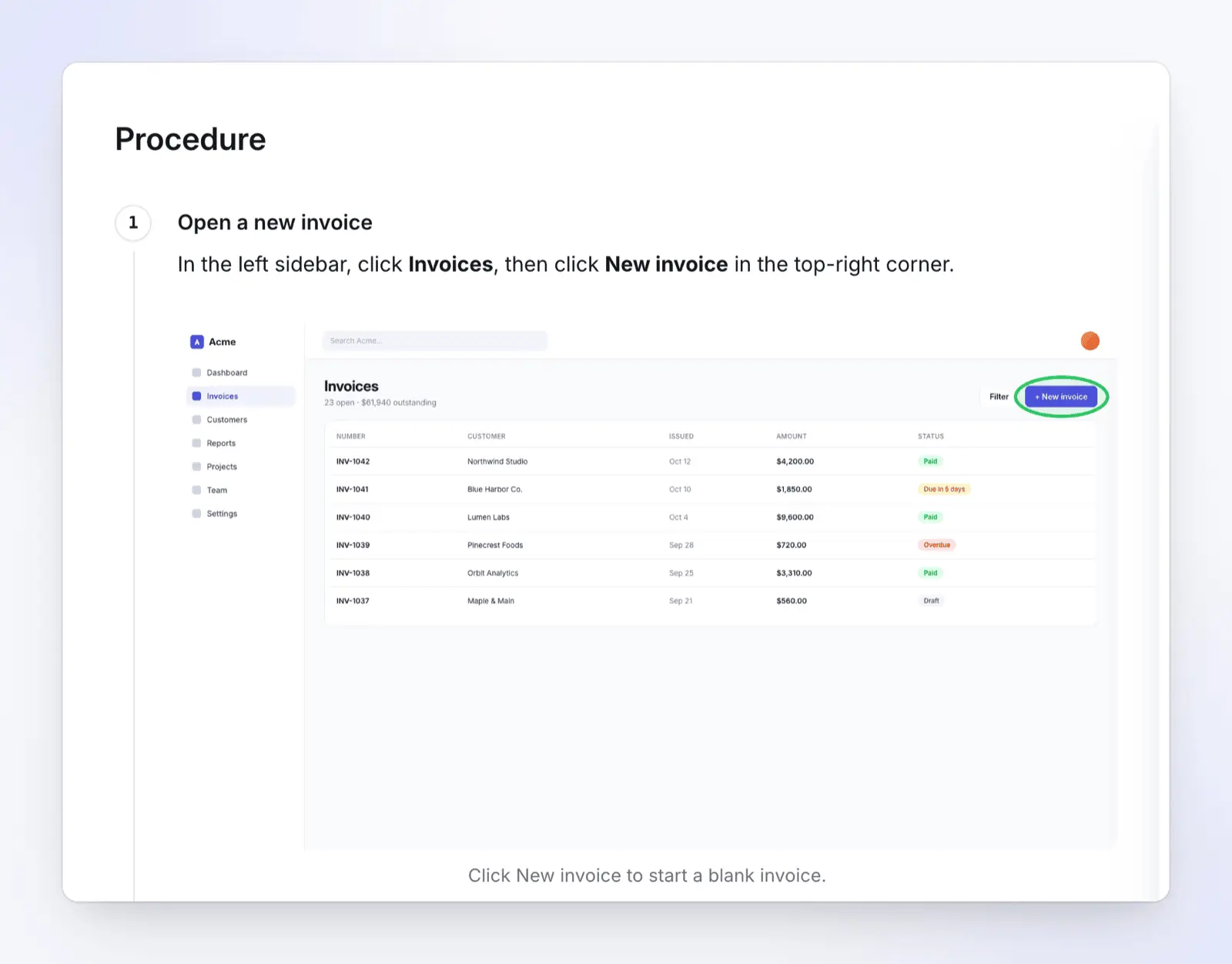
- 左サイドバーで請求書をクリックし、右上の新規請求書をクリックします。 期待される結果: 空の請求書が開きます。
- 顧客リストから顧客を選択します。 期待される結果: 顧客フィールドに顧客名が表示されます。項目を追加する前に、正しいアカウントであることを確認してください。
- 期日を設定します。デフォルトは「Net 30」です。契約条件が異なる場合はそれに従ってください。 期待される結果: 発行日から30日後の日付が期日フィールドに表示されます(契約に別段の定めがある場合を除く)。
- 請求書を送信をクリックします。 期待される結果: 請求書がオープン状態に移行します。
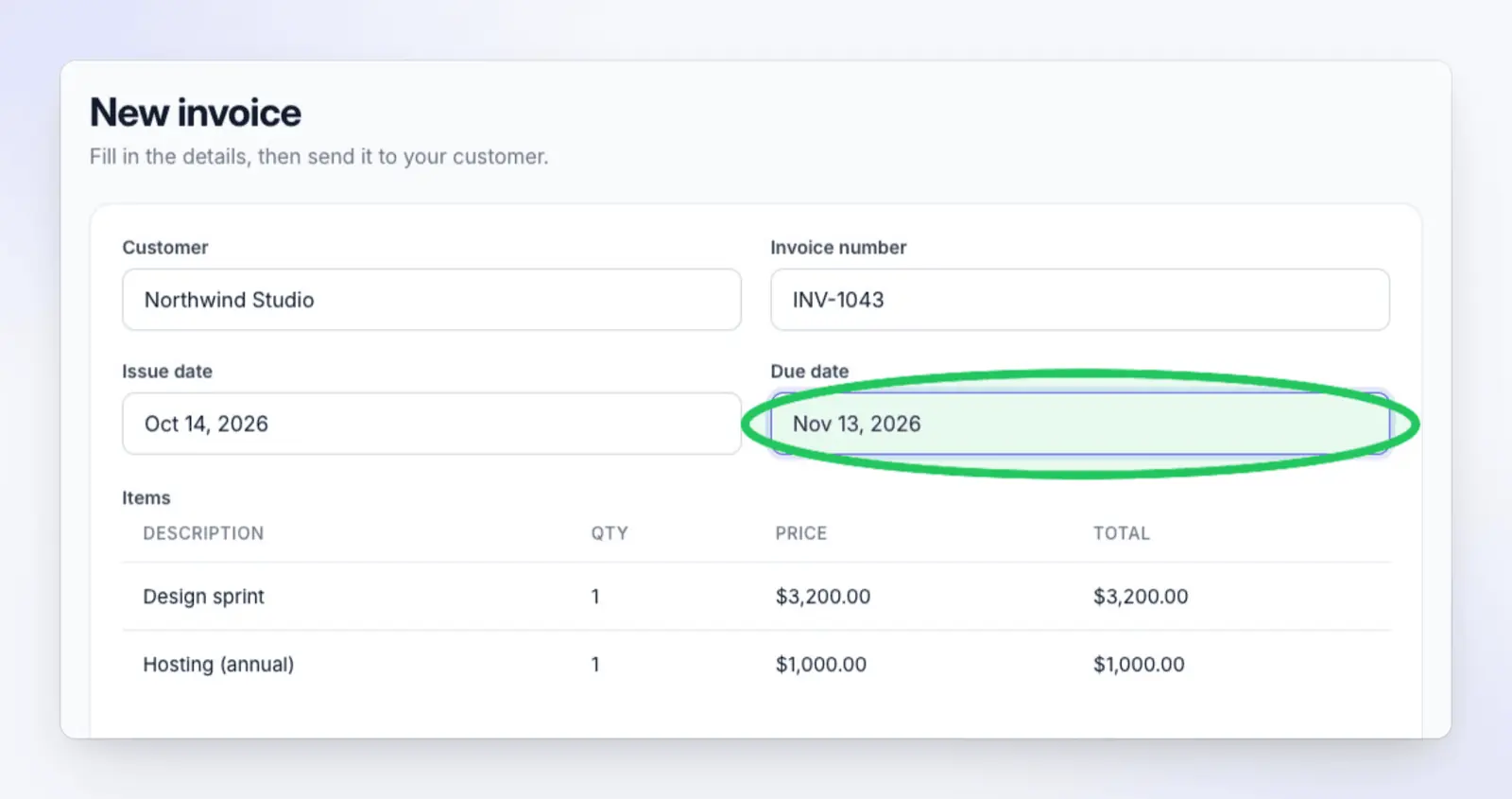
品質チェック。 概要パネルの合計金額が承認額と一致していること。請求書が請求書リストの最上部にオープンとして表示されていること。
例外処理。 請求書を送信がグレーアウトしている場合は、顧客情報または明細項目が不足しています。続行する前に追加してください。
記録と引き継ぎ。 請求書番号を業務チケットにメモし、チケットを売掛金担当に割り当ててください。
ソフトウェアにおいて有効な理由:各ステップで「どこを見るか」「何をクリックするか」を明示し、読者が確認可能な結果で締めくくり、クリック箇所をマークしたスクリーンショットを添えているためです。
シンプルか詳細か:適切なSOPフォーマットとは?
すべての手順に11のセクションが必要なわけではありません。タスクのリスクと読者の経験に合わせてフォーマットを選んでください。SOPが必要か、作業指示書で十分か迷う場合は、SOPと作業指示書の違いをご覧ください。
| フォーマット | 推奨されるケース | 必要なセクション | 例 |
|---|---|---|---|
| チェックリスト | 経験者、定型タスク、順序が重要でない場合 | タイトル、所有者、チェックリスト、レビュー日 | 月次締めチェック |
| シンプルなステップバイステップ | 単一システムでの短い直線的なタスク、低リスク | ヘッダー、目的、前提条件、手順、改訂履歴 | ユーザーパスワードのリセット |
| 詳細なステップバイステップ | 新人、複数システム、金銭や顧客データが関わる場合 | 全11セクション | 顧客への請求書発行、返金処理 |
| 階層型 | フェーズやサブステップがある長い手順 | 全セクション、手順を番号付きフェーズに分割 | 新規エンタープライズ顧客のオンボーディング |
| フローチャート | 判断によって経路が変わる場合 | ヘッダー、範囲、フローチャート、例外処理 | 重要度によるサポートチケットの振り分け |
| テキスト+動画 | 画面数が多いソフトウェアタスク、動画学習を好む読者 | 詳細なステップバイステップ+短い動画 | 新規ワークスペースのSSO設定 |
チェックリストは専門家にとっても価値があります。8つの病院を対象とした研究では、19項目の外科安全チェックリストの導入により、死亡率が1.5%から0.8%に、入院中の合併症発生率が11.0%から7.0%に低下しました(Haynes et al., New England Journal of Medicine, 2009)。請求書発行SOPのリスクはそれより低いですが、仕組みは同じです。書かれた手順が、忙しい人が見落とすステップを補完するのです。
シンプルなSOPテンプレート
SOP TITLE: [Verb + task + system]
Owner: [role]   Version: [1.0]   Next review: [YYYY-MM-DD]

PURPOSE: [One sentence: the outcome this protects]

PREREQUISITES:
- [Access or role needed]
- [Records or inputs that must exist]

STEPS:
1. [Where on screen] + [action, UI label in bold]. Expected result: [...]
2. ...

REVISION HISTORY:
Version | Date | Author | What changed
チェックリストSOPテンプレート
CHECKLIST: [Task name]
Owner: [role]   Next review: [YYYY-MM-DD]

[ ] [Check or action 1]
[ ] [Check or action 2]
[ ] [Check or action 3]
[ ] Done: [what to record, and where]
SOPの動画版
動画SOPは、ナレーション付きで画面上の操作手順を示します。これは書面SOPを置き換えるものではありません。人はテキストから検索、スキミング、値のコピーを行い、監査にはドキュメントが必要だからです。両方を組み合わせましょう。
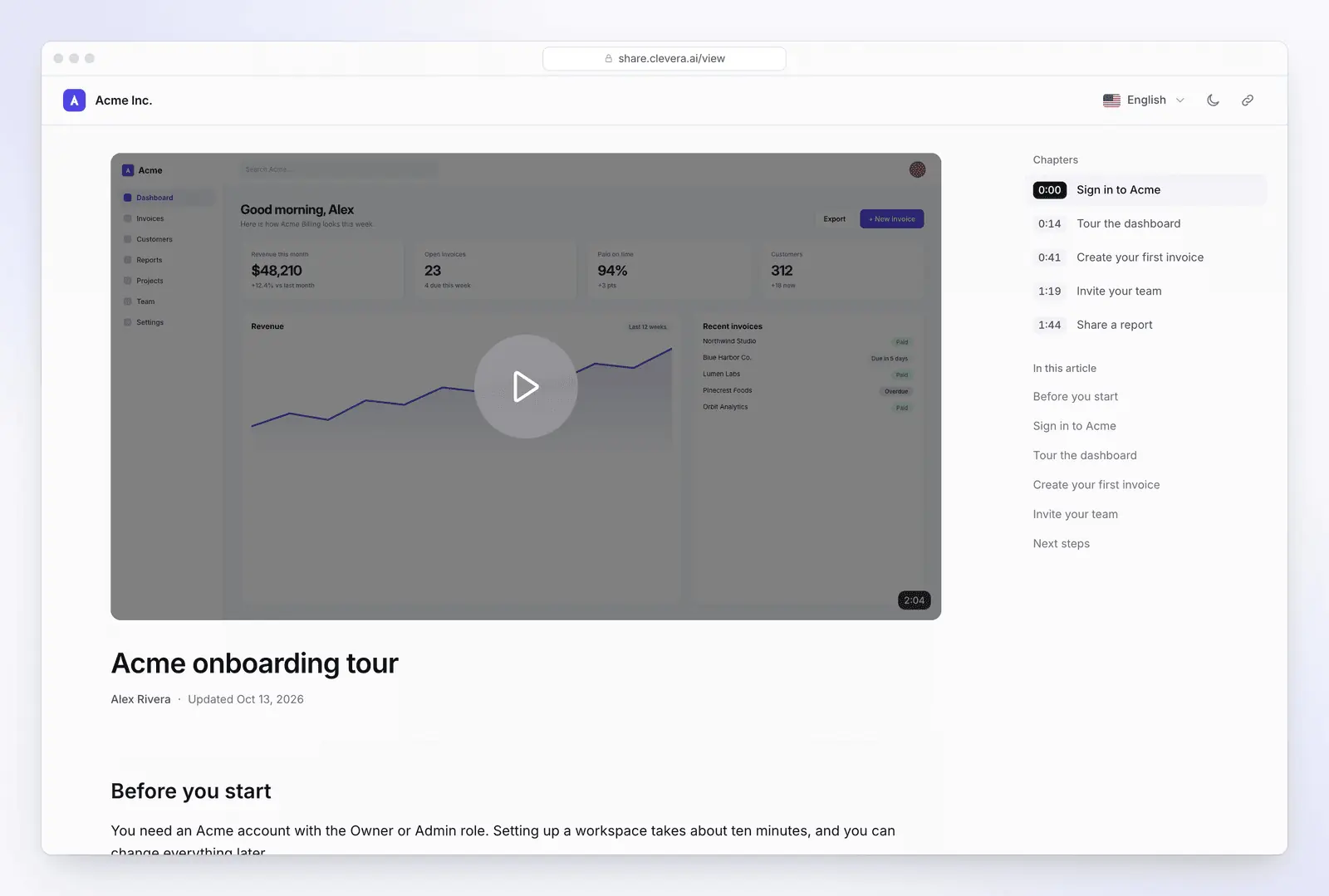
動画SOPの例:架空の会計アプリの画面録画からCleveraで作成したステップバイステップのハウツー動画。銀行取引と請求書の照合手順。
多くの人は、作業を学ぶ際に「見る」ことを好みます。TechSmithの2024年ビデオ視聴者調査によると、回答者の83%が説明や情報コンテンツには動画を好むと回答しました。これに対し、テキストを読むことを好むのは41%、画像を見ることを好むのは40%でした(過去30日間に仕事関連の教育ビデオを視聴した6カ国の929人を対象としたベンダー調査。回答者は複数選択可)(TechSmith)。複数回答が可能であったため、これらの数値はテキストを置き換えるのではなく、両方を提供すべきであることを示唆しています。
テンプレートを動画に適応させる方法:
- 作成したSOPを信頼できる唯一の情報源とする。 動画は手順書に従い、同じステップ名を使用します。
- 動画1本につき手順は1つ。 エントリーポイントから開始し、期待される出力で終了します。
- クリック操作だけでなく「理由」をナレーションする。 「期限日をクリック」よりも「リマインダーメールで使用されるため、契約書から期限日を設定」の方が効果的です。
- 重要なフィールドを拡大する。 小さなフォームフィールドは、全画面録画では読み取れません。
- 双方向にリンクする。 動画を「関連ドキュメント」に配置し、動画ページからSOPへリンクを貼ります。
- 画面が変わったら再録画する。 動画内の古い画面は信頼性を損ない、誤解を招きます。
カメラの前で話したくない、あるいは自分の声を使いたくない場合は、カメラに映らずにチュートリアル動画を作成する方法で、AI音声合成や画面のみのオプションについて解説しています。
SOPを見直す頻度
誰も見直さないSOPは形骸化します。特にソフトウェアのSOPでは、リリースごとに画面が変わります。ソフトウェアの手順については、カレンダーだけでなくイベントに合わせて見直しを行いましょう。カレンダーベースの見直しについて、Asanaは原則として年次レビューを、変化の激しい業界では四半期ごとのレビューを推奨しています(Asana)。
| トリガー | 見直し時期 | 担当者 |
|---|---|---|
| アプリのUI変更(新リリース、ボタン名の変更) | リリース前、またはリリースから1週間以内 | SOP所有者(製品チームのリリースノートを参照) |
| ユーザーから画面と手順が一致しないとの報告 | 同週内 | SOP所有者 |
| 手順に起因するインシデントや監査指摘が発生 | 直ちに(改訂履歴に理由を記録) | SOP所有者および承認者 |
| ポリシーや規制の変更 | 変更が適用される前 | 承認者 |
| 変更なし | アプリが月次以上で更新される場合は6カ月ごと、それ以外は12カ月ごと | SOP所有者 |
次回の見直し日をヘッダーに記載し、すべての変更とその理由を改訂履歴に記録してください。
Cleveraで画面録画からSOPを作成する
手作業でSOPを作成するには、タスクを実行し、各ステップのスクリーンショットを撮って注釈を入れ、文章にまとめる必要があります。Cleveraは、画面録画をナレーション付きのハウツー動画、ステップバイステップのヘルプ記事、そしてホスト型ヘルプセンターのページへと74言語で変換するAIプラットフォームです。記事の種類の一つにSOPがあります。
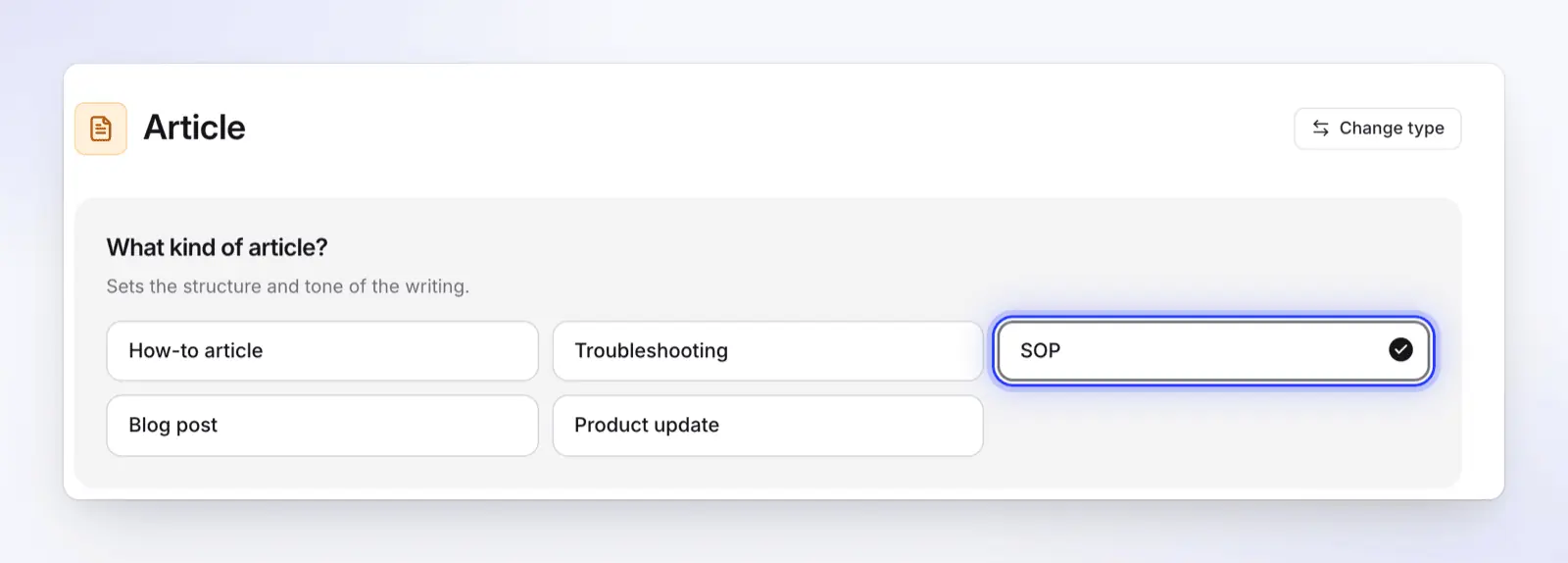
仕組み:
- タスクを一度録画する。 Mac、Windows、Linux対応のCleveraデスクトップアプリ(デスクトップアプリとブラウザタブの両方を録画可能)、Clevera Chrome拡張機能を使用するか、既存の録画ファイルをアップロードします。公開されているWebアプリであれば、AIで録画機能を使って自動で操作を記録することも可能です。
- 「記事」を選択し、「SOP」を選ぶ。 SOP形式では、目的と範囲、前提条件、期待される成果物、番号付きの手順、品質チェックが自動生成されます。録画内容に応じて、例外処理や記録・引き継ぎセクション、オプションのFAQも作成可能です。手順にはUIラベルが記載され、録画からスクリーンショットが自動で切り出されます。各設定の詳細はヘルプ記事録画を記事に変換するをご覧ください。
- 「記事を生成」をクリック。 1記事あたり通常5〜15クレジットを消費します。デスクトップアプリからの録画の場合、クリック直前のスクリーンショットが撮影され、クリック箇所がハイライトされます。
- 確認と編集。 ブロックエディタで手順を修正したり、AIに依頼して書き換えや翻訳を行ったりできます。すべての変更は履歴として保存されます。
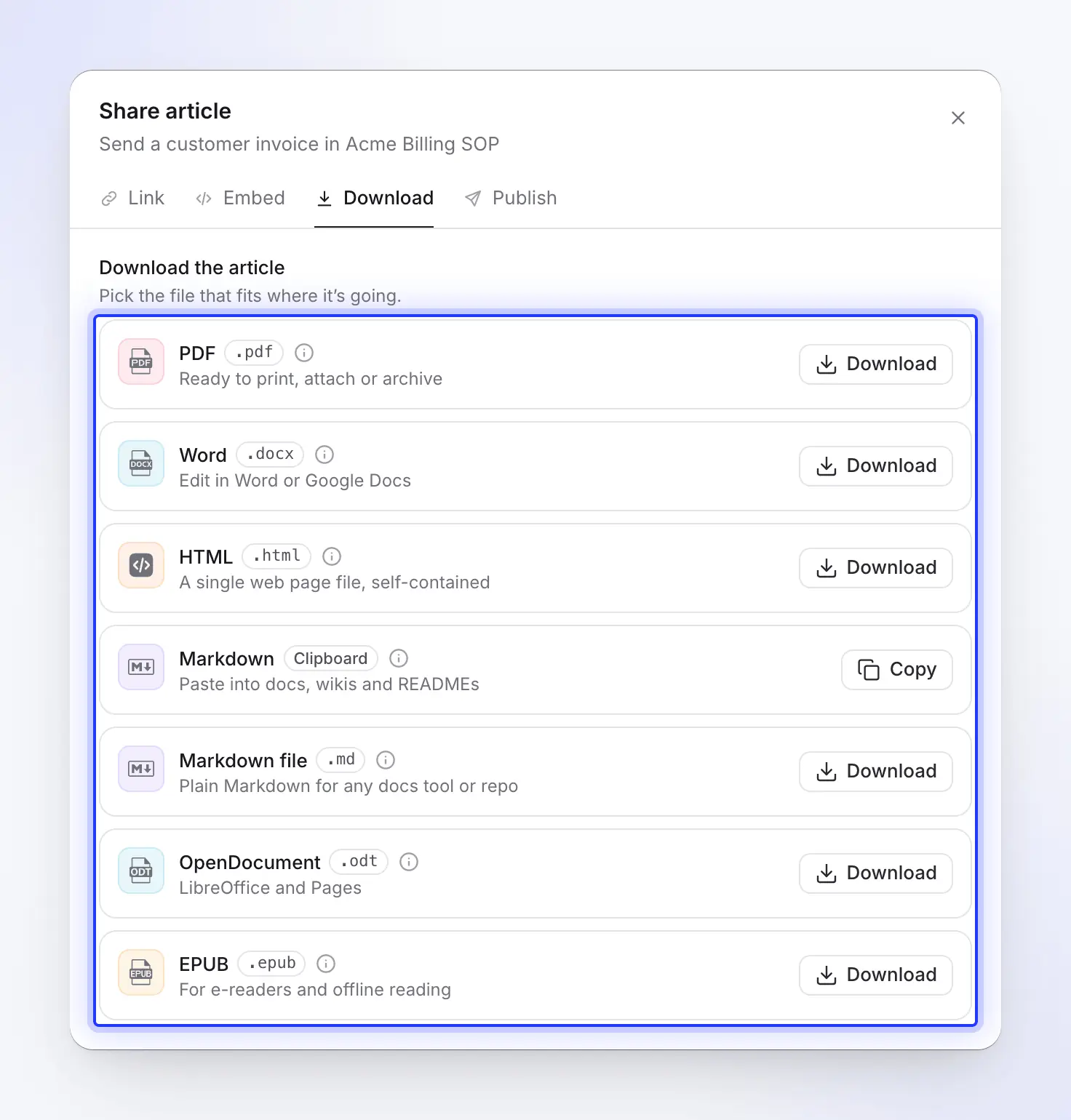
- 公開またはダウンロード。 SOPをPDF、Word、HTML、Markdown、OpenDocument、EPUB形式でダウンロードするか、ホスト型のヘルプセンターに公開できます。

同じ録画からナレーション付きの動画版も作成できるため、テキストと動画で同じ手順を表示できます。アプリに変更があった場合は、作り直す代わりにその動画を編集します。変更されたステップのナレーションを書き換えてCleveraで再録音するか、変更後の画面の新しい映像にナレーションを追加します。共有リンクや埋め込み動画はすべて新しいバージョンに更新されますが、ダウンロード済みのMP4ファイルはそのまま保持されます。作成済みのSOPについては、エディタ内でスクリーンショットを差し替えてください。
プラン(2026年11月4日時点、clevera.ai/pricing掲載の米国価格):
- 無料($0、カード不要): 月100クレジット、最大3分の録画、記事作成と翻訳、ヘルプセンター1つ。動画はリンクまたは埋め込みで共有。無料プランではMP4ダウンロードは不可。
- スターター(月額$36、年払いなら月額$29): 900クレジット、最大2KのMP4ダウンロード、ヘルプセンターのカスタムドメイン。
- プロ(2クリエイターで月額$124、年払いなら月額$86.80): Notion、Confluence、Googleドキュメント、GitBookなどへの公開機能、プライベートヘルプセンターを追加。
CleveraはあらゆるSOPに適しているわけではありません。画面上の操作を基に作成するため、物理的な作業(注文の梱包、機械の清掃など)には依然として作成者が必要です。1ページのチェックリストで十分な場合は、上記のテンプレートの方が高速です。ブラウザでのクリックごとのスクリーンショットガイドのみが必要な場合は、クリックのたびにスクリーンショットを保存するブラウザ拡張機能を持つScribeやTangoの方が素早く作成できます。CleveraのChrome拡張機能はクリックごとではなく動画として記録するためです。Scribeは有料プランでWordへのエクスポートにも対応しています(ScribeとTangoの比較や、CleveraとScribeの比較も併せてご覧ください)。
画面ベースのSOPについては、AI SOPジェネレーターページで他の例を紹介しており、完全な手法はAIでSOPを作成する方法に記載されています。短い説明からテキストのみのSOPをドラフトするには、無料SOPジェネレーターをお試しください。ツールを比較したい場合は、最高のAI SOPソフトウェアをご覧ください。
FAQ
SOPの主なセクションは何ですか? ヘッダー(タイトル、ID、所有者、バージョン、発効日、見直し日)、目的、範囲、役割と責任、前提条件、手順、品質チェック、例外事項、改訂履歴です。単純なタスクでは一部を省略できますが、規制対象のタスクでは定義や承認者の署名が追加されることが一般的です。
GoogleドキュメントやWordのSOPテンプレートはありますか? 上記のものをご利用ください。空のGoogleドキュメントやWordに貼り付け、セクション名に「見出し1」や「見出し2」スタイルを適用して、チームのマスターコピーとして保存してください。
SOPの形式にはどのような種類がありますか? チェックリスト、シンプルなステップバイステップ、詳細なステップバイステップ、階層型(フェーズとサブステップ)、フローチャート、そしてソフトウェアタスク用の動画付きテキストなどがあります。ルーチンタスクはチェックリストとして1ページに収まることもあれば、承認を伴う複数システムのタスクでは数ページに及ぶこともあります。形式一覧表を参照してください。
SOPはどのくらいの頻度で見直すべきですか? 少なくとも年に1回、頻繁にアップデートが行われるソフトウェアの場合は6ヶ月ごとの見直しが必要です。また、プロセスやソフトウェア、ルールが変更された際にも見直しを行いましょう。SOPに掲載されている画面が変更されるリリース前に行うのが理想的です。
AIは画面録画からSOPを作成できますか? はい、画面操作を伴うタスクであれば可能です。Cleveraのようなツールを使えば、UIラベルを含む手順が自動生成され、録画からスクリーンショットが追加されます。ただし、作成されたドラフトは、そのプロセスを熟知している担当者が必ず確認するようにしてください。
次の録画をSOPに変換しましょう
タスクを一度録画するだけで、スクリーンショット付きのステップバイステップ形式のSOPと、同じ手順を解説するナレーション付き動画が完成します。無料プランはクレジットカード不要です。

