AIエージェントとAPIトークン:Claude、ChatGPT、CursorをCleveraに連携させる
Claude、ChatGPT、Claude Code、Codex、Cursor、およびスクリプトから、Clevera内の録画データの検索、動画や記事の作成依頼、ドキュメントサイトの更新が可能になりました(設定した制限の範囲内)。
 Berkay Akpolat2分で読めます
Claude、ChatGPT、Claude Code、Codex、Cursor、そして独自のスクリプトが、Cleveraワークスペースで利用可能になりました。AIエージェントとAPIトークンを活用すれば、エージェントが録画データを検索し、ハウツー動画やヘルプ記事の作成を依頼し、ドキュメントサイトを最新の状態に保つことができます。エージェントの権限や利用予算は、すべてあなたが管理可能です。Proプラン以上でご利用いただけます。
CleveraでAIエージェントとAPIトークンは何ができるのか?
エージェントは、app.clevera.ai/mcpにあるClevera MCPサーバーまたはREST APIを通じて接続します。MCP(Model Context Protocol)は、AIアシスタントが他のアプリでツールを呼び出すための標準規格です。Cleveraを一度接続すれば、アシスタントに対して自然言語で指示を出すだけで、いつでもCleveraの機能を利用できます。
エージェントでできること:
- ライブラリ内の録画データ、動画、記事の検索。
- 録画データからの動画、ソーシャルクリップ、記事の作成依頼。
- 完成した動画のMP4エクスポート。
- ワークスペースへの画像、動画、PDFのアップロード。
- ドキュメントサイトページのドラフト作成、翻訳、公開。
エージェント自身が動画を生成するわけではありません。エージェントがCleveraに依頼を送り、CleveraのAIがスクリプトの作成、ナレーションの追加、動画や記事の生成を行います。これは、アプリ上で手動で開始する場合と同じプロセスです。生成された成果物はワークスペースに保存され、他のコンテンツと同様に編集や共有が可能です。エージェントが作成したドキュメントサイトのドラフトは、公開権限を持つユーザーが公開操作を行うまで、ホスト型ヘルプセンターには反映されません。
各エージェントは、それを接続したユーザーとして動作します。エージェントの権限は接続したユーザーの役割を超えることはないため、メンバーが公開権限を持たない場合、そのメンバーのエージェントも公開することはできません。
トークンなしでClaudeやChatGPTを接続する
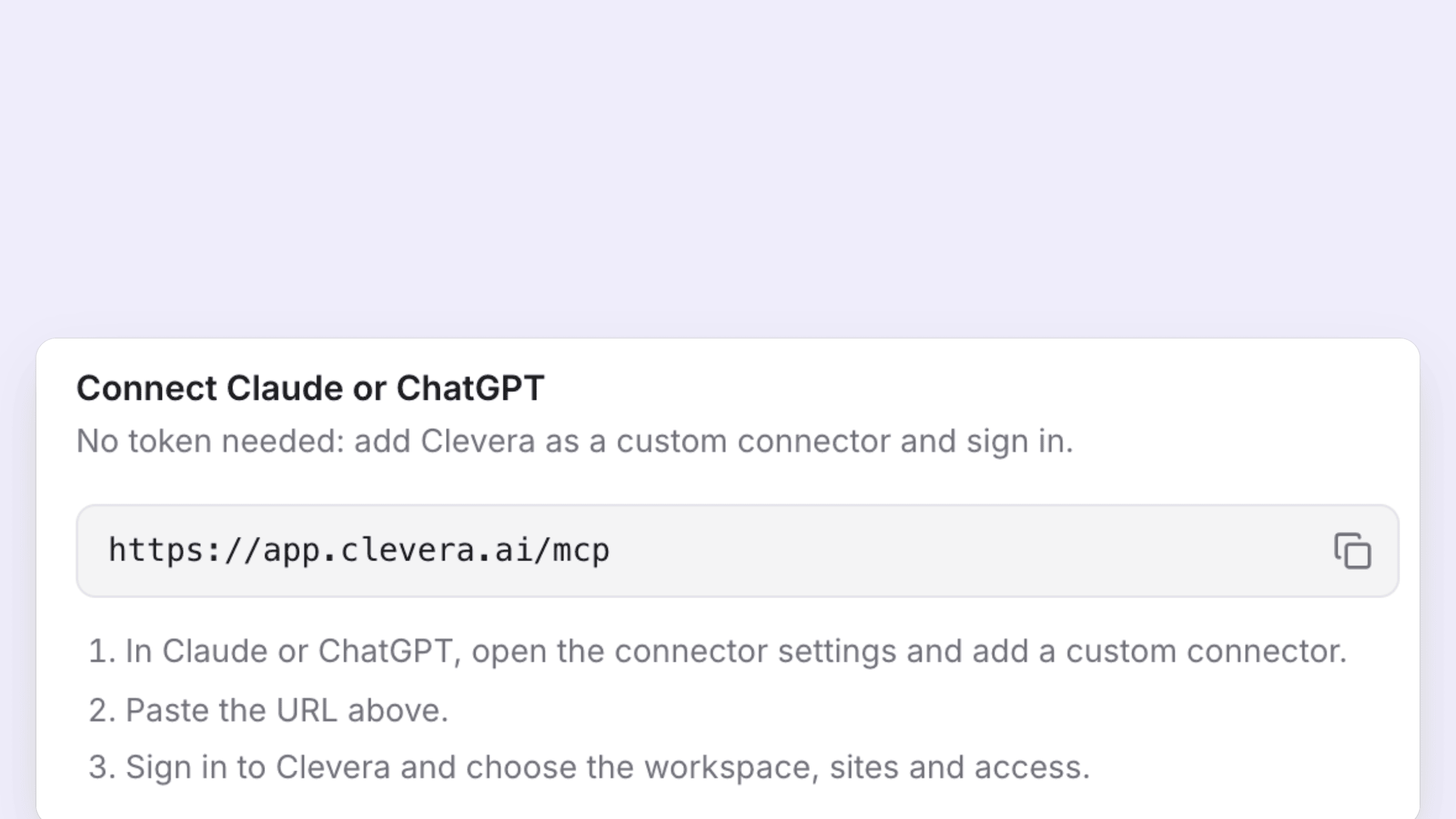
ClaudeとChatGPTはカスタムコネクタとして接続します。トークンの作成や貼り付けは不要です。Cleveraの**「インテグレーション」→「AIエージェントとAPI」→「接続済みアプリ」**を開き、サーバーURLをコピーして、ClaudeまたはChatGPTにカスタムコネクタとして追加してください。Cleveraにサインインする際、対象のワークスペース、アクセス可能なドキュメントサイト、および権限を選択します。
接続されたアプリは同じタブに表示され、接続者、アクセス権限、対象サイト、最終利用日時、接続の有効期限を確認できます。接続はいつでも解除可能です。
設定手順については、ClaudeやChatGPTで動画を作成する方法をご覧ください。
Claude Code、Codex、Cursor、スクリプト向けのAPIトークン
コーディングエージェントやスクリプトにはAPIトークンを使用します。「新しいトークン」をクリックすると、「目的」、「権限」、「制限」、**「確認」**の4つのステップで設定が進みます。
**「目的」**では、トークンに名前を付け、用途を選択します。プリセットを選択すると、権限が自動的に設定されます:
- ライター:エージェントがドラフトを作成し、人が確認して公開する。
- パブリッシャー:読者に公開される内容を変更可能な、信頼された自動化ツール。
- サポートアシスタント:公開済みのドキュメントに基づいた回答のみを行う。
- プロデューサー:コンテンツのドラフト作成と、予算制限内での有料作業の開始。
他にも**「読み取り専用」、「アナリスト」、「ワークスペースエージェント」**のプリセットがあります。ほとんどの場合、ここで設定は完了です。調整が必要な場合は、次のステップで各権限の詳細を確認でき、選択したプリセットに基づいてチェックが入った状態からカスタマイズ可能です。
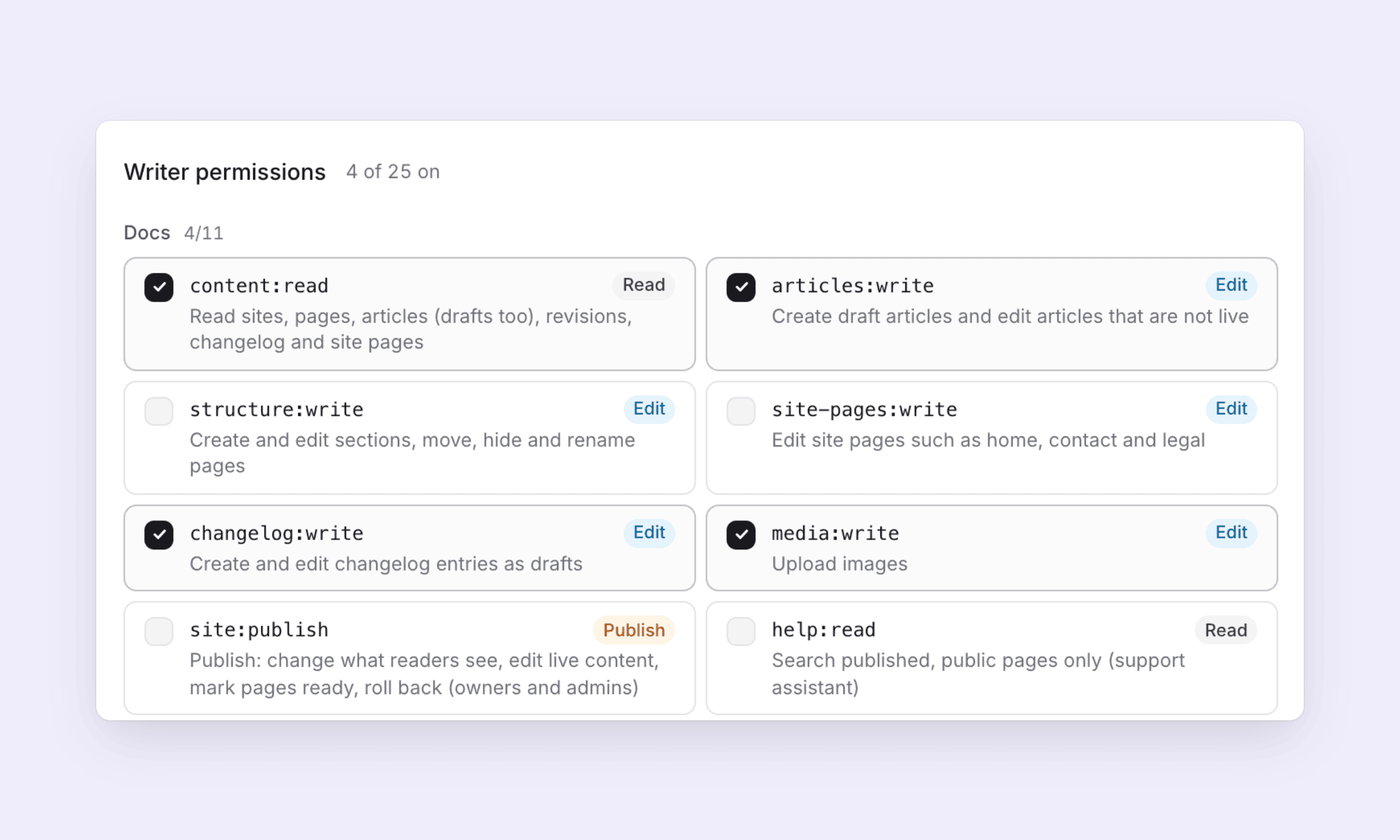
**「制限」**では、トークンがアクセスできるドキュメントサイト、有効期間、利用予算を設定します。トークンには必ず有効期限が必要です(7日、30日、90日、1年の中から選択し、「無期限」は設定できません)。シークレットキーは作成時に一度だけ表示されます。
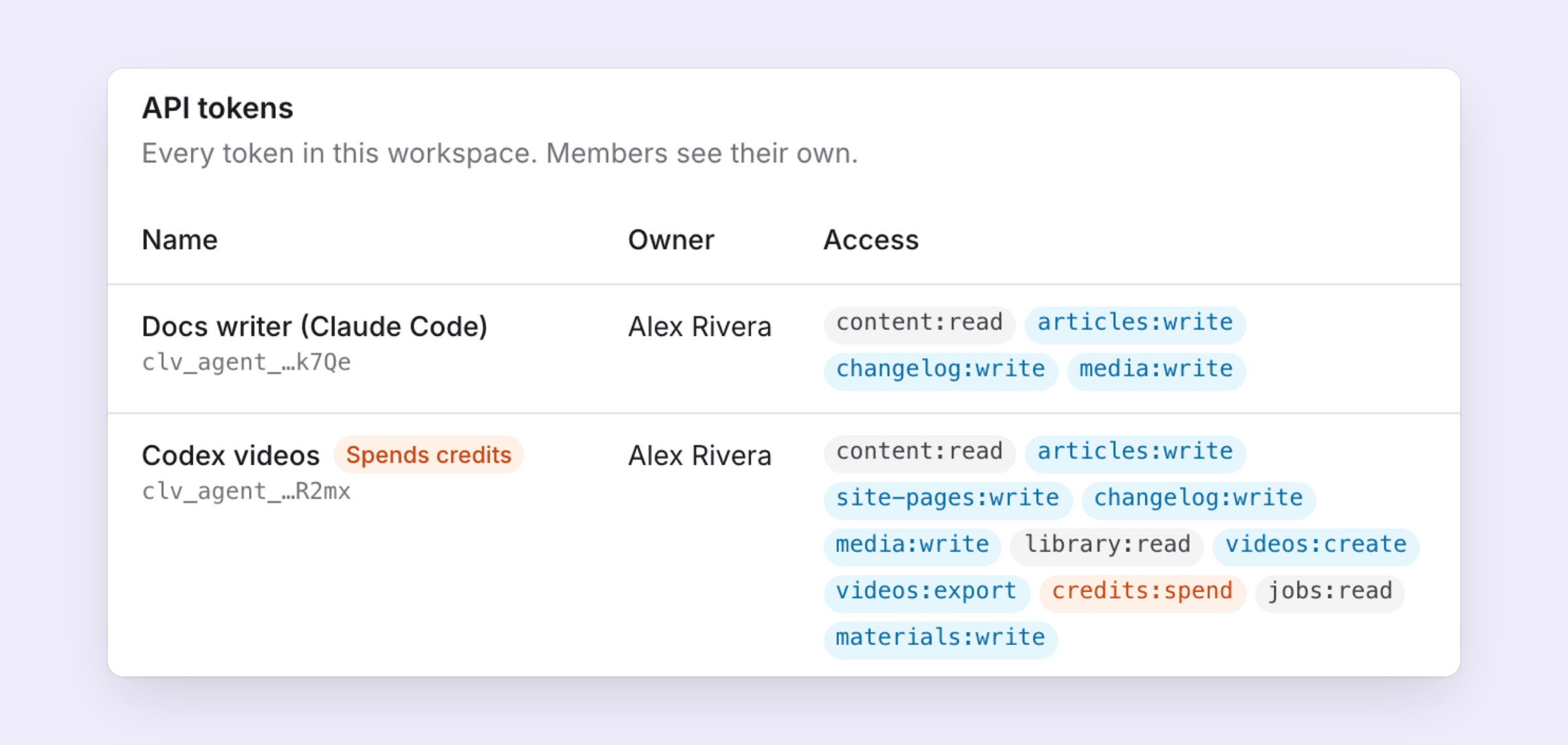
**「トークン」タブには、ワークスペース内のすべてのトークンとその所有者、アクセス権限が一覧表示されます(メンバーは自分のトークンのみ確認可能)。クレジットを消費するトークンには「クレジット消費」**バッジが表示され、一目で判別できます。
すでにClaude Codeを利用している場合は、リリースごとにClaude Codeでドキュメントを更新する方法で、実際のリリースフローにおけるライター用トークンの活用例を確認できます。
エージェントは私のクレジットを消費しますか?
はい、アプリ内で動画や記事を作成する場合と同じクレジットを消費します。予期せぬ課金は発生しません:
- 見積もりの提示。 有料作業を開始する際は、必ず「45〜60クレジット」のようにクレジット範囲で見積もりが提示されます。
- 利用上限。 クレジットを消費するトークンには、ジョブごと、1日ごと、1ヶ月ごとの上限を設定できます。空欄にすれば上限なしとなります。
- 承認ラインの設定。 **「自動承認ライン」以下の作業はエージェントが単独で実行します。それ以上の作業は、オーナーまたは管理者が「承認」または「拒否」をクリックするまで「エージェントのリクエスト」**で待機します。ラインを0に設定すれば、すべての有料作業に人の承認が必要になります。
アプリとして接続されたClaudeやChatGPTには自動承認ラインがありません。有料作業を開始する際は、必ずオーナーまたは管理者の承認待ちとなります。
自動承認ラインの上限は、Proプランで500クレジット、Customプランで1,000クレジットです。拒否されたリクエストはキャンセルされ、クレジットは消費されません。誰も判断を下さなかったリクエストは24時間後に期限切れとなり、エージェントは再度依頼を行う必要があります。エージェントが自身のリクエストを承認することはできません。
詳細なルールはエージェントの利用予算と承認をご覧ください。
Webhook、アクティビティ、REST API
Cleveraを自社システムに組み込みたいチーム向けに、AIエージェントとAPIにはさらに3つの機能が用意されています:
- Webhook。 署名付き通知により、ジョブの開始や成功、承認依頼、サイト公開などのイベントを外部ツールに通知できます。スクリプトを使用して、完成した動画をチームチャットに投稿したり、顧客にメール送信したりすることが可能です。Webhookの設定をご覧ください。
- アクティビティ。 **「アクティビティ」**タブでは、ワークスペース内でのエージェントの全操作履歴を確認でき、誰が何を開始したかを追跡できます。
- REST API。 MCPに対応していないスクリプト向けに、すべての操作を標準的なHTTPリクエストとして実行可能です。REST APIの利用をご覧ください。
他のMCPサーバーとの違いは?
ツール選びの参考に、他の製品のMCPサーバーとの比較を動画向けベストMCPサーバーおよびドキュメント向けMCPサーバーにまとめました。一言で言えば、Cleveraは録画データからナレーション付きの完成コンテンツを生成し、予算を管理しながらヘルプセンターを最新の状態に保つことができます。
MCPサーバーのページでは、リリースごとのドキュメント公開から動画によるチケット回答まで、チームがエージェントに依頼している活用例をさらに紹介しています。
よくある質問
どのプランが必要ですか?
Proプラン以上が必要です。FreeおよびStarterワークスペースではエージェントを接続できません。プランの比較は料金ページをご覧ください。
どのAIツールが使えますか?
カスタムコネクタとしてのClaudeとChatGPTに加え、Claude Code、Codex、Cursor、その他APIトークンを使用するすべてのMCPクライアントやスクリプトが利用可能です。
エージェントは勝手に公開できますか?
公開権限を与えた場合のみ可能です。「ライター」プリセットではドラフト作成までを行い、公開は人が行います。各接続やトークンに何ができるかは、あなたが選択します。
エージェントはSNS投稿やリサーチができますか?
現時点ではできません。エージェントはClevera内でのコンテンツ(動画、ソーシャルクリップ、記事、翻訳、ドキュメントサイトページ)の作成と管理を行います。
トークンに有効期限はありますか?
はい、必ずあります。作成時に7日、30日、90日、1年から選択し、**「トークン」**タブからいつでも取り消し可能です。
最初のエージェントを接続する
CleveraをClaudeやChatGPTに追加して、最新の録画から動画を作成するよう指示しましょう。