Claude Codeを使ってリリースごとにドキュメントを更新する方法
Claude Codeでドキュメントを更新:リリースごとに変更内容を読み取り、Cleveraで更新履歴(チェンジログ)の下書きを作成し、修正が必要なヘルプ記事を特定します。あとは公開するだけです。
 Roozbeh Firoozmand2分で読めます

火曜日にコードをリリース。金曜日になって誰かが思い出した頃に更新履歴が書かれ、変更された画面のヘルプ記事は1ヶ月間間違ったまま。代わりにClaude Codeでドキュメントを更新しましょう。リポジトリ内に常駐しているため、何がリリースされたかを把握しています。
このガイドでは、Clevera MCPサーバーを通じてClaude CodeをCleveraのドキュメントサイトに接続します。リリースごとにClaude Codeがgitログを読み取り、更新履歴の下書きを作成し、リリースに関連するヘルプ記事を見つけて編集を提案します。人間がレビューして公開するため、勝手に情報が公開されることはありません。
最初に必要なもの
Cleveraドキュメントサイト。 ドキュメントサイトは、Cleveraがホストするヘルプセンターで、更新履歴とRSSフィードが組み込まれています。すべてのプランに含まれています。
Proプラン以上。 AIエージェントとAPIはProプラン以上で利用可能です。Proプランは2名のクリエイター向けで月額86.80ドル(年払いの場合、月額換算124ドル)、月間4,000クレジットが付与されます。API呼び出し自体にクレジットは消費されません。詳細は料金ページをご覧ください。
リリース元リポジトリ内のClaude Code。 git logを実行できる必要があり、プルリクエストのタイトルを読み取る場合はghも必要です。
ステップ1:Writerトークンの作成
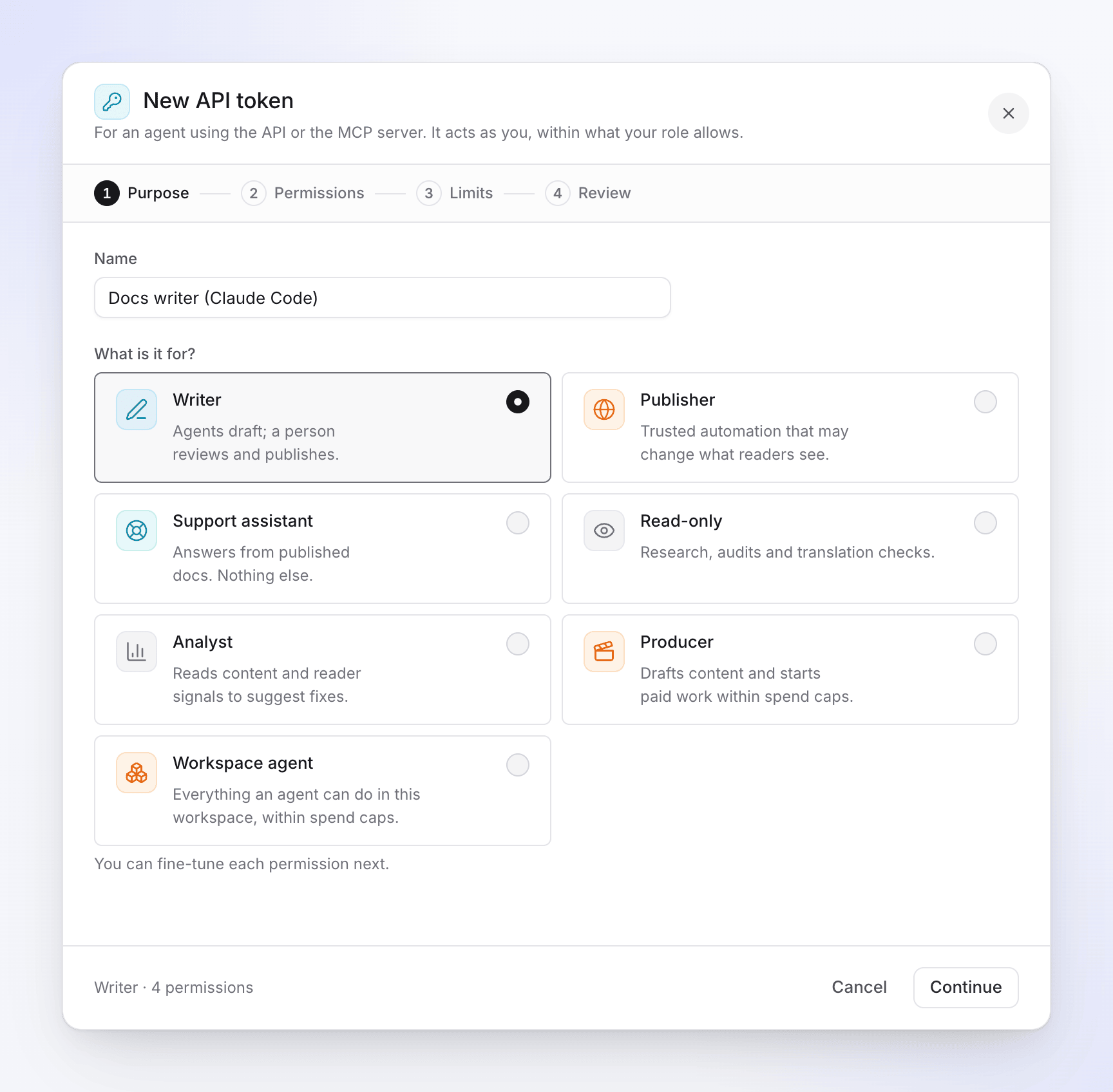
1. Cleveraでワークスペースメニューを開き、AIエージェントとAPI、トークン、新しいトークンの順に選択します。2. 名前(「Docs writer (Claude Code)」)を付け、Writerプリセットを選択します。「エージェントが下書きを作成し、人間がレビューして公開する」という設定です。これには、コンテンツの読み取り、記事の下書き作成、更新履歴の下書き作成、画像のアップロードという4つの権限が含まれます。3. 制限で、対象のドキュメントサイトと有効期限を選択します。トークンには必ず有効期限(7日、30日、90日、1年)が必要です。4. 確認でトークンを作成をクリックし、コピーします。Cleveraでは一度しか表示されません。リポジトリには含めず、CLEVERA_TOKENという環境変数に設定してください。
なぜPublisherではなくWriterなのか?Writerトークンは読者に見える内容を変更できません。公開操作や、すでに公開されている記事の編集ができないためです。この制限がワークフロー全体を形作っており、ステップ3で詳しく説明します。
ステップ2:Claude Codeの接続

ターミナルで以下を実行します:
claude mcp add --transport http clevera https://app.clevera.ai/mcp --header "Authorization: Bearer $CLEVERA_TOKEN"
これで現在のプロジェクトにサーバーが追加されます。チーム全体で共有する場合は、代わりにリポジトリルートの.mcp.jsonに追加してください。Claude Codeはそのファイル内の${VAR}を展開するため、トークン自体がgitに含まれることはありません:
{ "mcpServers": { "clevera": { "type": "http", "url": "https://app.clevera.ai/mcp", "headers": { "Authorization": "Bearer ${CLEVERA_TOKEN}" } } } }
各チームメンバーは、それぞれ自分のトークンをCLEVERA_TOKENに設定します。Claude Codeはプロジェクトサーバーを初めて使用する際に確認を求めます。/mcpと入力するか、claude mcp listを実行して接続を確認してください。詳細はClaude CodeのMCPドキュメントにあり、トークンの完全な手順はMCP経由でClaudeを使って動画を作成するガイドをご覧ください。
ステップ3:リリースドキュメントの作成依頼
リリースにタグを付け、Claude Codeにプロンプトを入力します。以下は調整可能な例です:
> 「v2.4にタグを付けました。v2.3以降のコミットとPRタイトルを読み取ってください。Cleveraドキュメントサイトの更新履歴を確認して重複を避け、v2.4の更新履歴を『新規』『改善』『修正』に分けて下書きしてください。その後、変更に関連する記事をサイト内で検索し、直接下書きを更新してください。公開済みの記事については、変更内容を明記してレビュー依頼を送ってください。勝手に公開はしないでください。」
Cleveraツールを使ってClaude Codeが行う処理は以下の通りです:
1. リリース内容の読み取り。 git log v2.3..v2.4と、ghを使用したマージ済みプルリクエストを読み取ります。これは通常のClaude Codeの機能です。2. サイトの特定。 list_sitesでサイトIDと自動公開設定を確認します。3. 更新履歴の確認。 list_changelogで最近の履歴を表示し、同じ変更を二重に告知しないようにします。4. 下書きの作成。 create_changelog_entryでタイトル、カテゴリ、記事へのリンクを含むMarkdown本文を保存します。5. 関連記事の検索。 search_contentとget_site_treeで変更された機能を言及しているページを探し、get_pageで各記事を読み取ります。6. 編集の書き込み。 公開前の記事にはupdate_articleで新しいテキストを書き込みます。読み取ったリビジョンIDを使用するため、その間に他のメンバーが行った編集を上書きすることはありません。記事がない新機能については、create_articleで適切なセクションに下書きを作成します。7. レビュー依頼。 公開済みの記事の場合、公開権限がないため編集は拒否されます。そのため、エージェントはsubmit_for_reviewを呼び出し、変更点と理由を伝えます。サイト管理者の受信トレイにリンク付きの通知が届きます。
下書きの例(実際の実行結果ではなくイメージです):
> 請求書検索の高速化と新しいSlackアプリ · 改善、新規 > 検索機能で請求書を顧客名、金額、番号で入力中に検索可能になりました。新しいSlackアプリを接続して、支払い済み請求書をチャンネルに投稿できます。修正:PDFエクスポートでロゴが全ページに保持されるようになりました。更新された2つの記事へのリンクは以下の通りです。
すべての変更は、エージェント名と使用したトークンとともにページの履歴に表示されます。
ステップ4:レビューと公開
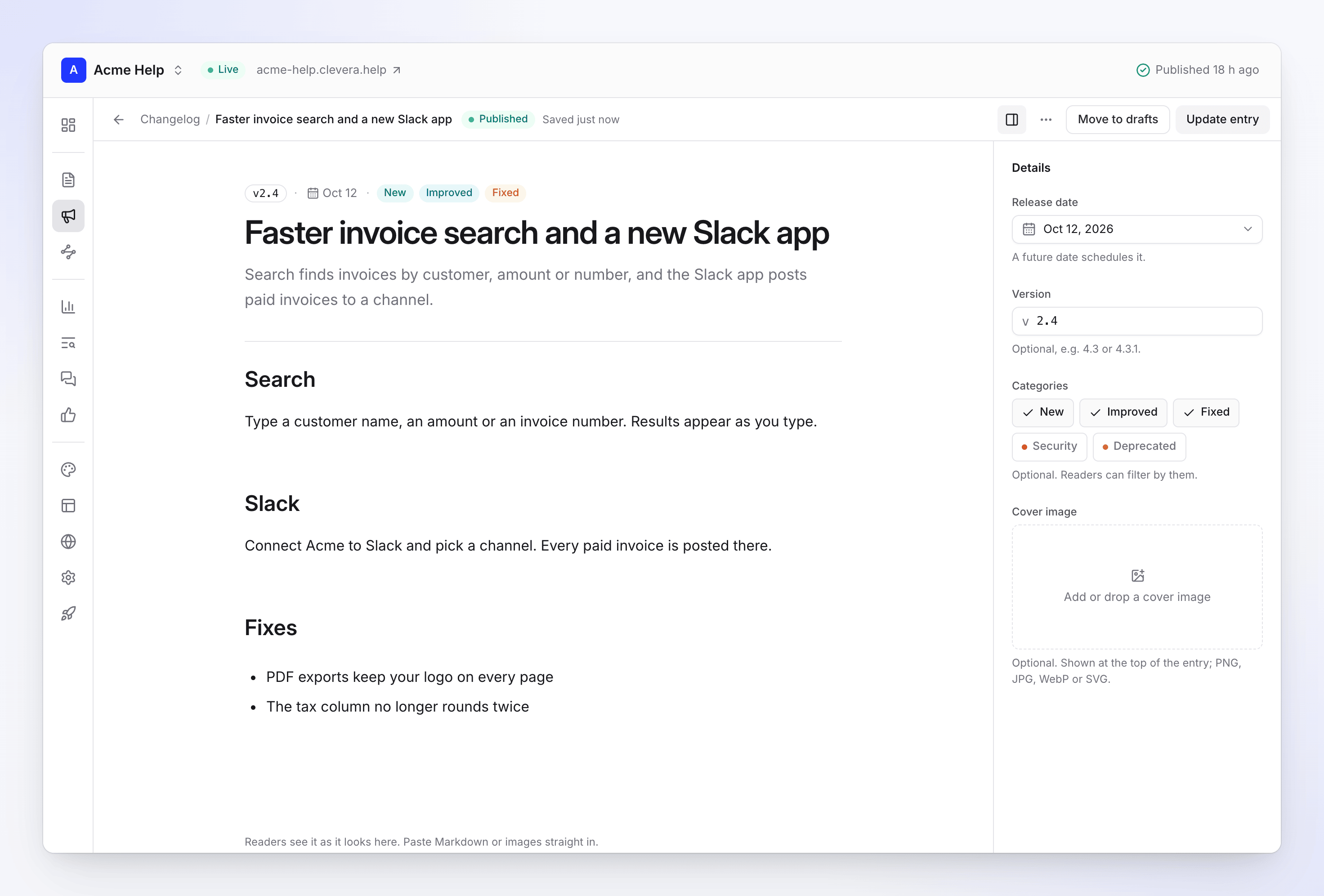
Cleveraでドキュメントサイトを開きます。更新履歴は下書きにあります。文言を修正し、バージョンを設定してエントリを公開をクリックします。レビュー通知から記事を開き、変更を適用または調整してサイトを公開します。その公開操作で更新履歴も公開されます。
以下の2つの設定が重要です:
- 自動公開。 オンにすると、公開済みページへの変更は編集終了から数分後に反映されます。リリースごとに意図的に公開したい場合はオフにしてください。
- 言語。 複数言語対応サイトでは、エントリを公開すると各言語に翻訳されます。これにはクレジットが消費されます。
エージェントに公開を任せたい場合は、Publisherトークンを使用すると公開済みの記事の編集と公開が可能になります。公開権限の付与はオーナー、管理者、編集者のみが行えます。ツールは、明示的に指示された場合にのみ公開するようエージェントに伝えます。まずはWriterから始め、数回リリースした後に検討することをお勧めします。
オプション:変更されたフローの新しいハウツー動画
画面が変更されると古い動画も使えなくなることが多く、UI変更後のチュートリアル動画更新には定型の手順があります。Claude Codeは、Cleveraライブラリにある録画データから新しいハウツー動画を作成できます。画面録画はできないため、先に新しいフローを録画してください。
これにはWriterの全機能を含むProducerプリセットなど、クレジットを消費するトークンが必要です。まずは見積もりを確認してください。5分以内の録画からのハウツー動画作成は、通常5〜25クレジットを消費します。以下の自動承認をデフォルトの0のままにしておけば、オーナーや管理者がエージェントリクエストで有料の開始をすべて承認できます。動画は動画ブロックとして記事に挿入できます。
これが不要なケース
ドキュメントがコードと同じリポジトリにMarkdownとして存在する場合、Claude Codeが直接ファイルを編集し、他の変更と同様にプルリクエストをレビューできます。その場合、MCPサーバーは不要です。このワークフローは、ヘルプセンターや更新履歴が、サポート担当者やプロダクト担当者も編集するホスト型ツールにあるチーム向けです。ホスト型ツールを比較検討中ですか?ドキュメント用MCPサーバーのまとめや、最高のAI更新履歴生成ツールをご覧ください。
よくある質問
Claude Codeは勝手に更新履歴を公開しますか? Writerトークンではできません。下書きのみ可能です。Publisherトークンなら公開可能ですが、Cleveraのツールは指示があった場合にのみ公開するようエージェントに伝えます。
チームメイトが同時に記事を編集した場合はどうなりますか? エージェントの更新はリビジョン競合で失敗し、ツールは記事を再読み込みして新しいバージョンに変更を適用するよう指示します。チームメイトの編集が上書きされることはありません。
クレジットは消費されますか? 読み込み、ドラフト作成、更新、レビュー依頼にクレジットは消費されません。記事やエントリーの翻訳、動画作成には消費されます。
Claude Codeでドキュメントを更新するにはどのプランが必要ですか? AIエージェントおよびAPIを利用するにはProプラン以上が必要です。ドキュメントサイトと変更履歴機能はすべてのプランで利用可能です。
他のエージェントでも動作しますか? はい。Codex、Cursor、スクリプトは同じ種類のトークンで接続でき、ClaudeやChatGPTはサインインで接続できます。すべてのClevera連携をご覧ください。
リリースプロセスに組み込む
プロンプトをリポジトリ内のリリーススクリプトの隣に保存し、タグ付けのたびに実行しましょう。初回実行時はセットアップに数分かかりますが、それ以降は誰かに言われる前に、変更履歴のドラフトと更新が必要な記事リストが準備されています。Clevera MCPサーバーでエージェントができるその他のこと →