AIを活用した社内コミュニケーション動画
ツール導入やポリシー・プロセスの変更にAIを活用した社内コミュニケーション動画を。動画にすべき内容、60〜90秒のスクリプトテンプレート、字幕、ホスティングについて解説します。
 Roozbeh Firoozmand3分で読めます
社内アナウンスの多くは同じ理由で失敗します。新しい経費精算ツールに関する600語のメールが火曜日に届き、流し読みされ、IT部門がSlackで2週間にわたって同じ質問に4回答えるという状況です。AIを活用した社内コミュニケーション動画は、この問題のコスト面を改善します。変更点と期限を伝える75秒の動画なら、動画制作チームに依頼するまでもなく、午後だけで作成できます。本ガイドでは、どのようなアナウンスを動画にすべきか、逆にすべきでないものは何か、スクリプトの書き方、そして3ヶ月後でも見つけやすくする方法を解説します。
社内コミュニケーション動画に適したアナウンス
視覚的、手順的、あるいは多くの人に同じ影響を与える変更であれば、動画にする価値があります。ソフトウェア企業の場合、通常は以下の4つのカテゴリーが該当します。
ツールの導入。 パスワードマネージャーの切り替え、新しい経費精算アプリ、新しいVPNクライアントなど。どこをクリックすべきかを示す必要があり、スクリーンレコーディングはどんな文章よりも早くそれを伝えます。短いアナウンスと、実際の手順を説明する別のハウツー動画を組み合わせましょう。
ポリシーの変更。 新しい出張規定、セキュリティトレーニング要件の更新、有給休暇申請方法の変更など。動画は「何が、なぜ変わったのか」を伝え、ポリシー文書は信頼できる情報源としてリンクを貼っておきます。
機密性の低い組織変更。 新しいチームの結成、サポートローテーションのタイムゾーン変更、オンコールプロセスの担当者変更など。これらは重要度は低いものの、忙しいチャンネルでは見落とされがちです。
プロセスの更新。 新しいリリースチェックリスト、チケットトリアージフローの変更、PC返却方法の変更など。手順と開始日があるものはすべて動画に適しています。
役立つ判断基準:アナウンスに対する質問に普段なら画面共有で答えるような内容であれば、動画にすべきです。
AI動画にしてはいけないアナウンス
質問を受け付ける余地を残し、生身の人間が直接伝えるべきニュースがあります。レイオフ、役割を廃止する組織再編、報酬の変更、リーダーの退任、顧客や従業員に影響を与えるインシデント、健康や安全に関わることなどです。人々はメディアそのものをメッセージの一部として受け取ります。合成音声のプレゼンターを通じて厳しいニュースを伝えることは、会社がリーダーの時間を割く価値がないと判断したと従業員に伝えることになり、そのダメージはニュースそのものよりも長く残ります。
情報よりもトーンが重要な場合も同様です。表彰、厳しい四半期を終えた後の感謝の言葉、CEOからの歓迎のメッセージなどです。これらは必要であればスマホで録画しましょう。こうしたメッセージには、洗練された生成動画よりも、不完全でも人間味のある動画の方が勝ります。
大まかなルール:アナウンスが従業員の雇用安定、給与、幸福に影響を与えるほど、AIプレゼンターからは遠ざけるべきです。
プレゼンターがAIであることを伝える
動画の冒頭、画面上、そして共有する投稿でその旨を明記しましょう。「このアップデートはAIプレゼンターが伝えています。内容はIT運用チームのPriyaによるものです」といった一文を添えるだけで、合成された人物を同僚として偽ろうとしているという疑念を払拭できます。
これには規制上の背景もあります。EU AI法の第50条は、AI生成および改変されたコンテンツに対する透明性の義務を定めており、Baker McKenzieによる委員会ガイダンス案の要約では、ディープフェイクの開示義務が2026年8月2日から適用されると指摘されています。その判断基準は、視聴者がコンテンツを本物と認識できるかどうかです。特定の社内動画がその範囲に含まれるかどうかは、法務チームに確認してください。毎回開示することでその疑問は解消され、いずれにせよ誠実なデフォルトの対応となります。
さらに2つの透明性を保つ習慣が役立ちます:
- 動画内と投稿の両方で、実在の責任者を明記する。質問はアバターではなく、その人物に向けられるようにします。
- 本人の書面による同意と明確なラベルなしに、実在する従業員の名前や容姿をAIプレゼンターに使用してはいけません。
60〜90秒のアナウンスの構成
社内アナウンス動画は60〜90秒に収めるべきです。スクリプトは150〜200語程度を目安にし、生成する前にタイマーを使って声に出して読んでみましょう。90秒を超えると、最も重要な「何をすべきか」という部分に到達する前に視聴者が離脱してしまいます。
1. 開示と責任者(0〜5秒)。 メッセージの送信元と、プレゼンターがAIであること。 2. 見出し(5〜15秒)。 何が、誰のために、いつから変わるのか。1文で。 3. 理由(15〜30秒)。 最も強力な理由を1つだけ。背景説明は省略。 4. 必要なアクション(30〜60秒)。 1〜3つのアクションとそれぞれの期限。ツールであれば画面を見せる。 5. ヘルプの場所(60〜75秒)。 チャンネル、担当者、テキスト版へのリンク。 6. 締めくくり(75〜90秒)。 期限の繰り返し。それ以外は不要。
アナウンスのスクリプトテンプレート
以下をコピーして、括弧内を埋めてください。
> [画面表示: 「AIプレゼンター。送信元: [名前], [チーム名]」] > > 皆さん、こんにちは。私はAIプレゼンターです。[チーム名]チームの[名前]からのアップデートをお伝えします。 > > [日付]より、[対象: 全従業員 / セールスチーム全員 / ベルリンオフィス]は[変更内容を1文で]となります。 > > 今回の変更の理由は、[最も重要な理由を平易な言葉で]です。 > > 必要なアクションは以下の通りです。まず、[アクション1]を[日付]までに行ってください。次に、[アクション2]です。[オプション: 3つ目はアクション3です。] 下記の短いハウツー動画で各手順を確認できます。 > > うまくいかない場合は、[#チャンネル]に投稿するか、[名前]までメッセージを送ってください。完全なガイドは、この動画の下にリンクされている[Confluence / Notion / 社内ポータル]にあります。 > > もう一度繰り返します。[日付]までに[アクション1]をお願いします。ありがとうございます。
ツール導入の場合、アクションセクションは次のようになります。「まず、3月14日までにセルフサービスから1Passwordをインストールしてください。次に、以下のガイドに従ってブラウザのパスワードをインポートしてください。LastPassのアクセス権は3月31日に終了します。」
CleveraでAIプレゼンターによる社内コミュニケーション動画を作成する(AIアバタータイプ)
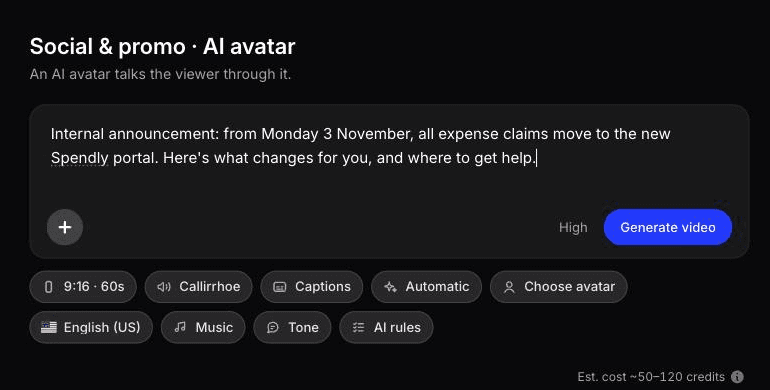
CleveraのAIアバターは、ソーシャル&プロモーション動画タイプの一つです。アバターを選び、スクリプトや短い概要を入力すると、視聴者にアップデートを説明します。AIプレゼンターは有料プラン(Starter以上)で利用可能で、無料プランでは利用できず、現在はベータ版です。
ツール導入において、アナウンスは仕事の半分に過ぎません。もう半分は、実際に作業を行う際に人々が見返すハウツー動画です。これはデスクトップアプリ(VPNクライアントなどのデスクトップソフトに必要)を使ったスクリーンレコーディング、またはAIレコーダーで作成できます。AIレコーダーは、書かれた指示と開始ページを読み込み、クラウドブラウザで公開Webアプリを記録します。デフォルトでは読み取り専用ですが、ログイン手順が必要な場合は録画中に操作を引き継ぐことも可能です。これは公開WebサイトとWebアプリ専用で、社内ポータルには対応していません。Cleveraがナレーションを作成して同期するため、ITチームの誰もナレーションを行う必要はありません。
同じ録画をSOP記事にすることも可能です。AIでSOPを作成する方法に関するガイドでその形式を解説しており、従業員トレーニングハブではより長いオンボーディングシリーズを扱っています。
公開済みのハウツー動画の日付や手順が変更された場合、Cleveraでナレーションやテキストを編集すれば、新しいリンクを発行することなくホストされたリンクや埋め込みが更新されます。ダウンロードしたMP4は更新されず、ツールのインターフェースが変更された場合は新しい映像が必要です。
AIアバターテストからわかったこと:送信前にプレゼンターのレンダリングを確認する
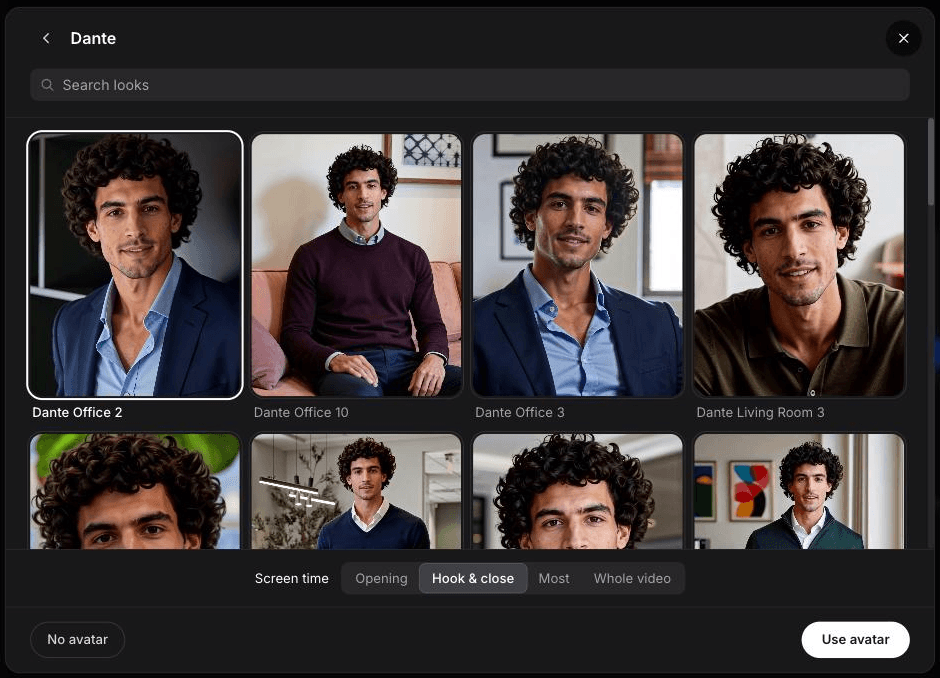
2026年10月、私たちはCleveraを使って、自社のAIレコーダーに関するAIアバター動画を作成しました。ホームページのURLと1行の概要を入力するだけで生成可能です。アバターには「Dante」を選択し、表示タイミングを「Hook & close(冒頭と結び)」に設定しました。所要時間は11〜12分、消費クレジットは135(うち6クレジットはアバター分)でした。スクリプトは概要通りでしたが、プレゼンターが表示されないという問題が発生しました。エディタのプレビューや書き出し後の動画を確認してもDanteは現れず、アバターレイヤーには「非表示」のバッジが表示されていました。また、結びのオーバーレイには、サイトの情報を基にした「3,000社以上の企業が導入」という一文が自動で追加されましたが、これは概要には含めていなかった内容です。
全社的なアナウンスを行う場合は、必ずレビューの工程を挟むべきです。リンクを共有する前に、冒頭と結びを再生してプレゼンターが正しく表示されるかを確認し、画面上のすべてのテキストをスクリプトと照らし合わせてください。「フォーマット」メニューで長さと形状を設定しましょう。AIアバターのデフォルトは9:16で60秒ですが、イントラネットのページには16:9の方が適しています。
テキスト版の作成はより迅速です。58秒のテスト録画から、Cleveraは約50秒でハウツー記事を生成し、消費クレジットは3でした。ただし、実際には行われていない「完了済みをクリア」という手順が追加されていたため、内容の確認は必須です。完成した動画の「言語」メニュー(「スクリプト、音声、画面上のテキスト用」)には「翻訳」アクションがあり、一つの動画から多言語バージョンを簡単に展開できます。
多言語オフィス
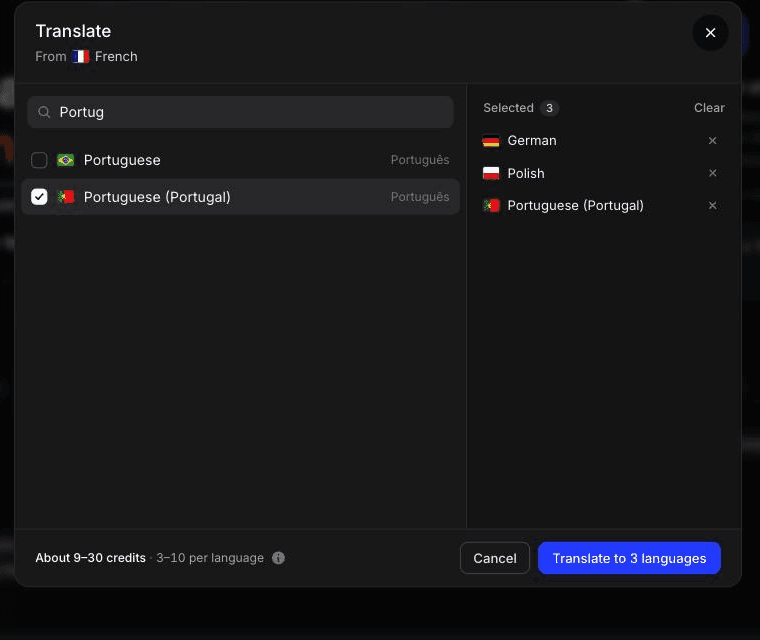
リスボン、ワルシャワ、オースティンに拠点を持つ企業の場合、英語のみのアナウンスでは拠点ごとに理解度に差が出ます。特に期限や手順など、正確性が求められる部分でそのギャップが顕著になります。
Cleveraは、スペイン語(メキシコ)、ポルトガル語(ポルトガル)、フランス語(カナダ)などのバリエーションを含め、ワンクリックで74言語に動画や記事を翻訳します。社内コミュニケーションで翻訳版を有効活用するためのヒントをいくつか紹介します。
- 翻訳を前提としたスクリプトを書く。 短い文章を使い、慣用句は避け、日付は「3月14日」のように明記します(「14/3」や「3/14」は避けます)。
- 各言語に精通した社員にレビューを依頼する。 5分間の確認で、ツール名の誤りや不自然な表現を公開前に修正できます。
- 製品名やツール名は元のままにする。 翻訳や誤読を防ぐため、チームのAIルールに追加しておきましょう。
- すべての言語バージョンを1か所にまとめる。 マネージャーがリンクを一つ共有するだけで、各自が自分の言語を選択できるようにします。
すべてのオフィスにすべてのアナウンスが必要なわけではありません。例えば、米国の福利厚生に関する変更にポーランド語版は不要かもしれません。デフォルトで翻訳するのではなく、対象読者に応じて翻訳を行いましょう。
ワークフローの詳細については、「SaaSオンボーディング動画のローカライズ方法」をご覧ください。社内コンテンツにも同じ手順が適用できます。
アクセシビリティ:字幕は最低限の要件
W3Cの「SC 1.2.2 字幕(収録済み)の理解」では、音声付きの収録済み動画において字幕をレベルAの要件としています。これは最低限の適合レベルであり、アクセシビリティポリシーを持つ企業の多くは少なくともAAレベルを目指しています。社内アナウンスも例外ではありません。聴覚障害を持つ社員だけでなく、ヘッドホンなしでオープンオフィスで視聴する社員にとっても字幕は不可欠です。
W3Cの「字幕とキャプションに関するガイダンス」では、自動生成字幕について、完全に正確であることが確認されない限りアクセシビリティ要件を満たさないと明記しています。「ない(not)」という一語の聞き間違いが意味を逆転させることもあります。アナウンスにおいて、それは期限に関する文かもしれません。公開前に必ずスクリプトと照らし合わせて字幕を確認してください。
実践的な3つのステップ:
- スクリプトを字幕のソースとして使う。 正確な言葉がすでに手元にあるため、修正が迅速に行えます。
- 動画の下にテキスト版を掲載する。 短い要約や完全なスクリプトを添えることで、読むことを好む人やスクリーンリーダーを使う人にも配慮できます。
- 重要な視覚情報は言葉で説明する。 「盾のアイコンをクリック」といった視覚的な操作は、ナレーションでも説明しましょう。W3Cの「視覚情報の説明」でも推奨されています。
後から見つけやすいホスティング場所
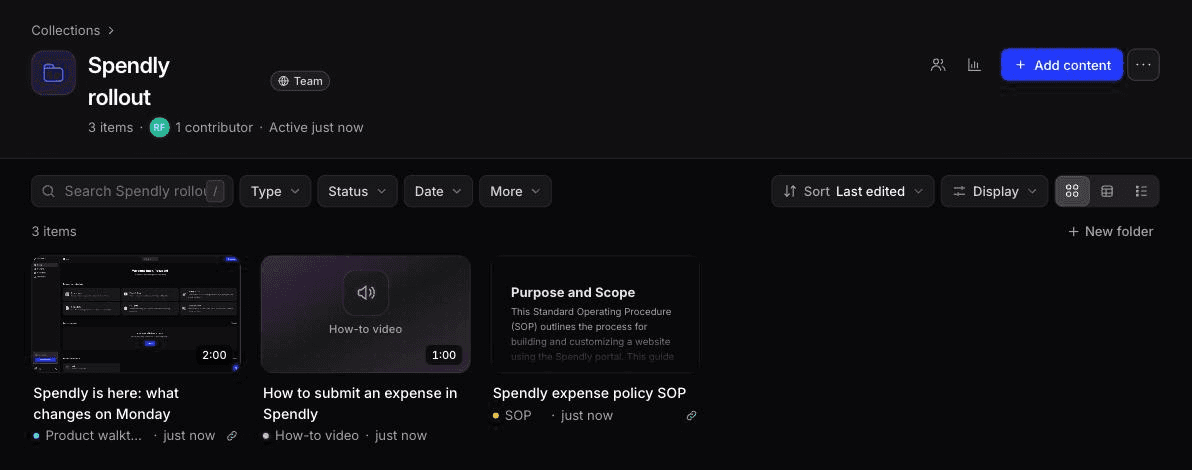
Slackへの投稿は一時的な注目を集めるだけです。「新しいツールへのアクセス権をリクエストするには?」といった質問は数ヶ月間続きます。人々が検索する場所に動画をホストし、そこへすべてをリンクさせましょう。
Wikiやイントラネットを恒久的な拠点にする。 CleveraはConfluence、Notion、Googleドキュメント(Proプラン以上)に記事を公開できるため、SOPやガイドを埋め込み動画の横に配置できます。設定方法は「Confluence連携」を参照してください。
変更ごとに1つのコレクションを作成する。 Cleveraの「コレクション」機能を使えば、アナウンス、ハウツー動画、記事をグループ化でき、各コンテンツの視聴状況を分析できます。
一貫したタイトル形式にする。 「[ツールまたはポリシー] | 変更点 | [年月]」という形式なら検索しやすくなります。「IT部門からのお知らせ!」といったタイトルは避けましょう。
組織に合わせたアクセス制御。 Cleveraにはユーザーロール機能があり、すべてのプランで視聴者は無制限(シートとしてカウントされるのは作成者のみ)、カスタムプランではSSOも利用可能です。全社的な導入において、視聴者無制限は人数が増えてもコストを一定に保つ鍵となります。
AIプレゼンターが適さない場合
CEOの顔と声がチームに重みを持つ場合や、方針や文化に関するメッセージの場合は、CEO自身が録画すべきです。30人未満の小規模なオフィスであれば、5分間の朝礼でのアナウンスの方が動画より効果的かもしれません。また、変更内容がまだ議論の段階にある場合、洗練された動画は決定事項であるかのような印象を与えてしまいます。まずは書面での提案と対面での議論を行い、決定が下されてから動画を作成しましょう。
次のツール導入から始めよう
ツール切り替え、新しいフォームの導入、ポリシー更新など、日付が決まっている次の社内変更を選んでください。上記のテンプレートを参考に150語程度のスクリプトを作成し、免責事項を加え、2分間のハウツー動画を録画して、3ヶ月後に検索されるであろうページに公開しましょう。その後、ヘルプチャンネルに寄せられる質問の数を前回の導入時と比較してみてください。「各プランに含まれる機能」はこちらから確認できます。