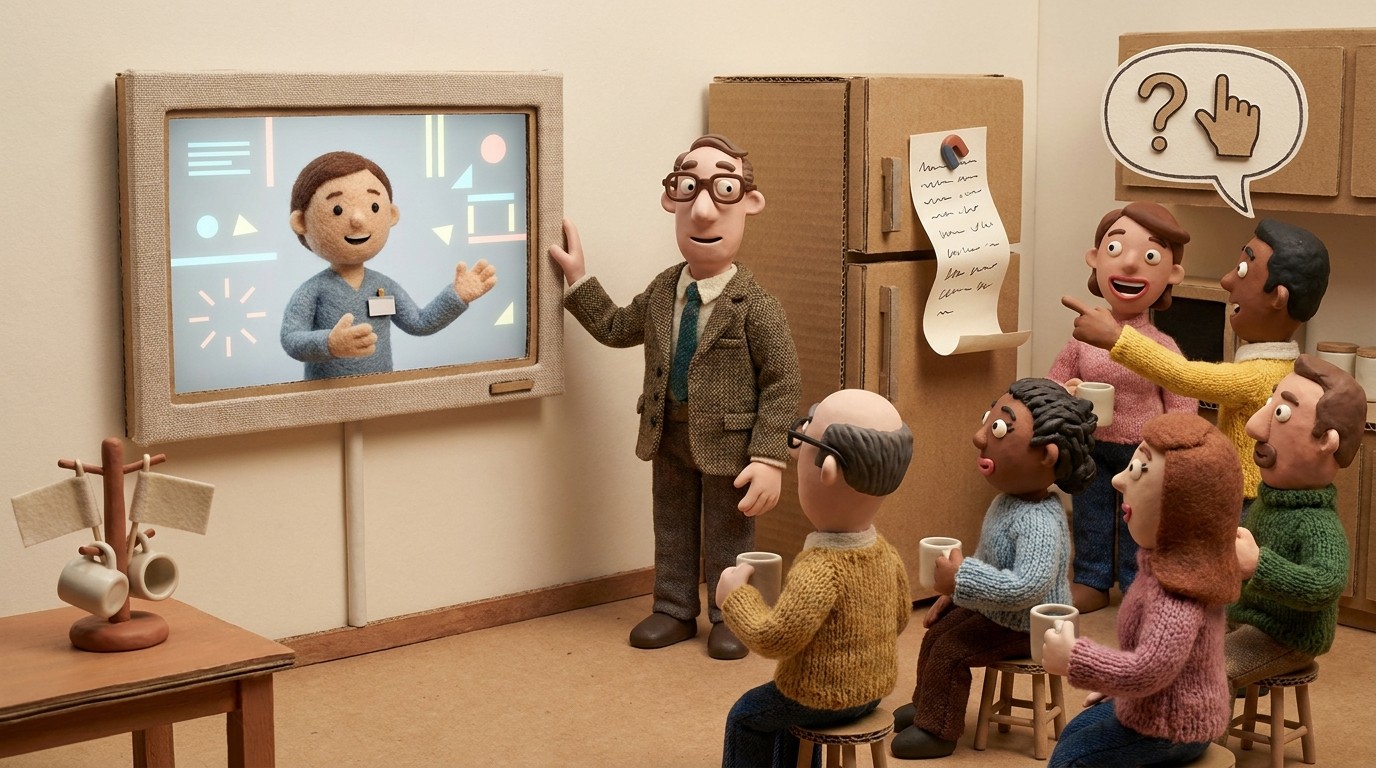
カスタマーサポートのための動画返信
テキストよりも動画での返信が効果的なケース、避けるべき問い合わせ、60秒の返信構成、プライバシーとキャプションのルール、そして効果の測定方法について解説します。
 Roozbeh Firoozmand4分で読めます

どのメニュー、どのタブ、どのトグルを操作すべきか、4段落のメールで説明しても「まだ見つかりません」という返信が返ってくることは珍しくありません。同じ操作手順を50秒の動画で送れば、そのやり取りは通常そこで完結します。動画での返信は、答えが「場所」や「画面上の操作手順」である場合に有効ですが、答えが「ポリシー」「数値」「イエスかノーか」である場合には逆効果となります。
本ガイドでは、どのような問い合わせに動画で回答すべきか、使い捨ての録画と再利用可能な保存済み動画の使い分け、60秒の構成案、トラブルを避けるためのプライバシーとキャプションのルール、そしてヘルプデスクの既存指標を使って動画の効果を証明する方法を解説します。
動画での返信が適している問い合わせ
判断基準はシンプルです。顧客がテキストを理解するために、自分の画面を見る必要があるでしょうか?もしそうなら、動画の方が適しています。答えが2文で収まる内容なら、動画は不要です。
| 問い合わせの種類 | 動画かテキストか | 理由 |
|---|---|---|
| UIの複数ステップ操作(「SSOの設定方法」「日付範囲でのエクスポート方法」) | 動画 | 手順と場所が重要であり、テキストでは3ステップ目以降で伝わりにくくなるため |
| 「Xはどこ?」という質問(ボタンの移動、設定名の変更、隠れたメニュー) | 動画(15〜30秒) | 特にリデザイン後は、説明するよりも場所を示す方が早いため |
| バグ再現の確認(「手順を試したところ、こうなりました」) | 動画 | 再現できたこと、あるいは結果がどこで異なるかを正確に示すため |
| 設定の確認(「この条件が原因でルールが発動しています」) | 動画 | 条件を引用するよりも、指し示す方が明確なため |
| 請求、返金、インボイス、プラン変更 | テキスト | 顧客が経理部門に転送する際、数値や日付を検索可能にする必要があるため |
| アカウントのセキュリティ(パスワードリセット、2FA、アクセス権の紛争、不正アクセスの疑い) | テキスト | 書面での記録が必要であり、動画ではアカウント詳細が露呈したり、誤った手順を教えてしまうリスクがあるため |
| 単純なイエス/ノーや「これはサポートされていますか?」 | テキスト | 5秒で済む回答に、動画ではクリックと1分間の時間がかかるため |
| 障害やインシデントの更新情報 | テキスト(ステータスページへのリンク) | 誰もが概要を知りたがっており、タイムラインをスクロールしてETAを探したくないため |
| 怒っている、またはエスカレーションされた問い合わせ | まずテキスト、動画は求められた場合のみ | 相手が苛立っている時に明るい画面録画を送ると、軽視していると受け取られる可能性があるため |
便利な中間案として、顧客が自分と同じ画面を見ているか確信が持てない場合は、テキストの回答に短い動画を添えて、どちらを見るか選んでもらうのが良いでしょう。
使い捨ての録画 vs 再利用可能な保存済み動画
サポート動画には2つの形式があり、これらを混同することが多くのチームで時間を浪費する原因となっています。
使い捨てのライブ録画は、特定の顧客の状況(ワークスペース、エラー、設定)に合わせた回答です。録画して送信したら、二度と使いません。ここでは洗練さよりもスピードが重要です。Loomのようなクイック録画ツールは、録画ボタンを押して話し、リンクを貼り付けるだけなので、この用途に最適です。この目的でツールを比較検討している場合は、Loomの代替ツールのまとめ記事をご覧ください。
再利用可能な保存済み動画は、「チームメイトの招待方法」「インボイスはどこ」「Slackの連携方法」など、毎週届く質問への回答です。これらはヘルプデスクの定型文(Help Scoutでは保存済み返信、Zendeskではマクロと呼ばれます)に含めるべきです。再利用可能な動画は何百回も視聴されるため、ナレーションを整え、プライバシー情報をぼかし、解説記事と組み合わせるために10分ほど時間をかける価値があります。
実用的なルールとして、同じ質問に対して今月3回使い捨て動画を送ったなら、ライブ録画はやめて再利用可能なバージョンを作成しましょう。
Cleveraが適しているケース、適していないケース
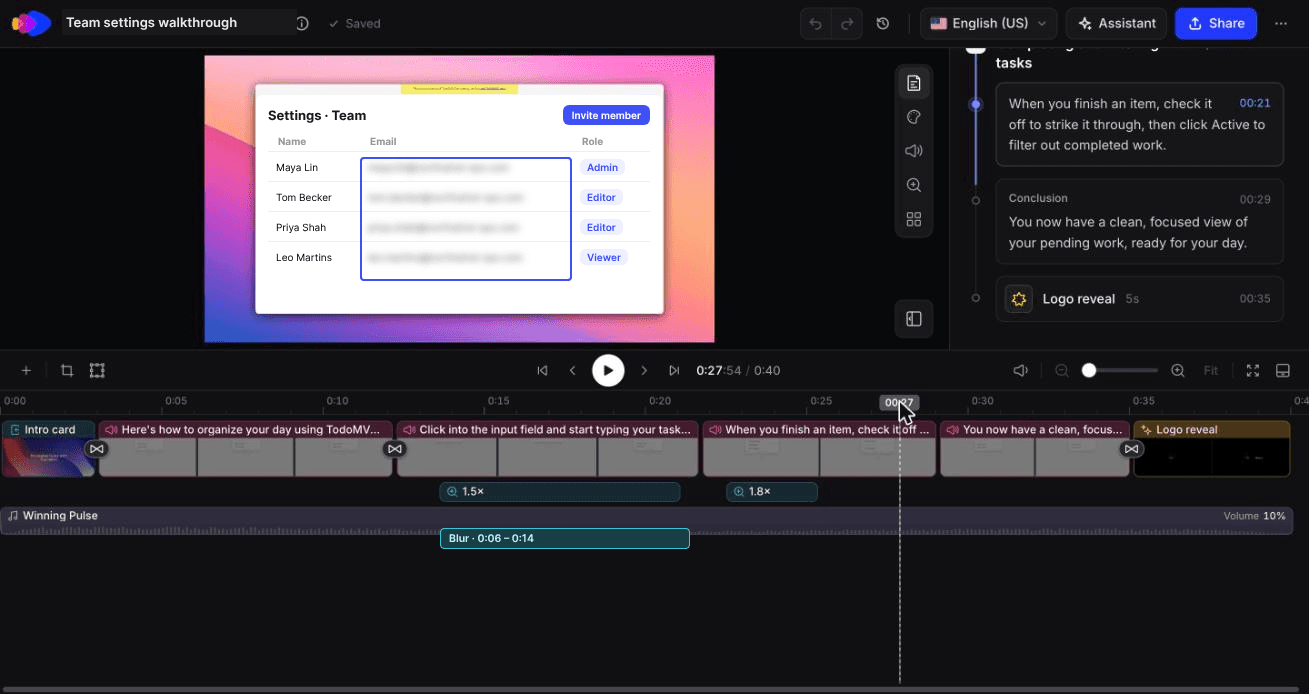
Cleveraは再利用可能な動画作成のために構築されています。操作手順を一度録画(デスクトップアプリ、または他のツールで録画した動画をアップロード)すれば、CleveraがAIによるスクリプトとナレーションを生成するため、操作しながら話す必要はありません。同じ録画から、キャプション付きスクリーンショットを含む解説記事も生成できます。動画と記事は別々のアイテムとして作成され、共有ページでセットにできます。
保存済み返信において特に重要な詳細がいくつかあります:
- ぼかしオーバーレイは録画後のエディタで追加できるため、録画時に消し忘れたメールアドレスなどを隠せます。
- LiveSyncにより、動画に加えた編集(ナレーション、音声同期、テキスト、ハイライト、ぼかし)は、マクロのリンクを変更することなく、Cleveraでホストされているリンクや埋め込み先に反映されます。ただし、UI変更による映像の更新は行われません。UIが刷新された場合は、再録画が必要です。ダウンロードしたMP4ファイルも自動更新されません。
- 記事の公開は、Proプラン以上でHelp Scout、ReadMe、Notion、Confluence、GitBookなどに対応しています。
- 翻訳機能により、動画と記事の両方を74言語に翻訳できるため、同じ保存済み返信を多言語で送る際に役立ちます。
Cleveraが適していないケースは、顧客の壊れた設定に対する20秒の使い捨て動画です。価値が「ここを見てください、ここが原因です」と伝えることにある場合、AIによるナレーションは不要です。そのような場合は、自分の声で録画できるクイック録画ツールを使用してください。Cleveraがカスタマーサポートチームにどのように役立つかはこちらをご覧ください。
1回の録画で、40秒のハウツー動画と記事を12クレジットで作成
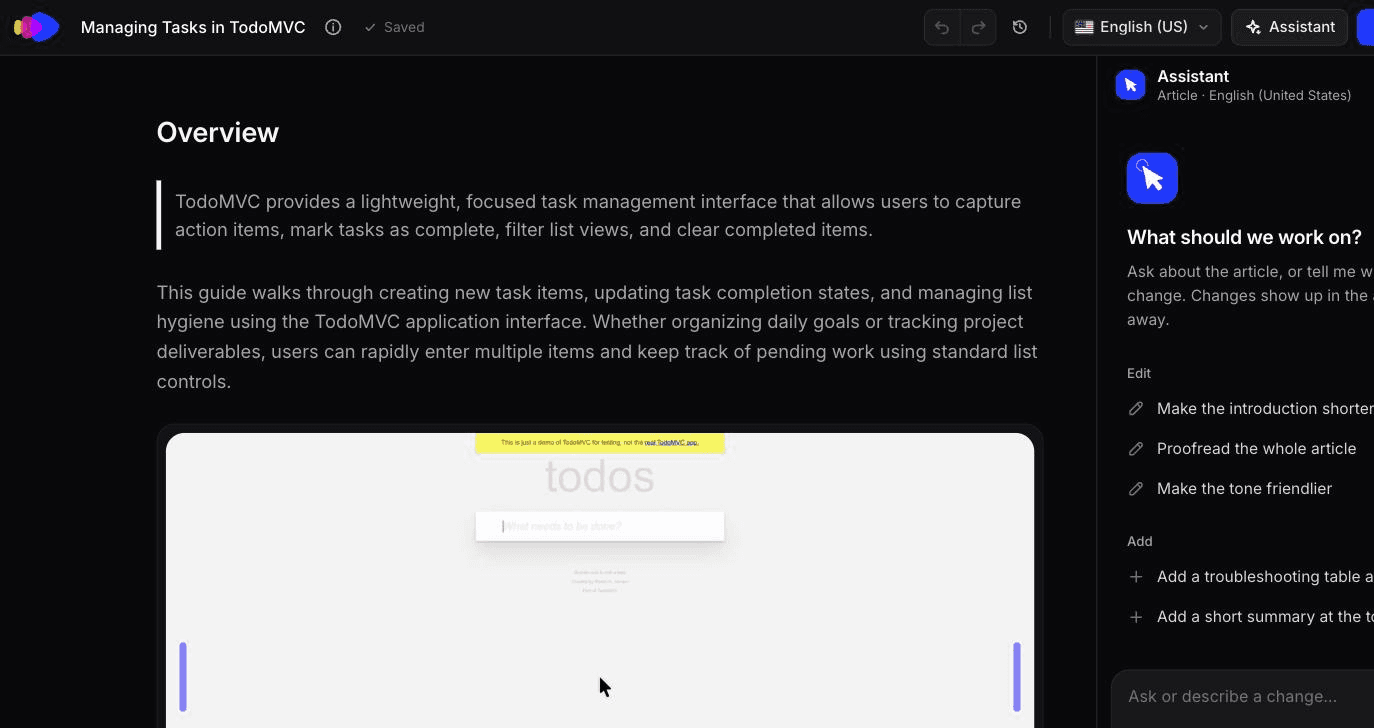
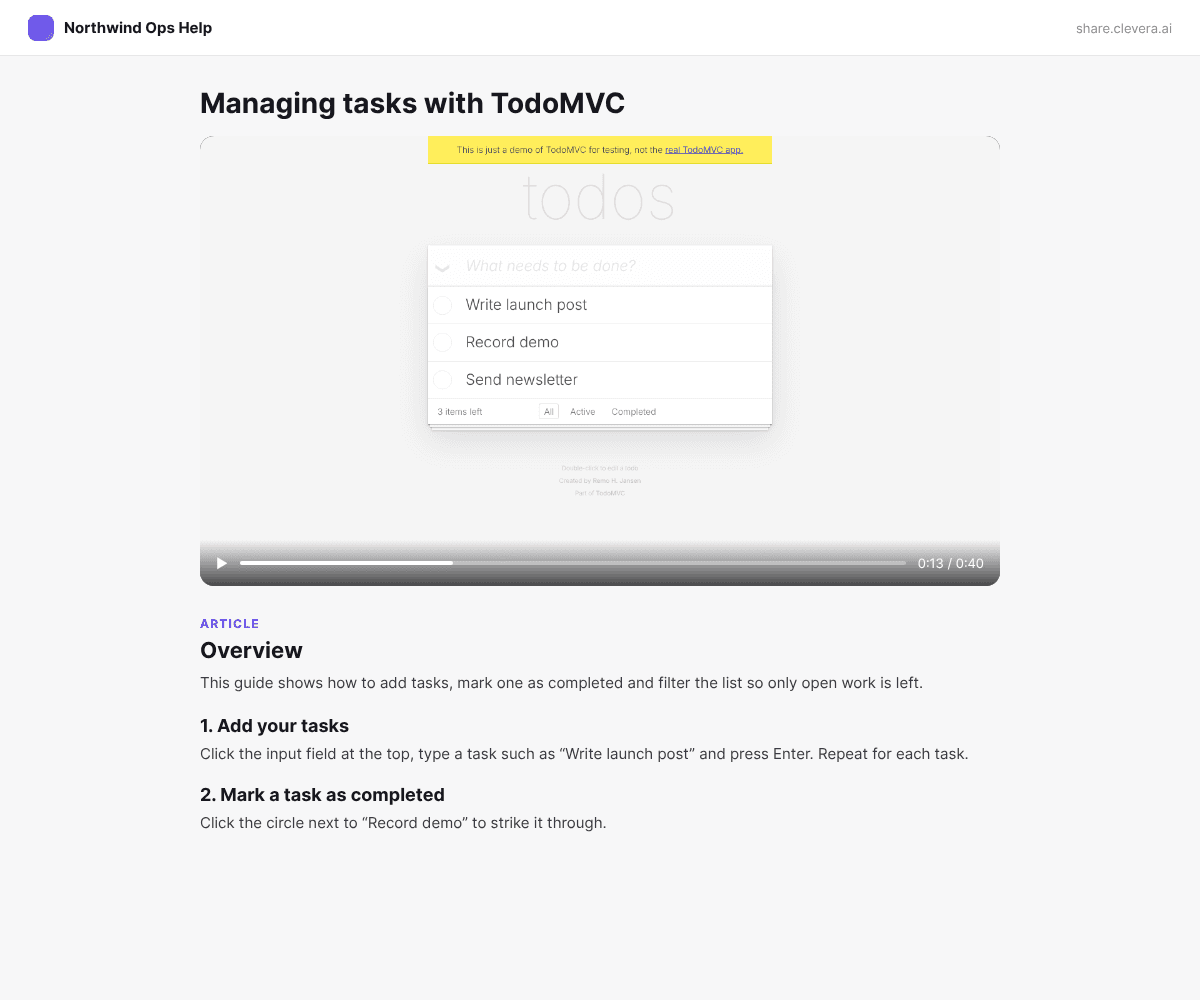
2026年10月、CleveraのAIレコーダーを使って、公開されているToDoデモアプリでの短いタスクをキャプチャしました。ToDoを3つ追加し、1つを完了にし、Activeフィルターをクリックするという内容で、録画時間は58秒でした。Cleveraは約50秒で、2つのチャプターと6つのステップを持つ0:40のハウツー動画に変換しました(録画分析を含め9クレジット)。同じ録画から、概要、番号付きステップ、操作テーブル、ステップごとのスクリーンショットを含むハウツー記事を作成するのに約50秒、3クレジットを要しました。
CleveraがAI録画から作成した、未編集の0:40のハウツー動画。
動画のスクリプトは完璧でしたが、記事には修正が必要でした。記事には録画で行われなかった「完了済みをクリア」をクリックする手順が含まれており、最後の操作であるActiveフィルターのクリックが抜けていました。その手順に従った顧客は、動画にはない場所に迷い込んでしまいます。チケットにリンクを貼り付ける前に、生成されたステップを動画と照らし合わせ、まずは記事を修正してください。
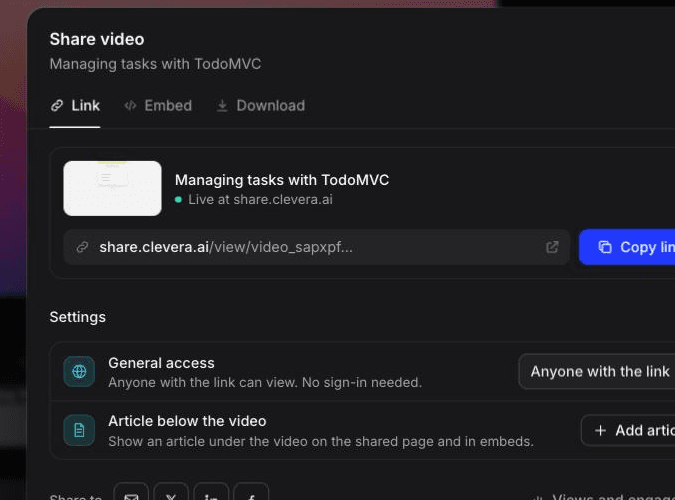
両方を1つのリンクで送るには、共有モーダルの「動画の下に記事を表示」オプションを使用します。これにより、共有ページや埋め込み先で動画の下に記事が表示されます。開いたリンクはすでに「リンクを知っている全員」に設定されていましたが、マクロに入れる前にアクセス権を確認してください。
サポート動画回答のための60秒構成
優れたサポート動画回答の多くは、共通する5つのステップで構成されています。時間はあくまで目安であり、厳格なルールではありません。
- 0〜5秒:目的を再確認する。 「先月の注文のみをエクスポートする方法」のように伝えます。顧客は開始5秒で、これが求めていた動画だと確信できます。
- 5〜10秒:開始地点を示す。 ダッシュボードや該当ページなど、顧客が見慣れた画面から始めます。途中から説明を始めると、視聴者が迷子になる原因となります。
- 10〜45秒:手順を1回、通常の速度で実行する。 「ここをクリック」ではなく、クリックするラベルを読み上げます。クリックの直前に一瞬カーソルを止め、小さなターゲットはズームします。
- 45〜55秒:結果を見せる。 エクスポートされたファイル、緑色のトースト通知、保存された設定など。成功した証拠を見せることで、追加の質問を防げます。
- 55〜60秒:次のステップを1つだけ提示する。 「ボタンがグレーアウトしている場合は管理者権限が必要です。返信いただければ確認します」と伝え、終了します。
90秒を超える場合は、質問が2つ含まれている可能性があります。分割するか、後半部分はヘルプ記事へのリンクを案内しましょう。
動画に添えるテンプレート回答
動画の周囲に添えるテキストは、録画と同じくらい重要です。スマートフォンで閲覧している顧客や、オフィスで音を出せない環境の顧客、スクリーンリーダーを使用している顧客は、動画を再生しない可能性があります。そのため、テキストだけでも手順が完結している必要があります。
Hi {first name},

Here's a 45-second video showing how to {goal}: {video link}

The short version, if you'd rather read:
1. Go to {page} > {tab}.
2. Click {button label}.
3. Choose {option} and click {confirm label}.

You'll know it worked when {visible result}.

If {most likely blocker}, that's usually because {reason}. Reply here and I'll take a look.

{your name}
最初の行に動画の長さを記載しましょう。「45秒の動画」とあればクリックされますが、ラベルのないリンクは無視されます。冗長に感じられても番号付きの手順を残してください。これはアクセシビリティのための代替テキストとしても機能します。
サポート動画のプライバシールール
サポート動画は実際の製品、多くの場合管理者画面のスクリーンレコーディングです。特有のリスクが存在します。
- 他の顧客のデータを決して表示しない。 デモ用アカウントやサンドボックス環境で、架空のデータを使って録画してください。本番環境で録画する必要がある場合は、録画を開始する前に、該当する顧客のレコードのみが表示されるようビューをフィルタリングしてください。
- 他のアプリをすべて閉じる。 メール、Slack、他のチケット、ブラウザのブックマークには名前が含まれている可能性があります。録画にはクリーンなブラウザプロファイルを使用してください。
- 共有前にぼかしを入れ、再確認する。 録画ツールによって仕様が異なります。例えばLoomのぼかし機能は、Chrome拡張機能でのみ、録画前または録画中に、かつBusinessプラン以上でのみ機能します。見落としがあれば再録画が必要です。録画後にエディタでぼかしを入れられるツールなら、最初からやり直す必要はありません。
- URLバーと通知に注意する。 ワークスペースID、内部ホスト名、ポップアップ通知は、気づかないうちに録画に入り込んでしまいます。
- リンクの権限を確認する。 チケットに貼り付けた動画リンクは転送される可能性があります。誰に見られても問題ない範囲に限定されるよう、ツールの共有設定を使用してください。
- セキュリティに関わるフローは録画しない。 ぼかしを入れても、パスワードリセットや2要素認証画面の動画を共有するのは悪習です。これらはテキストで回答してください。
アクセシビリティ:字幕とテキスト版
動画回答は、聴覚障がいのある方や音声を聞けない環境の顧客にとって障壁となってはいけません。WCAGの達成基準 1.2.2(レベルA)では、音声付きの収録済み動画には同期された字幕を付けることが求められています。
実践方法:
- 録画ツールの字幕機能をオンにする。 例えばLoomは、すべてのプランで文字起こしを生成し、視聴者が字幕を切り替えられるようにしています。文字起こしを修正すれば字幕も修正されます。自動生成では製品名が誤変換されやすいため、送信前に修正してください。
- 常にテキストの手順を回答に含める。 上記のテンプレートのように記載してください。
- 再利用可能な動画は、ヘルプ記事と組み合わせる。 テキスト記事は検索可能で、翻訳もでき、スクリーンリーダーでも読み上げられます。Cleveraでは、動画と同じ録画から記事を作成できますが、送信前に手順が動画と一致しているか確認してください。
- カーソルだけに頼らない。 「CSVをエクスポートをクリック」のようにラベルを声に出して読み上げることで、画面が見えなくてもナレーションだけで内容が理解できるようにします。
動画によるカスタマーサポートの効果測定方法
「送信した動画の数」を測定してはいけません。動画を使ったチケットが、使わなかった同様のチケットよりも少ない返信数で解決したかを測定してください。主要なヘルプデスクツールには、必要な指標がすでに用意されています。
ステップ1:すべての動画回答にタグを付ける。 video-replyのようなタグを追加します(比較したい場合はvideo-reusableとvideo-oneoffを使い分けます)。タグがないとフィルタリングができません。
**ステップ2:同じ種類のチケット同士で比較する。**動画での問い合わせは「どうすればいいですか?」という質問に偏りがちで、こうした質問は自然とやり取りが増えます。video-reply「どうすればいいですか?」というチケットを、タグのない「どうすればいいですか?」というチケットと比較し、キュー全体とは比較しないようにしましょう。
ステップ3:ヘルプデスクが実際に提供している指標を選ぶ。
| ヘルプデスク | 比較すべき指標 | 参照先 |
|---|---|---|
| Zendesk | ワンタッチ解決チケット、再オープンチケット、エージェント返信数、完全解決までの時間 | Exploreサポートダッシュボード |
| Intercom | 初回コンタクトでの解決率、解決までの返信数、解決までの時間 | 効果測定および応答性レポート |
| Help Scout | 初回返信での解決率、解決までの時間、対応時間 | メールレポート |
Intercomの効果測定チャートは会話タグでフィルタリングでき、これはステップ1で設定した内容と完全に一致します。Finが多くの問い合わせを処理している場合、Intercomは「チームメンバーが対応した初回コンタクト解決率」を推奨しています。これにより、チームメンバーが関与しなかった会話を除外できるためです。
ステップ4:単発の動画では対応時間が延びることを想定する。 Help Scoutの対応時間は、会話を開いてから送信ボタンを押すまでの時間を計測するため、個別の動画を録画すると数値は上がります。しかし、「初回返信での解決率」も一緒に向上するなら問題ありません。再利用可能な保存済み回答動画は対応時間を延ばさないはずであり、これこそが動画を作成する最大の根拠となります。
ステップ5:4〜6週間運用し、チケットタイプごとに判断する。 通常、動画が明確に効果を発揮するカテゴリーと、そうでないカテゴリーが見えてきます。効果の高いものは保存済み回答として残し、それ以外は録画を中止しましょう。
繰り返し寄せられる質問をセルフサービスコンテンツに変えるための全体像については、ドキュメントがどのようにサポートチケットを削減するかのガイドをご覧ください。
まずは繰り返し寄せられる質問トップ5から始める
先月のチケットをタグやトピックで並べ替え、最も回答した「〜する方法」や「〜はどこ」という質問を5つ見つけましょう。それが最初の保存済み回答動画になります。それぞれ1回ずつ録画し、3ステップのテキスト版を作成してマクロに追加し、送信するたびにタグを付けてください。6週間後には、どの動画が有効だったか、ヘルプデスクのデータが教えてくれるはずです。