ヘルプセンターの検索バーが、次に書くべき内容を教えてくれています
検索結果がゼロだったキーワードからヘルプセンターのコンテンツ不足を特定し、上位5件を動画と記事で1ページにまとめましょう。毎週月曜の20分で、このサイクルを継続します。
 Roozbeh Firoozmand3分で読めます

毎週、ユーザーはヘルプセンターの検索バーに質問を入力しています。中には、検索結果が何も表示されないケースもあります。この「検索結果ゼロ」のリストは、ヘルプセンターが提供する最も有益なデータですが、多くのチームが見過ごしています。
本ガイドでは、ヘルプセンターのコンテンツ不足を特定し、優先順位をつけ、動画と記事を組み合わせたページで解消する方法を解説します。初回は午後を使って行い、その後は毎週月曜の20分で習慣化しましょう。
なぜ「検索結果ゼロ」が最も正直なフィードバックなのか
チケットのタグは、ユーザーが何に不満を感じたかを教えてくれます。ページビューは、ユーザーが何を見つけたかを教えてくれます。しかし、検索結果ゼロのキーワードは、ユーザーが何を求めていたのに見つけられなかったのかを、彼ら自身の言葉で、まさにその瞬間に教えてくれるのです。
最後の点が重要です。アンケートでわざわざ「返金」と書く人はいません。しかし、夜の11時に返金を求めて検索バーにその言葉を入力するのです。何も表示されなければ、一部のユーザーはチケットを作成し、残りは離脱してしまいます。
検索結果ゼロのキーワードは、通常2つのグループに分けられます。
- ページの欠如。 「CSVエクスポート」に関する記事がないため、「csv エクスポート」で検索しても何も見つかりません。
- 言葉の不一致。 記事は存在しますが、タイトルが「サブスクリプションのキャンセル」となっており、ユーザーは「返金」で検索しています。コンテンツはあるのに、語彙が一致していない状態です。
それぞれ解決策が異なるため、最初から分けて考える必要があります。言葉の不一致は2分で直せますが、ページの欠如にはもう少し時間がかかります。
ステップ1:コンテンツ不足を可視化できるヘルプセンターを用意する
必要なものは2つだけです。検索機能付きのヘルプセンターと、検索結果がゼロだったキーワードのレポートです。ほとんどのヘルプセンターツールには何らかの検索レポート機能があります。もし機能がない、あるいは見つけにくい場合は、既存の記事をCleveraのドキュメントサイトに移行して可視化しましょう。
ドキュメントサイト機能は、無料プランを含むすべてのCleveraプランで利用可能です。インポートも無料です。Zendesk、Intercom、GitBook、Mintlify、Help Scout、ReadMe、Document360、Notion、Confluence、Docusaurusなどのサイトから、ページ、画像、内部リンクをそのまま移行できます。翻訳やリダイレクトなど、その他の要素が引き継げるかどうかは、移行元のツールに依存します。Zendeskヘルプセンターのインポート、Intercom記事の移行、GitBookからの移行、Mintlifyからの移行に関するガイドも用意しています。
ユーザーが1〜2週間検索を行った後、サイトのインサイトを開いてください。以下の2つのリストを確認します。
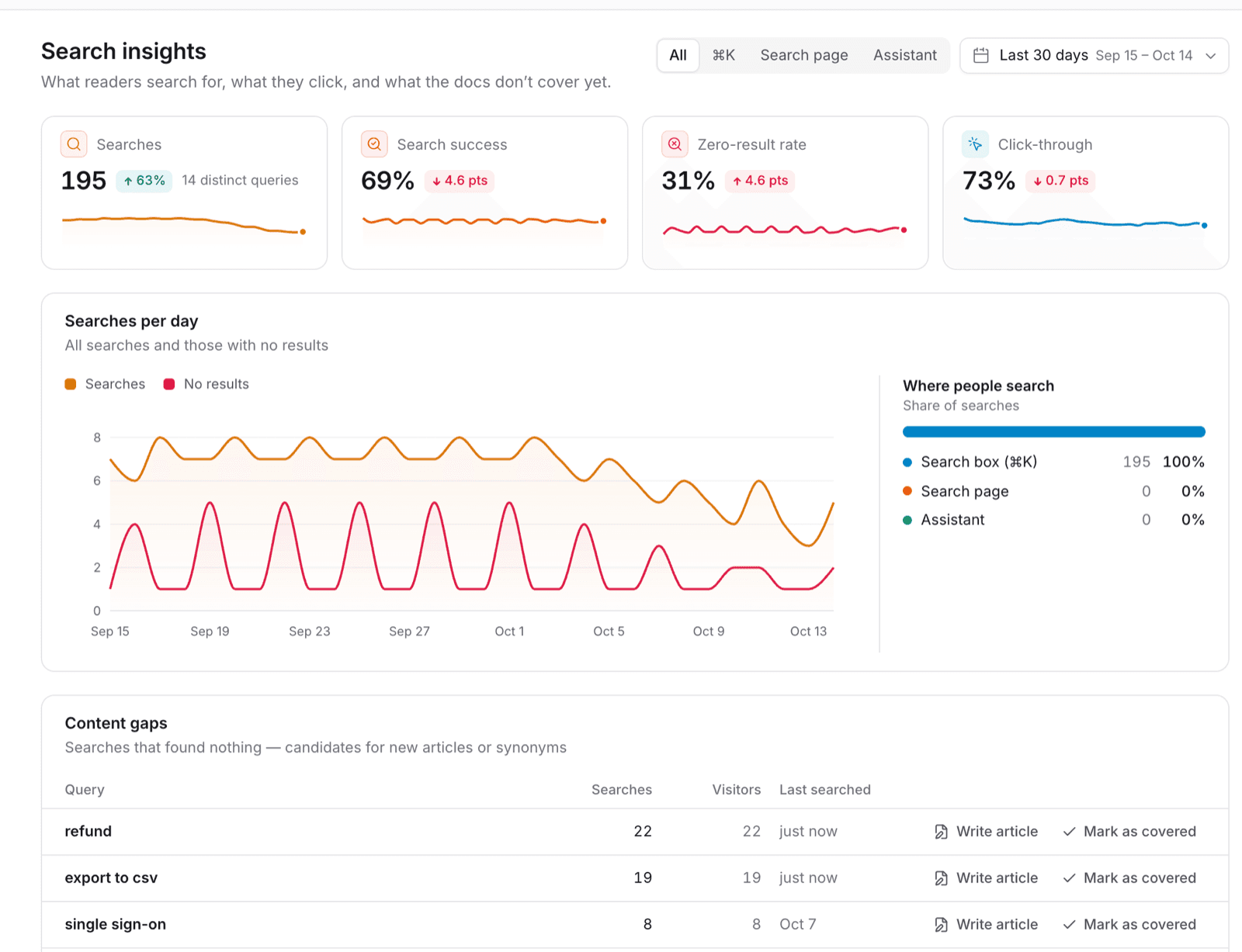
- 検索結果がゼロだったキーワード。 Cleveraのドキュメントサイトでは、これらがコンテンツ不足として表示され、検索クエリ、検索回数、日時が確認できます。
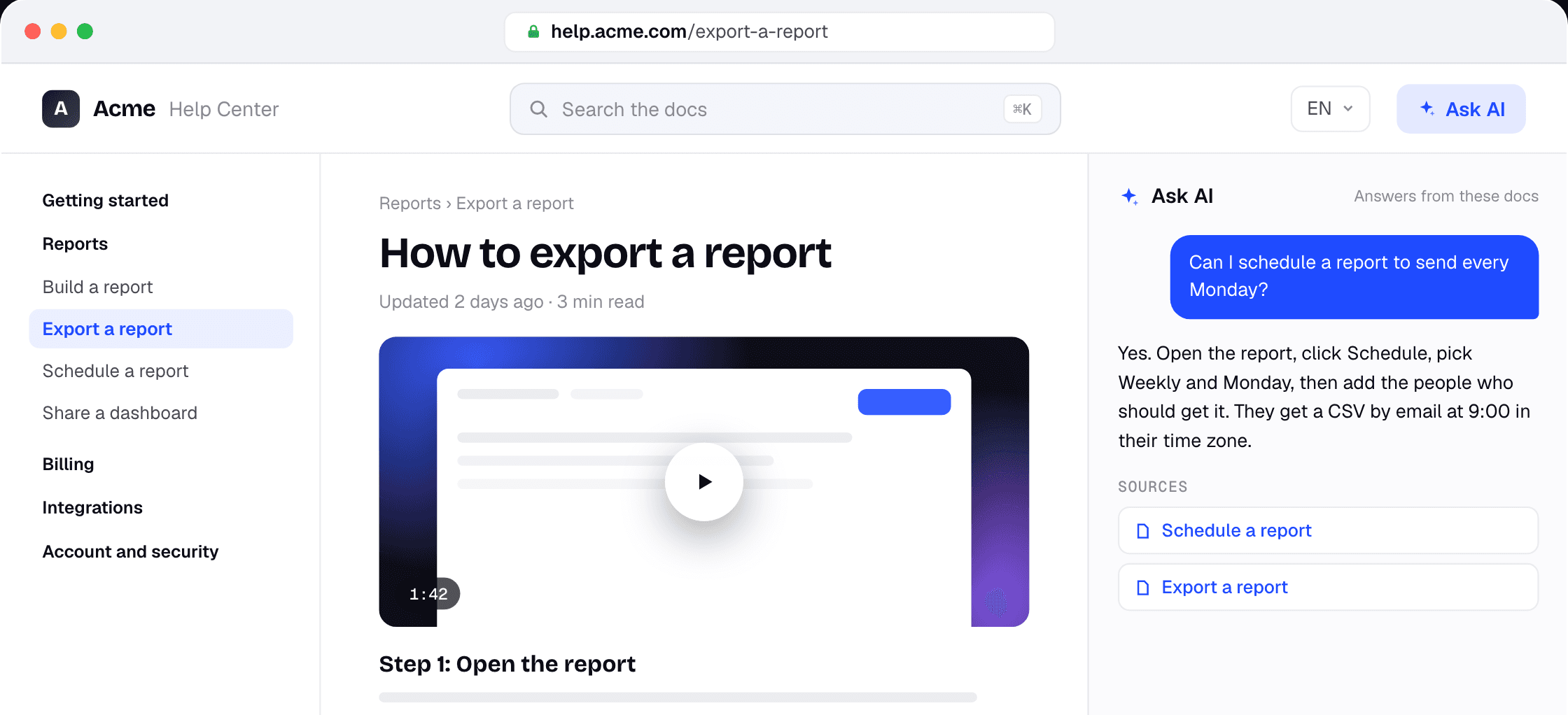
- ユーザーが「Ask AI」に尋ねた内容。 Ask AIはサイト上のユーザーアシスタントです。公開されたページに基づいて回答し、ソースを提示します。ここで入力される質問は検索クエリよりも長く具体的であるため、短い検索キーワードが何を意味していたのかを解明するヒントになります。
ステップ2:上位5つのコンテンツ不足を選ぶ
すべてを一度に解決しようとしないでください。検索回数でリストを並べ替え、上位5つを選びます。そして、それぞれに対して以下の3つの質問を投げかけます。
これはページの欠如か、言葉の不一致か? チーム内で使われている言葉を使って、自分のヘルプセンターを検索してみてください。記事が存在するなら、ユーザーが使った言葉をタイトル、最初の段落、または見出しに追加します。これで完了です。「カバー済み」としてマークし、次に進みましょう。
それは「やり方」か、「とは何か」か? 「CSVのエクスポート方法」は操作手順です。「シングルサインオンとは」は説明です。手順は視覚的に見せる必要があり、説明は文章で書くことができます。
動画、記事、あるいはその両方が必要か? サムは以下のルールに従っています。
| 不足の内容 | 作成するもの |
|---|---|
| プロダクトで3クリック以上の操作 | ナレーション付きハウツー動画 + 記事 |
| 設定、制限、またはポリシー | 記事のみ |
| 誤解されやすい概念 | 記事(必要に応じて後で短い動画を追加) |
| 言葉の不一致 | 既存の記事を編集 |
サムの場合、上位5つは以下の通りでした:「返金」(言葉の不一致、既存のキャンセル記事を編集)、「csv エクスポート」(操作手順、動画+記事)、「シングルサインオン」(設定、記事のみ)、「チームメイトを招待」(言葉の不一致、記事には「ユーザーを追加」と記載されていた)、「請求先メールアドレスの変更」(操作手順、動画+記事)。
つまり、2つの編集、1つの短い記事、2つの動画+記事ページです。午後だけで十分可能です。
ステップ3:1つのコンテンツ不足を最初から最後まで解消する
最も大きな操作手順の不足を取り上げます。サムの場合は「csv エクスポート」です。
ユーザーが何をしようとしていたかを書き出す
検索フレーズをそのまま出発点にします。「csv エクスポート」を記事タイトル「CSVデータをエクスポートする方法」にします。ユーザーの言葉をタイトルに残すことで、次回の検索でヒットしやすくなります。
操作フローを一度録画する
プロダクトを開き、タスクを最初から最後まで操作しながら録画します。話す必要はありません。Cleveraデスクトップアプリを使うか、既存の録画ファイルをアップロードしてください。公開されているWebアプリであれば、「AIで録画」機能を使って、書かれた手順から自動的にキャプチャすることも可能です。ただし、デスクトップアプリ、localhost、イントラネット内のページは録画できません。
録画をナレーション付き動画と記事に変換する
1つの録画から、CleveraがAI音声付きのハウツー動画と、スクリーンショット付きのステップバイステップ記事を作成します。これらは別々のアイテムとして生成され、それぞれクレジットを消費します。記事を一度読み、AIが間違えた箇所を修正してください。あなたのプロダクトを一番知っているのはあなた自身です。AIはまだそこまで理解していません。
記事の中に動画を配置する
記事の冒頭、ステップ1の前に動画ブロックを追加します。見たい人は動画を、流し読みしたい人はテキストを。両方のニーズを1ページで満たせます。
公開して不足を解消する
サイトを公開します。その後、コンテンツ不足のリストに戻り、「カバー済み」としてマークします。これで来週のリストには、まだ未解決のものだけが表示されるようになります。
次に、もう一つの操作手順の不足についても繰り返します。記事のみの不足はより迅速です。書いて、ユーザーのフレーズをタイトルに入れ、公開するだけです。
各記事に何を含めるべきかのチェックリストが必要な場合は、こちらをご覧ください:ヘルプセンターの記事を機能させる7つのセクション。
ステップ4:1週間後に再確認する
公開から1週間後、再びインサイトを開き、以下の3点を確認します。
- 検索の失敗は止まったか? クエリがコンテンツ不足リストから消えているはずです。まだ残っている場合は、タイトルや表現がユーザーの入力と一致していません。ページではなく、言葉を修正しましょう。
- 新しいページの評価はどうか? ドキュメントサイトはページの評価とユーザーフィードバックを収集します。新しいページで評価が低い場合は、手順が抜けているか、動画で説明が省略されている可能性があります。
- リストに何が新しく追加されたか? 新しい不足が必ず発生します。それが次の改善対象です。
また、1〜2ヶ月かけてゼロ件ヒット率を観察してください。1週間ではほとんど何も分かりません。トレンドを見ることで、その習慣が機能しているかどうかが分かります。
月曜日の20分間ルーチン
最初の午後を過ぎれば、これは小さな週課になります。サムのやり方は以下の通りです。
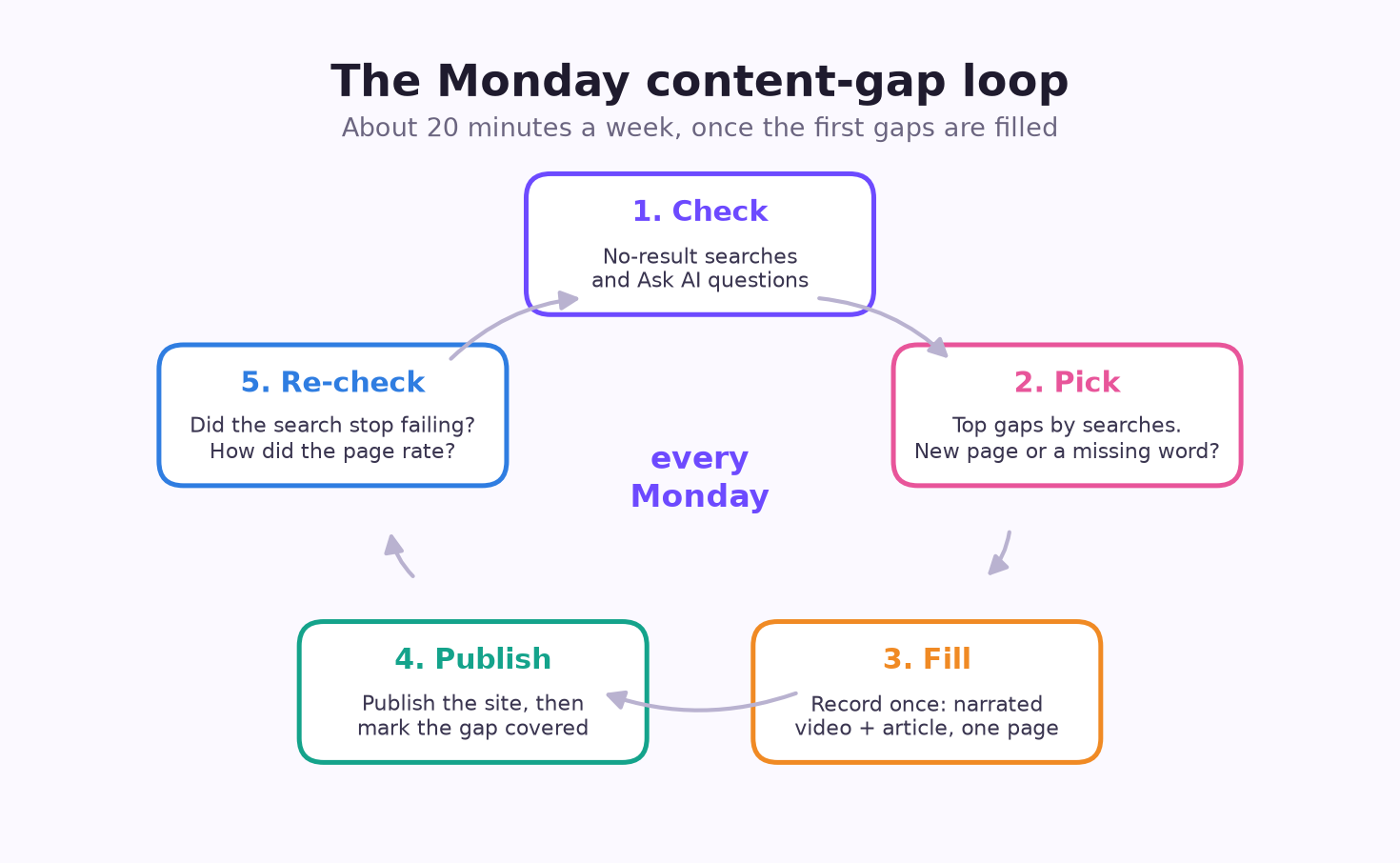
- 5分: コンテンツギャップリストとAIへの質問を開き、上位3つの新しいギャップを記録する。
- 5分: 単語の不一致があればその場で修正する。
- 10分: 新しいページを1つ作成する。フローを録画し、動画と記事を生成させる。時間がかかる場合は、週の後半に確認して公開する。
20分は決して長くありません。しかし、50回の月曜日で50個のギャップが解消されます。そのすべてが、実際に誰かが検索した質問なのです。
この方法が適さない場合
トラフィックについては正直になりましょう。ヘルプセンターの検索数が週に数件程度であれば、コンテンツギャップリストは短く、ノイズが多くなります。1人が「asdf」と2回検索しただけでは、ギャップとは言えません。
その場合は、週次ルーチンをスキップしてください。サポートの受信トレイの方がより良いシグナルになります。2回以上回答した質問を書き留め、それをページ化しましょう。トラフィックが増えてから、検索レポートに戻ってくればよいのです。
また、ヘルプセンターが主にリファレンス資料(APIドキュメント、長いポリシーページなど)である場合、動画はあまり役に立ちません。そこでは記事のみの修正で十分です。
検索バーがすでにToDoリストを作成している
次に何を書くかを決めるために、コンテンツ戦略会議を開く必要はありません。読者がすでに、検索結果ゼロという形で教えてくれています。リストを開き、上位5つを選んで今週中に修正しましょう。
書いた内容を正確に保つ方法については、ナレッジベースを最新に保つ方法をご覧ください。ツール選びについては、動画対応の最適なナレッジベースソフトウェアをご覧ください。
ヘルプセンターに欠けているものを見つける
ヘルプセンターを無料でインポートし、検索結果がゼロのキーワードを確認して、ナレーション付き動画と記事でそのギャップを埋めましょう。