ヘルプセンターと動画をまとめて翻訳する方法
ヘルプセンターと動画をまとめて翻訳する方法:翻訳の優先順位、用語集、ネイティブチェック、hreflangの設定、言語間の同期維持について。
 Roozbeh Firoozmand2分で読めます
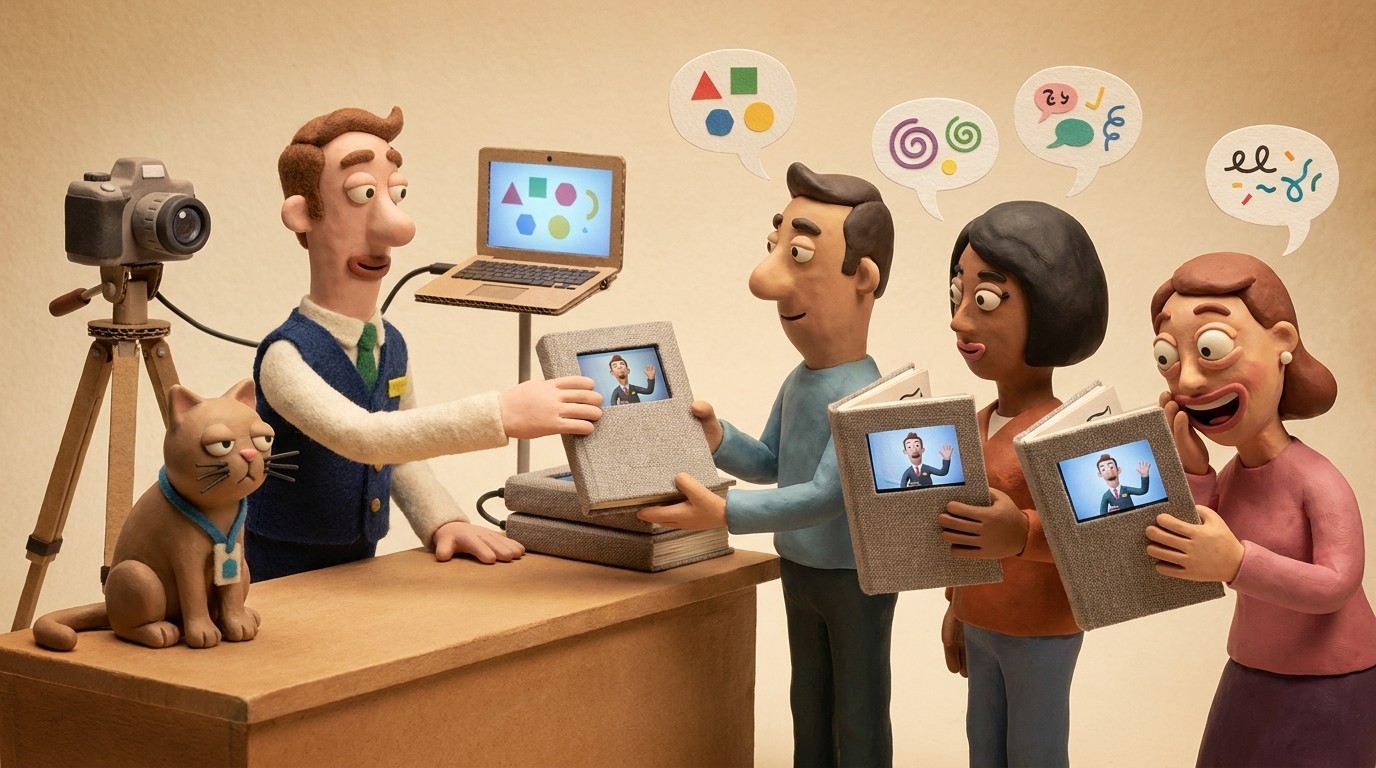
多くのチームはヘルプセンターのテキストは翻訳しても、動画は英語のままにしています。これでは、スペイン語の読者がスペイン語の記事を読みながら英語のナレーションを聞くことになり、動画がない場合よりも悪い体験になってしまいます。ヘルプセンターと動画をまとめて翻訳すれば、各言語で記事が作成され、その言語に合わせたナレーションと字幕付きの動画が提供されます。
本ガイドでは、まず一般的な手法として、翻訳対象の選定、用語集の作成、ネイティブチェック、URLとhreflangの設定、そして更新後の言語同期について解説します。その上で、Cleveraがどのようにこれらを実現しているか、また現時点で対応できていない点についても紹介します。
翻訳の優先順位を決める
初日からすべての記事を全言語で用意する必要はありません。まずは問い合わせが多いページから着手しましょう。
- 導入とセットアップ。 新規市場のユーザーが最初にアクセスする場所です。
- 閲覧数トップ20の記事。 ヘルプセンターの分析ツールで確認できます。
- 請求およびアカウントページ。 ユーザーはこれらを母国語で確認したがります。ここでの誤解は返金トラブルにつながります。
- それらのページに含まれるすべての動画。 記事に動画がある場合、動画も記事の一部です。両方翻訳するか、どちらも翻訳しないかの二択です。
言語の選定もデータに基づきましょう。言語別のサポートチケット数、国別の登録者数、営業チームから報告される要望などを参考にします。登録者数ではなくアクティブユーザー数をカウントしてください。オンボーディングを完了したユーザーこそが、ドキュメントに戻ってくる層だからです。10言語を中途半端にやるよりも、2〜3言語を完璧に仕上げる方が効果的です。
翻訳前にソース(原文)を修正してください。古いスクリーンショットや前回のリリースで変更された手順が含まれる英語記事を翻訳すると、すべての言語で同じ間違いが発生します。修正は一度で済ませる方が低コストです。
翻訳前に用語集を作成する
用語集とは、製品用語と各言語での訳語をまとめた短いリストです。これにより、40本の記事全体で「ワークスペース」という言葉が3通りの訳し方で混在するような事態を防げます。
以下を盛り込みましょう:
- 翻訳しない言葉: 製品名、プラン名、ブランドとして扱う機能名。
- UIラベル: その言語の製品画面に表示される通りに記載します。アプリが「Paramètres」と表示しているなら、記事でも類義語ではなく「Paramètres」とします。
- 承認済みの訳語: 「請求書」「シート」「管理者」など、一つに定めた用語。
- 敬語か親しみやすい表現か: ドイツ語やフランス語などには両方の表現があります。言語ごとにどちらを使うか決め、すべての記事とナレーションで統一します。
- 日付、数値、価格: 現地の形式に従います。04/05/2026は、米国では4月ですが、欧州の多くの国では5月を指します。
共有シートで管理しましょう。レビュー担当者が確認に使うだけでなく、人間やAIの翻訳者に最初に渡すべき資料となります。
少なくとも一度はネイティブスピーカーによるレビューを行う
機械翻訳は、手順解説ドキュメントの初稿としては十分な品質です。しかし、トーンやUI用語、手順の細部で誤りが発生することがあります。解決策は、製品を熟知したネイティブスピーカーが、公開前に各言語の記事を読み合わせることです。
レビューを効率的に行う方法:
- 記事の確認と動画の視聴を同時に行います。ナレーションや画面上のタイトルもコピーの一部です。
- UIラベルは英語の記事と照らし合わせるのではなく、その言語の製品画面と照らし合わせて確認します。
- 問題がソースにある場合はソースを修正します。英語の手順が曖昧だと、すべての言語にその曖昧さが引き継がれてしまいます。
各ベンダーもこのパターンを推奨しています。Document360の多言語ガイドでは、AI翻訳を一次翻訳として使い、その後に人間がレビューすることを提案しています。
翻訳動画で変更できない部分を考慮する
ナレーションや字幕を翻訳しても、映像そのものは変わりません。画面には録画時の言語で製品が表示されるため、フランス語のナレーターが「Paramètres」と言っても、画面には「Settings」と表示されることがあります。主要市場向けには、製品の言語設定を切り替えてフローを再録画しましょう。それ以外の市場では、英語UIのまま現地の言語でナレーションと字幕を付けるだけで、十分理解可能です。
動画は1つのタスクにつき数分以内に収めましょう。フローが変更された際、20分の解説動画を全言語で作り直すのではなく、短いクリップを1つ再録画・再翻訳するだけで済みます。
言語ごとにURLとhreflangを設定する
検索エンジンと読者の両方にとって、各言語がそれぞれのURL(例:英語は/getting-started、フランス語は/fr/getting-started)にあることが重要です。1つのURLでブラウザの翻訳ウィジェットを使うだけでは不十分です。検索エンジンは1つの言語しかインデックスしないためです。
次に、hreflangを使用して、各ページが互いの言語バージョンであることを検索エンジンに伝えます。Googleのローカライズ版に関するガイドにはルールが記載されています。各バージョンで自身と他のすべてのバージョンをリストアップし、リンクは双方向である必要があり、x-defaultでフォールバックページを指定します。またGoogleは、メニューだけを翻訳しメインコンテンツが英語のままのページは、翻訳ではなく重複コンテンツとみなされると警告しています。
ヘッダーに言語切り替えボタンを追加し、間違った言語のページにたどり着いた読者がワンクリックで修正できるようにしましょう。
更新のたびに翻訳を同期させる
ここが多言語ヘルプセンターが形骸化する原因です。英語の手順を変更しても、フランス語のページが数ヶ月間古いまま放置されてしまうのです。
ヘルプセンターツールの大半は、この管理をユーザーに委ねています。Zendeskでは、記事エディタで手動で古い翻訳にフラグを立てる必要があります。Document360では、ソース変更後に翻訳済み記事を自分で翻訳が必要とマークする必要があり、AI翻訳が自動で再実行されることはありません。Intercomでは、Advancedプラン以上で記事ごとに翻訳と公開を行います。いずれのツールも記事内の動画までは翻訳してくれないため、自分で作り直さない限り動画は元の言語のままです。
シンプルなルーチンを導入すれば、どのツールでも対応可能です:
1. ソース記事が変更されたら、変更ログや「翻訳が必要」リストに記録する。 2. 四半期の終わりではなく、その週のうちに各言語で記事を再翻訳する。 3. 製品UIが変更された場合は、まず動画を再録画し、その後に翻訳する。古い画面の上に翻訳ナレーションを被せても、内容が一致しなくなるためです。
Cleveraによるヘルプセンターと動画の翻訳方法
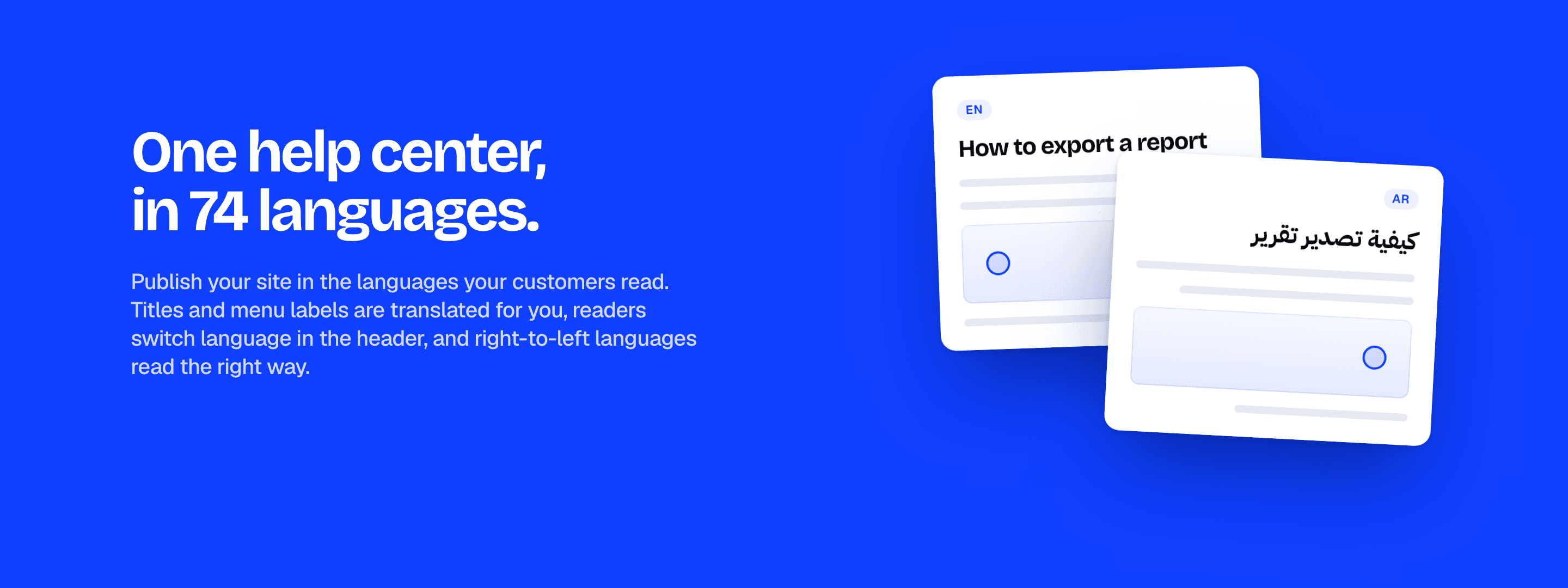
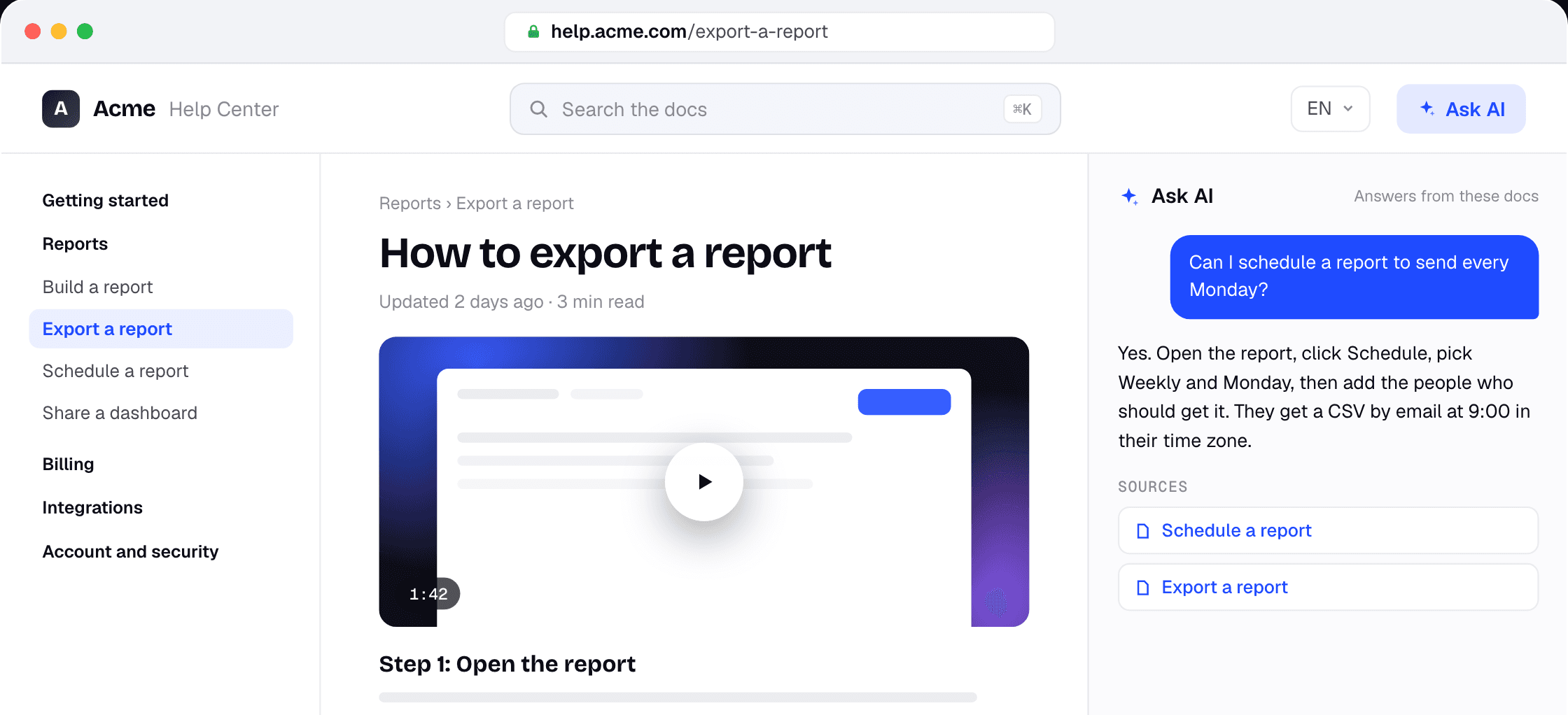
Cleveraでは、記事とハウツー動画が同じ画面録画から生成されるため、まとめて翻訳されます。記事を新しい言語に翻訳すると、動画も同時に翻訳されます。その言語の記事に加え、新しいAIナレーション、その言語の字幕、翻訳されたチャプターやタイトルカード付きの動画が手に入ります。ヘルプセンターに関する注意点として、記事内に埋め込まれた動画は、現時点では元の言語で再生されます(詳細は後述)。映像は新しい音声に合わせてタイミングが再調整されるため、ズーム箇所も正しいクリック位置に合致します。言語ごとにナレーションの声を選択可能です。
各言語は同じアイテムのバージョンとして扱われ、個別に管理する必要はありません。Cleveraは74言語に対応しており、最大5分間の録画に対し、1言語あたり3〜10クレジットで翻訳可能です。録画時間が長くなるとコストも上がります。各プランに含まれる内容は料金ページをご覧ください。
Cleveraヘルプセンターでのワークフローは以下の通りです:
1. フローを一度記録する:MacまたはWindowsのデスクトップアプリで記録するか、既存の録画をアップロードするか、あるいは「AIで記録」機能を使って公開中のWebアプリをキャプチャします。Cleveraが記事を作成し、ハウツー動画を生成します。2. サイトに言語を追加する:Freeプランではサイトごとに2言語、Starterでは5言語、Proでは無制限に公開可能です。3. 各記事を翻訳する:初めて言語を追加する際、ライブラリ内の動画も同時に翻訳されます。4. 公開前にレビューする:変更内容はサイトを公開するまで反映されないため、レビュー担当者が各言語の読み合わせや視聴を行い、必要に応じて行単位で編集できます。5. 公開する:各言語に専用のURL(/fr/…、/de/…)が割り当てられ、サイトにはx-defaultを用いたhreflangリンクが追加され、サイトマップに全言語が記載されます。読者はヘッダーから言語を切り替えられ、タイトルやメニューラベルも翻訳されます。6. 各言語の動画を確認する:動画ページでは読者の言語で再生されますが、記事内の動画ブロックは現時点では対応しておらず、フランス語の記事でも元の言語で再生されます。動画が重要な場合は、個別の動画ページとしてサイトに追加し、記事からリンクを貼ってください。
まだ翻訳されていないページには、元の言語のコンテンツとともに「未翻訳」という短い注記が表示されます。また、hreflangセットからは除外されるため、検索エンジンに重複コンテンツとして認識されることはありません。
最新の状態を保つ:手順に変更があった場合はそのフローを再録画し、各言語で再度「翻訳」を実行してください。再実行により、ソースから記事が再翻訳されます。公開済みの動画への編集は、すべてのリンク先や埋め込み先に反映されます。「会社概要」や「FAQ」などのサイトページでは、前回の翻訳以降にソースが変更された場合に警告が表示され、公開時に変更履歴が反映された箇所が再翻訳されます。Proプランでは、Claude、ChatGPT、Cursorを連携させ、リリースごとにエージェントにページ翻訳を依頼することも可能です。
他のツールからの移行ですか?インポートは無料であり、旧ツールが対応していれば翻訳データも引き継がれます。詳細は多言語ドキュメントページをご覧ください。
Cleveraが適さないケース
CleveraのAIナレーションは、口の動きに合わせたプレゼンターではなく、解説形式のウォークスルーです。ヘルプ動画がカメラに向かって話す形式であれば、吹き替えツールや各言語のネイティブプレゼンターが必要です。また、現時点では記事内の動画はページ言語と連動して切り替わらないため、翻訳された記事を読んでいるユーザーには元の音声が流れます。すべての記事が埋め込み動画に依存している場合、この仕様は修正されるまで考慮が必要です。
ドキュメントをZendeskで運用しており、今後も継続する場合は、エディタ内の組み込みAI翻訳で記事テキストを処理し、翻訳動画は別途作成することをお勧めします。
FAQ
言語ごとに動画を再録画する必要がありますか? いいえ、一度の録画で十分です。Cleveraは同じ録画データから各言語のナレーション、字幕、画面上のタイトルを生成します。製品のUIが変更された場合のみ、再録画してください。Cleveraのヘルプセンターでは、動画ページは翻訳版が再生されますが、記事内の動画は現時点ではオリジナル版が再生されます。
SEOに悪影響を与えずにナレッジベースを翻訳するには? 各言語に専用のURLを与え、x-defaultを使ってバージョン間にhreflangを設定し、メニューのみが翻訳されたページを公開しないようにします。Cleveraのヘルプセンターなら、URL、hreflang、サイトマップの管理を自動で行います。
Cleveraでヘルプセンターを翻訳する費用は? ヘルプセンターのホスティングは全プランで無料です。翻訳にはクレジットを使用します。最大5分間の録画から生成される記事と動画のセットにつき、1言語あたり3〜10クレジットを消費します。Freeプランはサイトごとに2言語、Starterは5言語、Proは無制限に公開可能です。
AI翻訳はヘルプドキュメントとして十分な品質ですか? 手順書としては強力なドラフトになります。公開前に、製品を熟知したネイティブスピーカーが用語集に基づいて各言語を一度レビューすることをお勧めします。
記事を更新した場合、翻訳はどうなりますか? 変更後に各言語で再度「翻訳」を実行してください。Cleveraが更新されたソースから記事を再翻訳します。UIが変更された場合は、先に再録画を行ってください。
まずは主要な5記事から始めましょう
問い合わせの多い記事を5つ選び、1言語を追加して、記事と動画をセットで翻訳してみましょう。1ヶ月間、その市場からの問い合わせ状況を観察してください。ツールの選択肢については、2026年の最適な多言語ヘルプセンターソフトウェアおよび動画対応のナレッジベースソフトウェアをご覧ください。顧客の言語でヘルプセンターを構築する →