チュートリアル動画を再録画せずに修正する:実際に効果のあるAsk AIへの指示
チュートリアル動画の小さなミスは、通常なら再録画が必要です。ここでは、実際に撮影済みの動画を修正できたAsk AIへの指示を紹介します。クレジット消費の有無や、AIからの聞き返しが発生するケースなど、実際の運用結果に基づいています。
 Roozbeh Firoozmand3分で読めます
ロゴの端が切れている、キャプションに誤字がある、ボタンが小さすぎて読めない。チュートリアル動画において、こうしたミスは通常、最初からの撮り直しを意味します。最初の撮影者は、静かな時間を確保し、同じ製品操作をやり直し、新たなミスをしないよう祈らなければなりません。
必ずしもそうする必要はありません。Cleveraの動画エディタにあるAsk AIを使えば、ナレーションの変更、シーンの保持、コントロールへのズーム、キャプションの修正をその場で行えます。これは、2026年11月23日に自社の1分間のウォークスルー動画『Exporting Clevera videos to Google Drive』に対して行った、実際に効果のあった指示のチートシートです。各指示の処理時間は約40〜90秒でした。7回の実行全体で、クレジット消費はわずか2クレジットでした。声の変更のような大きな変更はすぐには実行されず、見積もり付きのプランが表示され、承認を待つ形となりました。
Ask AIの場所
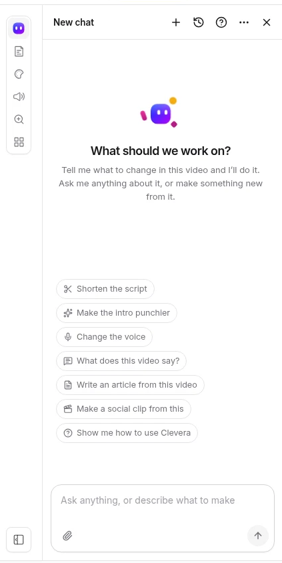
エディタで動画を開き、右上のAsk AIをクリックします。パネルには「What should we work on?(何に取り組みますか?)」と表示され、続いて「動画の変更内容を伝えてください。実行します。動画について質問したり、新しいものを作成したりすることも可能です」と案内されます。
プレースホルダーは「Ask anything, or describe what to make(何でも質問するか、作成したいものを説明してください)」です。空の状態の下には、スターターチップとして「Shorten the script(スクリプトを短縮)」、「Make the intro punchier(イントロをより印象的に)」、「Change the voice(声の変更)」、「What does this video say?(この動画の内容は?)」、「Write an article from this video(この動画から記事を作成)」、「Make a social clip from this(この動画からSNS用クリップを作成)」、「Show me how to use Clevera(Cleveraの使い方を教えて)」が用意されています。
Ask AIはクリップエディタや記事エディタにも搭載されており、それぞれの媒体に合わせたチップが表示されます。例えば記事エディタでは、「Tighten the intro(イントロを簡潔に)」、「Add a short summary at the top(冒頭に短い要約を追加)」、「Make it easier to scan(スキャンしやすくする)」、「Make a video from this article(この記事から動画を作成)」、「Translate it(翻訳)」、「Show me how to use Clevera(Cleveraの使い方を教えて)」などが利用可能です。
効果的な指示
効果的だった指示は具体的でした。変更したい対象を指名し、どうしたいかを伝えることです。曖昧な指示では何も編集されませんでした。
時間だけでなく、画面上の要素を指名する
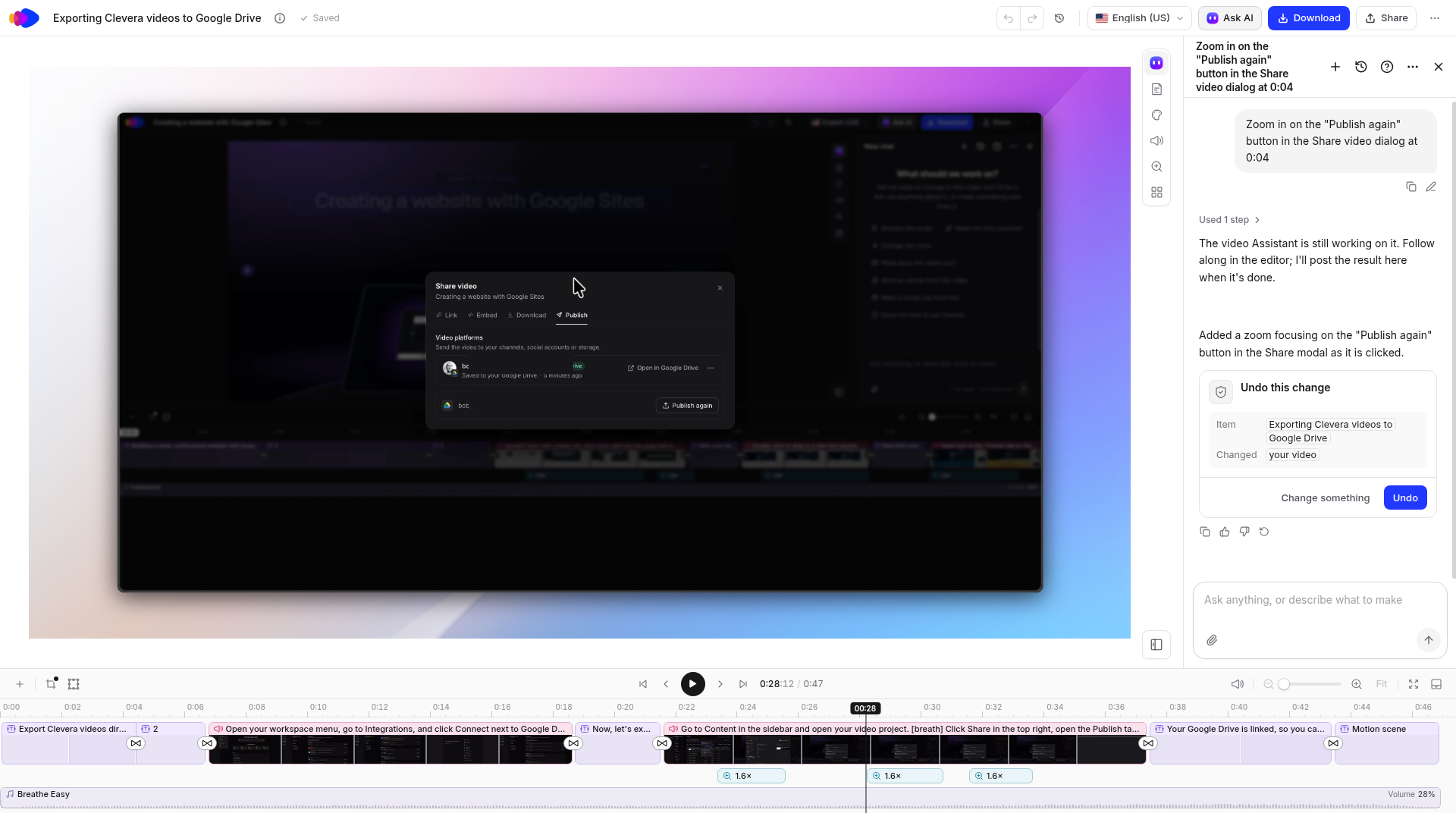
「0:04の『Share video』ダイアログにある『Publish again』ボタンにズームして」という指示は、タイムスタンプが間違っていました。ダイアログは0:28付近でした。それでもAsk AIは正しい瞬間を見つけ出し、ズームを追加しました。タイムコードを正確に指定することよりも、コントロールの名前を指定することの方が重要です。
同じパターンが日常的な修正にも見られます。「0:10のロゴが切れている」や「0:38で『about clevera』を長く表示して、見やすくして」といった指示です。
ナレーションか画面上のテキストかを明示する
「ナレーション内の『Integrations』をすべて『Connections』に置き換えて」と指示すると、ボイスオーバーが更新されました。画面上のラベルは別の指示が必要になる場合があるため、どちらを指しているかを明示してください。
キャプションの表記修正(「Clevera guide」から「Clevera Guide」へ)も適用されました。クローズドキャプションはオフになっていたため、そのまま残されました。
長さとペースについて正確に伝える
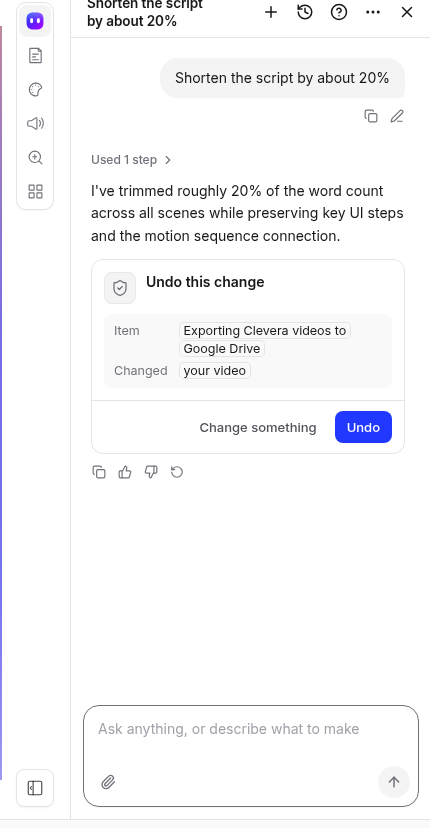
「スクリプトを約20%短縮して」と指示したところ、ウォークスルーは1:00から約0:49になり、約18%短縮されました。文章やステップ全体がカットされるため、結果を確認し、重要な部分が消えていないかチェックしてください。
「イントロをより印象的にして」と指示すると、冒頭が「Cleveraの動画をGoogle Driveに直接エクスポートしましょう。アカウントの連携方法を説明します」と書き換えられました。
「0:28でこのシーンを2秒長く保持して」と指示すると、シーンが保持され、実行時間が2秒追加されました。
単に「良くして」と言わない
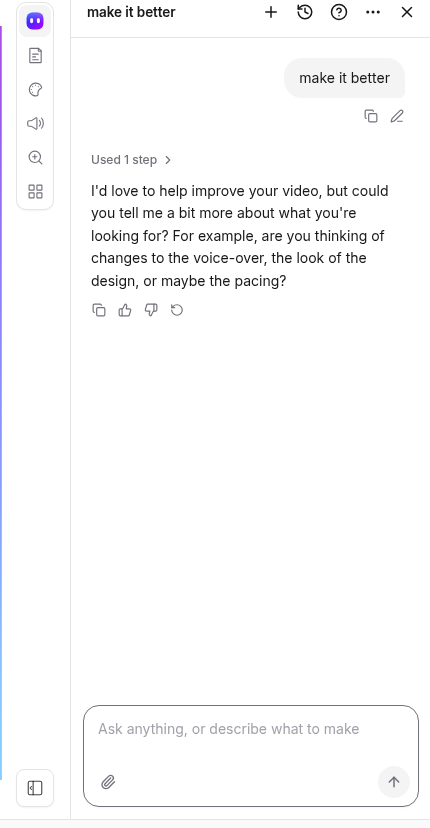
「良くして(make it better)」という指示では動画は変更されませんでした。代わりに次のような質問が返ってきました:
動画の改善をお手伝いしたいのですが、具体的にどのような変更をご希望か教えていただけますか?例えば、ボイスオーバーの変更、デザインの見た目、あるいはペース配分などについてお考えでしょうか?
コピーして使える短いリスト:
- コントロールのズームや保持: ボタンやダイアログの名前と、何をすべきかを指定します。タイムスタンプも役立ちますが、名前の方が重要です。
- 誤字の修正: 古い表記と新しい表記を引用し、それがキャプション、タイトルカード、ナレーションのどれかを伝えます。
- 短縮や強調: どれくらい短縮するか、イントロをどうしたいかを伝えます。短縮によってステップが消える可能性があるため、必ず確認してください。
- ボイスオーバーの用語入れ替え: 画面上のラベルを変更したくない場合は「ナレーション内の」と明記します。
- ロゴの欠けやシーンの短さ: 何が問題で、どうなれば「良くなる」のか(例:長く表示して見やすくする)を伝えます。
クレジット消費について
今回のテストにおける小さな編集は、プランカードなしですぐに実行されました。編集が適用されるたびに、パネルにはUndo this change(この変更を取り消す)が表示され、Change something(別の変更)とUndo(取り消し)のボタンが並びました。
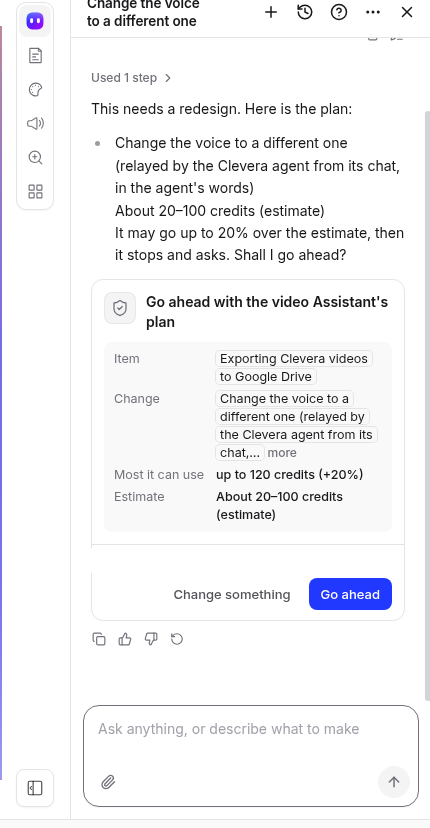
大きな変更は異なります。「声を別のものに変更して」と指示すると、実行される代わりにプランが表示されました。メッセージは以下の通りです:
これは再設計が必要です。プランは以下の通りです:… 約20〜100クレジット(見積もり)。見積もりから最大20%上振れする可能性があります。その時点で停止し、確認を求めます。実行しますか?
カードには最大120クレジット(+20%)と表示され、ボタンはChange somethingとGo ahead(実行)でした。Startボタンはありません。今回は承認しなかったため、クレジットは消費されませんでした。これがプランの目的です。クレジットが使用される前に見積もりを確認できるのです。
後で戻ってきてThis plan has expired.(このプランは期限切れです)と表示された場合は、Make a fresh plan(新しいプランを作成)をクリックできます。プランは永久に保持されるわけではありませんが、期限切れのプランに対して課金されることはありません。
つまり、今回のテストにおける小規模な局所的編集はほぼ無料(7回の実行で計2クレジット)でした。声の変更のような再設計は、事前に価格と20%の上限が表示され、承認した場合のみ実行されます。
短いチェックリスト
- 動画を開き、Ask AIをクリックして、変更内容を1文で説明します。
- 画面上の要素を指名します。タイムスタンプがあれば追加しますが、それだけに頼らないでください。
- 同じ言葉が複数箇所にある場合は、ナレーション、キャプション、画面ラベルのどれかを指定します。
- 短縮した場合は、その後動画全体を通しで見て、ステップが消えていないか確認してください。
- AIから質問が返ってきたら、それに答えてください。曖昧な指示をAIが推測して編集することはありません。
- プランカードが表示されたら、Go aheadをクリックする前に見積もりと+20%の上限を確認してください。
- 結果が正しくない場合は、Undo this changeを使用してください。
- Ask AIは動画を記事やSNS用クリップに変換したり、既存のクリップや記事を編集したりすることも可能です。
録画後にUIが変更されてしまった場合は、別の対応が必要です:製品チュートリアル動画を最新の状態に保つ方法。元の録画を分かりやすくするためには、画面録画の自動ズームで、ズームが役立つ場合とオフにすべき場合について解説しています。
撮影済みの動画を修正する
ロゴの切り抜き、早口なイントロ、見えにくいボタン。これらを修正するために、チュートリアル動画をすべて撮り直す必要はありません。修正したい箇所をAsk AIに指示し、結果を確認して、必要であれば元に戻すだけ。撮り直しは、プロダクトそのものが変更された時だけで十分です。
撮り直さずにチュートリアルを修正する
Cleveraで動画を開き、Ask AIに変更内容を指示するだけです。