すべてのハウツー動画を、自社ブランドのクオリティに
Cleveraでブランド化されたハウツー動画テンプレートを設定しましょう。ブランド情報を一度登録してテンプレートに適用し、新規動画のデフォルトとして設定するだけです。
 Roozbeh Firoozmand3分で読めます

火曜日の朝。マーケティングチームが新しいロゴをリリースしました。新しいカラー、新しいフォント、共有フォルダには最新のブランドガイド。みんな大喜びです。
ところが、チュートリアルライブラリを開いてみると、そこには40本のハウツー動画が。春にCanvaで作った古いロゴ入りのイントロがあるものもあれば、秋に作った別のイントロのものもあります。その週は忙しかったのか、イントロが全くない動画も半分ほどあります。
このガイドでは、Cleveraのブランド化されたハウツー動画テンプレートを使って、この問題を解決する方法を紹介します。ブランド情報を一度登録し、チュートリアル動画テンプレートを選んで適用し、それをデフォルトに設定すれば、すべての新しいハウツー動画が自社ブランドのクオリティになります。ほとんどの作業は無料で、デザイナーの手を借りる必要もありません。
Canvaのイントロがスケールしない理由
Canvaのイントロは、動画1本なら問題ありません。5本目でも大丈夫でしょう。しかし40本目となると、以下の3つの理由から問題が生じます。
- 別ファイルであること。 動画ごとにイントロを書き出し、結合して再アップロードする作業が必要です。忙しい週にそんなことをする人はいません。
- 冒頭しかカバーできないこと。 イントロにはロゴがあっても、手順やまとめ、エンディングは録画時のままです。
- 個別に修正が必要なこと。 ロゴが変わるとすべてのイントロが古くなり、40個のファイルを修正しなければなりません。
本当に必要なのは、動画の前に貼り付けたクリップではなく、動画そのものに備わった統一感です。それこそがテンプレートの役割です。
ステップ1:ブランド情報を一度登録する
Cleveraで「ブランド」を開き、「ブランドを追加」をクリックします。ウェブサイトから読み込むか、手持ちのファイルをアップロードできます。Cleveraがロゴ、カラー、フォントを抽出し、1ページにまとめてレイアウトします。
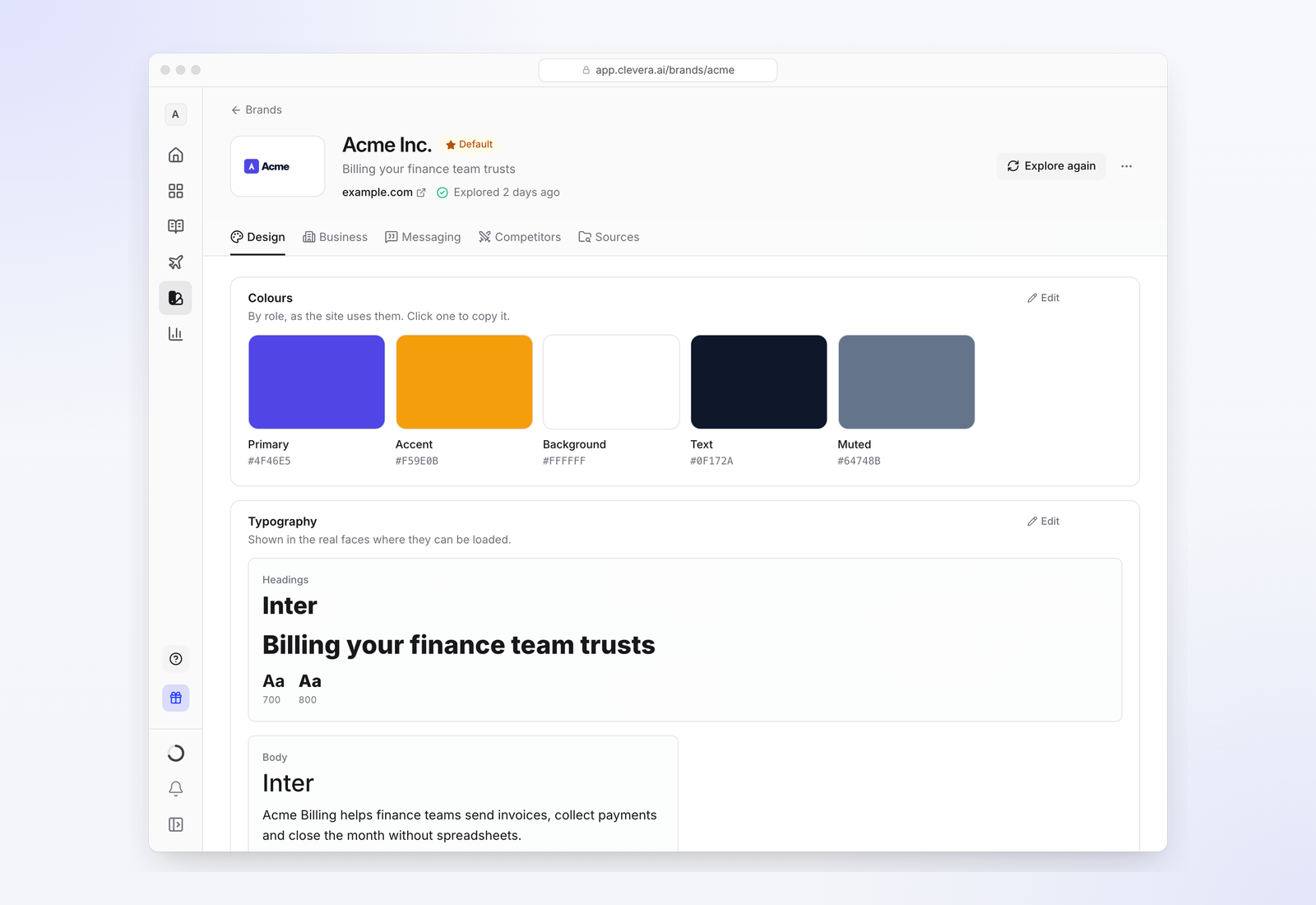
まずは「デザイン」タブを確認しましょう。1分で確認できるセクションに分かれています。
- カラー(役割別):プライマリ、背景、サーフェス、テキスト。
- タイポグラフィ:見出しと本文のフォント。
- ロゴ:背景に応じた各ロゴ。
- ボタンと角、キー画像、イメージ、スタイル。
- 動画用:短い「推奨」と「非推奨」リスト。
ほとんどのセクションには「編集」リンクがあります。ウェブサイトのスキャンで青色が正しく認識されなかった場合は、ここで修正してください。ウェブサイト自体が変更された場合は、「再探索」をクリックします。
Priyaは新しいロゴが公開されたその日に、会社のウェブサイトからブランド情報を追加しました。数分で完了し、そのほとんどはカラーの最終確認に費やされました。
ステップ2:ハウツーテンプレートを選んでブランドを適用する
通常通り、録画データからハウツー動画の作成を開始します。動画の見た目を決める段階で、「テンプレート」ウィンドウを開きます。そこには「動画の見た目、音楽、流れ」と書かれています。
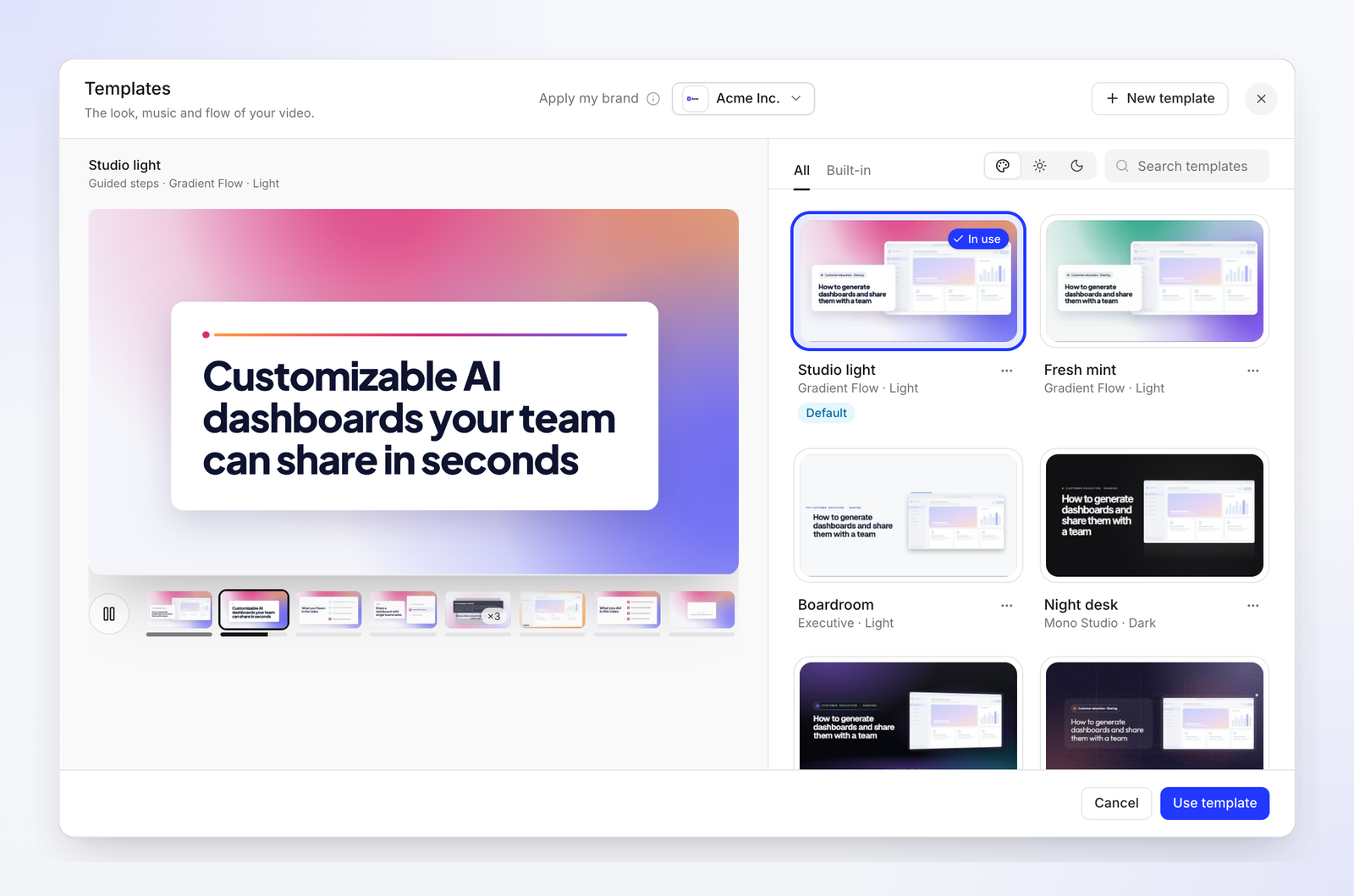
左側には全シーンのフィルムストリップを含むライブプレビューが表示され、右側にはテンプレートが並んでいます。「すべて」や「組み込み」でフィルタリングしたり、ライト/ダークモードで絞り込んだり、検索したりできます。
各テンプレートは、録画データにアニメーションシーンを追加します。カバー、学習内容、各ステップ前のマーカー、まとめ、そして最後にロゴが表示されます。これこそ、Canvaのイントロではカバーできなかった部分です。
ここで便利な機能の出番です。ウィンドウ上部にある「ブランドを適用」ドロップダウンから、ブランドを選択します。
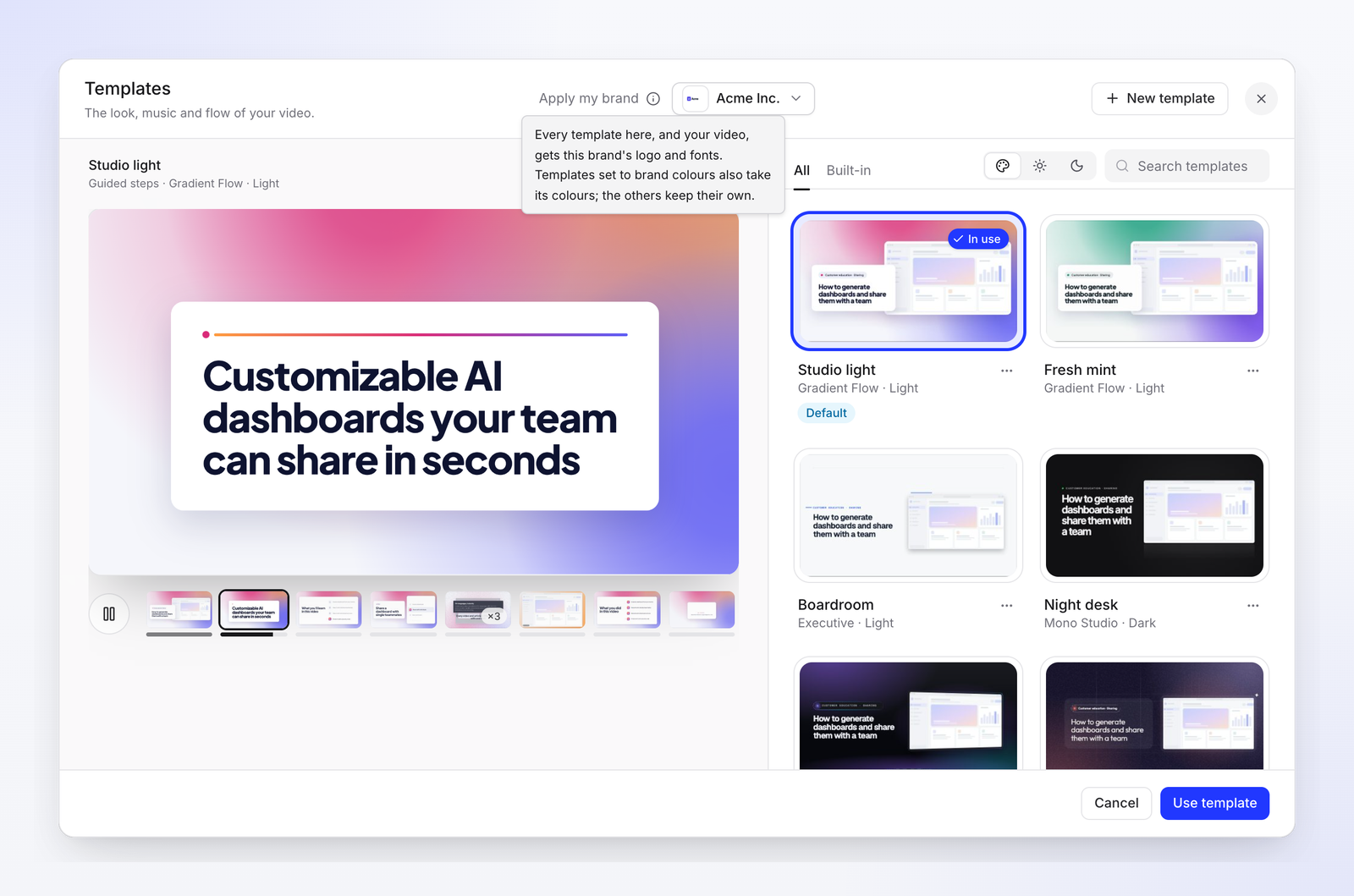
Cleveraの説明によると、この機能は「このテンプレートと動画に、選択したブランドのロゴとフォントを適用します。ブランドカラーを使用するように設定されたテンプレートはブランドカラーを反映し、それ以外は元のテンプレートのカラーを維持します」というものです。
ブランドカラーも反映させたい場合は、ブランドカラーを使用するテンプレートを選ぶか、独自に作成(次のセクションを参照)してください。テンプレートをクリックしてプレビューを確認し、「テンプレートを使用」をクリックします。
独自に作成する
組み込みのテンプレートがしっくりこない場合は、テンプレートのメニューから「これをもとに新規作成」を選ぶか、「新規テンプレート」をクリックします。ビルダーには5つのタブがあり、16:9、9:16、1:1のプレビューを切り替えられます。
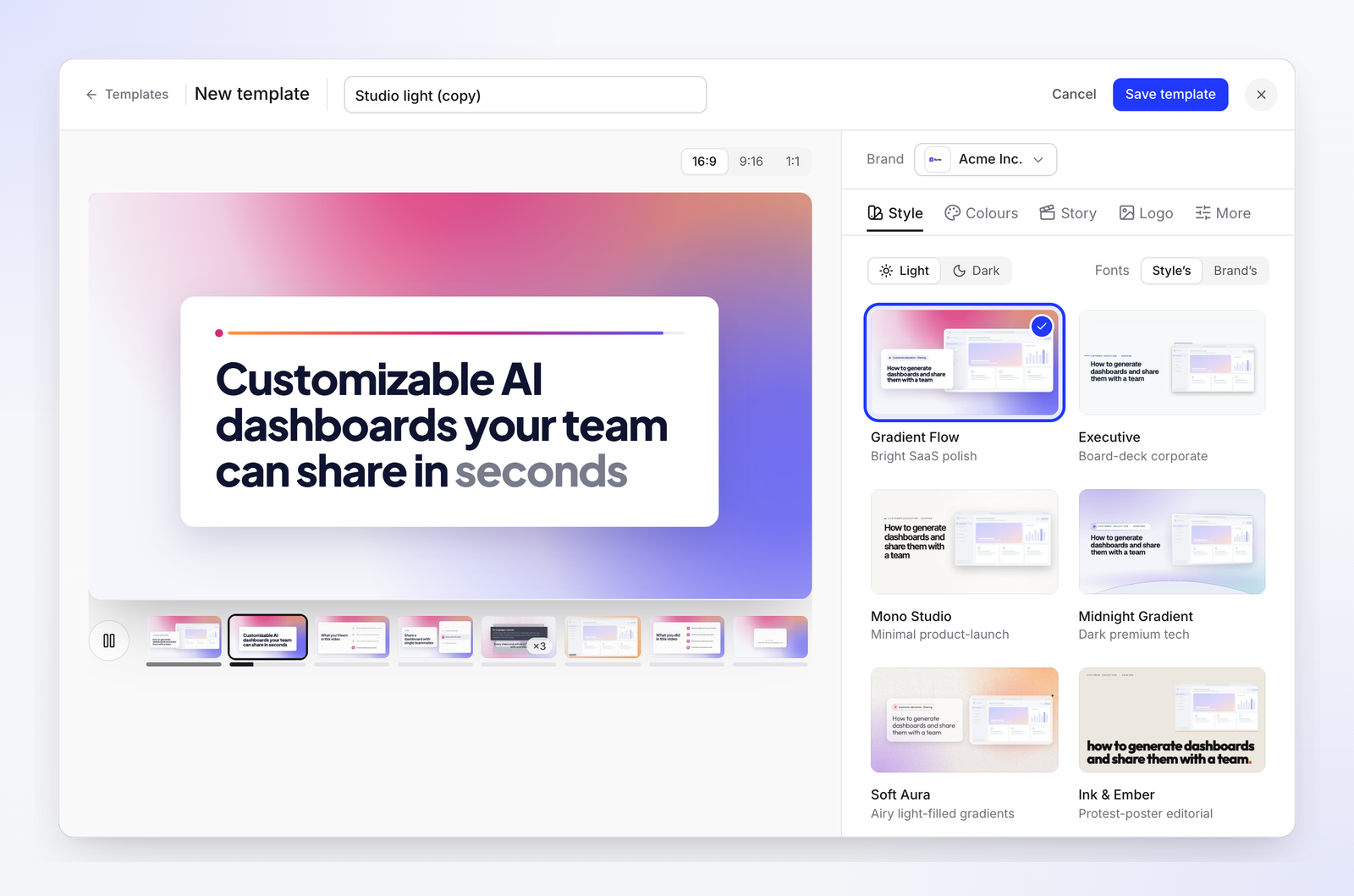
- スタイル:ライトかダークを選択し、フォントをスタイルから取るかブランドから取るかを選びます。Gradient Flow(鮮やかなSaaS風)やExecutive(役員向け)、Mono Studio、Midnight Gradient、Blueprint、Poster Punchなど12種類から選べます。
- カラー:プリセット、ブランドカラー、またはカスタムカラー。
- ストーリー:シーンの順序。「動画タイプに従う」のままにするか、ガイド付きステップ、セットアップガイド、トラブルシューティング、機能ツアー、新機能紹介などから選択します。
- ロゴ:ブランドロゴ、ワークスペースロゴ、またはロゴなし。
- その他:音楽、背景、キャプション、使用権限。
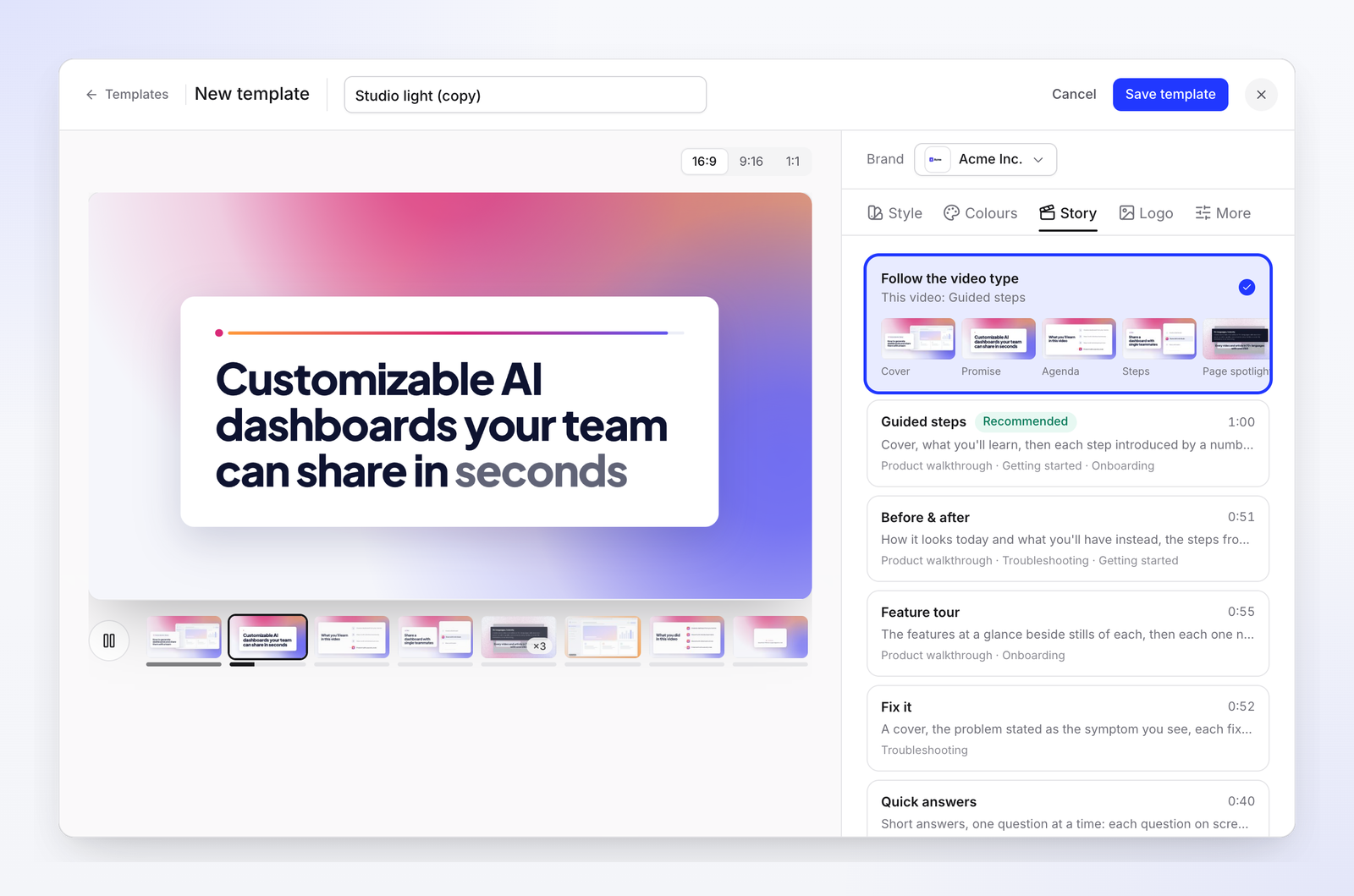
Priyaはシンプルにまとめました。ライトスタイルを選び、カラーをブランドカラーに設定し、ストーリーは「動画タイプに従う」のままにしてトラブルシューティング動画にはトラブルシューティングの流れを適用し、ロゴは「ブランドロゴ」を選択しました。
ステップ3:すべての新しいハウツー動画のデフォルトに設定する
テンプレートは使われてこそ意味があります。デフォルトに設定しましょう。
ビルダーで「その他」を開きます。「使用権限」で「ワークスペースの全員」を選択し、「ハウツー動画のデフォルトとして設定」をオンにします。テンプレートウィンドウから、テンプレートメニューの「デフォルトとして設定」をクリックすることでも可能です。
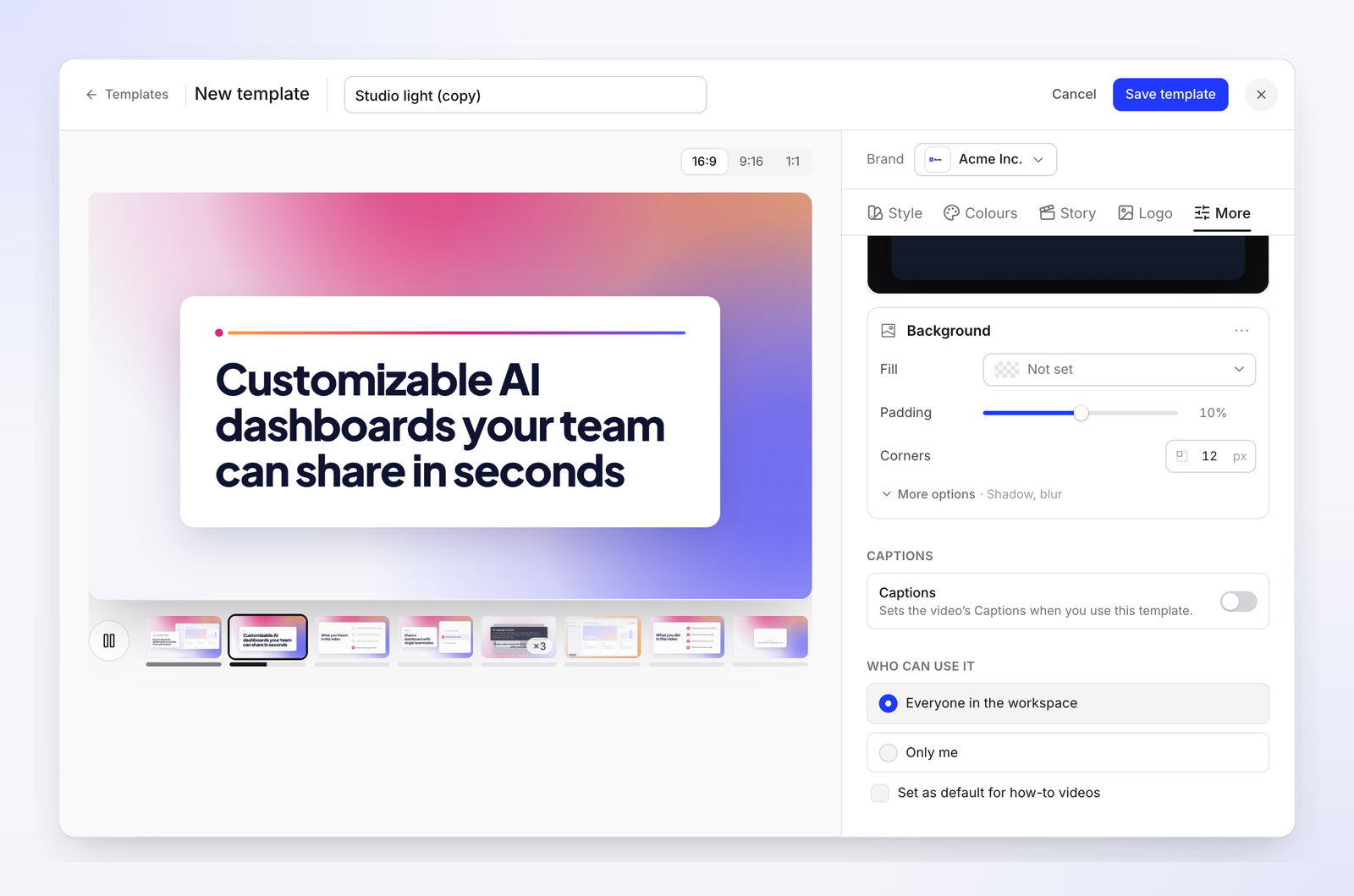
これ以降、ワークスペースで作成されるすべての新しいハウツー動画は、ブランド化されたテンプレートで始まります。たまに動画を作るチームメイトも、どのイントロを使うか悩む必要はありません。自動的に適用されるからです。
リブランドの現実
正直にお伝えすべき点があります。テンプレートはブランド情報を保持します。そのため、次にロゴが変わったときは、ブランド情報を一度更新するだけで、新しい動画すべてに反映されます。
既存の動画は少し事情が異なります。現時点では、完成済みの40本の動画にテンプレートを一括で再適用するボタンはありません。これらについては、各動画を開いてテンプレートを選択し直す必要があります。デザインし直すよりは数クリックで済みますが、40回の手間はかかります。
効率化のための2つの方法:
- まずは上位10本から。 最も視聴されている動画や、オンボーディングメールからリンクされている動画を優先しましょう。残りは次回の更新時で構いません。
- 作業のついでに行う。 リリースで画面が変更され、動画を更新するタイミングがあれば、その際にテンプレートも適用しましょう。UI変更後のチュートリアル動画更新ガイドには、まさにそのためのトリアージシステムが記載されています。
費用について
ブランドの追加、テンプレートの閲覧、独自のテンプレート作成、デフォルト設定にクレジットは消費されませんでした。クレジットが必要になるのは、動画そのものを作成する時です。ハウツー動画の作成を開始した際、Cleveraは約20〜50クレジットの概算を表示し、その見積もりは作業開始前に確認できます。
チュートリアルライブラリの統一感チェックリスト
これをチームのメモにコピーしてお使いください。
- ブランドを追加し、Designタブで色、フォント、ロゴを確認
- For videosのDoとAvoidを入力し、ブリーフを作成
- Your brandの色とBrand logoを使用して、ハウツーテンプレートを1つ選択または作成
- テンプレートをEveryone in the workspaceと共有
- Set as default for how-to videosをオンに設定
- 上位10本の既存動画をテンプレートに切り替え
- リリースチェックリストに「動画を編集する際はテンプレートを選択する」とメモを追加
- 次回のリブランディング時:まずブランドを更新し、他の作業の前に新しい動画を1本確認
一度の設定で、統一感を
プリヤは火曜日に40本もの動画を修正したわけではありません。ブランドを追加し、テンプレートを1つ作成してデフォルトに設定し、最も視聴されている動画10本を切り替えただけです。それ以降の動画はすべて、意識することなく、会社が制作したかのような統一感のある仕上がりになっています。
まだ手作業でチュートリアルを作成しているなら、CleveraのAIチュートリアルメーカーから始めてみてください。1回の録画からナレーション付きのハウツー動画を作成できます。AIアシスタントに任せたい場合は、ClaudeやChatGPTでハウツー動画を作成する方法をご覧ください。
次のハウツー動画を、意図した通りのブランドイメージに
ブランドを一度追加してテンプレートを選べば、すべての新しいチュートリアルがそれに準拠します。