Autopilot: Help-Center-Automatisierung, die Sie Punkt für Punkt freigeben
Autopilot erstellt und aktualisiert Ihr Help-Center, verwandelt Fragen in Artikel und dokumentiert Lücken in Ihrer App. Die Planung ist kostenlos, Sie geben jeden Punkt frei und erhalten eine Abrechnung.
 Berkay Akpolat8 Min. Lesezeit

Autopilot plant und erledigt komplette Help-Center-Aufgaben für Sie: ein neues Help-Center basierend auf Ihrer App, Aktualisierungen bei Releases sowie Artikel aus Kundenfragen. Sie geben jeden Punkt und dessen Credit-Kosten frei, bevor etwas ausgeführt wird, und erhalten nach Abschluss eine Abrechnung.
Autopilot ist die Hilfe-Center-Automatisierung von Clevera, die am 31. Oktober für die Pro- und Custom-Pläne veröffentlicht wurde. Die Autopilot-Seite zeigt einen Release-Vorgang von Anfang bis Ende.
Was ist Autopilot?
Die meisten Funktionen von Clevera arbeiten schrittweise. Sie nehmen einen Workflow auf und erhalten ein vertontes Video oder verwandeln ein Video in einen Artikel. Autopilot arbeitet eine Ebene höher. Sie geben eine Aufgabe vor, das System ermittelt, welche Videos und Artikel dafür benötigt werden, und erstellt diese dann. Wenn Sie Hintergrundinformationen dazu wünschen, was die Automatisierung von Help-Center-Inhalten abdecken kann und was nicht, lesen Sie unseren Beitrag KI-Automatisierung für Help-Center-Inhalte. Dieser Beitrag befasst sich mit der Funktion selbst.
Eine Aufgabe in Autopilot wird als Task bezeichnet und durchläuft immer dieselben Phasen: Planung, Plan bereit, Wird ausgeführt, Erledigt. Die Planung ist kostenlos und Credits werden nur für die Punkte verbraucht, die Sie freigeben.
Welche Aufgaben kann Autopilot erledigen?
Sie starten eine Aufgabe über ein Rezept oder indem Sie in das Feld Was soll Autopilot tun? auf der Autopilot-Seite eingeben, was Sie benötigen. Clevera wählt das passende Rezept aus und erstellt eine Einrichtungskarte für Sie. Es gibt 12 Rezepte, die in folgende Arbeitsbereiche unterteilt sind:
- Bauen Sie Ihr Hilfe-Center auf. Bauen Sie ein Hilfe-Center für meine App auf lernt Ihre Marke kennen, erkundet Ihre App und erstellt die Website, die Videos und die Artikel von Grund auf – mit Ihrer Zustimmung bei jedem Schritt. Sie können auch ein bestehendes Hilfe-Center importieren, anstatt bei Null anzufangen. Normalerweise 240–560 Credits. Erstellen Sie Erste-Schritte-Videos für neue Benutzer nimmt die ersten Videos auf, die ein neuer Benutzer benötigt.
- Halten Sie es aktuell. Halten Sie mein Hilfe-Center auf dem neuesten Stand, wenn wir veröffentlichen liest jeden Release und prüft jedes betroffene Video und jeden Artikel: in Ordnung, Textkorrektur oder Neuaufnahme. Es kann einem GitHub-, GitLab- oder Bitbucket-Repository folgen (schreibgeschützt, Releases oder zusammengeführte Pull Requests, stündliche Prüfung), Ihre Changelog-Seite täglich oder wöchentlich lesen oder auf Basis einer von Ihnen beschriebenen Änderung arbeiten. Aktualisieren Sie meine Videos, wenn sich das Produkt ändert erledigt dasselbe nur für Videos, ohne dass ein Hilfe-Center erforderlich ist, und Nehmen Sie ein Video für jedes neue Feature auf schlägt ein Video für das vor, was jeder Release hinzufügt. Normalerweise 10–150 Credits pro Durchlauf.
- Verwandeln Sie Fragen in Artikel. Verwandeln Sie Kundenfragen in Hilfe-Artikel schreibt einen Artikel für jede Frage, die Sie eingeben. Füllen Sie die Lücken in meinem Hilfe-Center jede Woche schreibt Artikel für Suchanfragen von Lesern, die zu keinem Ergebnis führten. Verwandeln Sie neue Videos in Artikel schreibt einen Artikel für jedes neue Video. Normalerweise 5–60 Credits.
- Erkunden Sie Ihre App. Erkunden Sie meine App und dokumentieren Sie, was fehlt lässt die KI Ihre App erkunden, vergleicht die Ergebnisse mit Ihren bestehenden Inhalten und plant Videos und Artikel für die Lücken. Dokumentieren Sie einen Bereich meiner App funktioniert auf die gleiche Weise mit einem engeren Ziel. Normalerweise 100–260 Credits.
- Bearbeiten und übersetzen. Bearbeiten Sie eine Reihe von Videos auf einmal wendet eine Anweisung auf viele Videos an, wie z. B. eine Produktumbenennung oder eine freundlichere Vertonung. Übersetzen Sie neue Videos in meine Sprachen übersetzt jedes neue Video in die von Ihnen gewählten Sprachen.
- Ihre eigene Aufgabe. Schreiben Sie die Anweisungen selbst, zum Beispiel "Schreibe für jeden Release einen kurzen Artikel über die Neuerungen".
Die Bereiche beschreiben typische Durchläufe, keine Angebote: Jeder Plan zeigt seine eigene Credit-Schätzung an, bevor Sie ihn ausführen.
Wie sieht ein Autopilot-Task von Anfang bis Ende aus?
1. Einrichten. Beschreiben Sie die Aufgabe oder wählen Sie ein Rezept. Eine Einrichtungskarte öffnet sich im Chat-Panel mit einer kurzen Zusammenfassung: wann der Task ausgeführt wird, in welcher App er arbeitet und wie er sich anmeldet. Fehlende Informationen sind mit "Ausfüllen" gekennzeichnet. Klicken Sie auf Details ausfüllen, dann auf Weiter und schließlich auf Task erstellen.
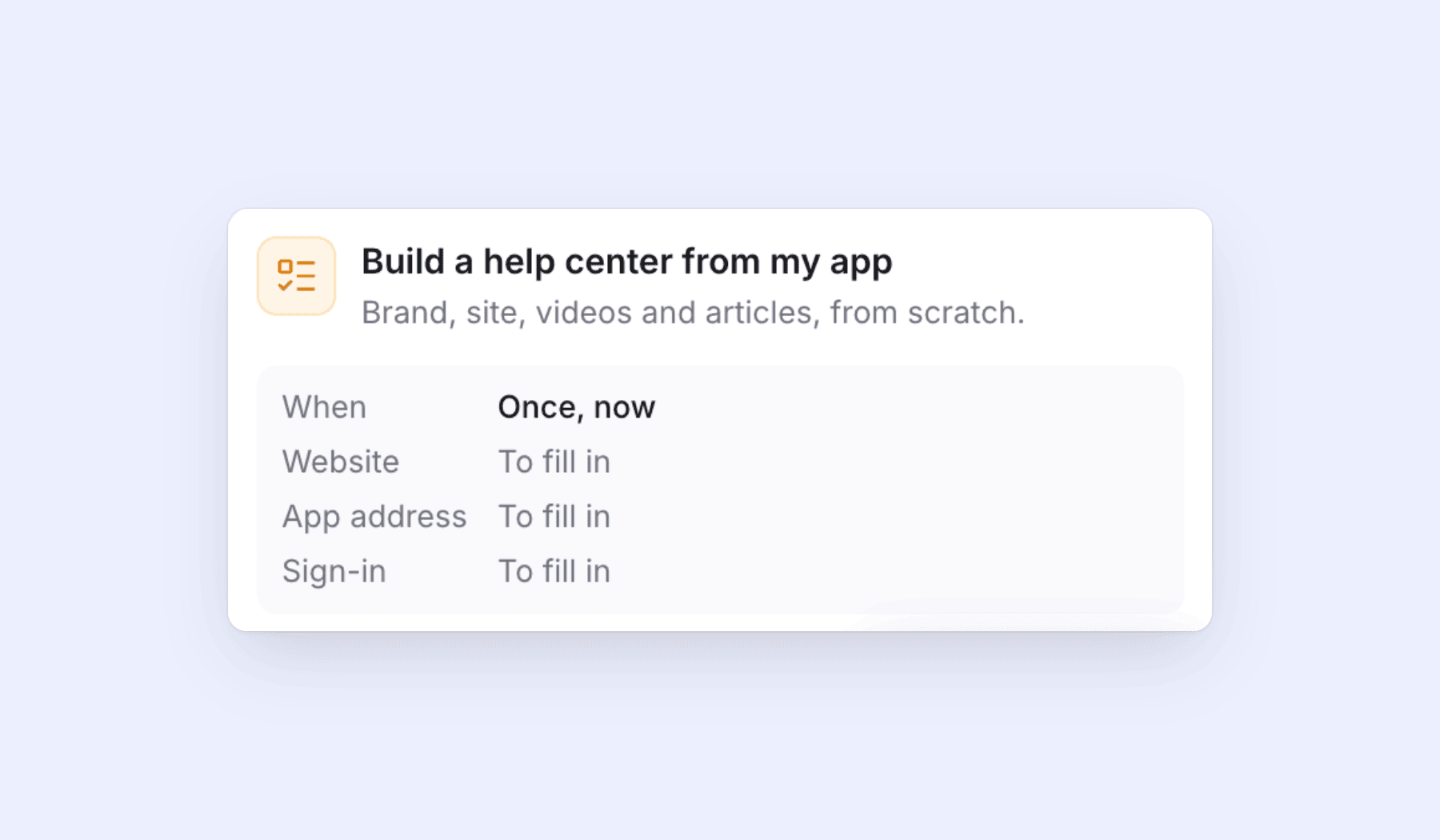
Wenn Ihre App hinter einem Login liegt, verwendet Autopilot eine gespeicherte App-Anmeldung. Passwörter werden verschlüsselt und gelangen niemals in den Chat. Standardmäßig schaut sich die KI nur um und speichert nichts. Sie können ihr erlauben, während der Aufnahme Änderungen zu speichern, aber dies ist für Sie nicht standardmäßig aktiviert und Sie sollten dafür ein Testkonto verwenden.
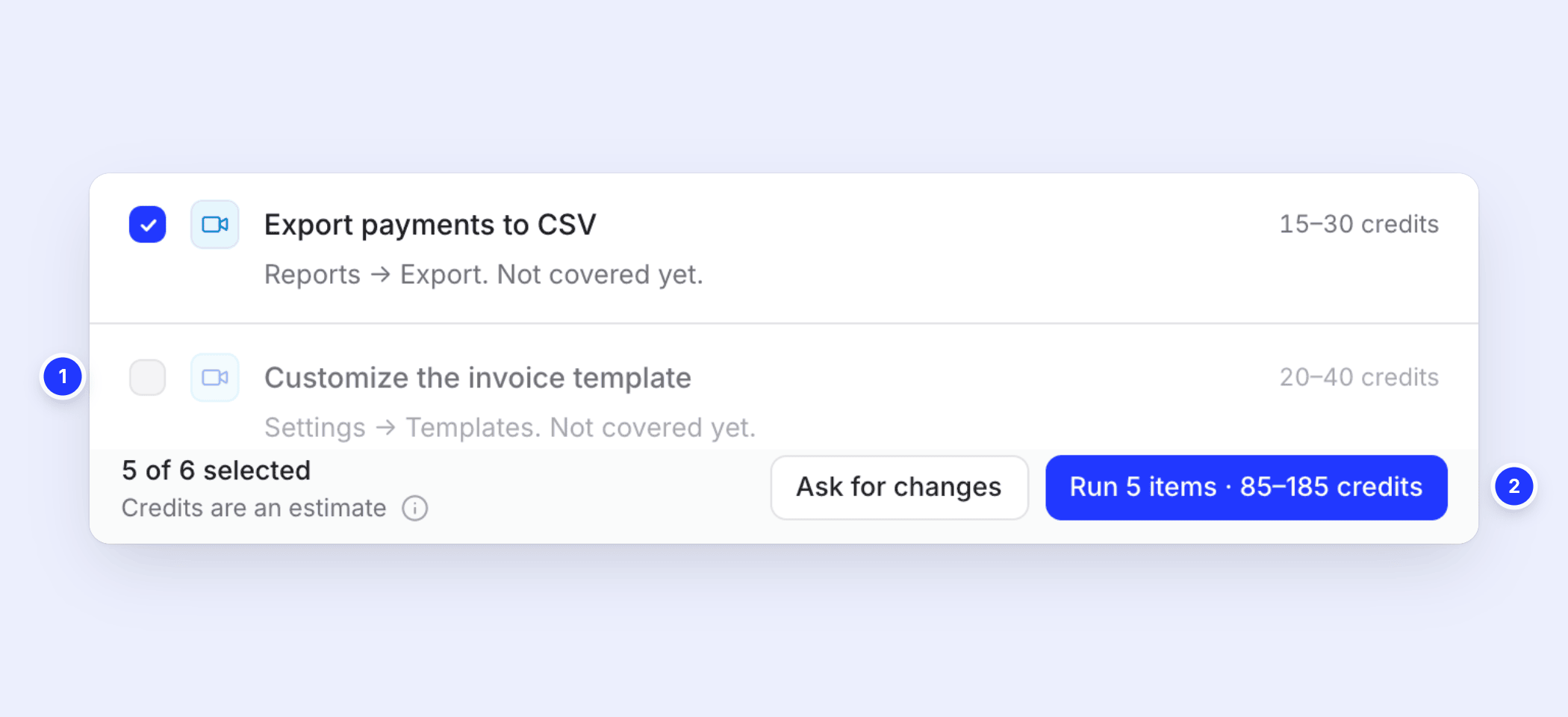
2. Clevera plant. Ein einmaliger Task beginnt sofort mit der Planung. Dies dauert einige Minuten, länger, wenn die KI Ihre App erkundet. Wenn der Plan bereit ist, erscheint der Task unter Benötigt Ihre Freigabe. Jede Zeile gibt an, was erstellt wird, warum (zum Beispiel "Noch nicht abgedeckt" oder "Nur beiläufig erwähnt") und einen Credit-Bereich.
3. Sie geben frei. Deaktivieren Sie alles, was Sie nicht möchten ①. Der Ausführen-Button aktualisiert sich währenddessen und zeigt die Anzahl der Punkte sowie den Credit-Bereich an, zum Beispiel 5 Punkte ausführen · 85–185 Credits ②. Wenn der Plan nicht passt, können Sie über Änderungen anfragen eine Notiz schreiben und Clevera plant erneut.
4. Ausführung. Sie können die Seite verlassen, während das System arbeitet. Lange Rezepte wie Help-Center aus meiner App erstellen laufen in Schritten ab, mit einer separaten Freigabe für jeden Schritt.
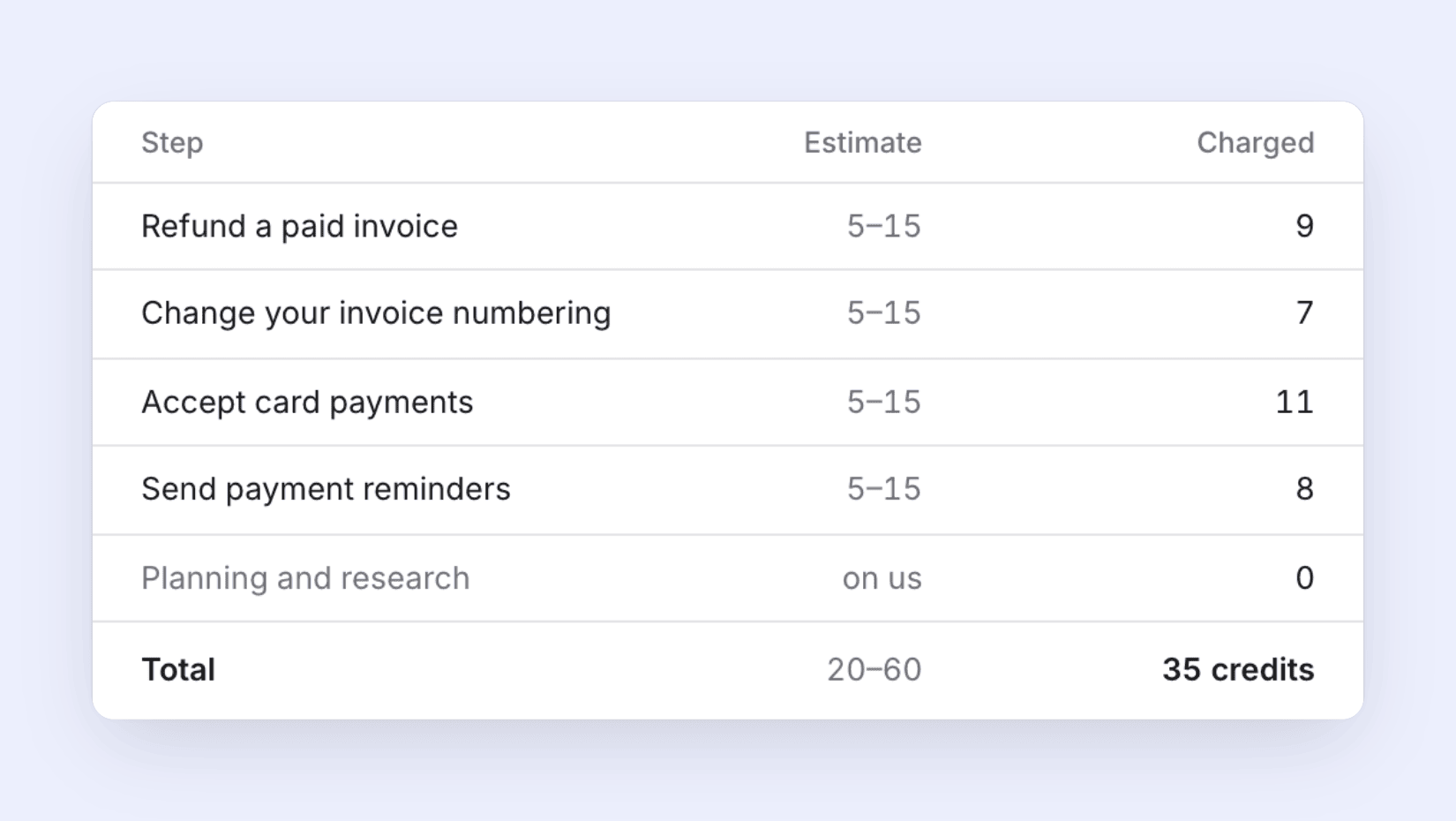
5. Sie erhalten eine Abrechnung. Wenn der Task abgeschlossen ist, listet die Abrechnung jeden Punkt mit seiner Schätzung neben den tatsächlich berechneten Kosten auf. Planung und Recherche werden als kostenlos angezeigt, fehlgeschlagene Schritte werden erstattet.
Veröffentlicht Autopilot etwas ohne Rückfrage?
Nein. Hilfe-Center-Artikel landen immer als Entwürfe, die Sie veröffentlichen müssen; kein Rezept veröffentlicht einen Artikel für Sie. Videos funktionieren etwas anders: Wenn ein Release einen Bildschirm ändert und Sie eine Neuaufnahme genehmigen, nimmt Autopilot das Video in der neuen Version Ihrer App erneut auf und tauscht es unter demselben Link aus, sodass Einbettungen und Hilfe-Center-Seiten die neue Aufnahme anzeigen. Die alte Aufnahme bleibt in Ihrer Bibliothek und Rückgängig bringt sie zurück. Ein paar weitere Regeln verhindern, dass Aufgaben außer Kontrolle geraten:
- Aufgaben, die auf einen Release, eine Changelog-Seite oder ein neues Video warten, planen jeden Durchlauf und warten dann auf Ihre Überprüfung.
- Die einzige Aufgabe, die ohne Klick ausgeführt werden kann, ist Füllen Sie die Lücken in meinem Hilfe-Center jede Woche, eingestellt auf Entwürfe erstellen, ich veröffentliche, und nur innerhalb des monatlichen Budgets. Selbst dann wartet ein Durchlauf, der auf Basis von Suchanfragen von Lesern schreibt, auf Ihre Überprüfung, und die Artikel sind Entwürfe.
- Eine wiederkehrende Lücken füllen-Aufgabe läuft als Fragen Sie mich zuerst oder Entwürfe erstellen, ich veröffentliche und hat ein monatliches Budget. Wenn dieses erreicht ist, pausiert der Zeitplan und benachrichtigt Sie.
- Eigentümer und Administratoren können in den Autopilot-Einstellungen ein Monatliches Credit-Limit festlegen. Ein Durchlauf wird abgelehnt, wenn die hohe Schätzung dieses Limit überschreiten würde.
- Eine Aufgabe, auf die Sie nicht reagieren, erhält nach 5 Tagen eine Erinnerung und läuft nach 7 Tagen ab.
- Wenn eine Aufgabe Sie benötigt, erhalten Sie eine Benachrichtigung in der App und eine E-Mail. Auf der Autopilot-Seite können Sie jede Aufgabe pausieren, fortsetzen oder abbrechen.
Wenn Sie Ihr Hilfe-Center heute noch manuell pflegen, behandelt unser Leitfaden zur Aktualisierung einer Wissensdatenbank die manuelle Vorgehensweise, und die Aktualisierung von Tutorial-Videos nach einer UI-Änderung erklärt, warum veraltete Videos der kostspielige Teil sind.
Wenn Ihr Help-Center auf einer Clevera-Dokumentationsseite lebt, erstellt Autopilot Entwürfe direkt dort. Dokumentationsseiten erklärt, wie diese funktionieren, und Help-Center-Software zeigt das gesamte Setup.
Wer kann Autopilot nutzen?
Innerhalb eines Arbeitsbereichs können Eigentümer, Administratoren und Content-Ersteller Tasks einrichten und ausführen. Content-Ersteller können keine Rezepte starten, die ein neues Help-Center erstellen, und ihre Budgets bleiben auf dem vorgeschlagenen Betrag. Editoren können Tasks, Pläne, Abrechnungen und Ergebnisse sehen, aber diese nicht starten oder ändern. Nur Eigentümer und Administratoren können Autopilot-Einstellungen, Verbindungen und App-Anmeldungen ändern.
Autopilot ist Teil der Pro- und Custom-Pläne; Free und Starter enthalten es nicht. Öffnen Sie Autopilot in der Seitenleiste, um Ihre erste Aufgabe zu starten.
Ebenfalls in dieser Version
Mit derselben Version wurde der Clevera-Agent (ein Chat-Panel, das Sie mit ⌘ J öffnen), Marken sowie Vorlagen für How-to- und Demo-Videos hinzugefügt: Details finden Sie in den Release-Notes vom 31. Oktober.
FAQ
Welche Pläne enthalten Autopilot? Pro und Custom. Bei Free oder Starter zeigt die Autopilot-Seite ein Pro-Abzeichen, und die Preisgestaltung listet auf, was jeder Plan enthält. Wenn ein Arbeitsbereich auf einen niedrigeren Plan wechselt, wird Autopilot geschlossen, bis Sie wieder ein Upgrade durchführen.
Was kostet Autopilot? Das Einrichten und Planen einer Aufgabe ist kostenlos, bis zu einem täglichen Planungslimit pro Arbeitsbereich. Jedes Element, das Sie genehmigen, verbraucht die tatsächlich anfallenden Credits. Der Plan zeigt Ihnen vor der Ausführung eine Credit-Schätzung pro Zeile an. Fehlgeschlagene Schritte werden auf der Abrechnung erstattet.
Kann Autopilot in einer App arbeiten, die einen Login erfordert? Ja. Speichern Sie einen App-Login für Ihre Anwendung, und die Aufgabe verwendet diesen während der Erkundung oder Aufnahme. Verwenden Sie ein Testkonto anstelle eines echten Administratorkontos. Wenn Ihr Produkt keinen Login erfordert, wählen Sie Mein Produkt benötigt keinen Login, und Clevera sieht nur öffentliche Seiten.
Schreibt Autopilot Blogbeiträge oder Social-Media-Clips? Nein. Autopilot konzentriert sich auf Aufgaben für das Hilfe-Center: Videos, Hilfeartikel und Übersetzungen. Blogbeiträge und Social-Media-Clips sind keine Autopilot-Aufgaben.
Übergeben Sie Clevera die nächste Aufgabe für das Hilfe-Center
Autopilot plant sie kostenlos und erstellt nur das, was Sie genehmigen. Verfügbar für Pro und Custom; sehen Sie sich die Autopilot-Seite für eine Tour an.

