Doc sites: Verwandeln Sie Ihre Clevera-Artikel in ein gehostetes Hilfe-Center
Doc sites veröffentlichen Ihre Clevera-Artikel als gehostetes Hilfe-Center mit Suche, Ask AI, 74 Sprachen und Einblicken in das, was Leser nicht finden. In jedem Plan enthalten.
 Berkay Akpolat7 Min. Lesezeit

Doc sites verwandeln die Artikel, die Sie in Clevera schreiben, in ein gehostetes Hilfe-Center, das Ihre Kunden durchsuchen, durchstöbern und zu dem sie Fragen stellen können. Sie sind in jedem Plan enthalten, einschließlich Free, und jede Website erhält bei der Erstellung ihre eigene your-site.clevera.help-Adresse.
Bisher bedeutete die Veröffentlichung eines Clevera-Artikels, ihn woanders hin zu kopieren: in einen Helpdesk, ein Dokumentations-Tool oder ein CMS. Doc sites machen diesen Schritt überflüssig. Ihre Artikel bleiben in Content, und jede Änderung erreicht die Website bei der nächsten Veröffentlichung.
Was ist eine Doc site?
Eine Doc site ist ein öffentliches (oder privates) Hilfe-Center, das aus Ihrer Clevera-Bibliothek erstellt wird. Jede Seite auf der Website zeigt einen Artikel an, und Videos, die Sie einem Artikel mit dem Video-Block hinzufügen, erscheinen innerhalb dieser Seite. Wenn Sie den Artikel in Content bearbeiten, ändert sich die Seite bei der nächsten Veröffentlichung. Wenn Sie eine Seite von der Website entfernen, bleibt der Artikel in Ihrer Bibliothek.
Leser erhalten das, was sie von einem modernen Hilfe-Center erwarten:
- Suche mit ⌘K oder Strg K von jeder Seite aus.
- Ask AI, ein Assistent, den Sie unter Einstellungen → KI-Assistent aktivieren können, der auf Basis Ihrer veröffentlichten Seiten antwortet und seine Quellen auflistet.
- Sprachumschaltung für 74 Sprachen, wobei Titel und Menübeschriftungen automatisch übersetzt werden.
- Hell- und Dunkelmodus, Seiten-Feedback und ein Changelog mit RSS-Feed.
Das Hosting ist in jedem Plan kostenlos, und die Suche der Leser verbraucht keine Credits. Die Seite Hilfe-Center-Software bietet einen vollständigen Überblick.
Wie erstellen Sie ein gehostetes Hilfe-Center in Clevera?
Öffnen Sie Doc sites in der Seitenleiste und starten Sie eine neue Website. Der Assistent führt Sie durch drei Schritte.
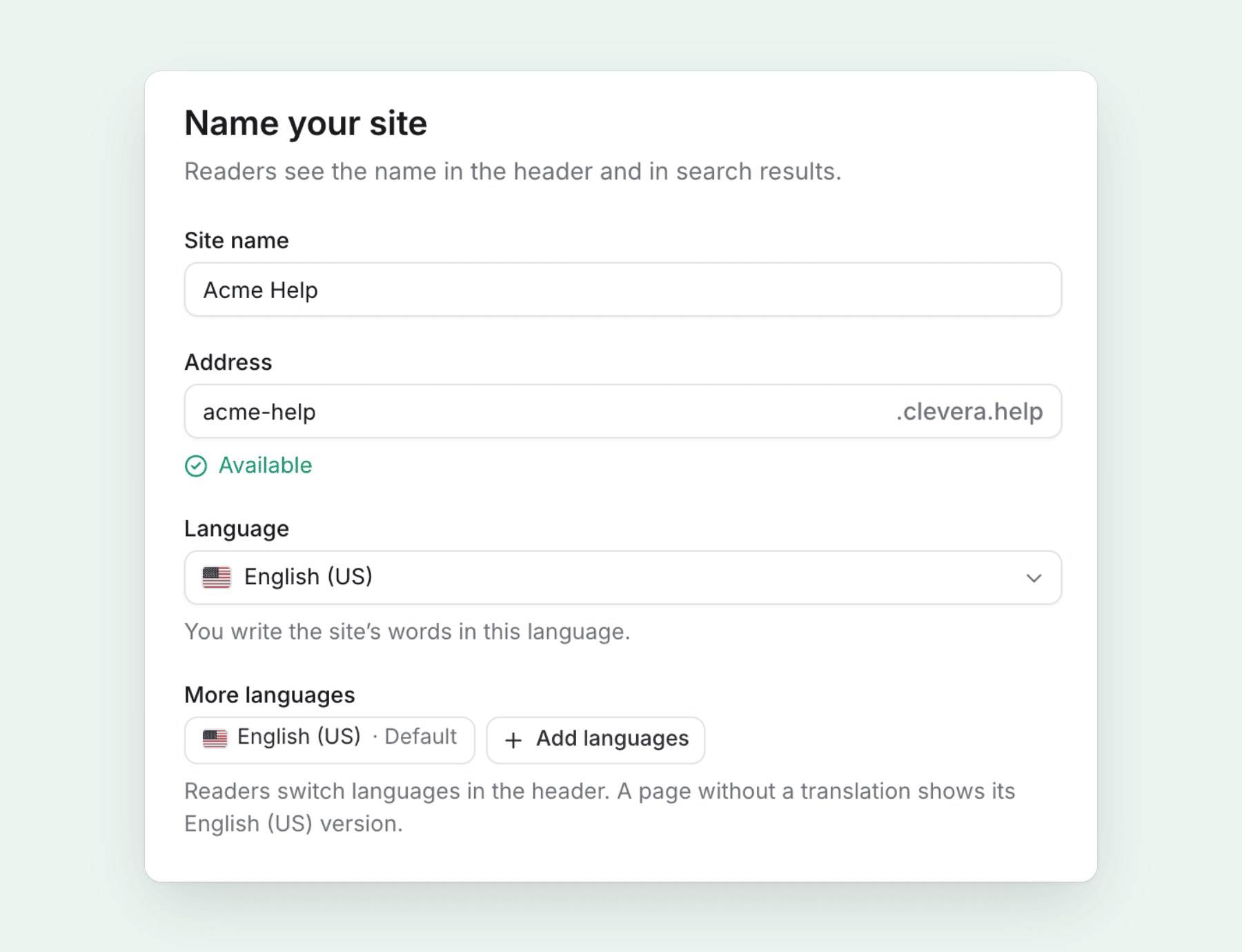
Benennen Sie Ihre Website
Geben Sie einen Website-Namen ein. Die Adresse wird daraus abgeleitet und endet auf
.clevera.help. Wählen Sie die Sprache aus, in der Sie schreiben, und fügen Sie Weitere Sprachen hinzu, falls Leser zwischen diesen wechseln sollen.Was soll darauf erscheinen?
Wählen Sie Aus einer Sammlung (Ordner mit fertigen Artikeln werden zu Abschnitten), Inhalte auswählen, Leer starten oder Aus einem anderen Tool importieren.
Gestalten Sie sie individuell
Laden Sie ein Logo hoch, legen Sie eine Markenfarbe und Schriftart fest und wählen Sie das Standard-Erscheinungsbild: System, Hell oder Dunkel.
Klicken Sie auf Website erstellen und Sie gelangen zur Übersicht der Website mit einer kurzen Erste Schritte-Checkliste: veröffentlichen, mindestens fünf Seiten hinzufügen, Logo und Farbe hinzufügen, eigene Domain verbinden und den KI-Assistenten einrichten. Die vollständige Anleitung finden Sie unter Eine Doc site erstellen.
Wie antwortet Ask AI den Lesern?
Sobald Sie den Assistenten aktivieren, klicken Leser auf der Startseite oder über den Assistenten-Button im Header auf Ask AI und geben eine Frage ein. Der Assistent antwortet ausschließlich auf Basis Ihrer veröffentlichten Seiten. Entwürfe, unveröffentlichte Änderungen und Seiten, die von der Navigation ausgeschlossen sind, werden ignoriert. Jede Antwort listet die verwendeten Seiten als Quellen auf, sodass Leser die Details überprüfen und weiterlesen können.
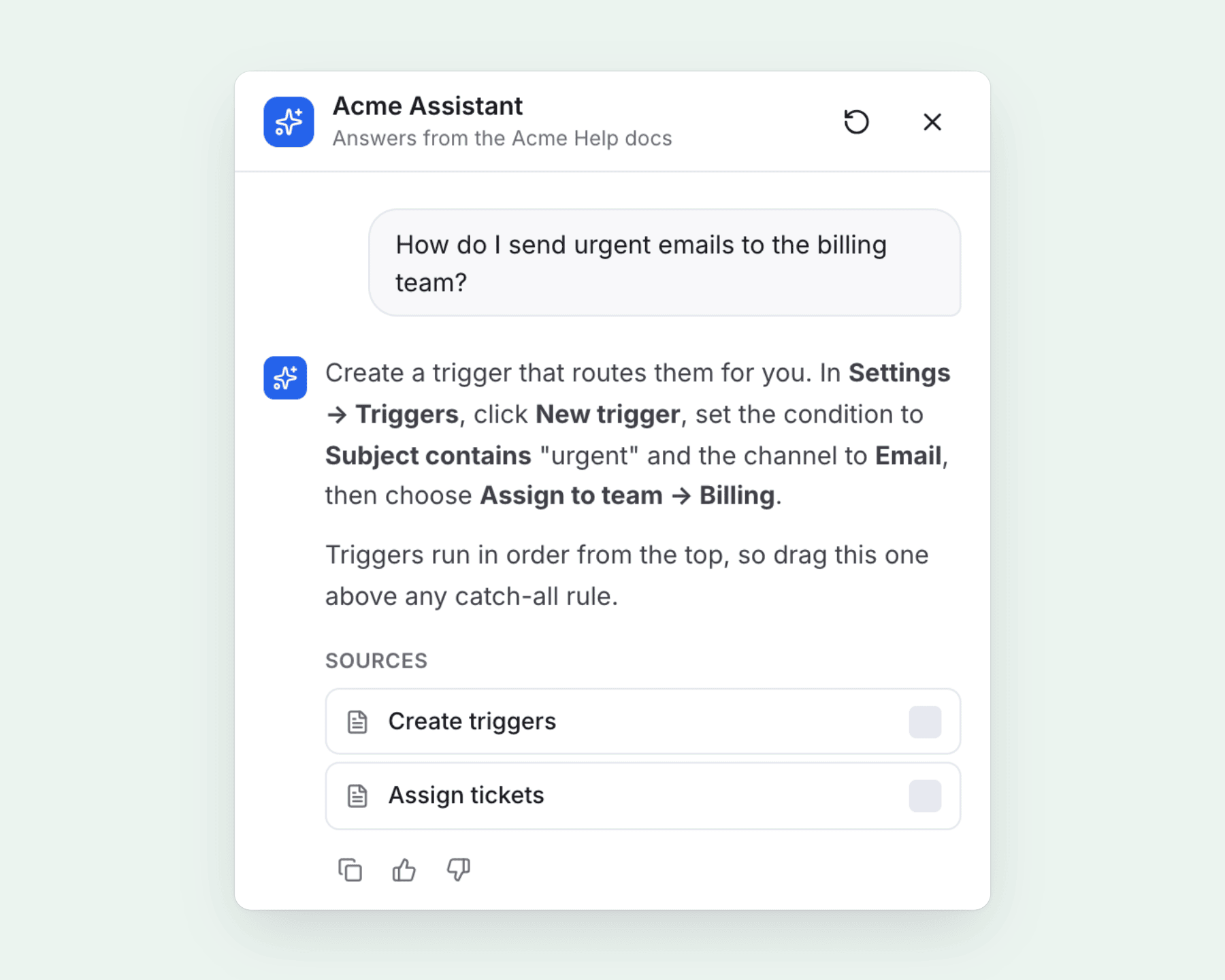
Assistenten-Antworten verbrauchen keine Credits. Jeder Plan enthält ein monatliches Kontingent, das sich auf Ihre Websites verteilt: 300 Antworten bei Free, 1.000 bei Starter und 5.000 bei Pro, plus 1.000 pro Sitzplatz über zwei hinaus. Wenn Ihr Kontingent aufgebraucht ist, funktioniert die Suche weiterhin und der Assistent steht am 1. des Monats wieder zur Verfügung. Ab dem Starter-Plan können Sie ihm auch einen Anzeigenamen, einen Antwort-Tonfall und eine kurze Beschreibung Ihres Produkts geben. Siehe Den Doc-site-Assistenten einrichten.
Wonach suchen Leser, was Ihre Dokumentation nicht abdeckt?
Dies ist der Teil eines Hilfe-Centers, der normalerweise unsichtbar bleibt. Doc sites zeichnen auf, wonach Leser suchen und was sie fragen, und wandeln dies in eine Liste um, auf die Sie reagieren können.
Unter Insights erhalten Sie Analysen (Aufrufe, Besucher, Top-Seiten, Sprachen, Referrer), Suche (Sucherfolg, Null-Ergebnis-Rate, Klickrate), Assistent (Konversationen und unbeantwortete Fragen) und Feedback (die „War diese Seite hilfreich?“-Bewertungen und die Gründe, die Nutzer angeben).
Der Suche-Bildschirm endet mit Inhaltslücken: Suchanfragen, die zu keinem Ergebnis führten, zusammen mit der Anzahl der Suchvorgänge und der Anzahl der Besucher.
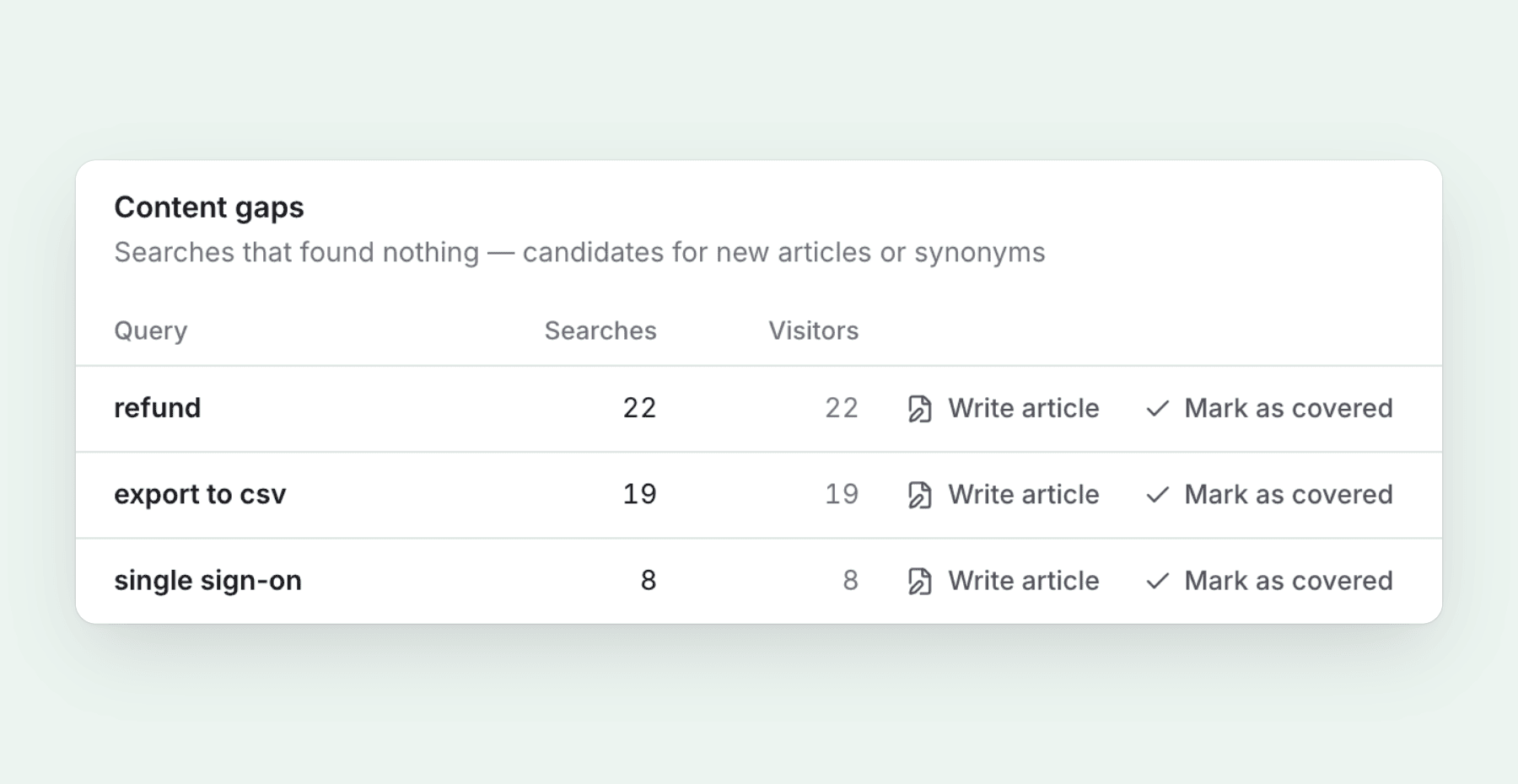
Klicken Sie neben einer Suchanfrage auf Artikel schreiben und Clevera öffnet Compose mit dieser Anfrage als Thema. Wählen Sie aus, wo der Artikel erscheinen soll, und er wird zu einer Seite auf der Website, bereit für die nächste Veröffentlichung. Das Schreiben des Artikels verbraucht wie jeder KI-Artikel Credits. Wenn eine Seite das Thema bereits abdeckt, entfernt Als abgedeckt markieren die Anfrage aus der Liste.
Insights sind in jedem Plan kostenlos. Der Verlauf reicht bei Free 30 Tage zurück, bei Starter 90 Tage und bei Pro und höher ein Jahr. Für eine Routine, die diese Daten nutzbar macht, lesen Sie unseren Leitfaden zum Aktuellhalten einer Wissensdatenbank.
Veröffentlichung, Versionen und Rollback
Klicken Sie im Website-Header auf Veröffentlichen und das Blatt Änderungen veröffentlichen listet alles auf, was live geht, markiert als hinzugefügt, bearbeitet oder entfernt. Sie können jede Änderung von dieser Veröffentlichung ausschließen. Automatisch veröffentlichen ist bei neuen Websites standardmäßig aktiviert, sodass gespeicherte Änderungen einige Minuten nach Beendigung der Bearbeitung live gehen, sobald eine Website online ist.
Jede Veröffentlichung ist eine neue Version der gesamten Website, und Versionen werden unter Veröffentlichung gespeichert.
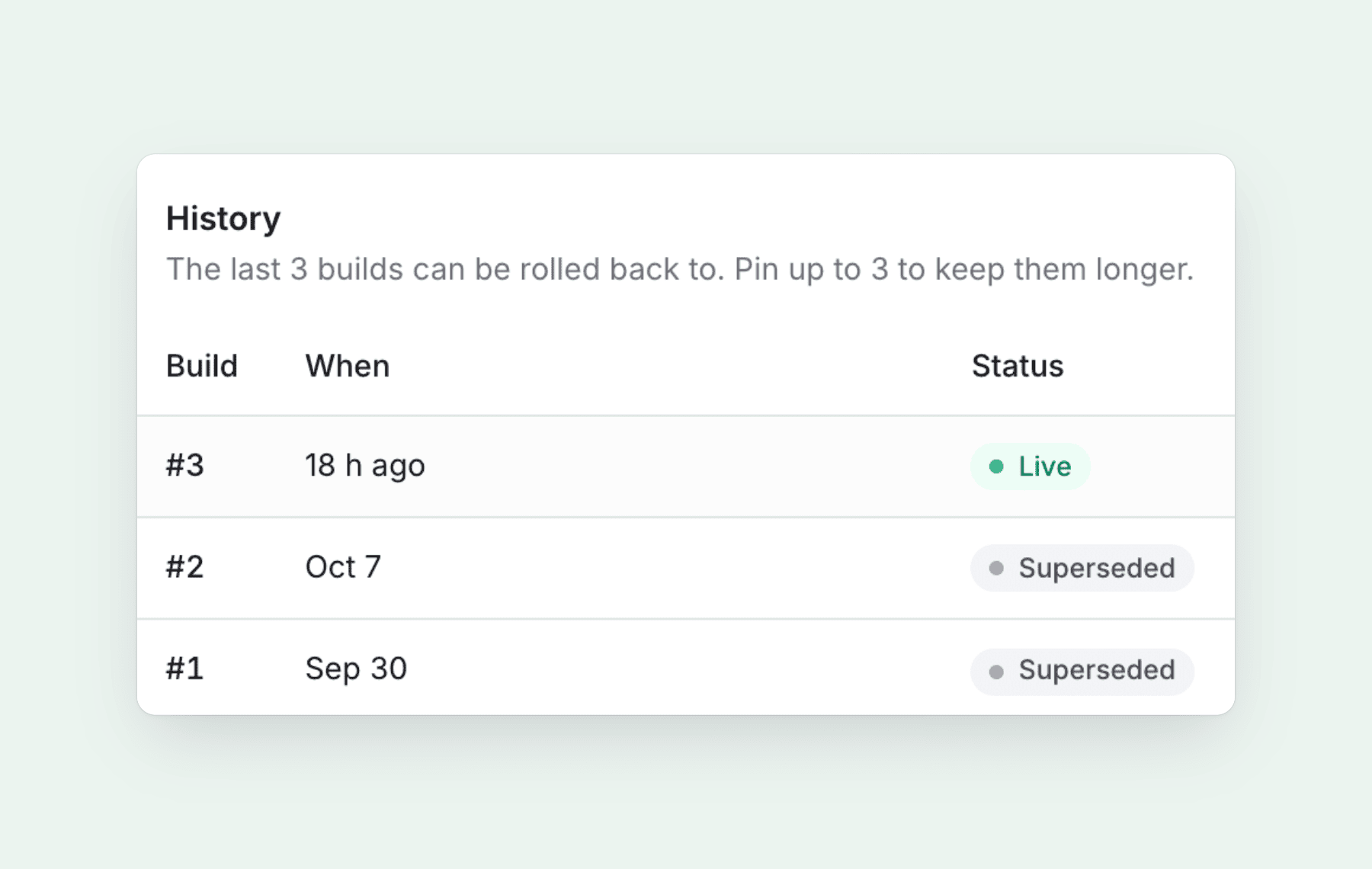
Um eine fehlerhafte Veröffentlichung rückgängig zu machen, öffnen Sie einen älteren Build und klicken Sie auf Auf diesen Build zurücksetzen. Free speichert die letzten drei Builds für ein Rollback, Starter speichert 30 Tage und Pro und höher speichern jeden Build. In jedem Plan können Sie bis zu drei Versionen fixieren, um sie länger aufzubewahren. Siehe Eine Doc site veröffentlichen.
Eigene Domain, Website-Seiten und Sprachen
- Eigene Domain (Starter und höher). Betreiben Sie die Website unter einer Adresse wie
help.yourcompany.com. Die Einrichtung zeigt die hinzuzufügenden DNS-Einträge mit Anleitungen für gängige Anbieter. - Website-Seiten. Fügen Sie neben Ihren Artikeln „Über uns“-, Landing-, FAQ- und rechtliche Seiten hinzu. Die KI kann diese für Sie entwerfen, und KI-Agenten, die über den Clevera MCP-Server verbunden sind, können ebenfalls in Ihrem Workspace arbeiten.
- Navigation und Erscheinungsbild. Legen Sie Header- und Footer-Links fest und passen Sie das Branding an.
- Changelog. Veröffentlichen Sie Versionshinweise auf der Website mit einem RSS-Feed, den Leser abonnieren können.
- Sprachen. Kostenlose Websites können 2 Sprachen haben, Starter 5 und Pro und höher alle 74. Wenn Sie bereits Artikel und Videos in Clevera übersetzen, erfahren Sie hier, wie Sie Ihr Hilfe-Center und dessen Videos gemeinsam übersetzen.
Können Sie aus GitBook, Zendesk oder Intercom importieren?
Ja. Doc sites importieren aus Mintlify, GitBook, Docusaurus, Zendesk, Intercom, Help Scout, ReadMe, Document360, Notion und Confluence oder von jeder anderen Dokumentations-Website über deren öffentliche Adresse oder eine ZIP-Datei. Bilder, Struktur, Übersetzungen und Weiterleitungen werden übernommen, und Sie können die Seiten vor der Erstellung in der Vorschau ansehen. Der Export funktioniert umgekehrt: Fordern Sie jederzeit eine HTML- oder Markdown-ZIP-Datei an. Importe und Exporte sind kostenlos und verbrauchen in keinem Plan Credits.
Wenn Sie Optionen abwägen, vergleicht unsere Übersicht von GitBook-Alternativen Doc sites mit den Tools, von denen Teams am häufigsten wechseln. Schritte und Limits finden Sie unter Eine Doc site importieren und exportieren.
Private Hilfe-Center
Nicht jedes Hilfe-Center sollte öffentlich sein. Ab dem Pro-Plan können Sie eine Website mit einem gemeinsamen Passwort schützen oder sie mit Workspace-Anmeldung auf Mitglieder Ihres Clevera-Workspaces beschränken. Private Websites werden niemals von Suchmaschinen indexiert.
FAQ
Welche Pläne beinhalten Doc sites?
Alle davon. Free und Starter beinhalten eine Website, und Pro beinhaltet zwei bis fünf, abhängig von den Lizenzen. Die vollständige Tabelle finden Sie unter Doc site plans and limits.
Kostet das gehostete Hilfe-Center Credits?
Hosting, Suche, Insights, Importe und Exporte verbrauchen keine Credits; dies gilt auch für Antworten des Assistenten, die stattdessen auf Ihr monatliches Kontingent angerechnet werden. Das Schreiben neuer Artikel mit KI, zum Beispiel bei einer Content-Lücke, verbraucht wie gewohnt Credits.
Kann ich meine eigene Domain verwenden?
Ja, ab Starter. Jede Website behält zudem ihre kostenlose clevera.help-Adresse.
Kann ich eine Dokumentations-Website privat machen?
Ja, ab Pro, mit einem Passwort oder Workspace-Login.
Veröffentlichen Sie Ihr Hilfe-Center noch heute
Verwandeln Sie Ihre vorhandenen Artikel in ein durchsuchbares Hilfe-Center mit Ask AI, kostenlos in jedem Plan.