Die besten PDF-zu-Video-KI-Tools im Jahr 2026
Die besten PDF-zu-Video-KI-Tools im Jahr 2026 sind Clevera, um eine Produktpräsentation oder SOP in ein vertontes Produktvideo zu verwandeln, HeyGen und Synthesia, wenn Sie einen Avatar als Präsentator für Ihre Folien wünschen, sowie NotebookLM, wenn Sie eine kostenlose, lernorientierte Zusammenfassung eines langen Dokuments benötigen. Alle lesen Ihr PDF. Sie unterscheiden sich darin, was letztlich auf dem Bildschirm erscheint: Ihre eigenen Folien, ein Avatar davor oder neue, von der KI erstellte Grafiken.
Unsere Empfehlungen
| Tool | Am besten geeignet für | Bildschirminhalt | Kostenloser Tarif | Einstiegspreis |
|---|---|---|---|---|
| Clevera | Verkaufsunterlagen, Launch-Folien, SOPs und Screenshots als Produktvideos | Ihre Seiten, als bewegte Szenen neu erstellt, mit KI-Voiceover | Ja, Videos bis 3 Min., nur Link- und Einbettung | 29 $/Monat bei jährl. Zahl. |
| HeyGen | Von einem KI-Avatar präsentierte Folien | Ihre Folien mit Avatar-Overlay | 3 Videos pro Monat, je 1 Min. | 29 $/Monat (Creator) |
| Synthesia | PowerPoint-Schulungsfolien mit Avatar | Ihr .pptx-Layout als bearbeitbare Szenen, plus Avatar | 10 Min. Video, mit Wasserzeichen, kein Download | 29 $/Monat bei monatl. Zahl. |
| Colossyan | Lange Dokumente als Avatar-Schulungsvideos | Neue, aus Ihrem Text geplante Szenen mit Avataren | 20 Min. pro Monat | 59 $/Monat bei jährl. Zahl. |
| Pictory | Berichte und Artikel als Stock-Footage-Videos | Stock-Clips sowie Diagramme und Bilder aus dem PDF | 14-tägige Testversion | 25 $/Monat bei jährl. Zahl. |
| Fliki | Schnell vertonte Videos aus Folien mit vielen Stimmen | Stock, KI-Bilder oder Ihre Folien, mit Voiceover | Ja, 720p, mit Wasserzeichen | 20 £/Nutzer/Monat (UK-Seite) |
| NotebookLM | Kostenlose Erklärvideos für lange PDFs ohne Branding-Bedarf | KI-erstellte Folien zur Zusammenfassung Ihrer Quellen | Ja, mit Wasserzeichen | Über Google KI-Tarife |
Die Preise stammen von den offiziellen Preis-Seiten der Anbieter, geprüft am 19. Oktober 2026. Fliki zeigte uns nur Preise für Großbritannien an, und Google listet den Preis für die kostenpflichtige Version von NotebookLM nicht auf seinen Hilfeseiten auf. Daher haben wir die Angaben so wiedergegeben, wie wir sie vorgefunden haben, anstatt sie umzurechnen oder zu schätzen.
Der eine Test: Bleibt Ihre Präsentation auf dem Bildschirm?
Ein PDF-zu-Video-Tool hat 3 Möglichkeiten, den Bildschirm zu füllen:
1. Ihre eigenen Seiten. Jede Folie oder jeder Screenshot wird zu einer Szene, die durch die Vertonung erklärt wird. 2. Ein Avatar vor Ihren Seiten. Ein Präsentator spricht, während Ihre Folien dahinter oder daneben zu sehen sind. 3. Neue Grafiken. Die KI liest Ihren Text und erstellt das Video aus Stock-Clips oder Bildern, die sie selbst generiert.
Für eine Verkaufspräsentation oder eine Produkttour ist Option 1 meist die beste Wahl, da die Folien bereits das Produkt zeigen. Für einen Compliance-Kurs kann ein Avatar menschlicher wirken. Für eine interne Zusammenfassung sind neue Grafiken völlig ausreichend. Entscheiden Sie, was Sie benötigen, bevor Sie die Preise vergleichen.
Unsere Auswahlkriterien
Wir haben Tools ausgewählt, die erscheinen, wenn Nutzer ChatGPT, Gemini oder Google nach einem PDF-zu-Video-Tool fragen. Anschließend haben wir die Produktseiten, Hilfedokumente und Preis-Seiten der Anbieter auf 4 Punkte geprüft: Welche Dateiformate werden unterstützt (PDF, PPTX, Screenshots), was ist auf dem Bildschirm zu sehen, wie bearbeiten Sie das Skript und welcher ist der günstigste Tarif ohne Wasserzeichen. Wir haben keinen direkten Vergleichstest aller 7 Tools durchgeführt.
Die 7 besten PDF-zu-Video-KI-Tools
1. Clevera
Am besten geeignet für: Software-Teams, die eine Verkaufspräsentation, Launch-Folien, ein Schulungs-PDF oder eine Reihe von Screenshots in ein vertontes Produktvideo verwandeln möchten.
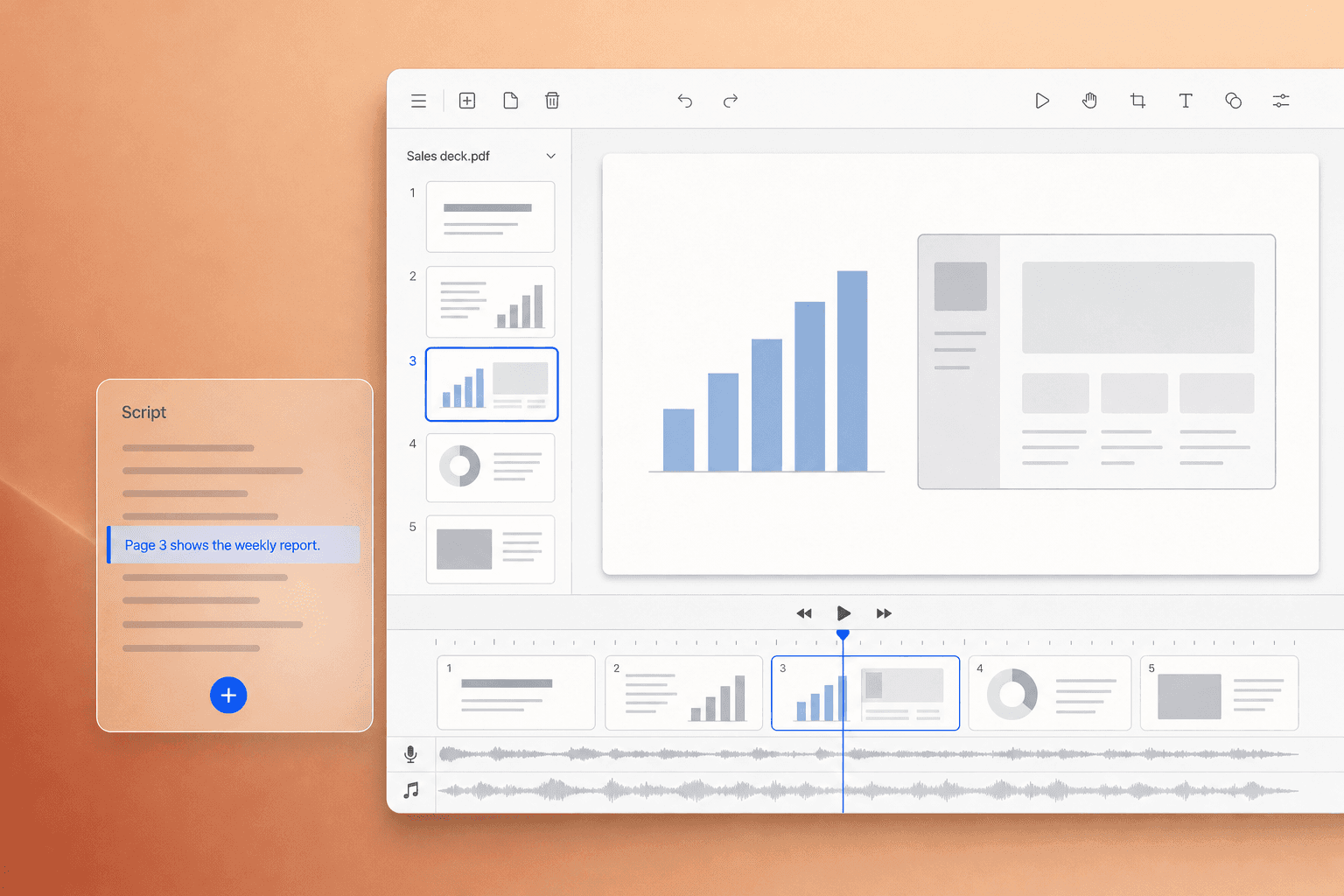
Laden Sie ein PDF oder Screenshots auf der PDF-zu-Video-Seite von Clevera hoch und wählen Sie aus, was Sie erstellen möchten: ein How-to-Video oder eine Produktdemo. Clevera liest den Text auf jeder Seite, schreibt eine Vertonung, die den Inhalt der Folie erklärt, spricht diese mit einer KI-Stimme ein und verwandelt jede Seite in eine zeitlich abgestimmte Szene mit Bewegung. Sie müssen nichts selbst aufnehmen. Wenn Ihre Präsentation in PowerPoint, Keynote oder Google Slides vorliegt, exportieren Sie diese zuerst als PDF.
Was den Unterschied zu Avatar-Tools ausmacht, ist das Ergebnis. Sie erhalten ein Produktvideo, das wie Ihr Produkt aussieht, da die Seiten Ihr Produkt darstellen. Einige Punkte, die nach dem ersten Entwurf wichtig sind:
- Bearbeiten Sie den Text, nicht die Zeitleiste. Schreiben Sie jede Zeile selbst um oder bitten Sie die KI, sie kürzer oder technischer zu formulieren, und passen Sie dann das Timing im Sync-Editor fein ab.
- Quellen mischen. Kombinieren Sie ein PDF mit bis zu 3 Bildschirmaufnahmen und Bildern in einem How-to oder einer Demo, damit die Präsentation die Geschichte einleiten und eine Aufnahme den Klickpfad zeigen kann.
- Eine Präsentation, mehrere Ausgaben. Dasselbe PDF kann zu einer vertonten Demo, einem Hilfe-Artikel und – in den kostenpflichtigen Tarifen – zu einem kurzen Social-Media-Clip für LinkedIn werden.
- Ihr Branding und 74 Sprachen. Team-Vorlagen fügen Ihr Logo, Ihre Farben und Titelkarten hinzu, und die Stimme sowie der Text auf dem Bildschirm lassen sich in 74 Sprachen übersetzen.
- Einbettungen, die aktuell bleiben. Betten Sie den Player auf Ihrer Website ein; spätere Änderungen an der Vertonung oder am Text werden ohne neuen Export übernommen.
Bildschirminhalt: Ihre Seiten, eingebaut in bewegte Szenen. Es gibt keine Stock-Bibliothek und im kostenlosen Tarif keinen Avatar.
Preise: Der Free-Tarif kostet 0 $ ohne Kreditkarte und beinhaltet How-to- und Demo-Videos bis zu 3 Minuten, die per Link oder Einbettung geteilt werden (kein MP4-Download). Starter kostet 29 $/Monat bei jährlicher Zahlung (36 $ monatlich) mit 900 Credits und MP4-Downloads bis 2K. Pro kostet 86,80 $/Monat bei jährlicher Zahlung für 2 Ersteller, mit 4.000 geteilten Credits und 4K-Export. Siehe Clevera-Preise.
2. HeyGen
Am besten geeignet für: Teams, die einen KI-Präsentator wünschen, der ihre Folien erläutert.
Der PDF-zu-Video-Workflow von HeyGen nimmt PPT-, PPTX- oder PDF-Dateien entgegen, behält Ihre Folieninhalte bei und platziert einen kreisförmigen Avatar über jeder Szene. Eine zweite Option erstellt eine neue Präsentation aus Ihrem PDF oder einem Prompt, mit einer Einstellung, um Ihren Text beizubehalten, zu kürzen oder neu zu generieren. Ein Haken: Sprechernotizen und bearbeitbare Folienelemente funktionieren nur mit PowerPoint-Dateien, nicht mit PDFs, und die aktuelle Anleitung begrenzt Uploads auf 50 MB.
Bildschirminhalt: Ihre Folien mit einem Avatar.
Preise: Laut Preis-Seite bietet Free 3 Videos pro Monat bis zu 1 Minute. Creator kostet 29 $/Monat mit 600 Credits; Pro kostet 49 $/Monat.
3. Synthesia
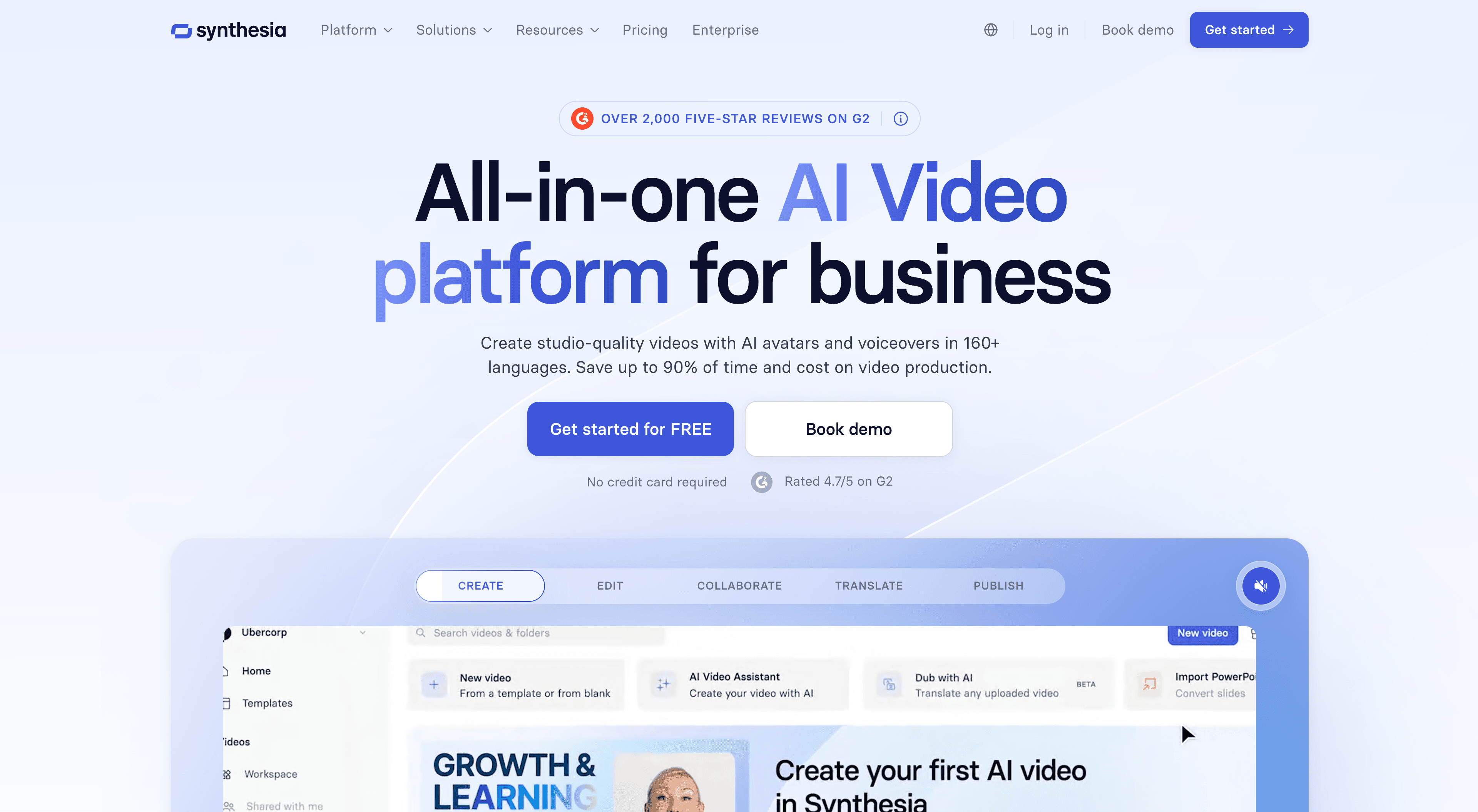
Am besten geeignet für: L&D-Teams, die PowerPoint-Schulungsfolien in Avatar-Videos umwandeln.
Der PowerPoint-Import von Synthesia behält Ihr Layout bei: Text, Formen, Bilder und Tabellen kommen als bearbeitbare Elemente an, Sprechernotizen werden zum Skript und ein Avatar übernimmt die Vertonung. Es ist der originalgetreueste Folienimport in dieser Liste. Die Import-Dokumentation listet nur .pptx auf; wenn Sie also nur ein PDF haben, ist dies nicht der kürzeste Weg. Animationen werden nicht übernommen.
Bildschirminhalt: Ihr PowerPoint-Layout plus ein Avatar.
Preise: Laut Preis-Seite ist Basic kostenlos mit 10 Minuten Video, einem Wasserzeichen und ohne Downloads. Starter kostet 29 $/Monat bei monatlicher Zahlung (18 $/Monat bei jährlicher Zahlung) für etwa 12 Minuten Video pro Monat; Pro kostet 89 $/Monat bei monatlicher Zahlung.
4. Colossyan
Am besten geeignet für: Schulungsteams, die lange Richtliniendokumente und Handbücher in Avatar-geführte Lektionen verwandeln.
Colossyans Dokument-zu-Video-Funktion liest DOCX-, PDF- oder PPTX-Dateien (auch gescannte PDFs) und entwirft einen Plan Szene für Szene, wobei jede Szene den Teil des Dokuments zitiert, aus dem sie stammt. Sie geben den Plan frei, bevor etwas gerendert wird – nützlich, wenn es auf Genauigkeit ankommt. Bei Dokumenten erstellt das Tool neue Szenen aus Ihrem Text, anstatt Ihre Seitendesigns beizubehalten.
Was auf dem Bildschirm zu sehen ist: neue Szenen und Avatare, geplant auf Basis Ihres Dokuments.
Preise: Laut Preisseite bietet der kostenlose Starter-Plan 20 Videominuten pro Monat. Professional kostet 59 $ pro Monat bei jährlicher Abrechnung; Minuten werden nicht übertragen.
5. Pictory
Am besten geeignet für: Content-Teams, die Berichte, Whitepaper und Artikel in Videos mit Stock-Material verwandeln möchten.
Die PDF-zu-Video-Funktion von Pictory verarbeitet Dateien bis zu 50 MB (am besten unter 50 Seiten), schreibt ein Skript und füllt Szenen mit Inhalten aus einer Bibliothek mit über 18 Millionen Stock-Clips und Bildern. Laut Anbieter bleiben Diagramme, Tabellen und Bilder aus Ihrem PDF in den passenden Szenen erhalten. Ein separater PowerPoint-Pfad erstellt eine Szene pro Folie und nutzt Sprechernotizen als Vertonung.
Was auf dem Bildschirm zu sehen ist: hauptsächlich Stock-Material sowie einige Ihrer Diagramme und Bilder.
Preise: Laut Preisseite gibt es eine 14-tägige Testversion mit 15 Videominuten. Starter kostet 25 $ pro Monat bei jährlicher Abrechnung (29 $ monatlich).
6. Fliki
Am besten geeignet für: Creator, die schnell ein vertontes Video aus Folien erstellen möchten und eine große Stimmenbibliothek benötigen.
Die PPT-zu-Video-Funktion von Fliki akzeptiert PPT- oder PDF-Uploads bis zu 100 MB, verwandelt jede Folie in eine Szene und nutzt Sprechernotizen als Vertonung. Es verfügt über eine große Stimmenbibliothek und kann Stock-Clips, KI-Bilder oder einen Avatar hinzufügen. Die Seite gibt nicht an, wie viel von Ihrem ursprünglichen Foliendesign übernommen wird – testen Sie es daher mit Ihrem eigenen Deck.
Was auf dem Bildschirm zu sehen ist: Ihre Folien oder Stock- und KI-Visuals, mit Voiceover.
Preise: Die Preisseite zeigte uns Preise in Pfund aus Großbritannien: Free kostet 0 £ mit 3 Credits pro Monat, 720p, einem Limit von 5 Minuten und einem Wasserzeichen. Standard kostet 20 £ pro Nutzer und Monat bei monatlicher Abrechnung; bei jährlicher Abrechnung gibt es 25 % Rabatt. Prüfen Sie die Seite für Ihre Region.
7. NotebookLM
Am besten geeignet für: eine kostenlose vertonte Zusammenfassung eines langen PDFs für Studienzwecke oder interne Briefings.
Googles NotebookLM erstellt einen Video-Überblick aus den von Ihnen hinzugefügten Quellen: eine vertonte Reihe von KI-generierten Folien, die Bilder, Diagramme, Zitate und Zahlen aus Ihrem PDF zieht. Es fasst Ihr Material zusammen, anstatt Ihr Deck zu präsentieren. Daher ist es großartig, um einen 60-seitigen Bericht zu verstehen, aber ungeeignet für ein gebrandetes Produktvideo. Die Generierung kann 30 Minuten oder länger dauern, und Google warnt, dass Überblicke Fehler enthalten können.
Was auf dem Bildschirm zu sehen ist: neue, von der KI erstellte Folien.
Preise: Kostenlos mit einem Google-Konto, mit Wasserzeichen auf kostenlosen Videos. Höhere Limits sind in den kostenpflichtigen KI-Plänen von Google enthalten, deren Preise in den Hilfeseiten von Google nicht aufgeführt sind.
Wo Clevera nicht die richtige Wahl ist
Clevera wurde für Produktvideos aus Produktmaterial entwickelt. Wählen Sie etwas anderes, wenn:
- Sie einen Avatar auf dem Bildschirm benötigen und kein Budget haben. Avatare in Clevera sind bei Social- & Promo-Videos in kostenpflichtigen Plänen enthalten. Der kostenlose Plan von HeyGen beinhaltet einen Avatar für kurze Videos.
- Ihre Quelle eine PowerPoint mit präzisen Layouts ist, die exakt beibehalten werden sollen. Synthesia importiert .pptx als bearbeitbare Elemente; Clevera arbeitet mit PDFs und baut jede Seite als Szene neu auf.
- Sie formelle Schulungen mit Tracking erstellen. Colossyan und Synthesia sind für L&D-Teams konzipiert, mit Avataren und Freigabeschritten für Kurse.
- Sie Stock-Footage wünschen. Wenn das Video Menschen und Orte statt Ihrer Seiten zeigen soll, ist die Stock-Bibliothek von Pictory die bessere Wahl.
- Sie lediglich ein Dokument verstehen müssen. NotebookLM ist kostenlos und gut im Zusammenfassen. Dafür benötigen Sie kein Tool für Produktvideos.
Ein 20-minütiger Test vor Ihrer Entscheidung
1. Verwenden Sie Ihr echtes Deck. Wählen Sie 8 bis 12 Seiten mit mindestens einem Screenshot und einer textlastigen Folie. 2. Zählen Sie die Szenen, die weiterhin Ihre Seiten zeigen. Wenn der Großteil des Videos aus Stock-Material oder neuen Visuals besteht, fragen Sie sich, ob das Ihr Ziel war. 3. Lesen Sie das Skript laut vor. Erklärt es die Folie oder liest es nur die Aufzählungspunkte vor? 4. Ändern Sie eine Zeile. Achten Sie darauf, ob Sie nur einen Satz umschreiben oder das gesamte Video neu generieren müssen. 5. Prüfen Sie den kostenlosen Export. Wasserzeichen, Auflösung und Längenbeschränkungen entscheiden darüber, ob ein kostenloser Plan außerhalb Ihres Teams nutzbar ist.
Wenn das Deck der Startschuss für einen Launch ist, behandelt unser Leitfaden wie man ein Produkt-Launch-Video erstellt, was darin enthalten sein sollte, und die beste Software für Produktdemos vergleicht Tools für aufgezeichnete Walkthroughs.
Ihr Deck ist bereits das Skript
Die meisten Teams haben das Material bereits. Es liegt in einem Sales-Deck oder einem Onboarding-PDF, das niemand öffnet. Wählen Sie das Tool danach aus, was die Leute sehen sollen: Ihre Seiten, einen Moderator oder eine Zusammenfassung. Wenn es Ihre Seiten sein sollen, verwandeln Sie Ihr PDF mit Clevera in ein Video und sehen Sie, wie weit Sie mit dem ersten Entwurf kommen.