So erstellen Sie ein Produkt-Launch-Video
Die meisten SaaS-Launches erhalten ein einziges Video, das in der Nacht zuvor fertiggestellt und für jeden Kanal gleich zugeschnitten wird. Das ist der Hauptgrund, warum Launch-Videos ihre Wirkung verfehlen: Eine 90-sekündige Demo ist das falsche Asset für einen stumm geschalteten LinkedIn-Feed 10 Tage vor dem Start, und ein 15-sekündiger Teaser ist das falsche Asset für einen Product-Hunt-Besucher, der sehen möchte, wie das Produkt funktioniert.
Dieser Leitfaden behandelt die Erstellung eines Produkt-Launch-Videos als eine Reihe von 5 kurzen Videos mit unterschiedlichen Aufgaben, die nach einem Zeitplan veröffentlicht werden. Sie erhalten das Set, einen Zeitplan von T-14 bis T+7, eine Skriptstruktur für jedes Video mit einem praktischen Beispiel, die wichtigen Spezifikationen pro Kanal und eine kopierbare Checkliste am Ende.
Die 5 Videos, die ein SaaS-Launch benötigt
Jedes Video beantwortet eine andere Frage für einen anderen Betrachter. Schreiben Sie diese Frage auf, bevor Sie mit dem Skript beginnen.
| Video | Frage des Betrachters | Länge | Zeigt das Produkt? |
|---|---|---|---|
| Mystery-Teaser | „Was passiert hier?“ | 6–15 s | Nein. Nur Hinweise |
| Coming soon | „Was ist es und wann?“ | 10–20 s | Teilweise. Ein Einblick, plus Datum |
| Launch-Teaser | „Ist es live? Wo muss ich hin?“ | 15–30 s | Ja, schnelle Highlights |
| Feature-Ankündigung | „Was ist neu und warum wichtig?“ | 20–45 s | Ja, das eine Feature |
| Produkt-Demo | „Wie funktioniert es in der Praxis?“ | 60–120 s | Ja, der vollständige Workflow |
Die ersten 3 bauen Aufmerksamkeit bis zum Launch-Tag auf. Die Feature-Ankündigung richtet sich an bestehende Nutzer. Die Demo ist das, was sich Leute ansehen, wenn sie eine Entscheidung treffen; sie gehört daher in Ihre Product-Hunt-Galerie, auf Ihre Landingpage und in Sales-Follow-ups.
Kleinere Launches benötigen nicht alle 5 Videos. Ein Feature, das für bestehende Kunden veröffentlicht wird, benötigt meist nur die Feature-Ankündigung und die Demo, mehr nicht. Sparen Sie sich den Mystery-Teaser für Launches mit einem neuen Produktnamen, einer neuen Preisstufe oder allem, was Sie auf Product Hunt präsentieren würden.
Ein Zeitplan für Launch-Videos von T-14 bis T+7
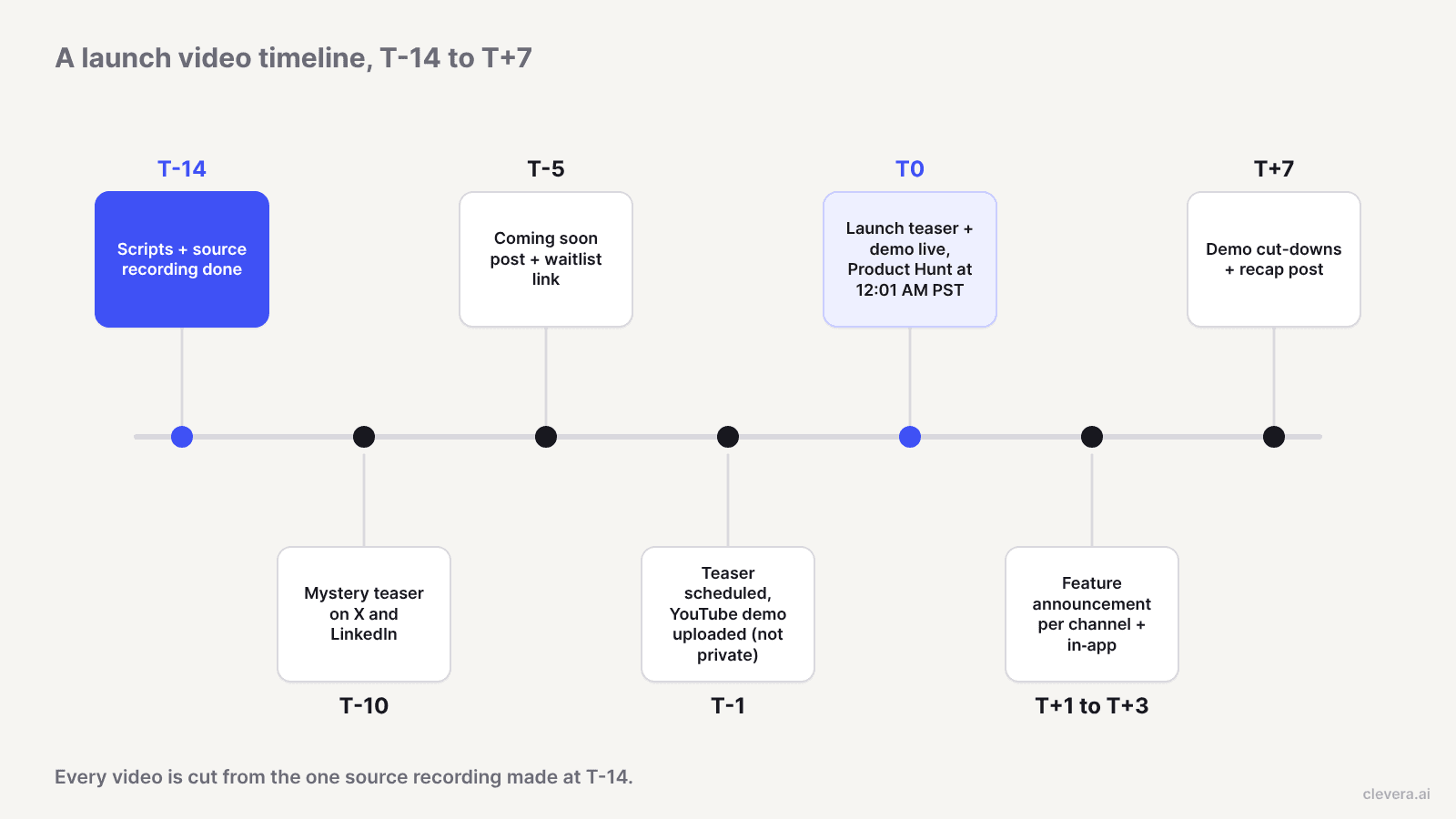
T ist der Launch-Tag. Die Daten setzen einen mittelgroßen Launch mit einer öffentlichen Warteliste oder einem Product-Hunt-Post voraus.
- T-14: Quellmaterial fixieren. Beenden Sie die Skripte und nehmen Sie das Produkt einmal komplett auf, mit produktionsnahen Daten. Jedes spätere Video wird daraus geschnitten. Wenn sich das UI nach T-14 ändert, nehmen Sie die betroffenen Bildschirme jetzt neu auf, nicht erst an T-1.
- T-10: Mystery-Teaser posten. Ein Post auf X und LinkedIn vom Gründer- oder Unternehmens-Account. Kein Produktname, kein Link.
- T-5: Coming-soon-Video posten mit dem Datum und einem Link zur Warteliste oder „Benachrichtigen“-Funktion. Dies ist das erste Video mit einem Call-to-Action.
- T-1: Alles planen. Laden Sie die Demo auf YouTube hoch und prüfen Sie, ob sie nicht auf privat gestellt ist: Der Posting-Leitfaden von Product Hunt besagt, dass nur YouTube-Links für Galerie-Videos funktionieren, und zwar nur vollständige URLs. Planen Sie den Launch-Teaser für jeden Kanal ein.
- T0: Launch. Product-Hunt-Tage beginnen um 12:01 AM PST. Posten Sie den Launch-Teaser überall, mit der Demo in Ihrer Product-Hunt-Galerie, auf der Landingpage und im Launch-Blogbeitrag.
- T+1 bis T+3: Feature-Ankündigungen. Ein Clip pro Haupt-Feature, im Abstand von einem Tag, plus die In-App-Version für bestehende Nutzer.
- T+7: Zusammenschnitte und Zusammenfassung. Schneiden Sie die Demo in 2 oder 3 Clips für einzelne Features für bezahlte Tests und Sales-Follow-ups und posten Sie eine Zusammenfassung dessen, was veröffentlicht wurde. Wenn Sie auch Release-Notes veröffentlichen, decken die Tools in unserem Vergleich von KI-Changelog-Generatoren die schriftliche Seite ab.
Skriptstrukturen für jedes Launch-Video
Das Grundgerüst für alle 5 ist Hook, Problem, Enthüllung, Beweis, Call-to-Action. Was sich ändert, ist der Anteil der einzelnen Elemente. Ein Teaser besteht fast nur aus dem Hook; eine Demo besteht hauptsächlich aus dem Beweis.
Um dies zu konkretisieren, hier ein praktisches Beispiel für ein hypothetisches Produkt. Ledgerline ist eine erfundene Rechnungs-App für Agenturen, die ein Feature namens „Auto-match“ einführt, das eingehende Bankzahlungen mit offenen Rechnungen abgleicht. Es ist kein echtes Unternehmen oder Kunde; es dient hier nur zur Veranschaulichung der Skripte.
Mystery-Teaser
Struktur: 1 visueller Hook, 1 Zeile Spannung, ein Datum oder Symbol. Kein Produkt, kein Feature-Name.
> Beispiel (Ledgerline, hypothetisch). Szene 1: eine Tabelle mit 214 rot markierten Zeilen. Text auf dem Bildschirm: „Nicht zugeordnet.“ Szene 2: die Zeilen werden nacheinander grün, dann Schnitt auf Schwarz. Text: „21.10.“
Halten Sie es unter 15 Sekunden und sorgen Sie dafür, dass es auch ohne Ton funktioniert.
Coming soon
Struktur: Problem in einer Zeile, eine teilweise Enthüllung, das Datum, ein Call-to-Action.
> Beispiel. „Das Abgleichen von Zahlungen mit Rechnungen kostet unsere Nutzer 3 Stunden im Monat.“ Kurze Aufnahme des Auto-match-Buttons, verschwommenes Ergebnisfeld. „Auto-match. 21. Oktober. Tragen Sie sich in die Warteliste ein.“
Die Zahl „3 Stunden“ muss aus Ihren eigenen Daten stammen. Wenn Sie keine haben, beschreiben Sie stattdessen die Aufgabe („Jeden Freitag gleicht jemand Zahlungen von Hand ab“), anstatt eine Statistik zu erfinden.
Launch-Teaser
Struktur: Hook, 3 schnelle Produktaufnahmen, „jetzt live“, wo man hingehen muss.
> Beispiel. „Ihr Bank-Feed, abgeglichen mit Ihren Rechnungen.“ Aufnahme 1: Zahlungen gehen ein. Aufnahme 2: Auto-match ordnet sie zu. Aufnahme 3: 1 Ausnahme zur Überprüfung markiert. „Heute live auf Product Hunt.“
Platzieren Sie das Ziel in den letzten 3 Sekunden und im Begleittext des Posts.
Feature-Ankündigung
Struktur: Für wen es ist, das Vorher, das Nachher, wie man es aktiviert, Call-to-Action.
> Beispiel. „Für Agenturen mit Ledgerline Pro.“ Vorher: ein Finanzleiter kopiert Zahlungs-IDs zwischen 2 Tabs. Nachher: Auto-match erledigt das bei der Synchronisierung. „Aktivieren Sie es unter Einstellungen, dann Zahlungen. Live für jeden Pro-Workspace.“
Dies ist das Video, das in Ihrem Changelog und In-App-Modal landet, daher ist der Schritt „wie man es aktiviert“ wichtiger als Hochglanz-Optik.
Produkt-Demo
Struktur: 1-zeiliges Setup, der Workflow in 3 oder 4 Takten, ein Beweismoment, Call-to-Action. Erzählen Sie von Ergebnissen, nicht von Klicks.
> Beispiel. Setup: „Es ist Monatsende und 40 Rechnungen sind offen.“ Takt 1: Bank-Feed verbinden. Takt 2: Auto-match ordnet 37 Zahlungen zu. Takt 3: Überprüfung der 3, die nicht zugeordnet werden konnten, und warum. Beweis: der Bericht über offene Forderungen wird aktualisiert. CTA: „Probieren Sie Auto-match mit den Zahlungen des letzten Monats aus.“
Der Beweismoment ist das, was die meisten Demos auslassen: Zeigen Sie ein Ergebnis, das jemanden außerhalb des Produktteams interessiert. Mehr über Narration und Pacing finden Sie unter wie man mit KI erzählte Produkt-Demos erstellt.
Formate und Längen pro Kanal
Die Plattform-Limits sind großzügig. Die Einschränkung ist die Aufmerksamkeit, daher liegt die richtige Länge meist weit unter dem Maximum.
| Kanal | Bestes Video | Zu verwendendes Seitenverhältnis | Was die Plattform erlaubt |
|---|---|---|---|
| Product Hunt | Produktdemo | 16:9 | Nur YouTube-Links, darf nicht privat sein (Product Hunt) |
| LinkedIn (organisch) | Teaser, Feature-Ankündigung | 1:1 oder 9:16 im Feed, 16:9 für Demos | 3 s bis 15 min, bis zu 5 GB (LinkedIn Hilfe) |
| LinkedIn (Anzeigen) | Launch-Teaser, Feature-Ankündigung | 16:9, 1:1, 4:5 oder 9:16 | 3 s bis 30 min; LinkedIn empfiehlt 15–30 s (LinkedIn Anzeigenspezifikationen) |
| X | Mystery-Teaser, Launch-Teaser | 1:1 für Teaser, 16:9, wenn Sie die Demo posten | Bis zu 140 s ohne Premium (X Hilfe) |
| YouTube | Produktdemo (lang), Teaser (Shorts) | 16:9 lang; Shorts müssen quadratisch oder vertikal sein | Shorts bis zu 3 min (YouTube Hilfe) |
| In-App | Feature-Ankündigung | Passend zu Ihrem Modal, meist 16:9 | Ihr eigener Player; halten Sie es unter 45 s |
Einige Details von diesen Seiten, die Ihre Planung beeinflussen:
- LinkedIn-Anzeigen unter 30 Sekunden werden wiederholt, bis sie 30 Sekunden Wiedergabezeit erreichen, laut der Anzeigenspezifikationsseite von LinkedIn. Ein 10-sekündiger Teaser wird 3-mal abgespielt, daher sollte das Endbild sauber in den Anfang übergehen.
- YouTube Shorts über 1 Minute mit Urheberrechtsansprüchen werden weltweit blockiert. Wenn Ihr Launch-Teaser als Short länger als 60 Sekunden läuft, verwenden Sie lizenzfreie Musik.
- Über 140 Sekunden auf X erfordern Premium. Ihre 2-minütige Demo passt; eine 3-minütige nicht bei einem Standard-Konto. Posten Sie den Teaser nativ und verlinken Sie die Demo.
Brennen Sie Untertitel in jedes Feed-Video ein. Die meisten Menschen scrollen ohne Ton, und die Mystery- und „Demnächst“-Videos sollten auch ohne Audio verständlich sein.
So erstellen Sie Ihre Launch-Videos in Clevera

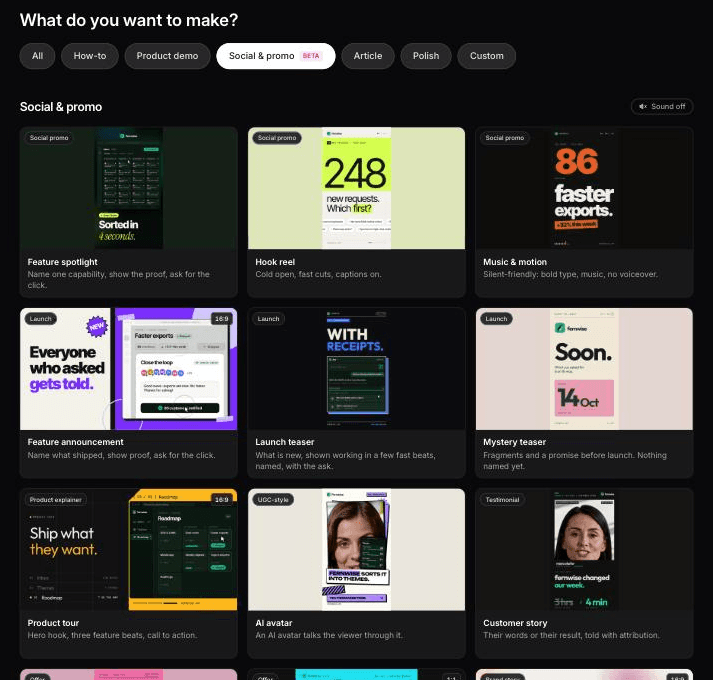
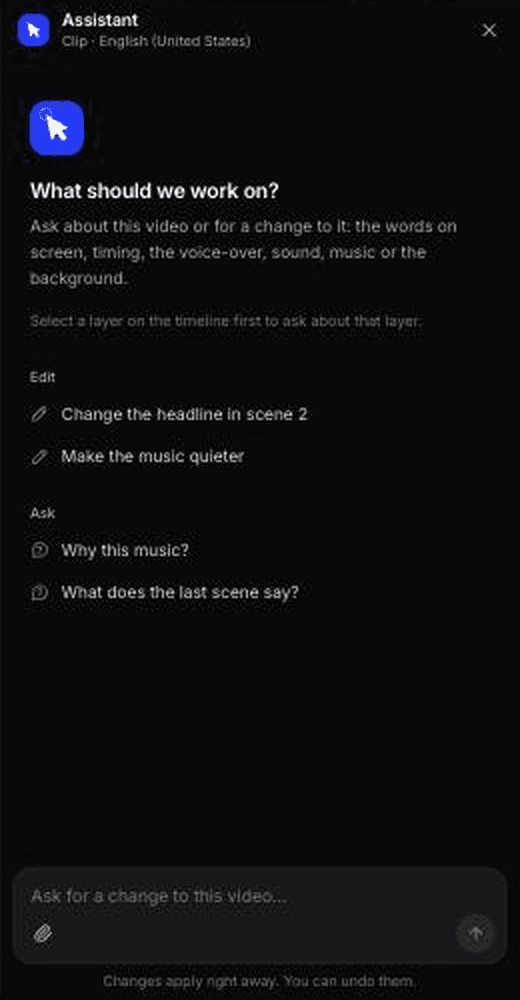
Clevera verwandelt eine Aufnahme, einen Link, ein PDF oder ein kurzes Briefing in Produktvideos. Eine Quelle kann zu allen 5 Launch-Videos als separate, unabhängig bearbeitbare Elemente werden.
1. Starten Sie mit dem, was Sie haben.
- Eine Aufnahme. Nehmen Sie den T-14-Rundgang mit der Desktop-App oder der Chrome-Erweiterung auf oder laden Sie ein bestehendes Video hoch. Wenn das Feature in einer Web-App lebt und Sie es nicht selbst aufnehmen möchten, kann der KI-Rekorder es über eine schriftliche Anweisung in einem Cloud-Browser erfassen. Er ist standardmäßig schreibgeschützt, und Sie können den Browser während der Aufnahme übernehmen.
- Eine URL. Fügen Sie Ihre Landingpage oder Changelog-Seite ein und Clevera zieht Produktfakten, Screenshots und Ihr Logo daraus.
- Ein Briefing. Für Social- & Promo-Videos reichen ein paar Sätze aus. Dies ist nützlich für den Mystery-Teaser, bei dem Sie ohnehin kein Produktmaterial benötigen.
2. Wählen Sie einen Typ pro Video. Unter Social & Promo decken die Launch-Typen 3 der ersten 4 Videos ab: Mystery-Teaser, Launch-Teaser und Feature-Ankündigung. Verwenden Sie für den „Demnächst“-Clip den Launch-Teaser-Typ und fügen Sie das Datum sowie den Link zur Warteliste in das Briefing ein. Verwenden Sie für den kommentierten Rundgang den Produktdemo-Typ und wählen Sie den Untertyp für neue Features oder Produktlaunches. Die Demo erhält ein KI-geschriebenes Skript und Voiceover und überspringt weniger wertvolles Material, anstatt jeden Klick zu kommentieren.
3. Fügen Sie die Fakten einmal hinzu. Geben Sie das Launch-Datum, den Feature-Namen, die Zielgruppe und den Call-to-Action in den Prompt ein. Wenn ein Typ eine Information benötigt, die Sie nicht angegeben haben, fragt Clevera vor der Generierung nach – das ist besser als ein Teaser mit einem erfundenen Datum.
4. Wählen Sie das Seitenverhältnis für den Kanal. Social- & Promo-Clips sind über das Format-Menü in 9:16, 4:5, 1:1 und 16:9 sowie anderen Größen verfügbar. Jeder Typ hat einen Standardwert, wie 9:16 für den Launch-Teaser und 16:9 für die Feature-Ankündigung. Nutzen Sie die obige Tabelle: 1:1 oder 9:16 für Feeds, 16:9 für die Demo auf YouTube und Product Hunt.
5. Bearbeiten Sie per Prompt, dann von Hand. Social-Clips öffnen sich in einem Clip-Editor mit einem KI-Assistenten: Geben Sie „Mach das Datum größer und halte das letzte Bild für 2 Sekunden“ ein, und er führt diese gezielte Änderung aus. Der Revisionsverlauf ermöglicht es Ihnen, Versionen zu vergleichen und eine wiederherzustellen. Die Demo öffnet sich im Timeline-Editor, wo Sie die Narration umschreiben, Titelkarten hinzufügen und Zooms anpassen können.
6. Exportieren und lokalisieren. Exportieren Sie ein MP4 pro Kanal und übersetzen Sie es in eine von 74 Sprachen, falls Sie in mehr als einem Markt launchen.
Ein paar ehrliche Grenzen. Free beinhaltet einen Social-Clip, begrenzt in Qualität und Länge; längere, qualitativ hochwertigere Social- & Promo-Clips sind in kostenpflichtigen Plänen enthalten. Starter kostet 29 $/Monat bei jährlicher Abrechnung (Preise), während der Free-Plan unbegrenzt gestylte Videos enthält (Videos bis zu 3 Minuten, geteilt per Link oder Einbettung; MP4-Downloads sind mit Starter und Pro verfügbar). Clevera filmt Ihren Gründer nicht vor der Kamera und dreht kein Live-Action-B-Roll; wenn Ihr Launch-Konzept eine gefilmte Story ist, benötigen Sie weiterhin ein Kamerateam, und Clevera fügt die Produktclips passend dazu ein. Der KI-Rekorder funktioniert auf Websites und Web-Apps, nicht bei Desktop-Software, und mobile Rekorder sind noch nicht verfügbar – ein Launch einer mobilen App bedeutet also, dass Sie Ihre eigene Bildschirmaufnahme hochladen müssen. Und wenn sich die Benutzeroberfläche nach der Aufnahme ändert, werden Änderungen an Narration und Text in Live-Einbettungen aktualisiert, aber das Material selbst erfordert eine neue Aufnahme.
Wie Produktmarketing-Teams dies bei jedem Release umsetzen, nicht nur bei großen Launches, erfahren Sie unter Clevera für Produktmarketing.
Wir haben 2 der 5 für unseren eigenen Launch erstellt: 99 und 140 Credits
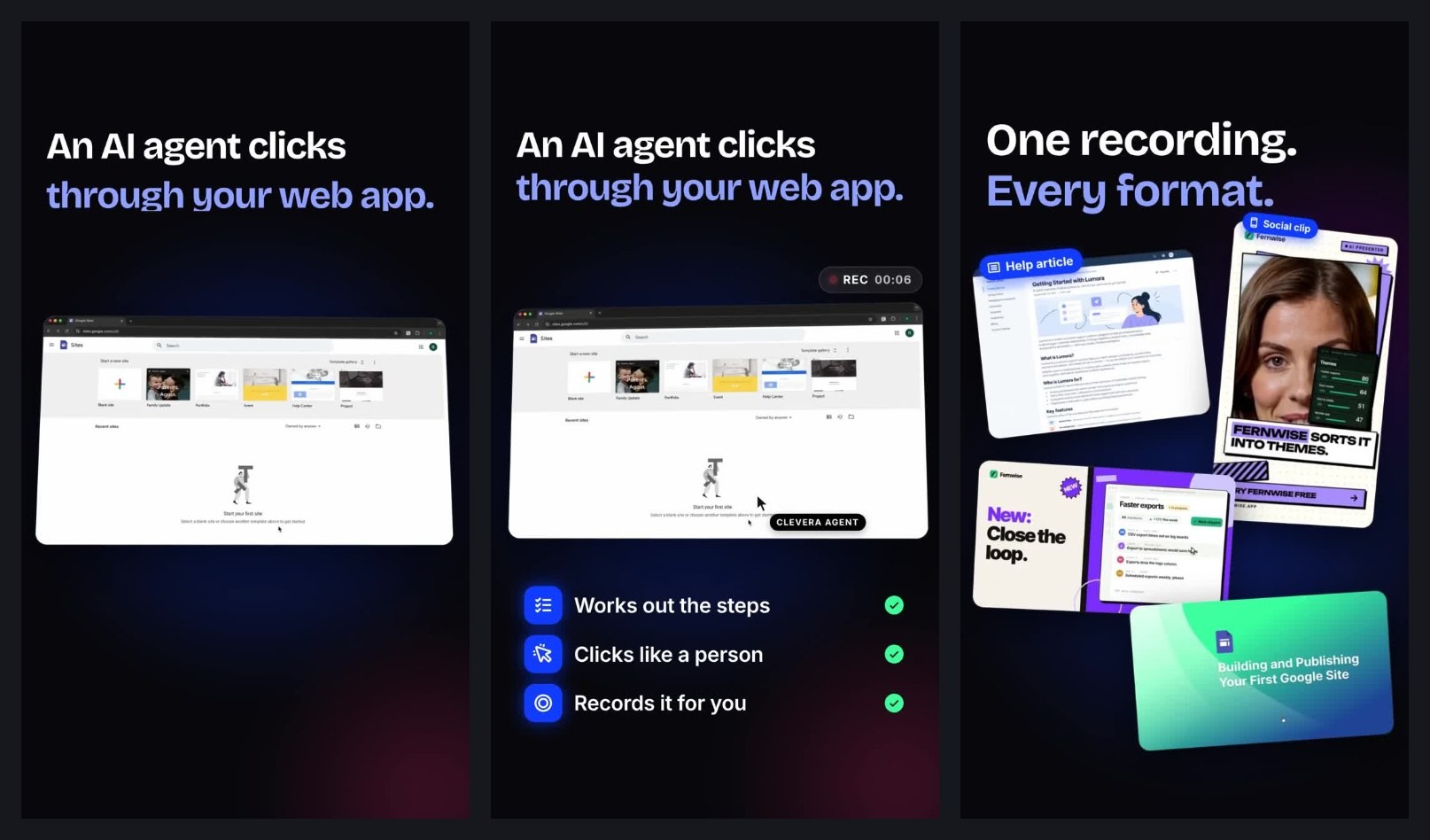
Im Oktober 2026 haben wir einen Launch-Teaser und eine Feature-Ankündigung für den KI-Rekorder von Clevera erstellt. Beide starteten von der clevera.ai-Homepage, wurden einmal über „Website recherchieren“ hinzugefügt, plus ein einzeiliges Briefing.
Der Launch-Teaser behielt die Standardeinstellungen seines Typs bei: 9:16, 35 Sekunden und ohne Stimme. Es dauerte etwa 7 Minuten und 99 Credits. Die Bilder sind stark und funktionieren stumm: „Ein KI-Agent klickt sich durch Ihre Web-App.“ über einer Aufnahme mit REC-Timer, dann „Eine Aufnahme. Jedes Format.“
Die Feature-Ankündigung lief in 16:9 und 60 Sekunden, mit Voiceover und Untertiteln. Es dauerte etwa 11 Minuten, wobei 3 Jobs gleichzeitig generiert wurden, und 140 Credits – die meisten aller Clips, die wir an diesem Tag erstellt haben. Die Titelkarte „KI-App-Aufnahme“ mit einem NEW-Badge war eine schärfere Überschrift als die in unserem Briefing.
Was wir vor dem Posten korrigieren würden: Beide Clips verwendeten ein nicht zusammenhängendes Google Sites-Beispiel aus unserem Showreel, wo eigentlich Aufnahmen des KI-Rekorders sein sollten. Sie können es in den Bildern oben sehen. Tauschen Sie diesen Clip im Editor aus. Beide liefen auch länger als die in der Tabelle oben angegebenen Längen, da wir die Standardeinstellungen beibehalten haben. Legen Sie die Länge im Format-Menü fest, bevor Sie generieren; das kürzeste Preset, das wir sahen, dauerte etwa 35 Sekunden.
Launch-Analyse: Was am häufigsten schiefgeht
Diese 3 Fehler sind häufig, und jeder ist vor T-1 kostengünstig zu beheben.
- Die ersten 3 Sekunden sind ein Logo. Die eigenen Werberichtlinien von LinkedIn empfehlen, die wichtigsten Inhalte in den ersten 10 Sekunden zu platzieren. Ein 3-sekündiger Logo-Reveal verschwendet 30 % dieses Zeitfensters mit Nichts.
- Der Call-to-Action wird nur gesprochen. Ohne Ton existiert er nicht. Platzieren Sie das Ziel auf dem Bildschirm und im Beitragstext.
- Das Product Hunt-Video ist privat, gekürzt oder nicht auf YouTube. Alle drei Punkte führen dazu, dass das Galerie-Video am Morgen des Starts nicht funktioniert. Überprüfen Sie den Link T-1 in einem Browser, in dem Sie nicht eingeloggt sind.
Wenn Sie für den Demo-Slot zwischen einer interaktiven Tour und einem Video abwägen, erfahren Sie unter Interaktive Demo vs. Produktvideo, wann welche Variante gewinnt.
Checkliste für Launch-Videos zum Kopieren
``` LAUNCH-VIDEO-CHECKLISTE (T = Tag des Starts)
T-14 [ ] Startdatum, Funktionsnamen, Zielgruppe und CTA in einem Dokument festgehalten [ ] Skripte entworfen für: Mystery-Teaser, Coming Soon, Launch-Teaser, Funktionsankündigung, Produktdemo [ ] Produkt durchgehend mit produktionsnahen Daten aufgezeichnet [ ] Alle Zahlen in den Skripten stammen aus Ihren eigenen Daten (oder werden entfernt)
T-10 [ ] Mystery-Teaser auf X und LinkedIn gepostet (6-15 s, funktioniert ohne Ton)
T-5 [ ] Coming Soon mit Datum + Link zur Warteliste gepostet (10-20 s) [ ] Untertitel in alle Feed-Videos eingebrannt
T-1 [ ] Demo auf YouTube hochgeladen, NICHT privat, vollständige URL kopiert [ ] Link zum Product Hunt-Galerie-Video im ausgeloggten Zustand getestet [ ] Launch-Teaser für jeden Kanal im richtigen Format geplant (1:1 oder 9:16 für Feeds, 16:9 für YouTube/Product Hunt) [ ] X-Versionen unter 140 s; LinkedIn-Anzeigen 15-30 s
T0 [ ] Launch-Teaser auf jedem Kanal live, Ziel auf dem Bildschirm + im Text [ ] Demo auf der Landingpage und im Launch-Blogbeitrag eingebettet
T+1 bis T+3 [ ] 1 Funktionsankündigung pro Hauptfunktion, jeweils einen Tag versetzt [ ] In-App-Version für bestehende Nutzer live (unter 45 s)
T+7 [ ] Demo in 2-3 Clips für einzelne Funktionen für Anzeigen und Vertrieb geschnitten [ ] Zusammenfassender Beitrag mit den Neuerungen [ ] Alle Bildschirme neu aufzeichnen, deren UI sich seit T-14 geändert hat ```
Das Videopaket zu planen ist der einfache Teil, es fertigzustellen der schwierige, da die Arbeit in die letzten 2 Wochen fällt, in denen sich alles andere bewegt. Zeichnen Sie einmal bei T-14 auf und schneiden Sie alles aus dieser Quelle; so haben Sie 5 Videos planmäßig fertig, statt nur eines am Abend des Starts. Erstellen Sie Ihre Launch-Videos mit Clevera →