Product Hunt Launch-Video: Ein praktischer Leitfaden
Ein Product Hunt Launch-Video hat nur einen Zuschauer: jemanden, der auf Ihren Slogan geklickt hat, in die Galerie gescrollt ist und nun innerhalb weniger Sekunden entscheidet, ob Ihr Produkt einen Kommentar verdient. Dieser Zuschauer hat das Video oft stummgeschaltet.
Dieser Leitfaden behandelt ausschließlich den Video-Aspekt eines Product Hunt-Launches: Wo das Video im Post erscheint, welche Regeln Product Hunt vorgibt, was 5 Top-Launches in ihren Videos gemacht haben, eine Shot-List für eine 60–90-sekündige Galerie-Demo sowie die Clips, die Sie am Tag des Launches auf X und LinkedIn posten.
Wo das Video auf einem Product Hunt-Post erscheint
Es gibt 3 Stellen, an denen Video oder Animationen erscheinen können, jede mit eigenen Regeln. Alle folgenden Informationen stammen aus dem Launch-Vorbereitungsleitfaden von Product Hunt und dem dazugehörigen Hilfe-Artikel zum Posten.
| Slot | Was Product Hunt sagt | Was das für Sie bedeutet |
|---|---|---|
| Galerie-Video | Optional. Nur YouTube-Links, nicht privat, vollständige URL (gekürzte Links laden nicht) | Laden Sie das Video frühzeitig bei YouTube hoch und fügen Sie den vollständigen youtube.com/watch?v= Link ein |
| Galerie-Bilder | 2 erforderlich, 1270x760 empfohlen, per Drag-and-Drop sortierbar, GIFs erlaubt | Verwenden Sie Standbilder für die Bildschirme, über die Ihr Video schnell hinweggeht |
| Thumbnail | Erforderlich, quadratisch, 240x240 empfohlen, unter 3MB. GIFs animieren nur beim Überfahren mit der Maus. Stroboskop-Effekte, schnelle Schnitte und unleserlicher Text können von Product Hunt bearbeitet werden | Der erste Frame ist das, was auf der Startseite angezeigt wird, also gestalten Sie diesen Frame entsprechend |
| Erster Kommentar | Erscheint direkt unter der Galerie. Bilder, Videos und GIFs sind willkommen | Ein Platz für einen kurzen Clip einer Funktion, die im Hauptvideo ausgelassen wurde |
Product Hunt gibt an, dass etwa 53 % der Produkte, die seit 2021 das „Product of the Day“ erreicht haben, ein Video enthielten. Video hilft also, ist aber nicht zwingend erforderlich. Interaktive Demos von Arcade, Storylane, Hexus, Supademo, Layerpath oder ScreenSpace können ebenfalls in die Galerie aufgenommen werden, kostenlos für Product Hunt-Launches; Interaktive Demo vs. Produktvideo erläutert, wann welche Variante gewinnt.
Privat vs. nicht gelistet. In den Dokumenten steht nur „nicht privat“. „Nicht gelistet“ funktioniert in der Praxis: Das Galerie-Video beim Launch von Perplexity Automations in Perplexity Computer (#3 Product of the Day, 11. Oktober 2026) ist ein nicht gelistetes YouTube-Video. Das ist nützlich, wenn Sie es vor dem Launch nicht auf Ihrem Kanal veröffentlichen möchten.
Zeitpunkt. Product Hunt-Tage richten sich nach der Pacific Time und Posts gehen um 00:01 Uhr PST live. Sie können bis zu 1 Monat im Voraus planen. Laden Sie das Video mindestens einen Tag vorher hoch: Screen Studio veröffentlichte sein 3.0-Video am 5. Februar 2025 für einen Launch am 6. Februar, und auch das Call Arc-Video wurde am Tag vor dem Launch hochgeladen.
Was 5 Top-Launches auf Product Hunt mit ihrem Video gemacht haben
Wir haben 5 Software-Launches analysiert, die in den täglichen Top 5 gelandet sind, und jedes Galerie-Video Frame für Frame durchgesehen (1 Frame pro Sekunde; 2 Sekunden für die längsten). Ränge und Daten stammen von den Launch-Seiten.
| Launch | Ergebnis | Länge | Erste Sekunden | Produkt auf dem Bildschirm ab |
|---|---|---|---|---|
| Call Arc | #1 des Tages, 24. Mai 2024 | 31 s | Eine Hand nimmt ein Festnetztelefon ab, dann eine Karte: „Pick up your phone!“ | ~10 s |
| Screen Studio 3.0 | #1 des Tages, 6. Feb 2025 | 49 s | Moderator vor der Kamera, Produkt-Website ab Sekunde 2 | ~2 s |
| Dia Browser | #2 des Tages, 12. Juni 2025 | 18 s Teaser + 78 s Film | Film beginnt mit einer Live-Action-Küchenszene | ~20 s im Film |
| Automations in Perplexity Computer | #3 des Tages, 11. Okt 2026 | 92 s | 2 s Logo, dann „Automate anything with Computer.“ | ~6 s |
| Cal.com Agents | #5 des Tages, 15. März 2026 | 131 s | Mitgründer Peer Richelsen vor der Kamera, eingebrannte Untertitel | ~38 s |
- Call Arc verkauft eine einzige Geste. Jede Einstellung zeigt jemanden, der ein Telefon ans Ohr hält, die Frage erscheint als Text auf dem Bildschirm und die Antwort kommt als Karte. Es endet mit der URL. Bei 31 Sekunden ist kein Platz für eine zweite Funktion, und das wird auch nicht versucht.
- Screen Studio 3.0 deckt eine Funktion ab: teilbare Links. Ein Moderator (die Beschreibung nennt den Ersteller @mattiagntt) wechselt alle paar Sekunden mit Bildschirmaufnahmen ab: Das Gesicht sorgt für Energie, die Benutzeroberfläche für den Beweis.
- Dia verwendete 2 Videos. Der Teaser besteht nur aus Textkarten („Tomorrow“, „Available first to all Arc members“). Der Film verbringt etwa 20 Sekunden mit einer Live-Action-Geschichte, bevor eine Benutzeroberfläche zu sehen ist. Das funktioniert für ein Team mit einem bestehenden Arc-Publikum; bei einem unbekannten Produkt ist das viel Geduld, die man vom Zuschauer verlangt.
- Perplexity zeigt keine Personen. Jede Behauptung ist eine große Textkarte („Kick off automations with conditional triggers“), gefolgt von der Benutzeroberfläche, die dies ausführt: ein Bericht über ein „$24,000 renewal at risk“, dann eine Uhrzeit, die von 7:59 auf 8:00 Uhr springt und den Vorgang startet. Es ist auch stummgeschaltet vollständig verständlich.
- Cal.com ist das längste Video und besteht hauptsächlich aus einem „Talking Head“ mit Untertiteln für jede Zeile, sodass ein stummer Zuschauer den Pitch auch dann versteht, wenn die Benutzeroberfläche erst spät erscheint.
Von den 5 Beispielen: 4 zeigen das Produkt oder eine schriftliche Zeile darüber innerhalb der ersten 8 Sekunden, und 3 konzentrieren sich auf eine einzige Funktion. Niemand hat eine Untertiteldatei bei YouTube hochgeladen (nur automatisch generierte Spuren, und beim Dia-Teaser gar keine), daher vermitteln die Videos, die stumm funktionieren, die Botschaft direkt im Video. Die Längen der Galerie-Videos reichen von 31 bis 131 Sekunden, mit einem Median von 78 (unter Einbeziehung des Dia-Films).
Die ersten 5 Sekunden des Galerie-Videos
Der Galerie-Zuschauer hat Ihren Namen und Slogan bereits gelesen. Der Anfang muss zeigen, wie dieser Slogan in der Anwendung aussieht.
- Sekunden 0–2: ein Satz auf dem Bildschirm. Ihr Ein-Satz-Versprechen als großer Text oder ein Moderator, der es mit Untertiteln ausspricht.
- Sekunden 2–5: das Produkt in Aktion. Der beeindruckendste Bildschirm, mitten im Geschehen. Kein Logo-Sting, keine Tour durch das Dashboard.
- Ein benutzerdefiniertes YouTube-Thumbnail. Es ist das Standbild, das die Leute sehen, bevor sie bei einem YouTube-Embed auf „Play“ drücken. Verwenden Sie also einen Produkt-Frame mit dem Versprechen als Text.
Die Video-Anleitung für Anzeigen von LinkedIn besagt dasselbe Prinzip: Zeigen Sie die wirkungsvollsten Inhalte in den ersten 10 Sekunden.
Länge, stumme Wiedergabe und Untertitel
Zielen Sie auf 60–90 Sekunden für ein neues Produkt und 30–50 Sekunden für eine einzelne Funktion oder eine neue Version ab. Call Arc und Screen Studio, beides Launches für Einzelfunktionen, kamen auf 31 bzw. 49 Sekunden. Wenn das Video länger als 2 Minuten ist, platzieren Sie die ausführlichere Anleitung lieber auf Ihrer Website oder im ersten Kommentar.
Für die Wiedergabe ohne Ton:
- Brennen Sie Untertitel ein für jede gesprochene Zeile, anstatt sich auf die automatischen Untertitel von YouTube zu verlassen.
- Schreiben Sie Textkarten, die für sich stehen. „Automatisierungen nach Zeitplan ausführen“ benötigt keinen Ton.
- Zoomen Sie in die Benutzeroberfläche. Eine Vollbild-App, die auf einen Galerie-Rahmen verkleinert wurde, ist unleserlich; schneiden Sie auf das relevante Bedienfeld zu.
- Platzieren Sie den Call-to-Action auf dem Bildschirm in den letzten 3 Sekunden: „Heute live auf Product Hunt“ oder Ihre URL.
Eine Shot-Liste für eine 60–90-sekündige Product Hunt-Demo
Nehmen Sie mit sauberen Demo-Daten, in 1920x1080 und bei deaktivierten Benachrichtigungen auf.
| Zeit | Aufnahme | Text auf dem Bildschirm |
|---|---|---|
| 0–3 s | Bildschirm mit dem besten Ergebnis, mitten in Aktion | Ihr Slogan als Versprechen |
| 3–10 s | Das manuelle „Vorher“, 1 Aufnahme | Eine Zeile, die das Problem benennt |
| 10–30 s | Kern-Workflow, Schritte 1 und 2, gezoomt | Kurze Schritt-Beschriftungen |
| 30–45 s | Das Ergebnis erscheint | Das Resultat, mit einer echten Zahl aus Ihren Daten, falls vorhanden |
| 45–60 s | Beweis: ein Export, ein Bericht, ein Teamkollege erhält es | Was jemanden außerhalb des Produktteams interessiert |
| 60–75 s | 1 sekundäre Funktion oder Integration (optional) | Funktionsname |
| 75–90 s | Für wen es ist, dann Endkarte | „Heute live auf Product Hunt“ + URL |
Erzählen Sie von Ergebnissen, nicht von Klicks: „Ihr Erneuerungsbericht läuft jeden Montag um 8“ ist besser als „Klicken Sie auf Zeitplan, dann wählen Sie eine Zeit.“ Mehr zum Pacing finden Sie unter wie man mit KI gesprochene Produktdemos erstellt.
Begleitende Clips für X und LinkedIn am Launch-Tag
Ihre Posts am Launch-Tag benötigen eigene Zuschnitte, die nativ hochgeladen werden, anstatt als YouTube-Links. Für das vollständige Launch-Video-Set und den Zeitplan von T-14 bis T+7, siehe wie man ein Produkt-Launch-Video erstellt.
- Um 00:01 Uhr PST: ein 15–30-sekündiger Launch-Teaser im Format 1:1 oder 9:16. 3 schnelle Produktaufnahmen, „Heute live auf Product Hunt“ auf dem Bildschirm, der Link im Post-Text.
- Über den Tag verteilt: 1 Clip pro Hauptfunktion, 20–45 Sekunden, im Abstand von einigen Stunden. Verwenden Sie diese auch in Kommentar-Antworten.
- Beachten Sie die Limits. X erlaubt 140 Sekunden ohne Premium. Organische LinkedIn-Videos laufen 3 Sekunden bis 15 Minuten; beworbene Posts unter 30 Sekunden schleifen bis 30 Sekunden.
- Fragen Sie nach Feedback, nicht nach Upvotes. Der Sharing-Guide von Product Hunt besagt, dass die explizite Aufforderung zu Upvotes gegen die Richtlinien verstößt und Sie möglicherweise aufgefordert werden, Posts zu entfernen. Lassen Sie „Upvote uns!“ von Ihren Endkarten weg.
Häufige Fehler beim Product Hunt-Launch mit Videos
- Ein privates Video oder ein verkürzter Link. Testen Sie die vollständige URL von einem Browser aus, in dem Sie nicht eingeloggt sind, bei T-1.
- Hochladen am Morgen des Launch-Tages. Verzögerungen bei der Verarbeitung oder ein falsches YouTube-Thumbnail sind böse Überraschungen um 00:01 Uhr.
- Ein Thumbnail-GIF mit einem schwachen ersten Frame. Es animiert nur beim Drüberfahren, daher zeigt die Startseite einen leeren oder einen Frame mitten im Übergang.
- Ein 3-Minuten-Video für jeden Zweck. Der Galerie-Betrachter möchte 60–90 Sekunden; der Feed-Scroller möchte 20.
- Bildschirme, die sich nach der Aufnahme geändert haben. Wenn am Donnerstag eine neue Navigation veröffentlicht wurde, zeigt die Aufnahme vom Dienstag die alte.
So erstellen Sie Ihr Product Hunt-Video in Clevera
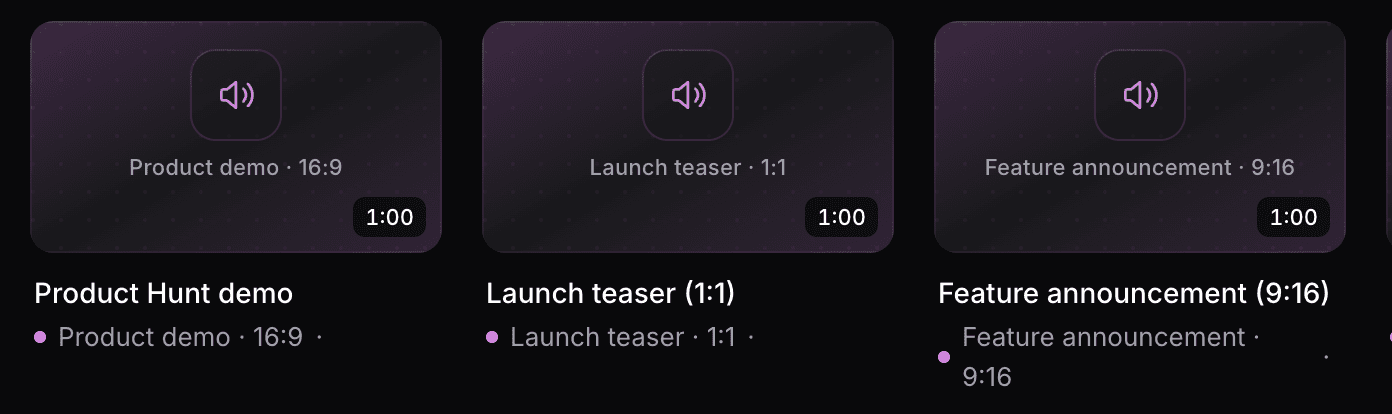
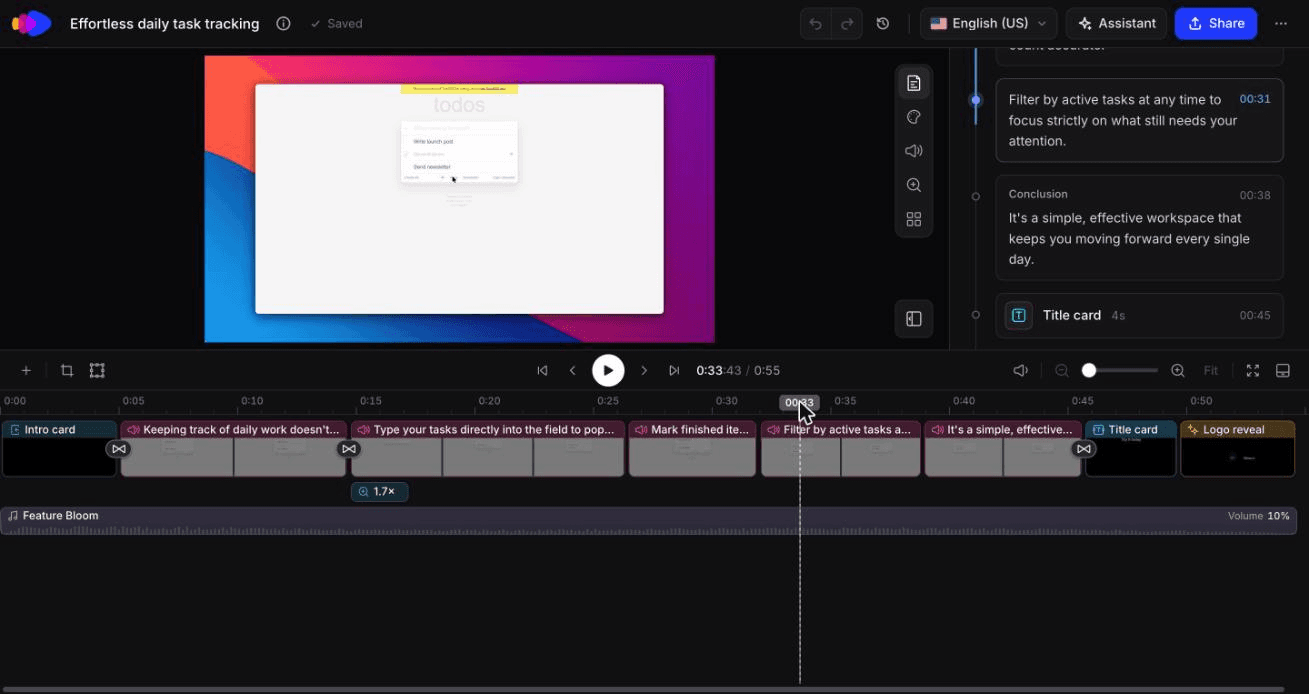
Clevera verwandelt eine Bildschirmaufnahme, einen Link oder ein kurzes Briefing in Produktvideos, sodass eine Quelle Ihnen sowohl die Galerie-Demo als auch die Clips für den Launch-Tag liefern kann.
Galerie-Video: Produktdemo. Nehmen Sie den Workflow mit der Desktop-App oder der Chrome-Erweiterung auf oder laden Sie eine Aufnahme hoch. Für eine Web-App, die Sie lieber nicht selbst aufnehmen möchten, erfasst der KI-Rekorder diese in einem Cloud-Browser anhand einer schriftlichen Anweisung; er ist standardmäßig schreibgeschützt und Sie können die Aufnahme zwischendurch übernehmen. Wählen Sie den Typ „Produktdemo“ mit dem Untertyp „Produkt-Launch“ oder „Neue Funktion“. Clevera schreibt das Skript und die KI-Vertonung, überspringt weniger wertvolles Filmmaterial, anstatt jeden Klick zu kommentieren, und fügt Titelkarten hinzu. Verfeinern Sie Vertonung, Zooms und Text im Timeline-Editor und exportieren Sie dann 16:9 für YouTube.
Clips für den Launch-Tag: Social & Promo. Die Typen „Launch-Teaser“ und „Funktionsankündigung“ passen zum Post um 00:01 Uhr und den Funktions-Clips. Sie können von Ihrer Aufnahme, Ihrer Landingpage-URL oder ein paar Sätzen ausgehen und im Format 9:16, 4:5, 1:1 oder 16:9 sowie anderen Größen über das Format-Menü erstellt werden. Geben Sie im Clip-Editor „Setze 'Heute live auf Product Hunt' auf den letzten Frame“ ein, und der KI-Assistent führt diese gezielte Bearbeitung durch, mit Revisionsverlauf zum Vergleichen und Wiederherstellen von Versionen.
Alternativ: Vertonung durch den Gründer. Wenn Sie möchten, dass das Galerie-Video Ihre eigene Stimme enthält, nehmen Sie mit der Desktop-App auf (Kamera optional) und erstellen Sie ein gestyltes Video: Hintergrund, Zooms und Branding, wobei Ihre Stimme erhalten bleibt. Gestylte Videos sind im Free-Plan unbegrenzt (Videos bis zu 3 Minuten, geteilt per Link oder Einbettung; MP4-Downloads sind bei Starter und Pro enthalten). Videos lassen sich auch in 74 Sprachen übersetzen, falls Sie in mehreren Märkten launchen.
Wo Clevera nicht die richtige Lösung ist. Es filmt keine Live-Action, daher benötigen eine Geschichte im Dia-Stil oder Szenen wie bei Call Arc (Telefon am Ohr) weiterhin eine Kamera. Free beinhaltet einen Social-Clip, begrenzt in Qualität und Länge; längere Social- & Promo-Clips in höherer Qualität sind in kostenpflichtigen Plänen enthalten. Starter kostet 29 $/Monat bei jährlicher Abrechnung (Preise). Der KI-Rekorder funktioniert auf Websites und Web-Apps, nicht bei Desktop-Software, und mobile Rekorder sind noch nicht verfügbar, daher bedeutet ein Launch einer mobilen App, dass Sie Ihre eigene Aufnahme hochladen müssen. Clevera exportiert MP4, daher ist das Thumbnail-GIF ein separater Schritt. Und wenn sich die Benutzeroberfläche nach der Aufnahme ändert, werden Vertonung und Textänderungen in Live-Einbettungen aktualisiert, aber das Filmmaterial muss neu aufgenommen werden.
Wie Produktmarketing-Teams dies bei jedem Release handhaben, erfahren Sie unter Clevera für Produktmarketing.
Unser Testlauf: eine 55-sekündige Demo und ein 35-sekündiger Teaser
Im Oktober 2026 haben wir diesen Test mit unserem eigenen Material durchgeführt. Für den Galerie-Slot haben wir eine Produktübersicht-Demo aus einer KI-Rekorder-Aufnahme einer To-Do-App erstellt: 58 Sekunden Filmmaterial wurden zu einer 0:55-Demo mit Musik und echten Frames aus der Aufnahme. Es dauerte etwa 70 Sekunden zur Generierung und kostete 6 Credits.
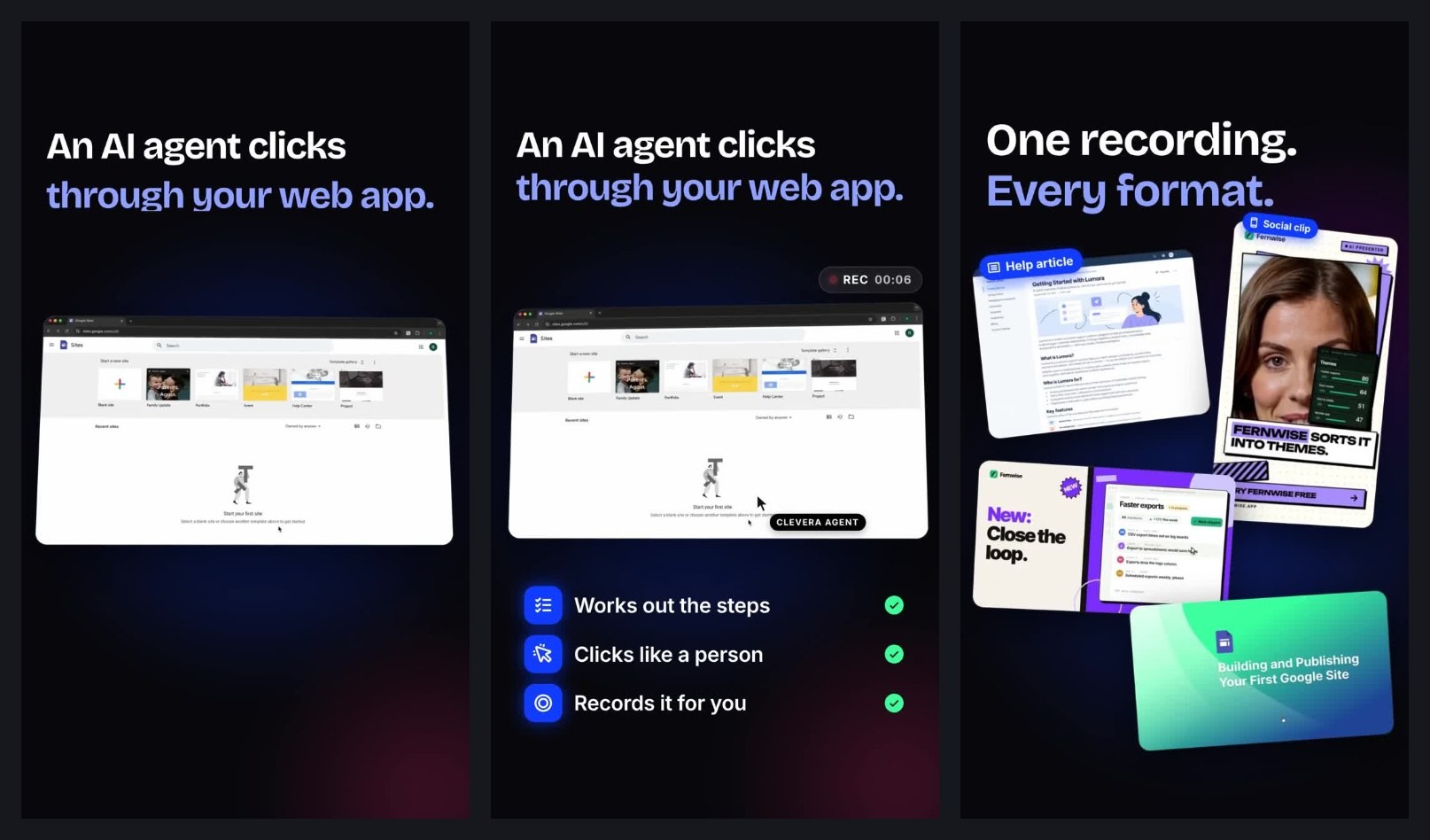
Für den Post um 00:01 Uhr haben wir einen Launch-Teaser für den KI-Rekorder von Clevera von der clevera.ai-Homepage und einem einzeiligen Briefing erstellt. Er nutzte die Standardeinstellungen des Typs, 9:16, 35 Sekunden und ohne Stimme, und dauerte etwa 7 Minuten und 99 Credits. Die Zeilen auf dem Bildschirm tragen die Botschaft auch ohne Ton.
Drei Dinge erforderten Arbeit. Die „Web-App“-Aufnahmen des Teasers verwendeten ein nicht zusammenhängendes Google Sites-Beispiel aus unserem Showreel anstelle unseres Rekorders, was Sie in den Frames oben sehen können, also würden wir diesen Clip vor dem Posten im Editor austauschen. 35 Sekunden war die kürzeste Längenvorgabe, die wir sahen, über den zuvor für den Teaser um 00:01 Uhr vorgeschlagenen 15–30 Sekunden. Und die Editor-Vorschau war beim ersten Laden leer, bis wir die Timeline durchsuchten.
Der 5-Sekunden-Test, bevor Sie planen
Schalten Sie Ihren Laptop stumm, öffnen Sie das Galerie-Video und stoppen Sie es bei 0:05. Wenn ein Fremder nach diesen 5 Sekunden nicht sagen könnte, was Ihr Produkt tut, überarbeiten Sie den Anfang, bevor Sie alles danach verfeinern. Sehen Sie, wie Produktmarketing-Teams Launch-Videos in Clevera erstellen →