Wie man ein neues Feature ankündigt: ein Playbook
Die meisten Feature-Ankündigungen verhallen ungehört: Die E-Mail wird zwar geöffnet, aber 30 Tage später ist die Nutzung unverändert. Dieses Playbook zeigt, wie Sie ein neues Feature so ankündigen, dass es auch angenommen wird: Unterteilen Sie den Release in Stufen, erstellen Sie nur die Assets, die für diese Stufe angemessen sind, kopieren Sie die unten stehenden Vorlagen und prüfen Sie die Akzeptanz an Tag 7 und Tag 30.
Eine Analyse von 615 Abonnements durch Pendo aus dem Jahr 2019 ergab, dass 80 % der Features in einem durchschnittlichen Produkt selten oder nie genutzt werden. Ein Teil davon liegt an schlechten Features. Vieles davon liegt jedoch an guten Features, die niemand in Aktion gesehen hat.
Warum Feature-Ankündigungen die Akzeptanz nicht fördern
Zwei Probleme treten immer wieder auf.
Kein Bildmaterial. „Sie können jetzt Tags aus der Tabellenansicht heraus massenbearbeiten“ verlangt vom Leser, sich eine Benutzeroberfläche vorzustellen, die er noch nie gesehen hat. Die meisten werden das nicht tun. Ein 40-sekündiger Clip, in dem der Cursor 12 Zeilen auswählt und deren Tag mit einer Aktion ändert, beantwortet die Frage „Wo ist es und wie sieht es aus?“, bevor überhaupt jemand klickt.
Kein „Warum es wichtig ist“. Release-Texte, die von dem Team geschrieben wurden, das das Feature entwickelt hat, beschreiben das Feature. Kunden interessieren sich für die Aufgabe, die es ihnen abnimmt. „Massenbearbeitung von Tags“ ist ein Feature-Name. „Einen ganzen Import in einem Schritt statt mit 50 Klicks neu taggen“ ist ein Grund, es auszuprobieren.
Ein drittes, leiseres Problem: Jeder Release wird gleich behandelt. Wenn ein Bugfix ein Modal erhält, lernen Nutzer, Modals einfach wegzuklicken – und der nächste große Launch wird dann ebenfalls ignoriert.
Schritt 1: Unterteilen Sie den Release in Stufen, bevor Sie etwas schreiben
Entscheiden Sie sich zuerst für die Stufe, denn sie bestimmt die Liste der Assets. Der Leitfaden von Produktly schlägt vor, Releases in Major, Minor und Bugfix zu unterteilen, geht aber nicht weiter darauf ein. Hier ist, was jede Stufe erhält.
| Stufe | Was qualifiziert sich dafür | Ankündigungsvideo | Produkt-Update-Beitrag | In-App-Nachricht | Social-Clip | |
|---|---|---|---|---|---|---|
| Major | Neuer Workflow, neuer Produktbereich, preisrelevant oder für den Vertrieb | Ja, 45 bis 90 Sekunden | Ja, vollständiger Beitrag | Ja, dedizierter Versand | Modal oder Banner, gezielt | Ja, 2 bis 3 Schnitte |
| Minor | Verbesserung eines bestehenden Workflows, die die Arbeitsweise verändert | Optional, 20 bis 40 Sek. | Ja, kurzer Abschnitt | Teil des monatlichen Digests | Tooltip auf der Seite | Ein Clip, optional |
| Fix | Bugfix, Performance, kleine Optimierungen | Nein | Nur Changelog-Zeile | Nein | Nein | Nein |
Zwei Regeln halten die Stufen ehrlich. Wenn das Support-Team Fragen dazu erhalten wird, ist es mindestens „Minor“. Wenn der Vertrieb es in eine Präsentation aufnehmen würde, ist es „Major“.
Schritt 2: Erstellen Sie das Asset-Set für die Stufe
Eine Feature-Ankündigung für einen Major-Launch besteht aus 5 Assets, von denen jedes eine andere Aufgabe hat. Kopieren Sie nicht denselben Absatz in alle hinein.
- Ankündigungsvideo. Zeigt das Feature in Aktion. Alles andere verlinkt darauf.
- Produkt-Update-Artikel. Die kanonische Seite: Was hat sich geändert, wer bekommt es, wie nutzt man es, Einschränkungen. Das ist es, worauf der Support verlinkt und was Suchmaschinen und LLMs indexieren.
- E-Mail. Erreicht Leute, die diese Woche nicht eingeloggt sind. Ihre einzige Aufgabe ist der Klick.
- In-App-Nachricht. Erreicht Leute, die eingeloggt sind, idealerweise auf der Seite, auf der das Feature zu finden ist. Intercom empfiehlt, die Nachricht auf die relevante Seiten-URL auszurichten und ein Enddatum festzulegen, da ein Feature nur einmal neu ist.
- Social-Clip. Erreicht Interessenten und inaktive Nutzer. Vertikal oder quadratisch, ohne Ton lesbar.
Vorlagen für Feature-Ankündigungen zum Kopieren
Ersetzen Sie die Platzhalter in Klammern. Behalten Sie die Nutzen-Zeile in allen 5 Assets identisch bei, damit die Botschaft konsistent bleibt.
Skript für das Ankündigungsvideo (45 bis 60 Sekunden)
[0-5s] Problem in einem Satz: „[Aufgabe] dauerte früher [N Schritte / N Minuten].“ [5-10s] Benennung: „Jetzt gibt es [Feature-Name].“ [10-40s] Zeigen: [Seite] öffnen, [Aktion 1] ausführen, [Aktion 2], [Ergebnis] zeigen. Ein Take, echte Daten, keine Menü-Touren. [40-50s] Wer bekommt es: „Ab heute live auf [Pläne] / für [Rollen].“ [50-60s] Ein Call-to-Action: „Öffnen Sie [Seite] und probieren Sie es mit [Objekt] aus.“
Produkt-Update-Artikel
Titel: [Nutzen in einfachen Worten], nicht [Feature-Name] Einleitung (2 Sätze): Was Sie jetzt tun können, was vorher nicht möglich war. Wer hat Zugriff. [Einbetten: Ankündigungsvideo] Anwendung: 3 bis 6 nummerierte Schritte, jeweils ein Screenshot. Was ist anders: Vorher vs. Nachher in einer kurzen Tabelle. Einschränkungen: Was es noch nicht kann und der Workaround. FAQ: Die 3 Fragen, die der Support erwartet. Link: Hilfe-Artikel für die vollständige Referenz.
``` Betreff: [Nutzen], jetzt in [Produkt] Vorschautext: [Feature-Name] ist live für [Pläne].
[Name], [ein Satz: das alte Problem]. [Feature-Name] löst das: [ein Satz: das neue Ergebnis]. [Video-Thumbnail mit Link zum Beitrag] Ausprobieren: [Button: „Öffnen Sie [Seite]“] ```
In-App-Nachricht
Überschrift (max. 8 Wörter): [Nutzen] Text (max. 25 Wörter): [Was es tut] auf dieser Seite. [Wo man klicken muss]. Medien: 10 bis 15 Sekunden Loop der Aktion Buttons: [Ausprobieren] / [1-Min-Video ansehen] Targeting: Nutzer auf [Seiten-URL] mit Zugriff auf [Plan]; stoppen nach [14] Tagen
Social-Clip-Caption
Hook (erste Zeile): [Altes Problem in maximal 8 Wörtern] Zeile 2: [Feature-Name] erledigt das in [N Klicks / N Sekunden]. Zeile 3: Jetzt live für [Zielgruppe]. [Link zum Beitrag] Text auf dem Bildschirm: der Hook, das Ergebnis, der Produktname. Keine Absatz-Overlays.
Wie Sie das Video und den Beitrag aus einer Aufnahme in Clevera erstellen
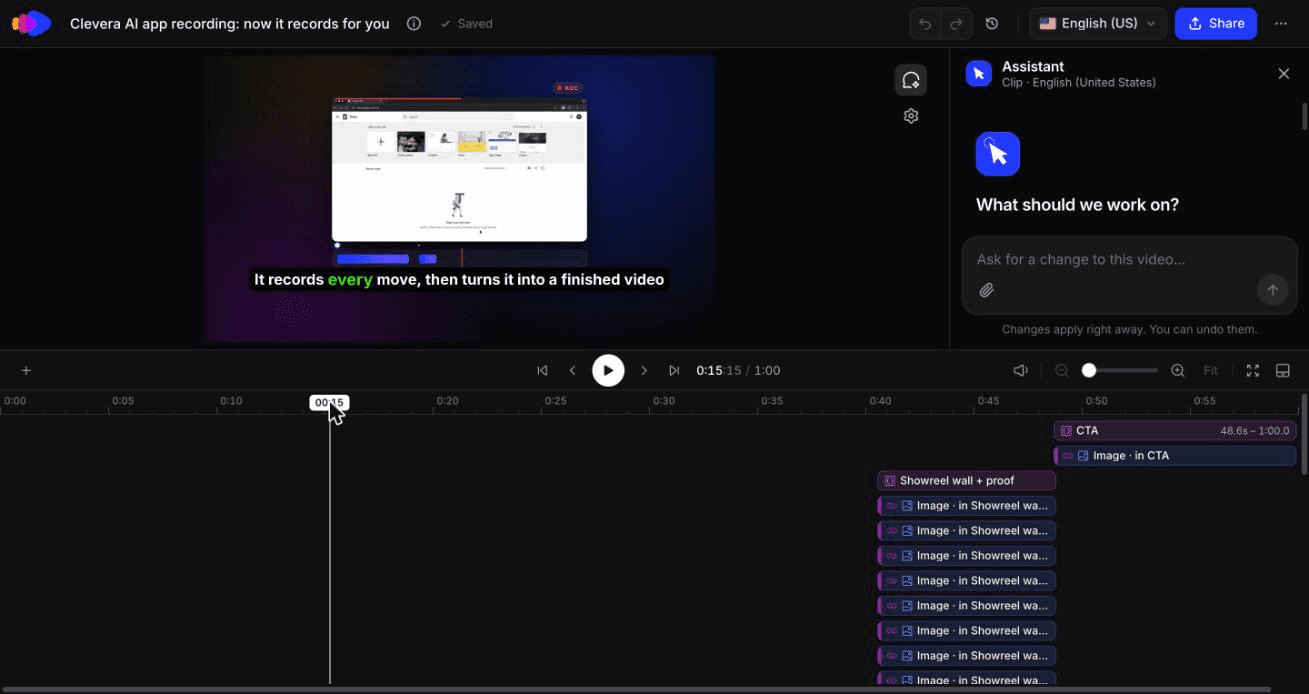
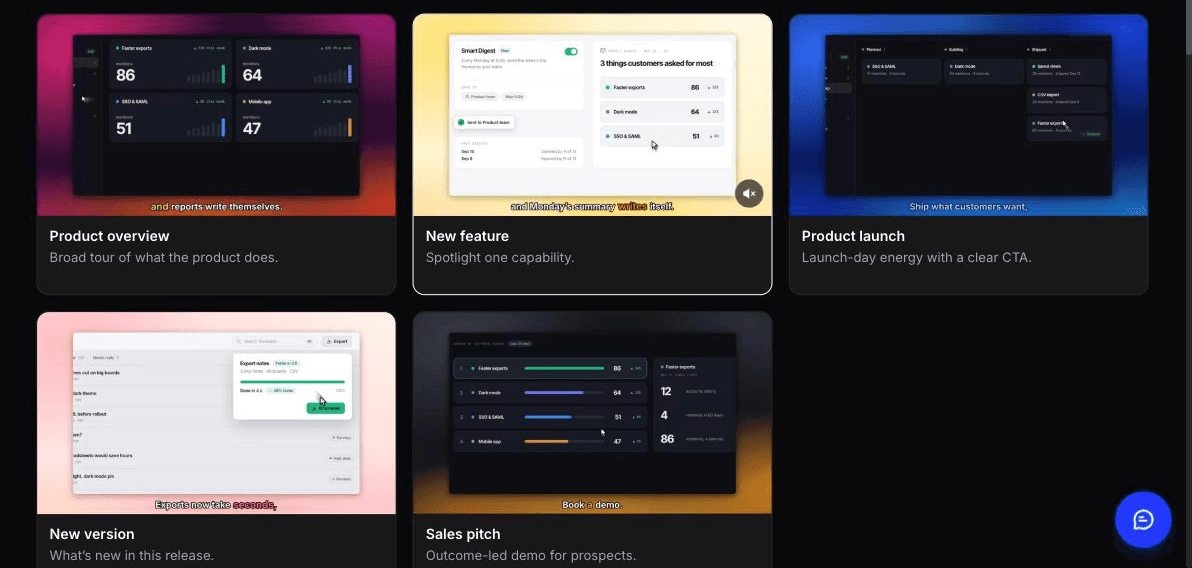
Das Video ist der zeitaufwendige Teil. Clevera bietet Ihnen 2 Startpunkte.
Weg A: aus einer Aufnahme. Nehmen Sie den neuen Workflow einmal mit der Desktop-App oder der Chrome-Erweiterung auf oder lassen Sie den KI-Rekorder ihn in einem Cloud-Browser anhand einer schriftlichen Anweisung erfassen („Öffne Berichte, wähle 12 Zeilen aus, bearbeite deren Tags massenhaft“). Der KI-Rekorder funktioniert auf Websites und Web-Apps, nicht bei Desktop-Software, und ist schreibgeschützt, es sei denn, Sie erlauben ihm, Dinge zu erstellen oder zu bearbeiten. Für eine Schreibaktion wie die Massenbearbeitung erteilen Sie entweder diese Berechtigung oder nehmen es selbst auf.
Erstellen Sie aus dieser Aufnahme separate Content-Elemente:
1. Eine Produktdemo mit dem Typ New feature. Die KI von Clevera wählt die wertvollen Momente aus, schreibt das Skript und fügt das Voiceover hinzu, sodass Sie während der Aufnahme nicht selbst sprechen müssen. 2. Einen Artikel mit dem Typ Product update. Ein Writer-Agent entwirft ihn aus derselben Aufnahme und wählt für jeden Schritt Screenshots mit Untertiteln aus.
Weg B: über die Changelog-URL. Öffnen Sie Social & Promo, wählen Sie den Typ Feature announcement und fügen Sie die URL Ihres Changelog-Eintrags oder Ihrer Release-Seite ein. Clevera liest die Seite, zieht die Produktdaten, Screenshots und das Logo und erstellt einen kurzen Motion-Graphics-Clip mit Voiceover und Musik. Fügen Sie die Aufnahme oder Bilder für spezifischere Szenen hinzu. Bearbeiten Sie den Clip mit dem KI-Assistenten des Editors („kürze den Anfang auf 3 Sekunden“) und erstellen Sie einen 9:16-Schnitt für Social Media und einen 16:9-Schnitt für den Beitrag.
Weg B liefert Ihnen den Ankündigungs-Clip, nicht den Produkt-Update-Artikel. Die Artikel von Clevera stammen aus einer Aufnahme. Nutzen Sie daher für einen Major-Release beide Wege: den URL-Clip für E-Mail und Social Media, die Aufnahme für die Demo und den Beitrag. Für einen Launch mit mehreren Videos sehen Sie sich an, wie man ein Produkt-Launch-Video erstellt.
Betten Sie die Demo in den Produkt-Update-Artikel ein und verlinken Sie den Artikel in der E-Mail sowie in der In-App-Nachricht. Clevera-Einbettungen sind live: Korrigieren Sie ein Wort im Voiceover nach der Veröffentlichung und jede Einbettung aktualisiert sich ohne neuen Link. Das deckt Voiceover, Text und Sprache ab, nicht das Videomaterial. Wenn sich die UI also vor dem Launch ändert, nehmen Sie es erneut auf. Die Übersetzung in 74 Sprachen erfolgt mit einem Klick.
Ein Hinweis zu den Kosten: Clips für Feature-Ankündigungen sind Teil von Social & Promo: Free enthält einen Social-Clip, der in Qualität und Länge begrenzt ist; längere Clips in höherer Qualität sind in den kostenpflichtigen Tarifen enthalten. Die Demo, der Artikel und die How-to-Anleitung sind in Free mit Videos bis zu 3 Minuten verfügbar. Siehe Preise für Credits. Wie Produktmarketing-Teams dies bei jedem Release handhaben, erfahren Sie unter Clevera für Produktmarketing.
Wann Clevera nicht die richtige Lösung ist. Clevera versendet keine E-Mails und zeigt keine In-App-Nachrichten an. Sie benötigen weiterhin Ihr Messaging-Tool (Intercom, Pendo, Appcues oder ähnliche) für Targeting und Ausspielung. Und es verwandelt keine Pull Requests in ein CHANGELOG.md. Für diese Aufgabe lesen Sie unseren Vergleich von KI-Changelog-Generatoren.
Wir haben unser eigenes Feature so angekündigt: 140 Credits, 1 Austausch erforderlich
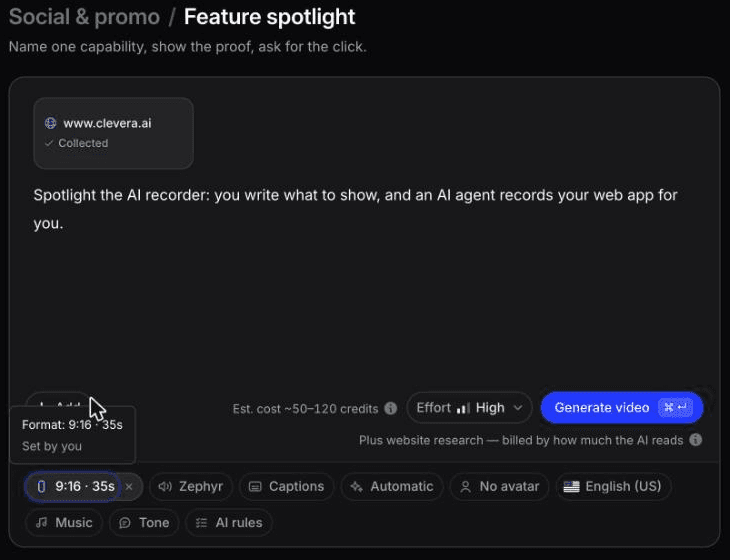
Im Oktober 2026 nutzten wir Route B, um den KI-Recorder von Clevera anzukündigen. Wir fügten die clevera.ai-Homepage über „Website recherchieren“ hinzu, was beim ersten Mal etwa 3 Minuten und 4 Credits dauerte. Danach blieb die Recherche unter „Frühere Recherchen“ gespeichert und wir konnten sie für spätere Clips ohne zusätzliche Recherchekosten wiederverwenden.
Unser Briefing war eine Zeile: „Ankündigung: Clevera kann jetzt Ihre Web-App mit KI für Sie aufzeichnen.“ Die Feature-Ankündigung erschien im 16:9-Format mit Voiceover und Untertiteln nach etwa 11 Minuten und 140 Credits. Die Überschrift „KI-App-Aufzeichnung“ mit einem NEW-Badge war besser als die Formulierung in unserem Briefing.
Aus derselben Recherche erstellten wir auch ein 35-sekündiges Feature-Spotlight im 9:16-Format. Es dauerte etwa 7 Minuten und 96 Credits, inklusive 1 Bearbeitung durch den KI-Assistenten.
Eine Sache musste in beiden Clips korrigiert werden. Die Szene, die eine Aufzeichnung zeigen sollte, verwendete ein unpassendes Beispiel von Google Sites aus unserem Showreel anstelle von Aufnahmen des KI-Recorders. Tauschen Sie diesen Clip im Editor aus, bevor Sie ihn veröffentlichen, und überprüfen Sie jede Szene, die das neue Feature zeigen soll – denn das Feature zu zeigen, ist die Hauptaufgabe des Videos.
Was ist das beste KI-Tool, um Release Notes in ein Produkt-Update-Video zu verwandeln?
- Ihre Release Notes sind eine öffentliche Changelog-Seite und Sie möchten einen kurzen Ankündigungs-Clip: Nutzen Sie ein Tool, das die URL liest und das Video daraus erstellt. Der Feature-Ankündigungs-Typ von Clevera macht genau das: Changelog-URL einfügen und einen vertonten Motion-Graphics-Clip in 9:16, 1:1 oder 16:9 erhalten, der Ihre eigenen Screenshots und Ihr Logo verwendet.
- Sie möchten ein Produkt-Update-Video, das die echte UI zeigt: Der Text der Release Notes allein kann Ihre Oberfläche nicht zeigen. Sie benötigen Videomaterial. Zeichnen Sie den neuen Ablauf einmal auf (oder lassen Sie den KI-Recorder dies tun) und generieren Sie dann aus dieser Aufnahme eine vertonte Demo des neuen Features sowie den Produkt-Update-Artikel.
- Ihre Release Notes liegen in Git und Sie möchten sie für Kunden umschreiben: Das ist primär die Aufgabe eines Changelog-Generators, danach eines Video-Tools. Unser Vergleich von Changelog-Generatoren deckt die Git-Seite ab.
Für die meisten SaaS-Teams lautet die ehrliche Antwort: beides. Den URL-Clip für die Reichweite und die aufgezeichnete Demo für die Akzeptanz, denn Menschen nutzen das, was sie in ihrem eigenen Produkt in Aktion gesehen haben.
Schritt 3: Den Rollout timen
Der Release-Tag ist eine Abfolge, kein einzelner Versand.
1. Tag 0, morgens: Veröffentlichen Sie den Produkt-Update-Artikel mit dem eingebetteten Video. Alles verlinkt hierhin. 2. Tag 0: Aktivieren Sie die In-App-Nachricht für Nutzer mit Zugriff auf der Seite des Features. 3. Tag 1: Versenden Sie die E-Mail. Intercom empfiehlt, Nutzer, die in den letzten 3 Tagen kontaktiert wurden, sowie solche, die sich in den letzten 30 Tagen angemeldet haben, auszuschließen, damit neue Nutzer im Onboarding bleiben. 4. Tag 1 bis 5: Posten Sie die Social-Media-Cuts. 5. Tag 14: Deaktivieren Sie die In-App-Nachricht.
Kleinere Releases überspringen die Schritte 3 und 4 und landen im monatlichen Digest.
Schritt 4: Akzeptanz messen, nicht Öffnungen
Öffnungsraten zeigen Ihnen, dass die E-Mail funktioniert hat. Sie zeigen Ihnen nicht, dass das Feature funktioniert hat. Verfolgen Sie 4 Kennzahlen für jedes große und kleine Release, jeweils an Tag 7 und Tag 30.
| Kennzahl | Definition | Was sie Ihnen sagt |
|---|---|---|
| Reichweite | Nutzer mit Zugriff, die ein Asset gesehen haben (In-App-Ansicht, E-Mail-Klick, Video-Play) ÷ Nutzer mit Zugriff | Wurde die Ankündigung gesehen |
| Erste Nutzung | Nutzer, die das Feature mindestens einmal genutzt haben ÷ Nutzer mit Zugriff | Führte das Sehen zum Ausprobieren |
| Wiederholte Nutzung | Nutzer, die es bis Tag 30 3+ Mal genutzt haben ÷ Nutzer, die es einmal genutzt haben | Hat es sich etabliert |
| Zeit bis zur ersten Nutzung | Median der Tage vom Release bis zur ersten Nutzung | Wie schnell kam die Nachricht an |
Lösen Sie vor dem Launch ein Produkt-Event für die Schlüsselaktion des Features aus und legen Sie es als Ziel der In-App-Nachricht fest, damit Sie sehen, welche Empfänger es tatsächlich genutzt haben. Fügen Sie UTM-Tags zu E-Mail- und Social-Links hinzu, um die erste Nutzung nach Kanal aufzuschlüsseln.
Überprüfen Sie auch die Wiedergabedauer in den Analysen von Clevera. Wenn Zuschauer vor dem „Show it“-Abschnitt abbrechen, kürzen Sie das Intro und veröffentlichen Sie es erneut.
Hohe Reichweite bei geringer erster Nutzung bedeutet, dass das Feature schwer zu finden ist. Korrigieren Sie das mit In-Product-Guidance, nicht mit einer weiteren Ankündigung. Unser Beitrag über interaktive Demos vs. Produktvideos behandelt, wann ein Klick-Pfad besser ist als ein Video.
Checkliste: So kündigen Sie ein neues Feature an
- [ ] Stufe gewählt: Major, Minor oder Fix
- [ ] Ein Nutzen-Satz, wortwörtlich für jedes Asset verwendet
- [ ] Produkt-Event für die Schlüsselaktion ist vor dem Launch live
- [ ] Video zeigt das Feature in der echten UI, unter 90 Sekunden
- [ ] Produkt-Update-Artikel mit eingebettetem Video veröffentlicht, Einschränkungen genannt
- [ ] In-App-Nachricht auf die Seite des Features ausgerichtet, Enddatum gesetzt
- [ ] E-Mail schließt kürzliche Kontakte und neue Anmeldungen aus, Links enthalten UTMs
- [ ] Social-Cuts in 9:16 und 1:1, lesbar ohne Ton
- [ ] Support hat den Artikellink und die 3 erwarteten Fragen
- [ ] Überprüfung der Akzeptanz an Tag 7 und Tag 30 im Kalender
Der schnellste Weg, die Feature-Akzeptanz zu steigern, ist zu zeigen, wie das Feature am Tag der Veröffentlichung funktioniert. Verwandeln Sie Ihren nächsten Release in ein Video und platzieren Sie es ganz oben im Beitrag.