Produktdemos ohne Bildschirmaufnahme
Sie können eine nutzbare Produktdemo erhalten, ohne selbst etwas aufnehmen zu müssen. Die richtige Methode hängt davon ab, was Sie bereits haben: eine Live-Web-App, eine Präsentation oder Screenshots, oder nur eine URL und ein paar Sätze. Jede Methode erzeugt eine andere Art von Video mit unterschiedlichen Grenzen. Die Tabelle am Ende zeigt Ihnen, welche Methode für welchen Zweck geeignet ist.
Warum überhaupt auf die Aufnahme verzichten?
Eine saubere Demo erfordert ein aufgeräumtes Testkonto mit realistischen Daten, ein Skript, dem Sie beim Klicken folgen können, und keine falschen Abbiegungen oder störende Benachrichtigungs-Pop-ups. Wenn Sie live sprechen, bedeutet ein Versprecher, dass Sie von vorne anfangen müssen. Wenn das Produkt dann ein UI-Update erhält, muss jemand das Konto neu einrichten und alles wiederholen. Für ein Team, das alle 2 Wochen neue Versionen veröffentlicht, ist das eine ständige Belastung für denjenigen, der für die Demos verantwortlich ist.
Methode 1: Lassen Sie einen KI-Agenten Ihre Web-App aufzeichnen
Verwenden Sie dies, wenn: Ihr Produkt eine Website oder Web-App ist und Sie eine Demo wünschen, die echte Klicks in der echten Benutzeroberfläche zeigt.
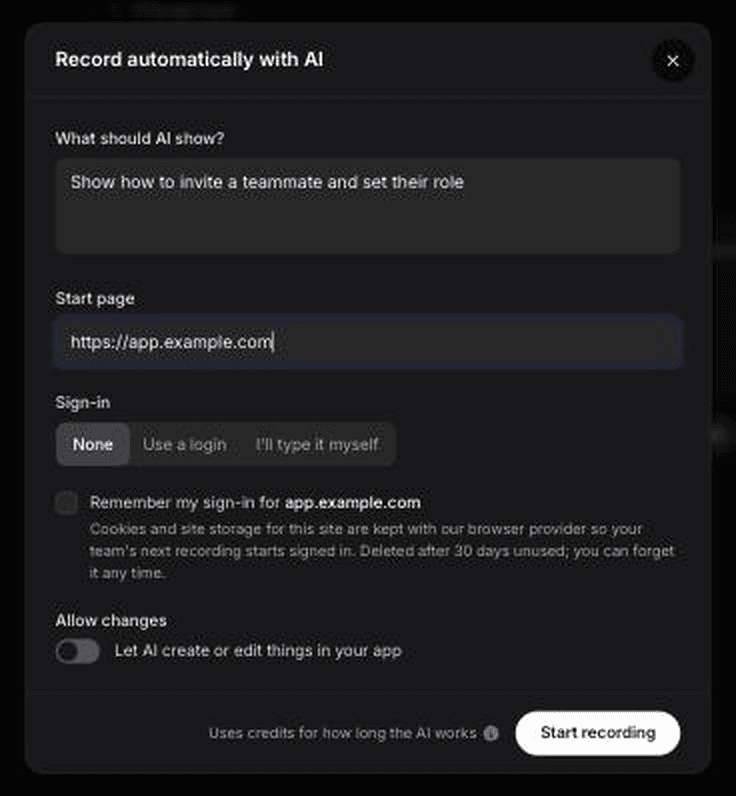
Der KI-Rekorder von Clevera arbeitet auf Basis schriftlicher Anweisungen. Sie beschreiben, was die Demo zeigen soll, geben eine Startseite an, und ein KI-Agent führt die Schritte in einem Cloud-Browser aus, während er alles aufzeichnet. Clevera entfernt anschließend Leerlaufzeiten, schreibt und vertont das Skript, synchronisiert es mit den Aktionen und fügt Zooms sowie Hervorhebungen hinzu. Die Einrichtung wird unter So zeichnen Sie automatisch eine Web-App-Demo auf erklärt.
Praxisbeispiel
Angenommen, Sie verkaufen ein Tool zur Terminplanung und benötigen einen 90-sekündigen Überblick für die Preisseite.
1. Wählen Sie Produktdemo und dann den Typ Produktübersicht. 2. Wählen Sie Automatisch mit KI aufzeichnen als Quelle für das Videomaterial. 3. Geben Sie die Startseite ein, zum Beispiel app.yourproduct.com/calendar. 4. Schreiben Sie die Anweisung: "Öffne den Teamkalender, wechsle zur Wochenansicht, öffne die Buchungseinstellungen für das Event 'Discovery Call', zeige die Optionen für Pufferzeiten, öffne dann den Analytics-Tab und bewege den Mauszeiger über das Diagramm zur No-Show-Rate." 5. Kümmern Sie sich um die Anmeldung. Sie können diese für öffentliche Seiten überspringen, Anmeldedaten für ein Demokonto bereitstellen oder die Zugangsdaten selbst eingeben, wenn der Agent den Anmeldebildschirm erreicht. 6. Lassen Sie den Prozess laufen. Wenn der Agent bei einem Cookie-Banner oder einem ungewöhnlichen Datumsauswahl-Tool hängen bleibt, übernehmen Sie kurz die Steuerung des Browsers, führen den Schritt aus und geben die Kontrolle wieder ab.
Der Agent ist standardmäßig schreibgeschützt, sodass er nichts erstellt, bearbeitet oder löscht, es sei denn, Sie erlauben es. Wenn die Demo erfordert, dass eine Buchung erstellt wird, erlauben Sie dies und verweisen Sie den Agenten auf ein Demokonto, nicht auf die Produktionsumgebung. Die KI-Aufzeichnung verbraucht Credits basierend auf der Arbeitszeit des Agenten; eine präzise Anweisung kostet also weniger als "zeige alles in den Einstellungen".
Grenzen
- Nur Web. Es werden Websites und Web-Apps in einem Cloud-Browser aufgezeichnet, keine Desktop- oder Mobil-Apps. Verwenden Sie dafür die Clevera-Desktop-App oder Methode 2.
- Die App muss erreichbar sein. Ein Cloud-Browser kann keinen Staging-Server hinter Ihrem VPN oder ein Tool auf
localhostöffnen. Verwenden Sie eine öffentliche Demo-Umgebung oder eine Sandbox mit eigenem Login. - Ihre Anweisung bestimmt das Ergebnis. Vage Anweisungen führen zu ziellosem Videomaterial. Benennen Sie die Bildschirme, die Reihenfolge und das exakte Element, das geöffnet werden soll.
Wenn sich die Benutzeroberfläche ändert, führen Sie einfach dieselbe Anweisung erneut aus, anstatt eine neue Aufnahmesitzung buchen zu müssen.
Methode 2: Erstellen Sie eine vertonte Demo aus einer Präsentation, PDF oder Screenshots
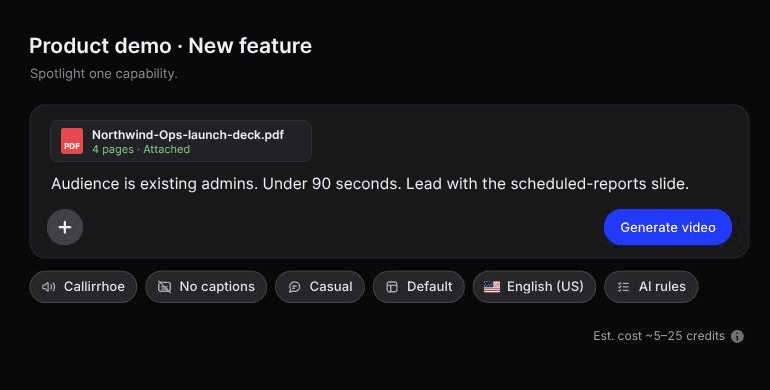
Verwenden Sie dies, wenn: Sie eine Verkaufspräsentation, ein Datenblatt für eine Funktion oder eine Reihe von Produkt-Screenshots haben und die App noch nicht bereit, nicht öffentlich oder gar keine Web-App ist.
Clevera kann ein Anleitungsvideo oder eine Produktdemo aus einer PDF-Präsentation oder Screenshots erstellen, ganz ohne Bildschirmaufnahme. Laden Sie die Datei hoch, wählen Sie einen Demo-Typ wie 'Neue Funktion' oder 'Verkaufspräsentation', und der Text des PDFs leitet die Vertonung, die Clevera schreibt und über Ihre Folien spricht.
Praxisbeispiel
Sie führen nächsten Monat ein Reporting-Modul ein. Es ist noch nicht in der Produktion, aber Sie haben eine Präsentation mit 12 Folien und Mockups.
1. Exportieren Sie die Präsentation als PDF. Halten Sie die Texte auf den Folien präzise, da die Vertonung ihnen folgt. "Exportieren Sie jeden Bericht mit einem Klick als CSV" ist besser als "Leistungsstarke Exporte". 2. Wählen Sie Produktdemo und dann Neue Funktion. 3. Laden Sie das PDF hoch und fügen Sie im Prompt-Feld eine Anweisung hinzu, wie zum Beispiel: "Zielgruppe sind bestehende Administratoren. Unter 90 Sekunden bleiben. Beginnen Sie mit der Folie zu den geplanten Berichten." 4. Generieren Sie das Video und überprüfen Sie das Skript im Timeline-Editor. Schreiben Sie Zeilen von Hand oder mit KI um, ändern Sie die Stimme und passen Sie das Timing im Sync-Editor fein ab.
Der gleiche Ansatz funktioniert für Screenshots. Wenn Ihr Produkt eine Desktop-App ist, können 8 bis 10 gut gewählte Screenshots zu einem klaren, vertonten Rundgang werden – eine praktische Methode, um ein Tutorial-Video ohne Aufnahme zu erstellen.
Grenzen
Diese Methode kann keine echte Interaktion zeigen. Es gibt keine Live-Klicks und keinen Cursor, der sich durch einen Prozess bewegt, nur Standbilder mit Vertonung und Bewegung. Das ist in Ordnung für eine Vorschau oder ein Investoren-Update. Für ein Schulungsvideo vom Typ "Hier klicken Sie genau" ist es weniger effektiv als echtes Videomaterial, was erfahrene Nutzer bemerken werden. Die Qualität hängt zudem von der Quelle ab: Eine Folie mit 40 Wörtern Fachjargon führt zu einem vagen Skript.
Methode 3: Starten Sie mit einer URL oder ein paar Sätzen
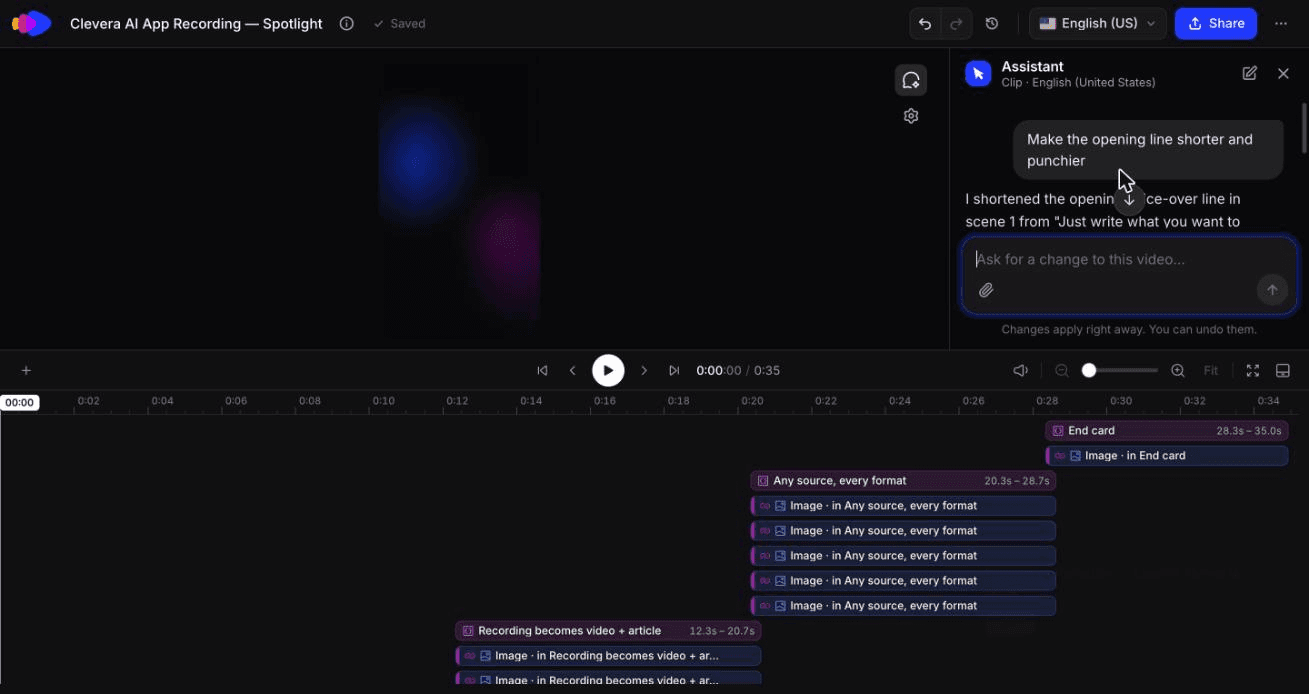
Verwenden Sie dies, wenn: Sie ein kurzes Produktvideo für soziale Medien, Anzeigen, einen Launch-Post oder den oberen Bereich einer Landingpage benötigen und weder Videomaterial noch eine Präsentation haben.
Die Social-&-Promo-Typen von Clevera benötigen kein Videomaterial. Fügen Sie einen Link ein und Clevera zieht sich die Fakten, Screenshots, Medien und das Logo des Produkts von der Seite, oder beschreiben Sie das Produkt in wenigen Sätzen. Die KI schreibt und inszeniert den Clip als Motion Graphics, mit Voiceover (sofern der Typ dies unterstützt) und Musik.
Die dem Demo-Format am nächsten kommenden Typen sind Produkttour (ein Rundgang durch Ihre Website), Feature-Spotlight und Feature-Ankündigung. KI-Avatar fügt einen Avatar hinzu, den Sie auswählen können, um den Zuschauer durch das Produkt zu führen. Das Format-Menü bietet 9:16, 4:5, 1:1 und 16:9 sowie benutzerdefinierte Größen und Längen von etwa 35 Sekunden, 60 Sekunden oder 2 Minuten.
Praxisbeispiel
Sie möchten einen 35-sekündigen vertikalen Clip für LinkedIn, um eine neue Integration anzukündigen.
1. Wählen Sie Social & Promo und dann Feature-Ankündigung. 2. Wählen Sie unter 'Hinzufügen' die Option Website recherchieren und fügen Sie die URL der Landingpage der Integration ein. Die Recherche dauert beim ersten Mal einige Minuten und kann für spätere Clips wiederverwendet werden. 3. Stellen Sie im Format-Menü 9:16 und etwa 35 Sekunden ein und fügen Sie dann eine Anweisung hinzu: "Für Ops-Manager. Beginne mit dem Problem, Daten manuell zwischen Tools kopieren zu müssen." Stellen Sie die Länge im Format-Menü ein, nicht im Briefing: In unseren Tests wurde eine im Briefing getippte Länge ignoriert. 4. Generieren Sie das Video. Wenn der Typ eine Information benötigt, die Sie nicht angegeben haben, fragt Clevera nach, bevor der Clip erstellt wird. 5. Nutzen Sie den KI-Assistenten im Clip-Editor für gezielte Änderungen, wie zum Beispiel "mache die zweite Szene kürzer". Der Revisionsverlauf ermöglicht es Ihnen, eine frühere Version wiederherzustellen.
Grenzen
Diese Videos sind Werbematerial, keine Schulung. Sie zeigen, was das Produkt ist und warum es wichtig ist, nicht einen echten Arbeitsablauf. Verwenden Sie sie daher nicht in Ihrem Hilfe-Center anstelle eines Anleitungsvideos. Ein Clip, der nur aus einem Prompt erstellt wurde, weiß nur das, was Sie ihm gesagt haben. Fügen Sie einen Link oder Screenshots hinzu, wenn Sie Ihre tatsächliche Benutzeroberfläche im Video sehen möchten.
Längere Social-&-Promo-Videos mit höherer Qualität sowie der KI-Avatar sind in kostenpflichtigen Tarifen verfügbar, beginnend mit Starter für 29 $ pro Monat bei jährlicher Abrechnung oder 36 $ bei monatlicher Abrechnung (siehe Preise). Der Free-Tarif deckt Anleitungsvideos, Demos, Artikel und einen Social-Clip ab, ist jedoch in Qualität und Länge begrenzt, mit Videos bis zu 3 Minuten.
Wir haben Methode 1 und 3 ausprobiert: 11 Credits vs. 96
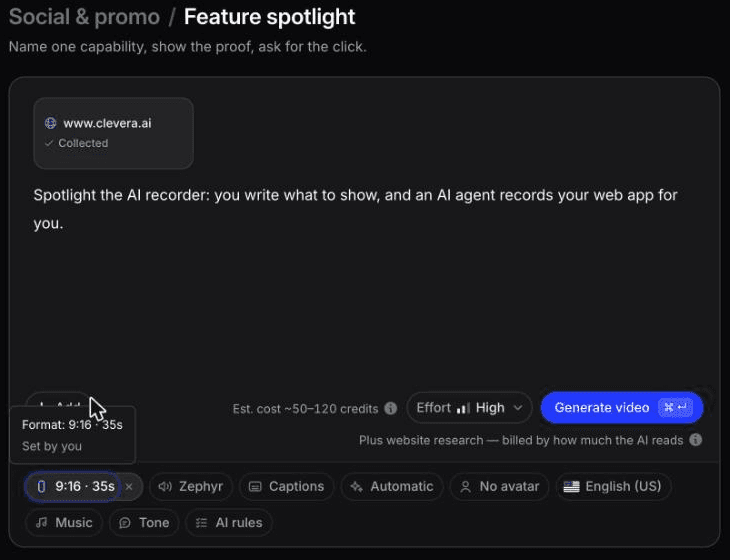
Im Oktober 2026 haben wir Methode 1 und Methode 3 mit echten Eingaben durchgeführt.
Methode 1. Der KI-Rekorder benötigte etwa 78 Sekunden, um eine öffentliche Demo-App (TodoMVC) anhand einer 3-stufigen Anweisung aufzuzeichnen, und folgte dieser exakt. Die Analyse der Aufnahme kostete 5 Credits. Daraus generierte Clevera in etwa 70 Sekunden eine 0:55-minütige Produktübersicht-Demo für weitere 6 Credits. Dieselbe Aufnahme lieferte uns zudem ein How-to-Video und einen How-to-Artikel, ohne dass eine neue Aufnahme erforderlich war. Der Artikel musste korrigiert werden: Er fügte einen Schritt „Clear completed“ hinzu, der in der Aufnahme nie stattfand.
Die 0:55-minütige Produktübersicht, die Clevera aus derselben Aufnahme erstellt hat, unbearbeitet.
Methode 3. Wir nutzten „Research a website“ auf clevera.ai. Dies dauerte etwa 3 Minuten und kostete 4 Credits, las 2 Seiten, zog 6 Screenshots und bleibt für spätere Clips wiederverwendbar. Mit einem 1-Satz-Briefing dauerte die Generierung eines Feature-Spotlights mit 9:16 Minuten Länge und etwa 35 Sekunden Dauer ca. 7,4 Minuten. Die Gesamtsumme betrug 96 Credits, inklusive der Recherche und 1 Assistant-Bearbeitung, die den Eröffnungssatz kürzte. Das Problem: Der erste Frame zeigte eine Tipp-Animation aus einem nicht zusammenhängenden Google-Sites-Beispiel in Cleveras Showreel, nicht den KI-Rekorder. Überprüfen Sie jede Szene, bevor Sie sie veröffentlichen.
Methode 1 zeigte echte Klicks für 11 Credits. Methode 3 kostete fast neunmal so viel und lieferte uns ein Promo-Video, keine Schritt-für-Schritt-Anleitung.
Weitere Möglichkeiten für eine Produktdemo ohne Bildschirmaufnahme
Avatar-gestützte Videotools. HeyGens Produktvideo-Generator benötigt ein Skript, Produktfotos oder einen Produktlink sowie optional einen KI-Avatar. Für Software-Demos schlägt die eigene Seite vor, „Bildschirmaufnahmen mit einem Moderator vor der Kamera zu kombinieren“, sodass das Bildschirmmaterial immer noch irgendwoher kommen muss. Es ist eine gute Wahl, wenn der Moderator im Mittelpunkt steht.
Interaktive Demo-Tools. Tools wie Arcade und Supademo erstellen Klick-Demos anstelle von Videos. Supademos geführte HTML-Demo lässt Sie die Chrome-Erweiterung starten und „wie gewohnt durch Ihr Produkt oder Ihren Workflow klicken“, wobei das HTML und CSS jeder Seite in einen bearbeitbaren Klon erfasst wird. Arcades Rekorder verwandelt Ihre Klicks in Screenshots mit Hotspots. Sie überspringen die vertonte Aufnahme, aber jemand muss dennoch durchklicken. Unsere Analyse von interaktiven Demos vs. Produktvideos zeigt auf, wann welche Variante besser konvertiert.
Welche Methode passt zu welcher Aufgabe
| Sie haben | Sie benötigen | Beste Methode | Was Sie erhalten | Haupteinschränkung |
|---|---|---|---|---|
| Eine Live-Web-App | Verkaufs- oder Website-Demo mit echtem UI | KI-Rekorder | Vertonte Demo echter Klicks | Nur Web; App muss über einen Cloud-Browser erreichbar sein |
| Ein Deck oder PDF | Launch-Vorschau vor Release des Features | Deck zu Demo | Vertonte Demo basierend auf Ihren Folien | Keine echte Interaktion |
| Screenshots einer Desktop- oder Mobile-App | Einfache Anleitung ohne Rekorder | Screenshots zu How-to oder Demo | Vertonte Sequenz von Bildschirmen | Nur Standbilder; kein Cursor oder Übergänge |
| Eine URL | Social-Clip, Anzeige oder Launch-Teaser | Social & Promo aus einem Link | Motion-Graphics-Clip mit Ihren Screenshots und Logo | Promo, kein Training; ein limitierter Clip auf Free, mehr auf Paid-Plänen |
| Ein paar Sätze | Schnelle Promo, wenn nichts anderes existiert | Social & Promo aus einem Prompt | Motion-Graphics-Clip | Kennt nur das, was Sie geschrieben haben |
| Ein Skript und ein Gesicht auf dem Screen | Moderator-geführte Erklärung | KI-Avatar oder Avatar-Tool wie HeyGen | Avatar spricht durch das Produkt | Software-Material benötigt weiterhin eine Quelle |
Methoden lassen sich gut kombinieren. Ein Launch kann eine KI-aufgezeichnete Demo für die Website und einen Feature-Ankündigungsclip für Social Media aus demselben Workspace nutzen. Für jedes Demo-Format und wie Teams diese nutzen, siehe den Produktdemo-Generator.
Tipps für Demos, die nicht automatisiert wirken
Schreiben Sie den Input wie ein Skript. Listen Sie die 3 oder 4 Momente auf, die den Wert beweisen, und kürzen Sie alles andere. Eine Demo, die 12 Funktionen zeigt, zeigt keine davon gut.
Halten Sie es kurz. Zielen Sie auf 60 bis 120 Sekunden für einen Überblick und unter 45 Sekunden für Social Media ab. Teilen Sie längere Inhalte in eine Serie nach Funktionen auf.
Legen Sie einmalig KI-Regeln für das Team fest. Regeln für Terminologie und Aussprache sorgen dafür, dass jede Demo „Workspace“ statt „Projekt“ sagt und Ihren Produktnamen korrekt wiedergibt, egal wer sie erstellt hat.
Planen Sie UI-Änderungen ein. Veröffentlichte Clevera-Videos aktualisieren sich auf gehosteten Links und Embeds, wenn Sie die Vertonung, den Text oder die Highlights bearbeiten, aber das ändert nicht das Bildmaterial. Wenn sich die Oberfläche ändert, führen Sie die KI-Rekorder-Anweisung erneut aus oder generieren Sie sie aus aktualisierten Folien neu. Heruntergeladene MP4-Dateien aktualisieren sich nicht, betten Sie also ein, wo immer möglich.
Übersetzen Sie erst nach der Freigabe. Sobald die englische Version stimmt, übersetzen Sie sie in eine von 74 Sprachen. Unser Leitfaden zum Übersetzen von Tutorial-Videos deckt ab, was zu prüfen ist.
FAQ
Kann ich ein Demo-Video erstellen, ohne meinen Bildschirm überhaupt aufzunehmen? Ja. Der KI-Rekorder nimmt für Sie in einem Cloud-Browser auf, ein PDF-Deck oder Screenshots benötigen keine Aufnahme, und eine URL oder ein Prompt wird zu einem Video im Promo-Stil.
Funktioniert der KI-Rekorder mit Desktop-Software? Nein. Er nimmt nur Websites und Web-Apps auf. Für Desktop-Software verwenden Sie die Clevera-Desktop-App (macOS und Windows) zur Aufnahme oder erstellen Sie eine Demo aus Screenshots.
Ist ein KI-Produktdemo-Video-Generator gut genug für Verkaufsgespräche? Für Demos, die aus echtem Material erstellt wurden, meist ja, da der Betrachter Ihre tatsächliche Oberfläche sieht. Deck-basierte und Prompt-basierte Videos funktionieren besser als Vorschauen und Top-of-Funnel-Inhalte als als Haupt-Demo in einem späten Verkaufsstadium.
Kann ich kostenlos eine Demo erstellen? Der Free-Plan beinhaltet How-to-Videos, Produktdemos, Artikel und einen Social-Clip, limitiert in Qualität und Länge, mit Videos bis zu 3 Minuten, geteilt per Link oder Embed (MP4-Downloads beginnen bei Starter). KI-Aufnahmen verbrauchen Credits in jedem Plan. Längere, qualitativ hochwertigere Social- & Promo-Videos sowie der KI-Avatar erfordern einen kostenpflichtigen Plan.
Wählen Sie die Methode, die zu Ihrer Quelle passt
Starten Sie mit dem, was Sie heute haben, nicht mit dem Video, das Sie gerne hätten. Eine Live-Web-App liefert Ihnen echtes Material, ohne einen Rekorder zu berühren, und ein Deck liefert Ihnen eine Launch-Vorschau, bevor das Feature erscheint. Erstellen Sie eine Demo ohne Aufnahme und sehen Sie, welche Quelle Sie dem benötigten Video am nächsten bringt.