So übersetzen Sie Ihr Help Center und die dazugehörigen Videos gemeinsam
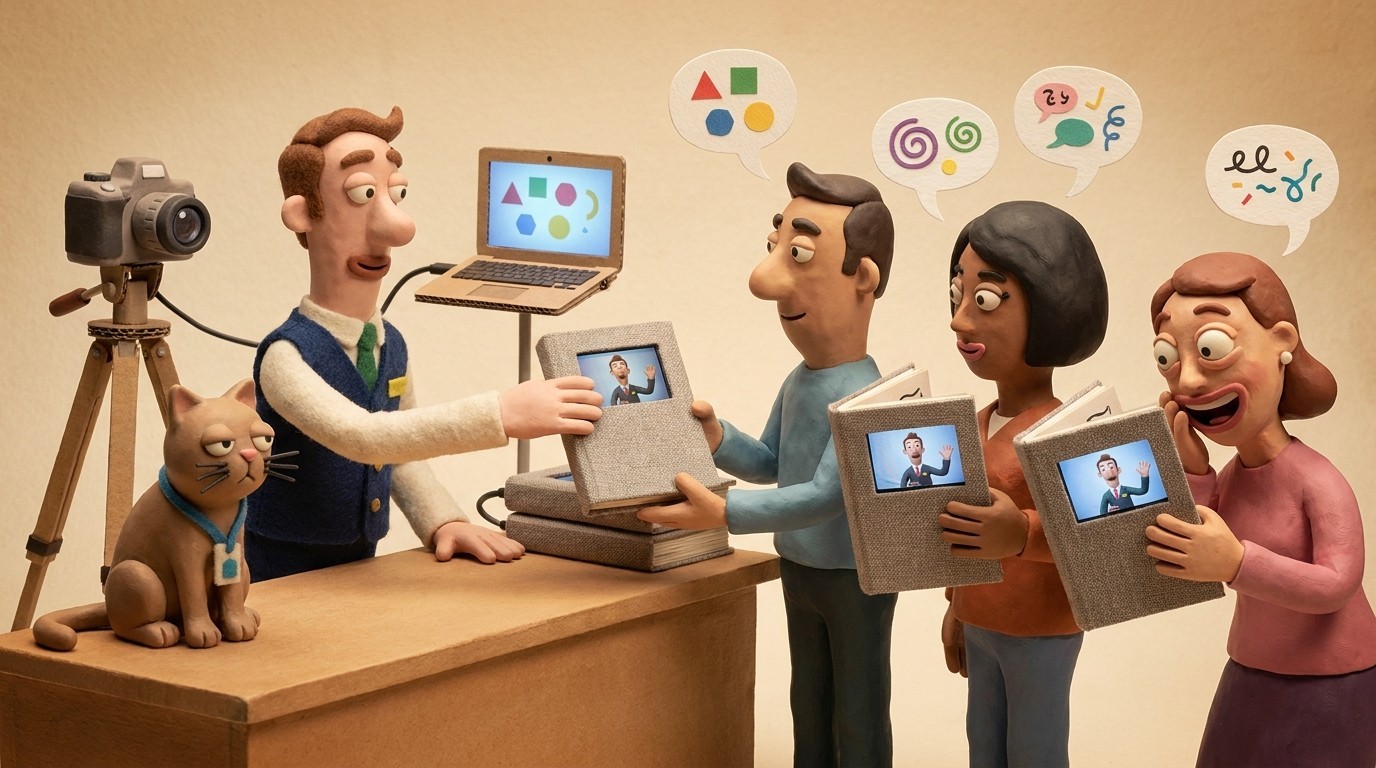
Die meisten Teams übersetzen den Text des Help Centers, lassen die Videos aber auf Englisch. Ein spanischsprachiger Leser erhält dann einen spanischen Artikel mit einer englischen Stimme im Hintergrund – das ist schlimmer, als gar kein Video zu haben. Wenn Sie das Help Center und die Videos gemeinsam übersetzen, erhält jede Sprache einen eigenen Artikel sowie ein Video mit eigener Vertonung und Untertiteln.
Dieser Leitfaden behandelt zunächst die allgemeine Methode: was zu übersetzen ist, das Glossar, die Überprüfung durch Muttersprachler, URLs und hreflang sowie das Synchronhalten der Sprachen nach Aktualisierungen. Danach wird gezeigt, wie Clevera dies umsetzt, einschließlich des einen Punktes, bei dem es derzeit noch Einschränkungen gibt.
Entscheiden Sie, was zuerst übersetzt werden soll
Sie benötigen nicht vom ersten Tag an jeden Artikel in jeder Sprache. Beginnen Sie mit den Seiten, die Ihnen die meisten Support-Anfragen bescheren.
- Erste Schritte und Einrichtung. Neue Nutzer in einem neuen Markt stoßen zuerst darauf.
- Ihre Top-20-Artikel nach Aufrufen. Ihre Help-Center-Analysen verraten Ihnen bereits, welche das sind.
- Abrechnungs- und Kontoseiten. Nutzer möchten diese in ihrer eigenen Sprache sehen, und Fehler hier führen oft zu Rückerstattungen.
- Jedes Video innerhalb dieser Seiten. Wenn ein Artikel ein Video enthält, ist das Video Teil des Artikels. Übersetzen Sie beides oder keines von beidem.
Wählen Sie Sprachen ebenfalls basierend auf Daten aus: Support-Tickets nach Sprache, Anmeldungen nach Land und Themen, die Ihr Vertriebsteam immer wieder hört. Zwei oder drei gut umgesetzte Sprachen sind besser als zehn, die nur halbherzig übersetzt wurden.
Erstellen Sie ein Glossar, bevor jemand mit der Übersetzung beginnt
Ein Glossar ist eine kurze Liste Ihrer Produktbegriffe und deren Übersetzung in die jeweilige Sprache. Es verhindert, dass „Workspace“ in 40 Artikeln auf drei verschiedene Arten übersetzt wird.
Nehmen Sie Folgendes auf:
- Begriffe, die Sie nie übersetzen: Produktnamen, Plan-Namen, Funktionsnamen, die Sie als Marke behandeln.
- UI-Bezeichnungen exakt so, wie sie in Ihrem Produkt in der jeweiligen Sprache erscheinen. Wenn Ihre App „Paramètres“ anzeigt, sollte der Artikel „Paramètres“ verwenden, kein Synonym.
- Begriffe mit einer festen, genehmigten Übersetzung, wie „Rechnung“, „Platz“ oder „Admin“.
Pflegen Sie es in einer gemeinsamen Tabelle. Ihre Korrektoren prüfen dagegen, und es ist das Erste, was Sie jedem Übersetzer – ob Mensch oder KI – in die Hand geben.
Lassen Sie die Texte mindestens einmal von einem Muttersprachler prüfen
Maschinelle Übersetzung ist gut genug für einen ersten Entwurf von Schritt-für-Schritt-Anleitungen. Dennoch werden Tonfall, UI-Begriffe und gelegentlich einzelne Schritte falsch verstanden. Die Lösung ist ein Muttersprachler, der Ihr Produkt kennt und jede Sprache liest, bevor sie live geht.
Gestalten Sie die Überprüfung effizient:
- Prüfen Sie den Artikel und schauen Sie sich das Video in einem Durchgang an. Vertonung und Bildschirmtexte zählen als Inhalt.
- Überprüfen Sie jede UI-Bezeichnung anhand des Produkts in der jeweiligen Sprache, nicht anhand des englischen Artikels.
- Korrigieren Sie die Quelle, wenn das Problem in der Quelle liegt. Wenn ein englischer Schritt vage ist, wird dies in jede Sprache übernommen.
Die Anbieter sind sich bei diesem Muster einig. Der mehrsprachige Leitfaden von Document360 empfiehlt KI-Übersetzung als ersten Schritt und eine anschließende menschliche Überprüfung.
Geben Sie jeder Sprache eine eigene URL und hreflang
Suchmaschinen und Leser benötigen jede Sprache unter einer eigenen Adresse, zum Beispiel /getting-started auf Englisch und /fr/getting-started auf Französisch. Ein Übersetzungs-Widget im Browser auf einer einzigen URL reicht nicht aus: Suchmaschinen indexieren nur eine Sprache.
Teilen Sie Suchmaschinen dann mit hreflang mit, dass die Seiten Versionen voneinander sind. Googles Leitfaden zu lokalisierten Versionen enthält die Regeln: Jede Version listet sich selbst und alle anderen Versionen auf, die Links müssen in beide Richtungen führen und x-default markiert die Fallback-Seite. Google gibt zudem an, dass eine Seite, bei der nur die Menüs übersetzt wurden und der Hauptinhalt auf Englisch verbleibt, als Duplikat und nicht als Übersetzung gilt.
Fügen Sie außerdem einen Sprachwechsler im Header hinzu, damit Leser, die auf der falschen Sprache landen, dies mit einem Klick korrigieren können.
Halten Sie Übersetzungen nach jeder Aktualisierung synchron
Hier veralten mehrsprachige Help Center am schnellsten. Sie ändern einen Schritt auf Englisch, und die französische Seite behält monatelang den alten Stand bei.
Help-Center-Tools überlassen dies meist Ihnen. In Zendesk markieren Sie eine veraltete Übersetzung manuell im Artikel-Editor. In Document360 markieren Sie einen übersetzten Artikel selbst als Needs translation, nachdem sich die Quelle geändert hat, und die KI-Übersetzung wird nicht automatisch erneut ausgeführt. In Intercom übersetzen und veröffentlichen Sie jede Sprache pro Artikel, ab dem Advanced-Plan oder höher. Keines der drei Tools dokumentiert die Übersetzung der Videos innerhalb der Artikel, daher bleibt ein Video in einer Sprache, es sei denn, Sie erstellen ein neues.
Eine einfache Routine funktioniert überall:
1. Wenn sich ein Quellartikel ändert, notieren Sie dies in einem Änderungsprotokoll oder einer „Übersetzung erforderlich“-Liste. 2. Übersetzen Sie den geänderten Artikel in jeder Sprache noch in derselben Woche neu, nicht erst am Ende des Quartals. 3. Wenn sich die Produkt-UI geändert hat, nehmen Sie zuerst das Video neu auf und übersetzen Sie es dann. Eine übersetzte Vertonung über alten Bildschirmen ist weiterhin falsch.
Wie Clevera ein Help Center und seine Videos übersetzt
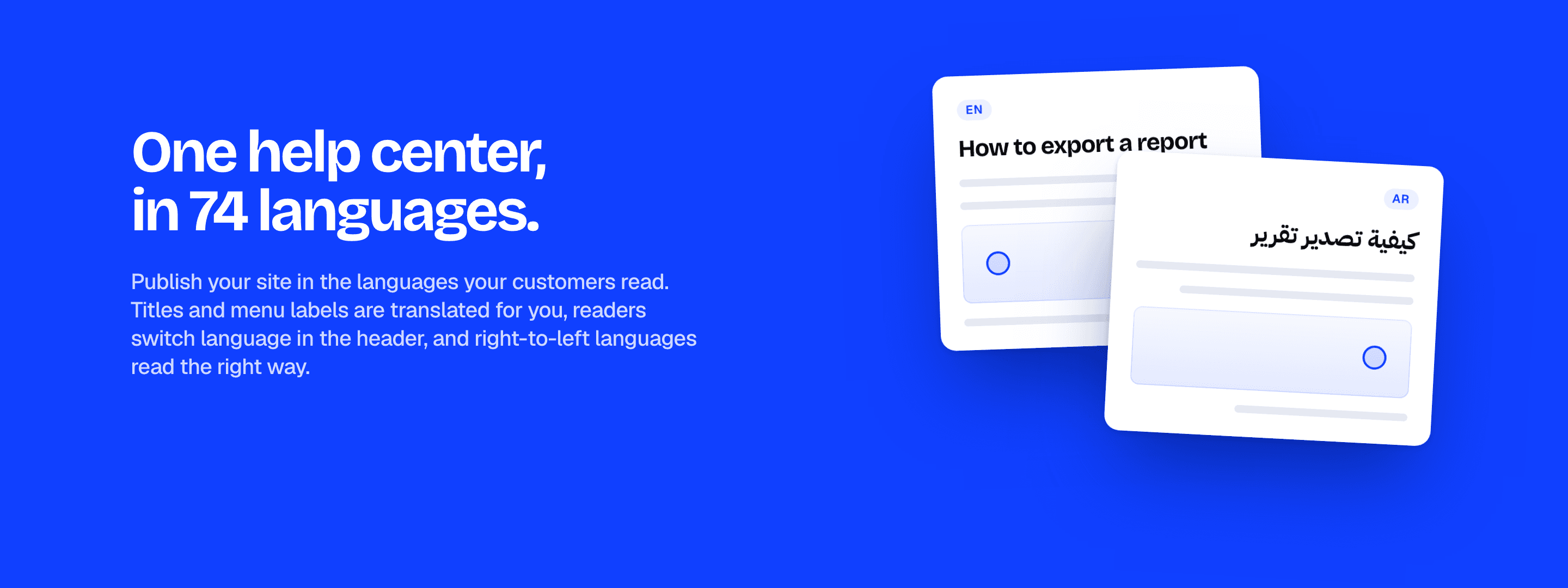
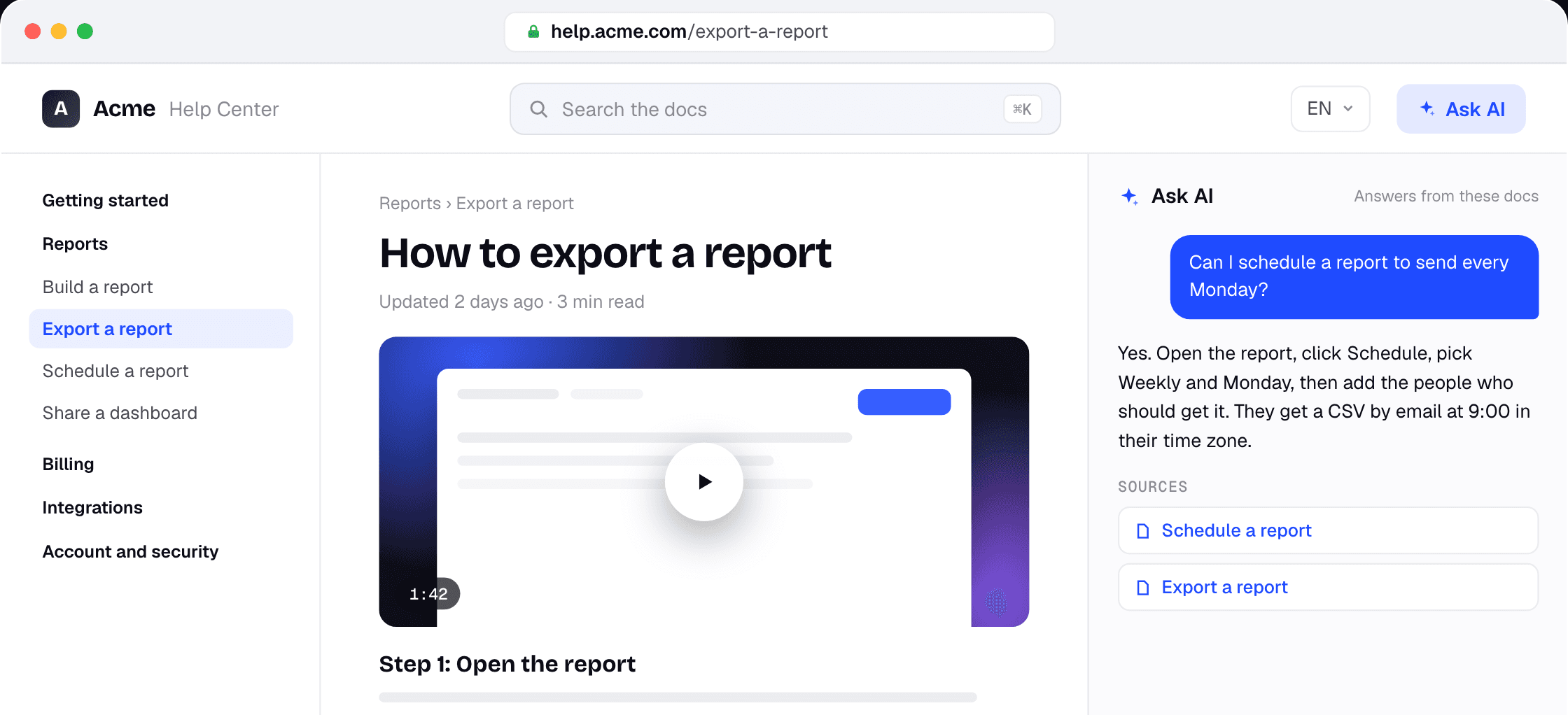
In Clevera stammen ein Artikel und das dazugehörige How-to-Video von derselben Bildschirmaufnahme und werden gemeinsam übersetzt. Übersetzen Sie einen Artikel in eine neue Sprache, wird auch das Video übersetzt. Sie erhalten den Artikel in der jeweiligen Sprache sowie ein Video mit einer neuen KI-Vertonung, Untertiteln in dieser Sprache sowie übersetzten Kapitel- und Titelkarten. Ein kleiner Haken beim Help Center: Ein Video, das innerhalb eines Artikels platziert ist, spielt derzeit noch die Originalsprache ab (mehr dazu unten). Das Filmmaterial wird zeitlich an die neue Stimme angepasst, sodass Zooms weiterhin auf den richtigen Klick landen. Sie können die Stimme für jede Sprache auswählen.
Jede Sprache ist eine Version desselben Elements, keine Kopie, die Sie nachverfolgen müssen. Clevera übersetzt in 74 Sprachen, und eine Übersetzung kostet 3 bis 10 Credits pro Sprache für eine Aufnahme von bis zu 5 Minuten. Längere Aufnahmen kosten mehr. Siehe Preise, um zu erfahren, was in jedem Plan enthalten ist.
Hier ist der Arbeitsablauf in einem Clevera Help Center:
1. Nehmen Sie den Ablauf einmal auf mit der Desktop-App oder Chrome-Erweiterung, oder lassen Sie den KI-Rekorder Ihre Web-App erfassen. Clevera schreibt den Artikel und erstellt das How-to-Video. 2. Fügen Sie Ihre Sprachen zur Website hinzu. Free veröffentlicht 2 Sprachen pro Website, Starter 5 und Pro unbegrenzt. 3. Übersetzen Sie jeden Artikel. Der erste Durchlauf in eine Sprache übersetzt auch das Video in Ihrer Bibliothek. 4. Prüfen Sie vor der Veröffentlichung. Änderungen warten, bis Sie die Website veröffentlichen, sodass Ihr Korrektor jede Sprache zuerst lesen und ansehen kann und Sie jede Zeile bearbeiten können. 5. Veröffentlichen. Jede Sprache erhält eine eigene URL (/fr/…, /de/…), die Website fügt hreflang-Links mit einem x-default hinzu und die Sitemap listet jede Sprache auf. Leser wechseln die Sprache im Header, und Titel sowie Menübezeichnungen werden ebenfalls übersetzt. 6. Überprüfen Sie die Videos in jeder Sprache. Eine Videoseite spielt die Sprache des Lesers ab. Ein Videoblock innerhalb eines Artikels tut dies noch nicht: Der französische Artikel zeigt das Video in seiner Originalsprache. Wenn das Video wichtig ist, fügen Sie es der Website zusätzlich als eigene Videoseite hinzu und verlinken Sie es vom Artikel aus.
Eine Seite, die Sie noch nicht übersetzt haben, zeigt das Original mit einem kurzen Hinweis „nicht übersetzt“ an und bleibt aus dem hreflang-Set ausgeschlossen, damit Suchmaschinen sie nicht als Duplikat werten.
Aktuell halten: Wenn sich ein Schritt ändert, nehmen Sie diesen Ablauf neu auf und führen Sie dann Translate erneut für jede Sprache aus; ein erneuter Durchlauf übersetzt den Artikel wieder aus der Quelle. Bearbeitungen an einem veröffentlichten Video werden auf jedem Link und jeder Einbettung angezeigt. Website-Seiten, wie eine „Über uns“- oder FAQ-Seite, warnen Sie, wenn sich die Quelle seit der letzten Übersetzung geändert hat, und Einträge im Änderungsprotokoll übersetzen ihre geänderten Teile neu, wenn Sie sie veröffentlichen. Auf Pro können Sie zudem Claude, ChatGPT oder Cursor verbinden und einen Agenten bitten, Seiten nach jeder Veröffentlichung zu übersetzen.
Wechseln Sie von einem anderen Tool? Der Import ist kostenlos, und Übersetzungen werden übernommen, wenn Ihr altes Tool diese unterstützt. Die Seite für mehrsprachige Dokumentation bietet den vollständigen Überblick.
Wann Clevera nicht die richtige Lösung ist
Das KI-Voice-over von Clevera ist ein kommentierter Walkthrough, kein lippensynchroner Moderator. Wenn Ihre Hilfe-Videos eine Person zeigen, die in die Kamera spricht, benötigen Sie ein Synchronisationstool oder einen muttersprachlichen Moderator pro Sprache. Und im Hilfe-Center wechselt ein Video innerhalb eines Artikels derzeit noch nicht mit der Seitensprache; ein Leser des übersetzten Artikels hört also das ursprüngliche Voice-over. Wenn jeder Artikel auf einem eingebetteten Video basiert, ist diese Lücke relevant, bis sie behoben ist.
Wenn Ihre Dokumentation in Zendesk liegt und Sie dort bleiben möchten, übernimmt die integrierte KI-Übersetzung den Artikeltext im Editor, während Sie die übersetzten Videos an anderer Stelle erstellen.
FAQ
Muss ich meine Videos für jede Sprache neu aufnehmen? Nein. Nehmen Sie einmal auf. Clevera erstellt aus derselben Aufnahme das Voice-over, die Untertitel und die Bildschirmtitel in jeder Sprache. Nehmen Sie nur neu auf, wenn sich die Produkt-UI ändert. In einem Clevera-Hilfe-Center spielen Videoseiten die übersetzte Version ab; ein Video innerhalb eines Artikels spielt vorerst noch das Original ab.
Wie übersetze ich eine Wissensdatenbank, ohne die SEO zu beeinträchtigen? Geben Sie jeder Sprache eine eigene URL, fügen Sie hreflang-Tags zwischen den Versionen mit einem x-default hinzu und veröffentlichen Sie keine Seiten, bei denen nur die Menüs übersetzt sind. Ein Clevera-Hilfe-Center übernimmt die URLs, hreflang-Tags und die Sitemap für Sie.
Was kostet die Übersetzung eines Hilfe-Centers in Clevera? Das Hosting des Hilfe-Centers ist in jedem Plan kostenlos. Die Übersetzung verbraucht Credits: 3 bis 10 Credits pro Sprache für einen Artikel und sein Video bei einer Aufnahme von bis zu 5 Minuten. Free veröffentlicht 2 Sprachen pro Website, Starter 5, Pro unbegrenzt.
Ist KI-Übersetzung gut genug für Hilfedokumente? Für Schritt-für-Schritt-Anleitungen ist es ein starker erster Entwurf. Lassen Sie jede Sprache vor der Veröffentlichung von einem Muttersprachler, der Ihr Produkt kennt, anhand eines Glossars überprüfen.
Was passiert mit Übersetzungen, wenn ich einen Artikel aktualisiere? Führen Sie nach der Änderung die Übersetzung für jede Sprache erneut aus. Clevera übersetzt den Artikel erneut aus der aktualisierten Quelle. Wenn sich die UI geändert hat, nehmen Sie zuerst neu auf.
Beginnen Sie mit Ihren fünf wichtigsten Artikeln
Wählen Sie die fünf Artikel aus, die die meisten Tickets beantworten, fügen Sie eine Sprache hinzu und übersetzen Sie den Artikel sowie das dazugehörige Video gemeinsam. Beobachten Sie die Tickets aus diesem Markt einen Monat lang. Für Tool-Optionen siehe die beste mehrsprachige Hilfe-Center-Software 2026 und Wissensdatenbank-Software mit Video. Richten Sie ein Hilfe-Center in den Sprachen Ihrer Kunden ein →