So aktualisieren Sie Ihre Dokumentation nach jedem Release mit Claude Code

Der Code wird am Dienstag veröffentlicht. Der Changelog wird am Freitag geschrieben – falls es jemand nicht vergisst – und der Hilfeartikel für die geänderte Benutzeroberfläche bleibt einen Monat lang falsch. Sie können stattdessen Ihre Dokumentation mit Claude Code aktualisieren: Da es bereits im Repository sitzt, weiß es genau, was veröffentlicht wurde.
Dieser Leitfaden verbindet Claude Code über den Clevera MCP-Server mit einer Clevera-Dokumentationsseite. Nach jedem Release liest Claude Code das Git-Log, entwirft den Changelog-Eintrag, findet die betroffenen Hilfeartikel und schlägt die Änderungen vor. Eine Person prüft und veröffentlicht diese. Nichts erreicht die Leser ohne Ihre Zustimmung.
Was Sie zuerst benötigen
Eine Clevera-Dokumentationsseite. Dokumentationsseiten sind das gehostete Hilfe-Center von Clevera mit integriertem Changelog und RSS-Feed. Jeder Plan enthält eine solche Seite.
Pro-Plan oder höher. KI-Agenten & API sind ab dem Pro-Plan verfügbar. Pro kostet 86,80 $ pro Monat bei jährlicher Abrechnung (124 $ monatlich) für 2 Ersteller, inklusive 4.000 geteilter Credits pro Monat. API-Aufrufe selbst verbrauchen keine Credits. Siehe Preise.
Claude Code in dem Repository, aus dem Sie veröffentlichen. Es muss git log ausführen können, sowie gh, falls es Pull-Request-Titel lesen soll.
Schritt 1: Erstellen Sie ein Writer-Token
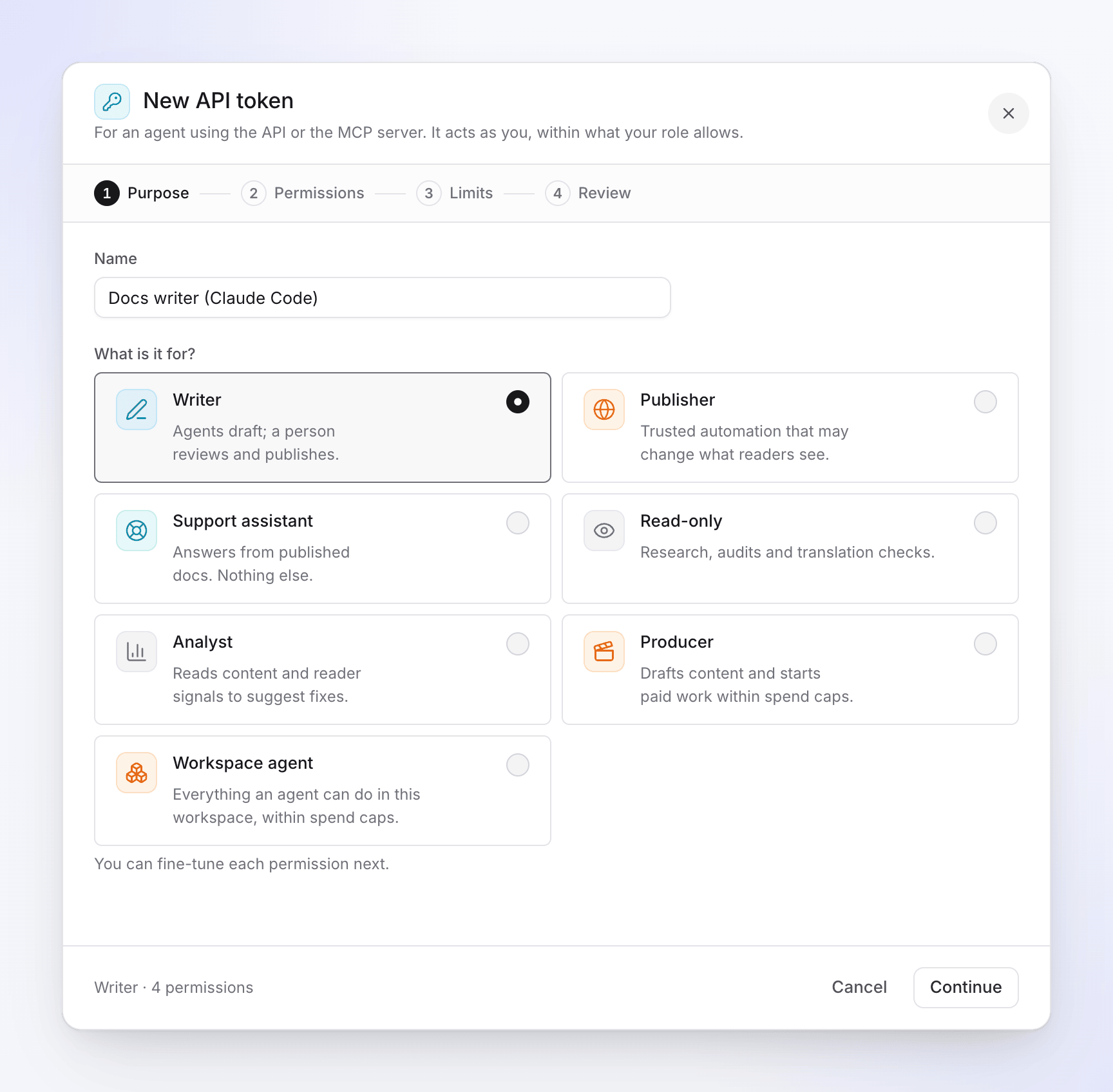
1. Öffnen Sie in Clevera das Arbeitsbereich-Menü und wählen Sie AI agents & API, dann Tokens und New token. 2. Geben Sie ihm einen Namen („Docs writer (Claude Code)“) und wählen Sie die Voreinstellung Writer: „Agents draft; a person reviews and publishes.“ Es verfügt über 4 Berechtigungen: Inhalte lesen, Entwürfe für Artikel schreiben, Changelog-Entwürfe schreiben und Bilder hochladen. 3. Wählen Sie unter Limits die Dokumentationsseite im Bereich Doc sites sowie ein Ablaufdatum aus. Token laufen immer ab – nach 7 Tagen, 30 Tagen, 90 Tagen oder 1 Jahr. 4. Klicken Sie unter Review auf Create token und kopieren Sie es. Clevera zeigt es nur einmal an. Speichern Sie es in einer Umgebungsvariablen namens CLEVERA_TOKEN, niemals im Repository.
Warum Writer und nicht Publisher? Ein Writer-Token kann nicht ändern, was Leser sehen. Es kann nicht veröffentlichen und keine Artikel bearbeiten, die bereits live sind. Dieses zweite Limit bestimmt den gesamten Arbeitsablauf und wird daher in Schritt 3 behandelt.
Schritt 2: Claude Code verbinden
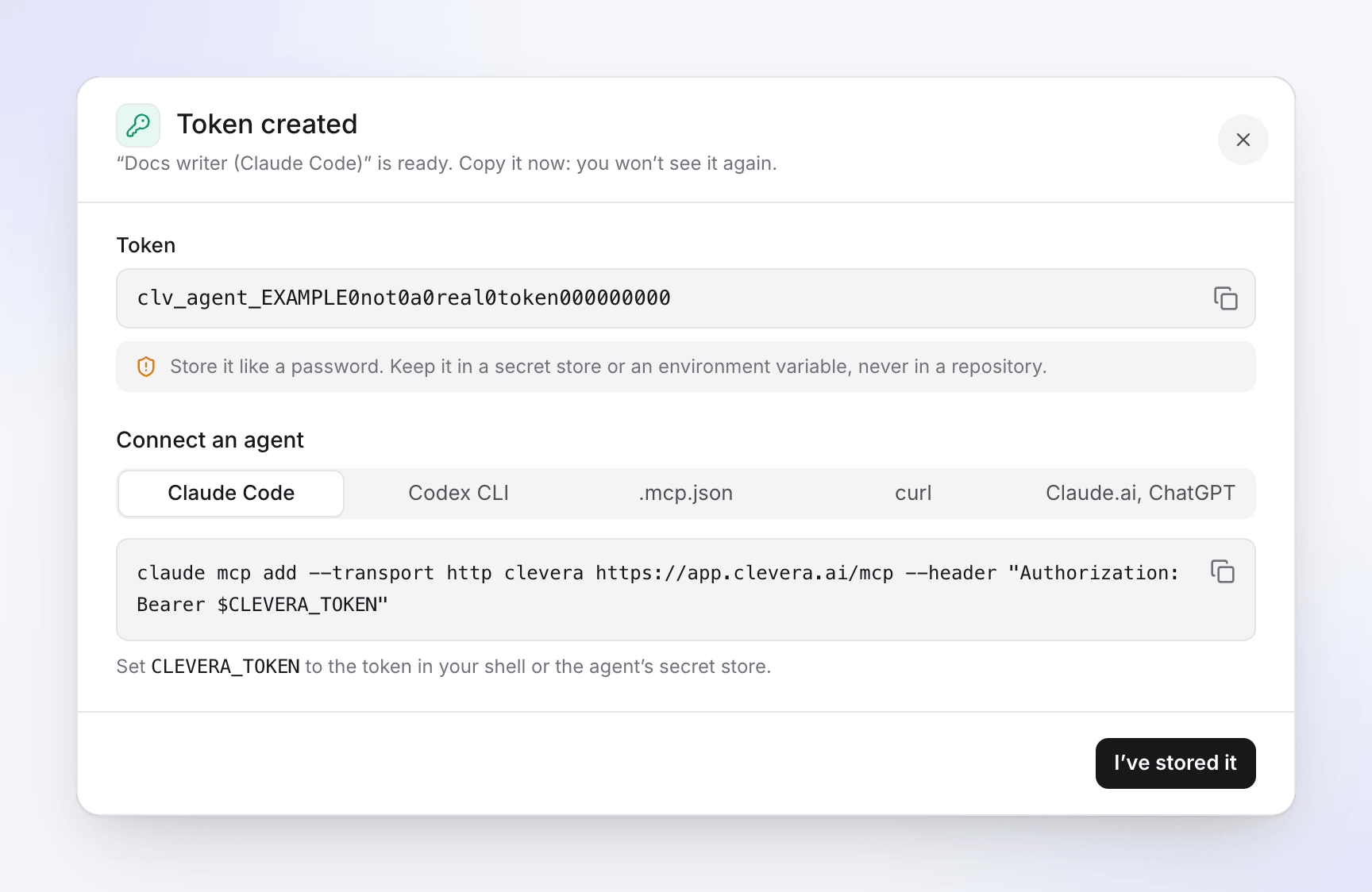
Führen Sie dies in Ihrem Terminal aus:
claude mcp add --transport http clevera https://app.clevera.ai/mcp --header "Authorization: Bearer $CLEVERA_TOKEN"
Dadurch wird der Server für das aktuelle Projekt hinzugefügt. Wenn das gesamte Team Zugriff haben soll, fügen Sie ihn stattdessen zur .mcp.json im Repository-Root hinzu. Claude Code erweitert ${VAR} in dieser Datei, sodass das Token selbst nicht in Git landet:
{ "mcpServers": { "clevera": { "type": "http", "url": "https://app.clevera.ai/mcp", "headers": { "Authorization": "Bearer ${CLEVERA_TOKEN}" } } } }
Jedes Teammitglied setzt dann CLEVERA_TOKEN auf sein eigenes Token. Claude Code fragt nach, bevor es einen Projektserver zum ersten Mal verwendet. Geben Sie /mcp ein oder führen Sie claude mcp list aus, um die Verbindung zu prüfen. Details finden Sie in der MCP-Dokumentation von Claude Code, und die vollständige Anleitung zur Token-Einrichtung finden Sie in unserem Leitfaden zum Erstellen eines Videos mit Claude über MCP.
Schritt 3: Release-Dokumentation anfordern
Taggen Sie das Release und geben Sie Claude Code dann eine Anweisung. Hier ist ein Beispiel, das Sie anpassen können:
> „Wir haben v2.4 getaggt. Lies die Commits und PR-Titel seit v2.3. Prüfe auf unserer Clevera-Dokumentationsseite den Changelog, damit du keinen Eintrag wiederholst, und entwirf dann einen Eintrag für v2.4 mit den Kategorien New, Improved und Fixed. Suche dann auf der Seite nach Artikeln zu allem, was sich geändert hat. Aktualisiere die Entwürfe direkt. Sende bei Live-Artikeln jeden einzelnen mit den genauen Änderungen zur Überprüfung. Veröffentliche nichts.“
Hier ist, was das Tool mit den Clevera-Funktionen macht:
1. Liest, was veröffentlicht wurde. git log v2.3..v2.4 und, mit gh, die zusammengeführten Pull Requests. Dieser Teil ist reiner Claude Code. 2. Findet die Seite. list_sites gibt die Seiten-ID zurück und ob die automatische Veröffentlichung aktiviert ist. 3. Prüft den Changelog. list_changelog zeigt aktuelle Einträge, damit keine Änderung doppelt angekündigt wird. 4. Entwirft den Eintrag. create_changelog_entry speichert ihn als Entwurf mit Titel, Kategorie und Markdown-Text, der auf die Artikel verlinkt. 5. Findet betroffene Artikel. search_content und get_site_tree finden Seiten, die das geänderte Feature erwähnen. get_page liest jede einzelne. 6. Schreibt die Änderungen. Für einen Artikel, der noch nicht live ist, schreibt update_article den neuen Text. Es benötigt die Revisions-ID, die es gelesen hat, damit es keine Bearbeitungen eines Teammitglieds überschreibt, die dazwischen erfolgt sind. Für ein neues Feature ohne Artikel erstellt create_article einen Entwurf im richtigen Bereich. 7. Bittet um Überprüfung. Bei einem Live-Artikel wird die Bearbeitung ohne Veröffentlichungsrechte verweigert. Daher ruft der Agent submit_for_review mit einer Notiz auf, was geändert werden sollte und warum. Die Manager der Seite erhalten eine Benachrichtigung im Posteingang mit einem Link.
Ein Beispiel, wie der Entwurf aussehen könnte (illustrativ, kein echter Durchlauf):
> Schnellere Rechnungssuche und neue Slack-App · Improved, New > Die Suche findet Rechnungen jetzt während der Eingabe nach Kunde, Betrag oder Nummer. Verbinden Sie die neue Slack-App, um bezahlte Rechnungen in einem Kanal zu posten. Fixed: PDF-Exporte behalten Ihr Logo auf jeder Seite. Links zu den zwei aktualisierten Artikeln folgen.
Jede Änderung wird in der Seitenhistorie mit dem Namen des Agenten und dem verwendeten Token angezeigt.
Schritt 4: Überprüfen und veröffentlichen
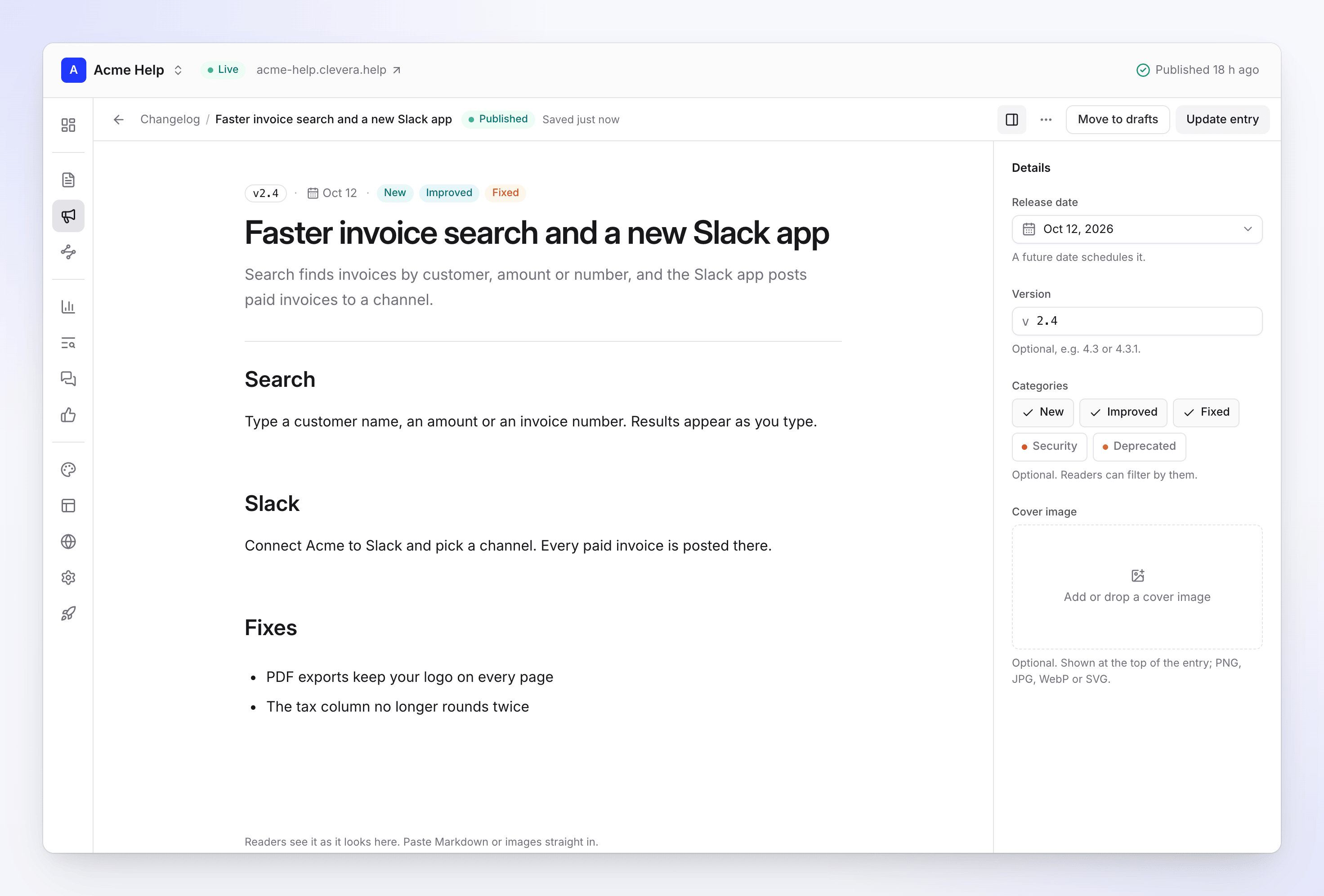
Öffnen Sie die Dokumentationsseite in Clevera. Der Changelog-Eintrag befindet sich unter Drafts. Korrigieren Sie den Wortlaut, legen Sie die Version fest und klicken Sie auf Publish entry. Öffnen Sie die Artikel über die Überprüfungsbenachrichtigungen, übernehmen oder passen Sie die Änderungen an und veröffentlichen Sie die Seite. Der Eintrag geht mit dieser Veröffentlichung live.
Zwei Einstellungen sind hier wichtig:
- Auto-publish. Wenn diese Option aktiviert ist, wird eine Änderung an einer Live-Seite einige Minuten nach Abschluss der Bearbeitung veröffentlicht. Deaktivieren Sie diese Option, wenn Sie eine bewusste Veröffentlichung pro Release wünschen.
- Languages. Auf einer Seite mit mehreren Sprachen wird ein Eintrag bei der Veröffentlichung in jede Sprache übersetzt. Dies verbraucht Credits.
Wenn Sie dem Agenten Live-Bearbeitungen anvertrauen, kann ein Publisher-Token Live-Artikel bearbeiten und veröffentlichen. Nur Eigentümer, Administratoren und Redakteure können Veröffentlichungsrechte erteilen. Die Tools weisen Agenten weiterhin an, nur dann zu veröffentlichen, wenn Sie explizit darum bitten. Die meisten Teams sollten mit Writer beginnen und nach einigen Releases entscheiden.
Optional: ein neues Anleitungsvideo für den geänderten Ablauf
Ein geänderter Bildschirm bedeutet meist, dass auch ein altes Video veraltet ist. Es gibt eine feste Routine für das Aktualisieren von Tutorial-Videos nach einer UI-Änderung. Claude Code kann das neue Anleitungsvideo aus einer Aufnahme erstellen, die bereits in Ihrer Clevera-Bibliothek vorhanden ist. Es kann Ihren Bildschirm nicht selbst aufzeichnen, nehmen Sie den neuen Ablauf also zuerst auf.
Dies erfordert ein Token, das Credits verbrauchen kann, wie die Producer-Voreinstellung, die auch alle Funktionen von Writer enthält. Fragen Sie zuerst nach einem Angebot. Ein Anleitungsvideo aus einer Aufnahme von bis zu 5 Minuten kostet normalerweise 5 bis 25 Credits. Lassen Sie Approve automatically below auf 0 (Standardeinstellung); ein Eigentümer oder Administrator genehmigt jeden kostenpflichtigen Start unter Agent requests. Das Video kann dann als Videoblock in den Artikel eingefügt werden.
Wann Sie dies nicht benötigen
Wenn Ihre Dokumentation als Markdown im selben Repository wie Ihr Code liegt, kann Claude Code diese Dateien direkt bearbeiten und Sie prüfen den Pull Request wie jede andere Änderung. Sie benötigen dafür keinen MCP-Server. Dieser Arbeitsablauf ist für Teams gedacht, deren Hilfe-Center und Changelog in einem gehosteten Tool liegen, das auch von Support- und Produktteams bearbeitet wird. Vergleichen Sie gehostete Optionen? Sehen Sie sich unsere Übersicht zu MCP-Servern für Dokumentation und den besten KI-Changelog-Generatoren an.
FAQ
Kann Claude Code meinen Changelog ohne mich veröffentlichen? Nicht mit einem Writer-Token. Es kann nur Entwürfe erstellen. Ein Publisher-Token kann veröffentlichen, und die Tools von Clevera weisen den Agenten an, nur dann zu veröffentlichen, wenn Sie es angefordert haben.
Was passiert, wenn ein Teammitglied den Artikel gleichzeitig bearbeitet? Die Aktualisierung des Agenten schlägt aufgrund eines Revisionskonflikts fehl, und das Tool weist ihn an, den Artikel erneut zu lesen und seine Änderung auf die neue Version anzuwenden. Die Bearbeitung Ihres Teammitglieds wird nicht überschrieben.
Kostet das Credits? Das Lesen, Entwerfen, Aktualisieren und Anfordern von Überprüfungen kostet keine Credits. Das Übersetzen von Einträgen oder Artikeln sowie das Erstellen von Videos hingegen schon.
Welchen Plan benötige ich, um Dokumentationen mit Claude Code zu aktualisieren? Pro oder höher für KI-Agenten & API. Die Dokumentationsseite und das Änderungsprotokoll sind in jedem Plan enthalten.
Funktioniert es mit anderen Agenten? Ja. Codex, Cursor und Skripte verbinden sich mit der gleichen Art von Token, während Claude und ChatGPT sich über eine Anmeldung verbinden. Sehen Sie sich alle Clevera-Integrationen an.
Machen Sie es zum Teil des Releases
Speichern Sie Ihren Prompt im Repository, direkt neben dem Release-Skript, und führen Sie ihn bei jedem Tagging aus. Der erste Durchlauf erfordert einige Minuten für die Einrichtung. Danach liegen der Entwurf des Änderungsprotokolls und die Liste veralteter Artikel bereit, noch bevor jemand danach fragen muss. Erfahren Sie, was Agenten sonst noch mit dem Clevera MCP-Server tun können →